Contrôle d’accès
Weblate est doté d’un système de privilèges précis permettant d’attribuer à l’utilisateur des droits d’accès à l’ensemble de l’instance avec des rôles prédéfinis, ou en assignant un ou plusieurs groupes de droits aux utilisateurs sur la totalité, ou sur des projets individuels, des composants, des glossaires ou autres.
Contrôle d’accès au projet
Note
Les projets utilisant le plan Libre gratuit sur Weblate hébergé sont toujours Public. Vous pouvez passer au plan payant si vous souhaitez restreindre l’accès à votre projet.
Vous pouvez limiter les accès d’un utilisateur à des projets individuels en sélectionnant un Contrôle d’accès différent. Les options disponibles sont :
- Public
Visible par tous.
Tout utilisateur connecté peut contribuer.
Le dépôt du système de contrôle des versions est en accès public.
Sélectionnez cette option pour les projets open-source ou lorsque l’instance Weblate est privée ou verrouillée.
- Protégé
Visible par tous.
Seuls les utilisateurs sélectionnés peuvent contribuer.
Seuls les utilisateurs sélectionnés peuvent accéder au dépôt du système de contrôle des versions.
Choisissez cette option pour gagner en visibilité, tout en gardant le contrôle sur les personnes qui peuvent contribuer.
- Privé
Visible uniquement pour les utilisateurs sélectionnés.
Seuls les utilisateurs sélectionnés peuvent contribuer.
Seuls les utilisateurs sélectionnés peuvent accéder au dépôt du système de contrôle des versions.
Choisissez cette option pour les projets qui ne doivent pas du tout être exposés publiquement.
- Personnalisé
Visible uniquement pour les utilisateurs sélectionnés.
Seuls les utilisateurs sélectionnés peuvent contribuer.
Seuls les utilisateurs sélectionnés peuvent accéder au dépôt du système de contrôle des versions.
Non disponible sur Hosted Weblate.
Vous devrez définir toutes les autorisations en utilisant Contrôle d’accès pour l’ensemble du site.
Choisissez ceci pour votre propre instance Weblate si vous voulez définir l’accès d’une manière spécifique et finement personnalisable.
Les Contrôles d’accès peuvent être changés dans l’onglet Accès de la configuration (Opérations ↓ Paramètres) de chaque projet respectivement.
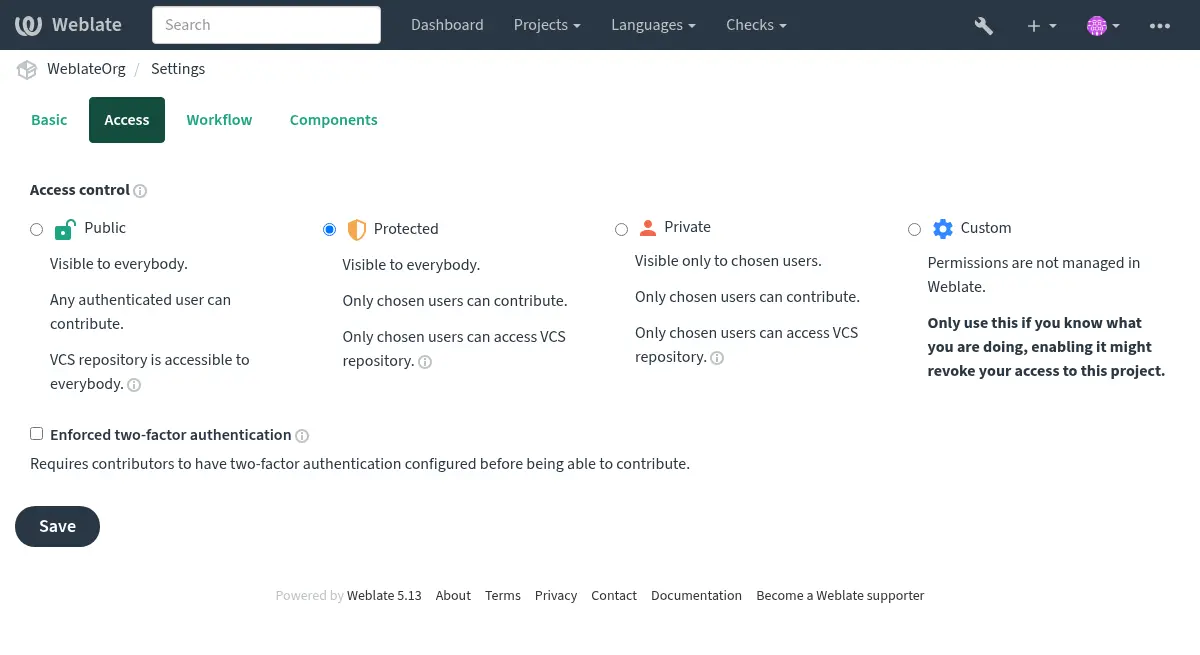
La valeur par défaut peut être également modifiée avec DEFAULT_ACCESS_CONTROL.
Note
Même les statistiques des projets Privés sont comptées dans les statistiques globales de site et le résumé des langues. Cela ne révèle pas le nom des projets ni d’autres informations.
Note
Instance administrators can modify the default permission sets available to users in Public, Protected, and Private projects by using custom settings.
Voir aussi
Gestion du contrôle d’accès par projet
Pour les projets Public, Protégé et Privé :
En attribuant utilisateurs la Gestion de l’accès au projet (voir Liste des autorisations) cela leur permet d’assigner d’autres utilisateurs dans les projets Public, Protégé et Privé (mais pas Personnel) en les ajoutant aux équipes.
Ce sont les équipes par défaut fournies avec Weblate ; les équipes peuvent être ajoutées ou modifiées par les utilisateurs qui ont les privilèges suffisants :
- Administration
Toutes les droits disponibles pour le projet.
- Relecture
Approuver les traductions lors de la relecture.
Available only if review workflow is on.
Pour les projets Protégés et Privés uniquement :
- Traduire
Traduire le projet et téléverser les traductions effectuées hors ligne.
- Sources
Edit source strings (if allowed in the project settings) and source-string info.
- Langues
Gèrer les langues traduites (ajouter ou supprimer des traductions).
- Glossaire
Gérer le glossaire (ajouter ou supprimer des entrées, ou les téléverser).
- Mémoire
Gérer le mémoire de traduction.
- Captures d’écran
Gérer les captures d’écran (les ajouter ou les supprimer, et les associer à des chaînes de caractères source).
- Traduction automatique
Peut utiliser la traduction automatique.
- VCS
Gèrer le système de contrôle des versions et accéder au dépôt exporté.
- Facturation
Accéder aux informations et paramètres de facturation (voir Facturation).
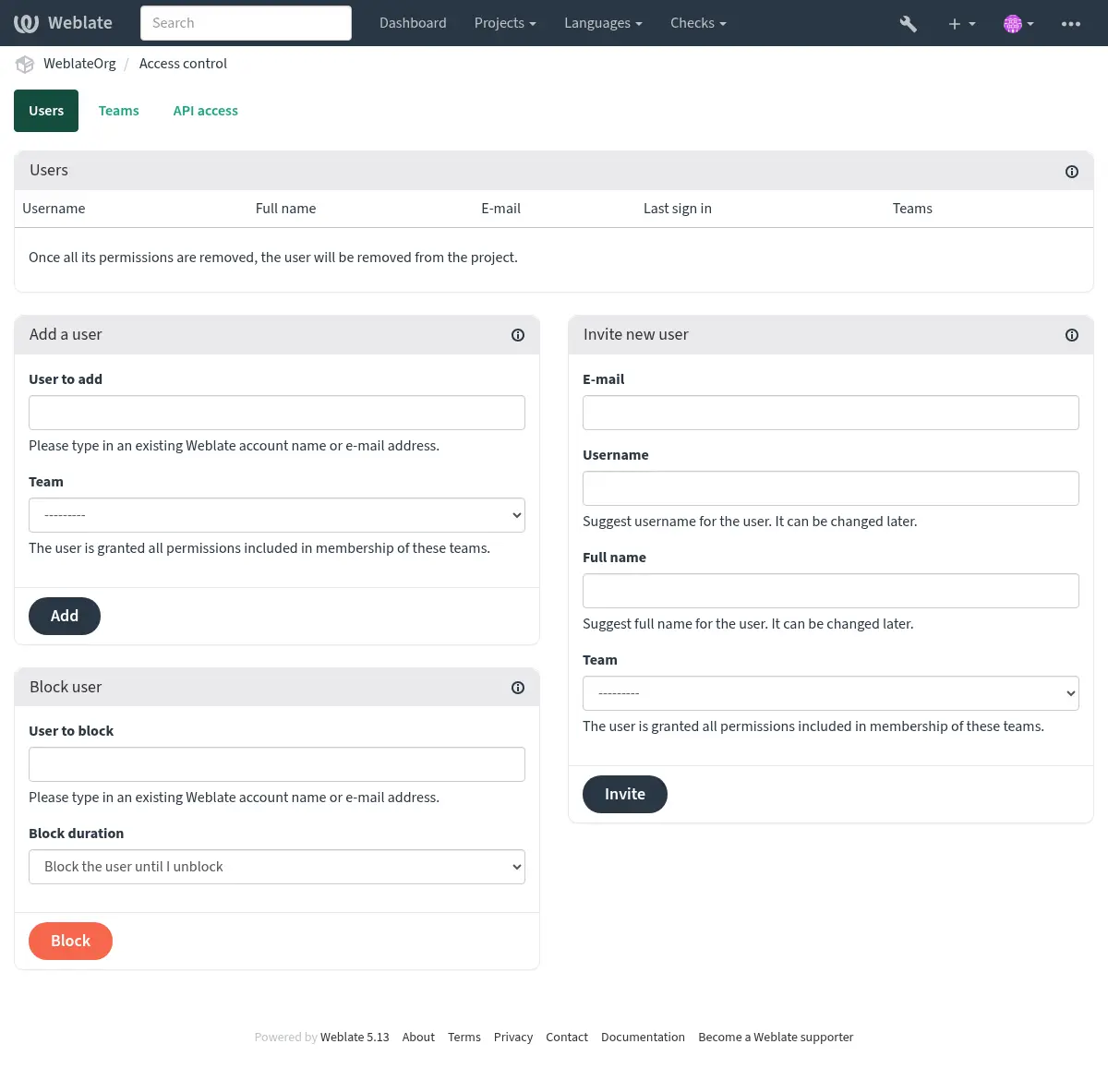
Ces fonctionalités sont disponibles sur la page Contrôle d’accès accessible depuis le menu Opérations ↓ Utilisateurs du projet.
Indication
Vous pouvez restreindre les équipes à des langues ou des composants donnés et leur assigner des rôles d’accès désignés (voir Liste des autorisations).
Administrateurs de l’équipe
Ajouté dans la version 4.15.
Chaque équipe peut disposer d’un administrateur qui peut ajouter et supprimer des utilisateurs dans/de l’équipe. Ceci est utile si vous souhaitez mettre en place des équipes auto-gérées.
Inviter de nouveaux utilisateurs
L’ajout d’utilisateurs existants leur enverra une invitation. Avec REGISTRATION_OPEN, l’administrateur peut également inviter de nouveaux utilisateurs en indiquant leur courriel. Tous les utilisateurs invités doivent suivre le processus d’enregistrement avant d’avoir accès au projet.
Il n’est pas nécessaire de disposer des droits sur l’ensemble du site. Une autorisation de gestion des accès au niveau du projet (par exemple être membre de l’équipe « Administration ») suffit pour réaliser l’opération.
Indication
Si l’utilisateur invité n’a pas respecté le délai d’expiration de l’invitation, une nouvelle invitation doit être créée.
Le même type d’invitations sont disponible partout sur le site depuis management interface dans l’onglet Utilisateurs.
Modifié dans la version 5.0: Weblate ne crée pas automatiquement de comptes ou n’ajoute pas d’utilisateurs aux équipes. Ceci n’est fait qu’après confirmation de l’utilisateur.
Les utilisateurs bloqués
Ajouté dans la version 4.7.
Si des utilisateurs ont un mauvais comportement dans le projet, vous pouvez les bloquer pour les empêcher de contribuer. L’utilisateur bloqué pourra toujours voir le projet mais ne pourra plus contribuer.
Gestion des droits par projet
You can set your projects to Protected or Private (see Contrôle d’accès au projet), and manage users access per-project.
By default this prevents Weblate from granting access provided by Users and Viewers default teams due to these teams’ own configuration. This doesn’t prevent you from granting permissions to those projects site-wide by altering default teams, creating a new one, or creating additional custom settings for individual component as described in Contrôle d’accès pour l’ensemble du site below.
L’un des principaux avantages de la gestion des permissions via l’interface utilisateur de Weblate est que vous pouvez la déléguer à d’autres utilisateurs sans leur donner le privilège de super-utilisateur. Pour ce faire, ajoutez-les à l’équipe Administration du projet.
Jetons d’accès par projet
Ajouté dans la version 4.10.
Vous pouvez définir des jetons d’accès par projet dans l’onglet Accès API . Les jetons de l’API peuvent avoir une date limite de validité, et leurs privilèges peuvent être adaptés aussi bien pour les membres de l’équipe que pour les utilisateurs.
Voir aussi
Contrôle d’accès pour l’ensemble du site
Note
Cette fonction n’est pas disponible sur Weblate hébergé.
Le système des autorisations est basé sur les rôles qui définissent un ensemble de droits et les équipes qui lient ces rôles aux utilisateurs et aux traductions, voir Utilisateurs, rôles, équipes et droits pour plus de détails.
The most powerful features of the Weblate’s access control system can be configured in the Interface de gestion. You can use it to manage permissions of any project. You don’t necessarily have to switch it to Custom access control to utilize it. However you must have superuser privileges in order to use it.
Si vous n’êtes pas intéressé par les détails de l’implémentation et que vous voulez juste créer une configuration suffisamment simple, basée sur les valeurs par défaut, ou que vous n’avez pas accès à l’ensemble de l’installation de Weblate (comme sur Hosted Weblate), veuillez vous référer à la section Gestion du contrôle d’accès par projet.
Gestion des droits à l’échelle du site
To manage permissions for a whole instance at once, add users to appropriate default teams:
Users (this is done by default by the automatic team assignment).
Reviewers (si vous utilisez review workflow avec des réviseurs dédiés).
Gestionnaires (si vous souhaitez déléguer la plupart des opérations de gestion à une autre personne).
Vous devez garder tous les projets configurés en tant que Public (voir Contrôle d’accès au projet), sinon les autorisations pour tout le site fournies par l’appartenance aux équipes Users et Reviewers n’auront aucun effet.
Vous pouvez également accorder des permissions supplémentaires de votre choix aux équipes par défaut. Par exemple, vous pouvez donner une permission de gérer les captures d’écran à tous les Utilisateurs.
Vous pouvez également définir de nouvelles équipes personnalisées. Si vous souhaitez continuer à gérer les permissions de ces équipes à l’échelle du site, choisissez une valeur appropriée pour le paramètre Sélection du projet (par exemple Tous les projets ou Tous les projets publics).
Autorisations personnalisées pour les langues, les composants ou les projets
Vous pouvez créer vos propres équipes dédiées pour gérer les autorisations pour des objets distincts tels que des languages, des composants et des projets. Bien que ces équipes ne puissent accorder que des privilèges supplémentaires, vous ne pouvez révoquer aucune autorisation accordée par des équipes à l’échelle du site ou par projet en ajoutant un autre équipe personnalisée.
Exemple:
Si vous souhaitez (peu importe la raison) autoriser la traduction vers une langue spécifique (par exemple « tchèque ») à un groupe restreint de traducteurs fiables tout en gardant publiques les traductions vers d’autres langues, vous devrez :
Retirer le droit de traduire en Tchèque pour tous les utilisateurs. Dans la configuration par défaut, cela peut être fait en modifiant Users default team.
Groupe Utilisateurs¶ Sélection de la langue
Tel que défini
Langues
Toutes sauf le Tchèque
Ajouter une équipe spécifique pour les traducteurs en Tchèque.
Groupe Traducteurs tchèques¶ Rôles
Utilisateurs avancés
Sélection de projets
Tous les projets publics
Sélection de la langue
Tel que défini
Langues
Tchèque
Ajoutez les utilisateurs auxquels vous souhaitez accorder les autorisations dans cette équipe.
La gestion des autorisations de cette façon est puissante, mais peut être un travail assez fastidieux. Vous ne pouvez la déléguer à d’autres utilisateurs qu’en leur accordant les droits de super-utilisateur.
Utilisateurs, rôles, équipes et droits
Les modèles d’authentification se composent de plusieurs éléments :
- Droit
Droit individuel défini par Weblate. Les droits ne peuvent pas être attribués aux utilisateurs ; ils ne le sont que par l’attribution de rôles.
- Rôle
Un rôle définit un ensemble de droits (qui peuvent être utilisés à différents endroits).
- Utilisateur
Un utilisateur peut appartenir à plusieurs équipes.
- Groupe
Un groupe relie les rôles aux utilisateurs avec les éléments d’authentification (projets, langues, composants et listes de composants).
Note
Une équipe peut n’avoir aucun rôle assigné, dans ce cas l’accès à la navigation du projet par n’importe qui est supposé (voir ci-dessous).
Accès au projet en consultation
Un utilisateur doit être membre d’une équipe liée au projet ou de l’un des composants. Il suffit d’être membre, aucune permission spécifique n’est nécessaire pour naviguer dans un projet (ceci est utilisé dans l’équipe par défaut Lecteurs, voir Liste des équipes).
Accès au composant en consultation
En donnant un accès en lecture à un utilisateur dans un projet, cela lui permet d “accéder à chaque composant en dérivant les droits de lecture. En activant Accès restreint, l’accès aux composants (ou à leur liste) est automatiquement attribué.
Portée des équipes
L’étendue de l’autorisation attribuée par les rôles dans les équipes est appliquée par les règles suivantes :
Si l’équipe spécifie une Component list, toutes les autorisations accordées aux membres de cette équipe sont accordées pour tous les composants des listes de composants attachées à l’équipe, et un accès sans autorisation supplémentaire est donné pour tous les projets auxquels appartiennent ces composants. Components et Projects sont ignorés.
L’utilisation de listes de composants volumineuses peut avoir un impact sur les performances ; envisagez plutôt de donner l’accès par le biais de projets.
Si l’équipe spécifie un Composants, toutes les permissions données aux membres de cette équipe sont accordées pour tous les composants attachés à l’équipe et un accès sans permissions supplémentaires est accordé pour tous les projets dans lesquels ces composants se trouvent. Projets sont ignorés.
Otherwise, if the team specifies any Projects, either by directly listing them or by having Projects selection set to a value like All public projects, all those permissions are applied to all the projects, which effectively grants the same permissions to access all projects unrestricted components.
Les restrictions imposées par le Langages d’un groupe sont appliquées séparément, lorsqu’il est vérifié si un utilisateur a un accès pour effectuer certaines actions. En d’autres termes, elles ne sont appliquées qu’aux actions directement liées au processus de traduction proprement dit, comme la révision, l’enregistrement des traductions, l’ajout de suggestions, etc.
Indication
Utilisez Sélection de la langue ou Sélection de projet pour automatiser l’inclusion de toutes les langues ou projets.
Exemple:
Supposons un projet
fooavec les composantsfoo/baretfoo/baz, les droits de relecture et de gestion, dans le groupe suivant :
Groupe Admin-Réviseurs espagnols¶ Rôles
Réviser les chaînes, Gérer le dépôt
Composants
foo/bar
Langues
Espagnol
Les membres de cette équipe auront les autorisations suivantes (selon les paramètres de rôle par défaut) :
General (browsing) access to the whole project
fooincluding both components in it:foo/barandfoo/baz.Vérifier la traduction espagnole des chaînes de
foo/bar(pas ailleurs).Gérer le système de contrôle des versions pour le dépôt
foo/barcomplet, par exemple valider les changements en attente effectués par les traducteurs pour toutes les langues.
Affectation automatique des groupes
Lors de l’édition de Team, vous pouvez spécifier Automatic assignments, qui est une liste d’expressions régulières utilisées pour assigner automatiquement les utilisateurs nouvellement créés à une équipe en fonction de leur courriel. Cette affectation ne se fait qu’au moment de la création du compte.
Le cas d’utilisation le plus courant de cette fonctionnalité est d’assigner tous les nouveaux utilisateurs à une équipe par défaut. Ce comportement est utilisé pour les équipes par défaut Users et Guest (voir Liste des équipes). Utilisez l’expression rationnelle ^.*$ pour faire correspondre tous les utilisateurs.
Une autre utilisation de cette option peut être de donner, par défaut, des privilèges supplémentaires aux employés de votre entreprise. En supposant qu’ils utilisent tous des courriels avec votre nom de domaine, cela peut être accompli en utilisant une expression rationnelle comme ^.*@mycompany.com.
Note
L’affectation aux groupes Utilisateurs et Lecteurs est toujours réalisée automatiquement lors de la mise à niveau des versions de Weblate. Si vous souhaitez la désactiver, définissez l’expression régulière à ^$ (qui ne correspondra à rien).
Note
Actuellement, il n’est pas possible d’ajouter en bloc des utilisateurs existants à un groupe via l’interface utilisateur. Pour cela, vous pouvez utiliser REST API.
Groupes et rôles par défaut
Après l’installation, un ensemble d’équipes par défaut est créé (voir Liste des équipes).
Ces rôles et groupes sont créés lors de l’installation. Les rôles intégrés sont toujours conservés lors de la mise à niveau de la base de données. Vous ne pouvez pas les modifier, veuillez définir un nouveau rôle si vous souhaitez définir votre propre ensemble d’autorisations.
Liste des autorisations
Portée |
Droits |
Rôles intégrés |
|---|---|---|
Facturation (voir Facturation) |
Consulter la facturation |
Administration |
Facturation |
||
Modifications |
Télécharger les modifications |
Administration |
Commentaires |
Publier un commentaire |
Administration |
Modifier la source |
||
Utilisateur avancé |
||
Coordinateur de traduction |
||
Revoir les chaînes |
||
Traduire |
||
Supprimer le commentaire |
Administration |
|
Fermer le commentaire |
Administration |
|
Coordinateur de traduction |
||
Revoir les chaînes |
||
Composant |
Modifier les paramètres du composant |
Administration |
Composant verrouillé, traductions impossibles |
Administration |
|
Gérer le dépôt |
||
Glossaire |
Ajouter une entrée de glossaire |
Administration |
Gérer le glossaire |
||
Utilisateur avancé |
||
Coordinateur de traduction |
||
Ajouter une terminologie au glossaire |
Administration |
|
Gérer le glossaire |
||
Coordinateur de traduction |
||
Modifier une entrée de glossaire |
Administration |
|
Gérer le glossaire |
||
Utilisateur avancé |
||
Coordinateur de traduction |
||
Supprimer une entrée de glossaire |
Administration |
|
Gérer le glossaire |
||
Utilisateur avancé |
||
Coordinateur de traduction |
||
Téléverser des entrées de glossaires |
Administration |
|
Gérer le glossaire |
||
Utilisateur avancé |
||
Coordinateur de traduction |
||
Suggestions automatiques |
Utiliser les suggestions automatiques |
Administration |
Modifier la source |
||
Utilisateur avancé |
||
Coordinateur de traduction |
||
Revoir les chaînes |
||
Traduire |
||
Mémoire de traduction |
Modifier le mémoire de traduction |
Administration |
Gérer le mémoire de traduction |
||
Supprimer le mémoire de traduction |
Administration |
|
Gérer le mémoire de traduction |
||
Projets |
Modifier les paramètres du projet |
Administration |
Gérer l’accès au projet |
Administration |
|
Rapports |
Télécharger des rapports |
Administration |
Captures d’écran |
Ajouter une capture d’écran |
Administration |
Coordinateur de traduction |
||
Gérer les captures d’écran |
||
Modifier la capture d’écran |
Administration |
|
Coordinateur de traduction |
||
Gérer les captures d’écran |
||
Supprimer la capture d’écran |
Administration |
|
Coordinateur de traduction |
||
Gérer les captures d’écran |
||
Chaînes source |
Modifier les informations supplémentaires de la chaîne |
Administration |
Modifier la source |
||
Chaînes |
Ajouter une nouvelle chaîne |
Administration |
Supprimer une chaîne |
Administration |
|
Ignorer les vérifications en échec |
Administration |
|
Modifier la source |
||
Utilisateur avancé |
||
Coordinateur de traduction |
||
Revoir les chaînes |
||
Traduire |
||
Modifier les chaînes |
Administration |
|
Modifier la source |
||
Utilisateur avancé |
||
Coordinateur de traduction |
||
Revoir les chaînes |
||
Traduire |
||
Réviser les chaînes |
Administration |
|
Coordinateur de traduction |
||
Revoir les chaînes |
||
Modifier une chaîne lorsque les suggestions sont appliquées |
Administration |
|
Coordinateur de traduction |
||
Revoir les chaînes |
||
Modifier les chaînes sources |
Administration |
|
Modifier la source |
||
Utilisateur avancé |
||
Coordinateur de traduction |
||
Suggestions |
Accepter une suggestion |
Administration |
Modifier la source |
||
Utilisateur avancé |
||
Coordinateur de traduction |
||
Revoir les chaînes |
||
Traduire |
||
Ajouter une suggestion |
Administration |
|
Modifier la source |
||
Ajouter une suggestion |
||
Utilisateur avancé |
||
Coordinateur de traduction |
||
Revoir les chaînes |
||
Traduire |
||
Supprimer une suggestion |
Administration |
|
Utilisateur avancé |
||
Coordinateur de traduction |
||
Voter pour une suggestion |
Administration |
|
Modifier la source |
||
Utilisateur avancé |
||
Coordinateur de traduction |
||
Revoir les chaînes |
||
Traduire |
||
Traductions |
Ajouter une langue à traduire |
Administration |
Utilisateur avancé |
||
Coordinateur de traduction |
||
Gérer les langues |
||
Réaliser une traduction automatique |
Administration |
|
Traduction automatique |
||
Supprimer une traduction existante |
Administration |
|
Gérer les langues |
||
Télécharger le fichier de traduction |
Administration |
|
Modifier la source |
||
Accès au dépôt |
||
Utilisateur avancé |
||
Coordinateur de traduction |
||
Revoir les chaînes |
||
Traduire |
||
Gérer les langues |
||
Ajouter plusieurs langues à traduire |
Administration |
|
Gérer les langues |
||
Téléversements |
Définir l’auteur de la traduction téléversée |
Administration |
Remplacer les traductions existantes par un téléversement |
Administration |
|
Modifier la source |
||
Utilisateur avancé |
||
Coordinateur de traduction |
||
Revoir les chaînes |
||
Traduire |
||
Téléverser les traductions |
Administration |
|
Modifier la source |
||
Utilisateur avancé |
||
Coordinateur de traduction |
||
Revoir les chaînes |
||
Traduire |
||
Système de contrôle de versions |
Accéder au dépôt interne |
Administration |
Accès au dépôt |
||
Utilisateur avancé |
||
Coordinateur de traduction |
||
Gérer le dépôt |
||
Commiter les modifications dans le dépôt interne |
Administration |
|
Gérer le dépôt |
||
Pousser les modifications depuis le dépôt local |
Administration |
|
Gérer le dépôt |
||
Réinitialiser les modifications dans le dépôt interne |
Administration |
|
Gérer le dépôt |
||
Voir l’emplacement du dépôt en amont |
Administration |
|
Accès au dépôt |
||
Utilisateur avancé |
||
Coordinateur de traduction |
||
Gérer le dépôt |
||
Mettre à jour le dépôt interne |
Administration |
|
Gérer le dépôt |
||
Annonces |
Publier des annonces |
Administration |
Coordinateur de traduction |
||
Privilèges pour l’ensemble du site |
Use management interface |
|
Créer de nouveaux projets |
Ajouter de nouveaux projets |
|
Add language definitions |
||
Manage language definitions |
||
Manage teams |
||
Manage users |
||
Manage roles |
||
Manage announcements |
||
Manage translation memory |
||
Manage machinery |
||
Manage component lists |
||
Manage billing |
||
Manage site-wide add-ons |
Note
Les privilèges sur l’ensemble du site ne sont accordés à aucun rôle par défaut. Ils sont puissants et assez proches du statut super-utilisateur. La plupart d’entre eux affectent tous les projets de votre installation Weblate.
Liste des rôles intégrés
Administration |
|
Modifier la source |
|
Ajouter une suggestion |
|
Accéder au dépôt |
|
Gérer le glossaire |
|
Utilisateur avancé |
|
Coordinateur de traduction |
|
Réviser les chaînes |
|
Traduire |
|
Gérer les langues |
|
Traduction automatique |
|
Gérer le mémoire de traduction |
|
Gérer les captures d’écran |
|
Gérer le dépôt |
|
Facturation |
|
Créer de nouveaux projets |
|
Liste des équipes
Les équipes suivantes sont créées lors de l’installation (ou après l’exécution setupgroups) et vous êtes libre de les modifier. La migration les recréera toutefois si vous les supprimez ou les renommez.
- Invités
Définit les droits pour les utilisateurs non authentifiés.
Ce groupe ne contient que des utilisateurs anonymes (voir
ANONYMOUS_USER_NAME).Supprimer des rôles sur ce groupe pour limiter les droits des utilisateurs non authentifiés.
Rôles par défaut : Ajouter une suggestion, Accès au dépôt
- Lecteurs
Ce rôle assure la visibilité des projets publics pour tous les utilisateurs. Par défaut, tous les utilisateurs sont membres de ce groupe.
Par défaut, automatic team assignment rend tous les nouveaux comptes membres de cette équipe lorsqu’ils la rejoignent.
Rôles par défaut : aucun
- Utilisateurs
Groupe par défaut pour tous les utilisateurs.
Par défaut, automatic team assignment rend tous les nouveaux comptes membres de cette équipe lorsqu’ils la rejoignent.
Rôles par défaut : Utilisateur expérimenté
- Réviseur
Groupe pour les réviseurs (voir Flux de travail de traduction).
Rôles par défaut : Réviser les chaînes
- Gestionnaires
Groupe pour les administrateurs.
Rôles par défaut : Administration
- Créateurs de projets
Ajouté dans la version 5.1.
Utilisateurs pouvant créer de nouveaux projets.
Rôles par défaut : Ajouter de nouveaux projets
Avertissement
Ne supprimez jamais les groupes et les utilisateurs prédéfinis par Weblate car cela peut causer des problèmes inattendus. Si vous n’utilisez pas ces éléments prédéfinis, retirez simplement leurs droits.
Restrictions d’accès supplémentaires
Si vous voulez utiliser votre installation de Weblate d’une manière moins publique, c’est à dire autoriser les nouveaux utilisateurs sur invitation uniquement, cela peut être fait en configurant Weblate de manière à ce que seuls les utilisateurs connus y aient accès. Pour ce faire, vous pouvez définir REGISTRATION_OPEN à False pour empêcher l’enregistrement de tout nouvel utilisateur, et définir REQUIRE_LOGIN à /.* pour exiger une connexion pour accéder à toutes les pages du site. C’est essentiellement la manière de verrouiller votre installation de Weblate.
Indication
Vous pouvez utiliser la fonction intégrée Inviter de nouveaux utilisateurs pour ajouter de nouveaux utilisateurs.