Hozzáférés-vezérlés
A Weblate kifinomult jogosultsági rendszerrel rendelkezik, amely lehetővé teszi a felhasználói jogosultságok kiosztását az egész példány szintjén, előre definiált szerepkörök segítségével, egy vagy több jogosultságcsoport hozzárendelésével a felhasználókhoz, akár az egész rendszerre, akár egyes projektekre, összetevőkre, szójegyzékekre stb.
Projekt hozzáférés-vezérlés
Megjegyzés
Az ingyenes szabad szoftveres csomagban futó projektek a Hosted Weblate-en mindig Nyilvános beállításúak. Ha szeretné korlátozni a projektje hozzáférését, válthat fizetős csomagra.
Egyéni projektek felhasználói hozzáférését a Hozzáférés-vezérlés beállítás módosításával korlátozhatja. Az elérhető lehetőségek:
- Nyilvános
Mindenki számára látható.
Bármely hitelesített felhasználó hozzájárulhat.
A VCS (verziókezelő) tároló mindenki számára elérhető lehet.
Ezt válassza nyílt forráskódú projektekhez, de abban az esetben is, ha a Weblate példánya személyes vagy korlátozott hozzáférésű.
- Védett
Mindenki számára látható.
Csak a kiválasztott felhasználók járulhatnak hozzá.
Csak a kiválasztott felhasználók férhetnek hozzá a VCS (verziókezelő) tárolóhoz.
Ezt válassza, ha nagyobb láthatóságot szeretne, de továbbra is meg kívánja határozni, kik járulhatnak hozzá.
- Személyes
Csak a kiválasztott felhasználók számára látható.
Csak a kiválasztott felhasználók járulhatnak hozzá.
Csak a kiválasztott felhasználók férhetnek hozzá a VCS (verziókezelő) tárolóhoz.
Ezt válassza olyan projektekhez, amelyeket egyáltalán nem szeretne nyilvánosságra hozni.
- Egyéni
Csak a kiválasztott felhasználók számára látható.
Csak a kiválasztott felhasználók járulhatnak hozzá.
Csak a kiválasztott felhasználók férhetnek hozzá a VCS (verziókezelő) tárolóhoz.
A Hosted Weblate-en nem elérhető.
Minden jogosultságot manuálisan kell beállítania a Webhelyszintű hozzáférés-vezérlés használatával.
Ezt válassza a saját Weblate példányán, ha pontosan és részletesen szeretné szabályozni a hozzáféréseket.
Access control can be changed in the Access tab of the configuration (Operations ↓ Settings) of each respective project.
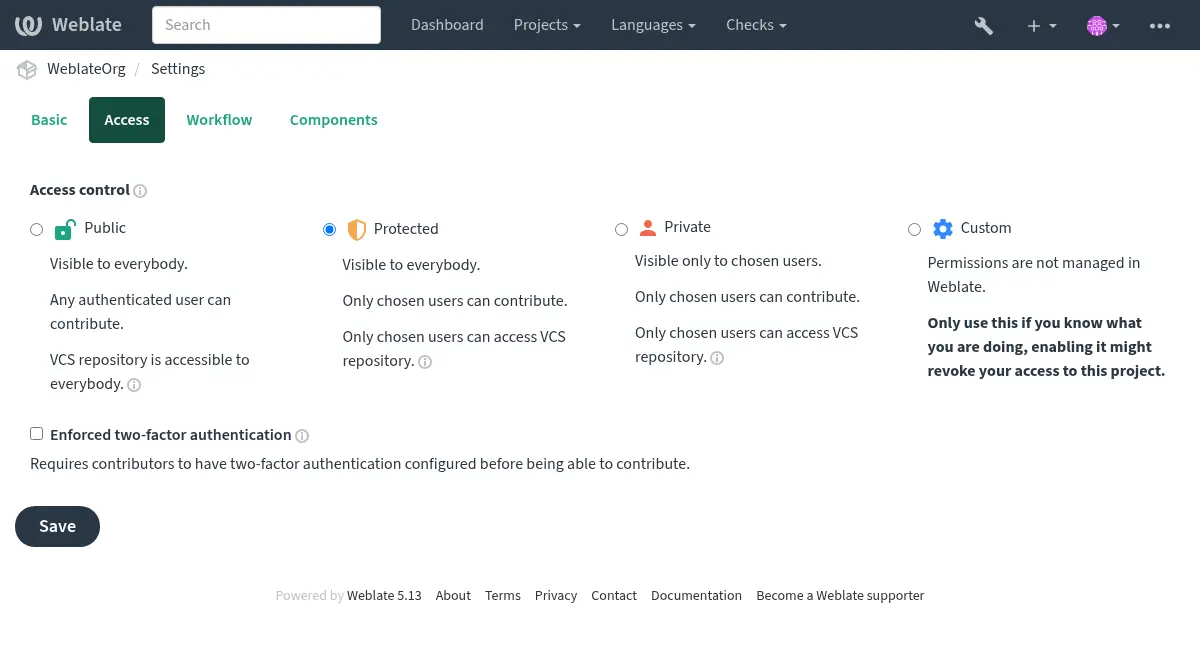
Az alapértelmezett beállítás az DEFAULT_ACCESS_CONTROL megadásával is megváltoztatható.
Megjegyzés
A Személyes projektek statisztikái is beleszámítanak a webhely összesített statisztikáiba és a nyelvi összegzésekbe. Ez nem árulja el a projektek nevét vagy egyéb információkat.
Megjegyzés
Az adminisztrátorok módosíthatják az alapértelmezett jogosultságkészleteket a Nyilvános, Védett és Személyes projektekhez a egyéni beállítások használatával.
Lásd még
Projektalapú hozzáférés-vezérlés kezelése
Nyilvános, Védett és Személyes projektek esetén:
A Projekt hozzáférés kezelése jogosultság megadása (lásd: Jogosultságok listája) lehetővé teszi a felhasználók számára, hogy másokat hozzáadhassanak csapatokhoz, ezzel jogosultságot adva nekik Nyilvános, Védett és Személyes projektekhez (az Egyéni típusúakhoz azonban nem).
Ezek az alapértelmezett csapatok, amelyeket a Weblate biztosít; a csapatokat a megfelelő jogosultságokkal rendelkező felhasználók hozzáadhatják vagy módosíthatják:
- Adminisztráció
A projekt összes elérhető jogosultsága.
- Felülvizsgálat
Fordítások jóváhagyása egy felülvizsgálat során.
Csak akkor elérhető, ha a felülvizsgálati munkafolyamat be van kapcsolva.
Csak Védett és Személyes projektek esetén:
- Fordítás
A projekt fordítása és offline készített fordítások feltöltése.
- Források
Forrásszövegek szerkesztése (ha ezt engedélyezték a projekt beállítások között) és forrásszöveg-információk módosítása.
- Nyelvek
Fordított nyelvek kezelése (fordítások hozzáadása vagy eltávolítása).
- Szójegyzék
Szójegyzék kezelése (bejegyzések hozzáadása, eltávolítása és feltöltése).
- Memória
Fordítási memória kezelése.
- Képernyőképek
Képernyőképek kezelése (hozzáadás, eltávolítás és forrásszövegekhez rendelés).
- Automatikus fordítás
Automatikus fordítás használatának engedélyezése.
- VCS
VCS (verziókezelő rendszer) kezelése és az exportált tároló elérése.
- Számlázás
Számlázási adatok és beállítások elérése (lásd: Számlázás).
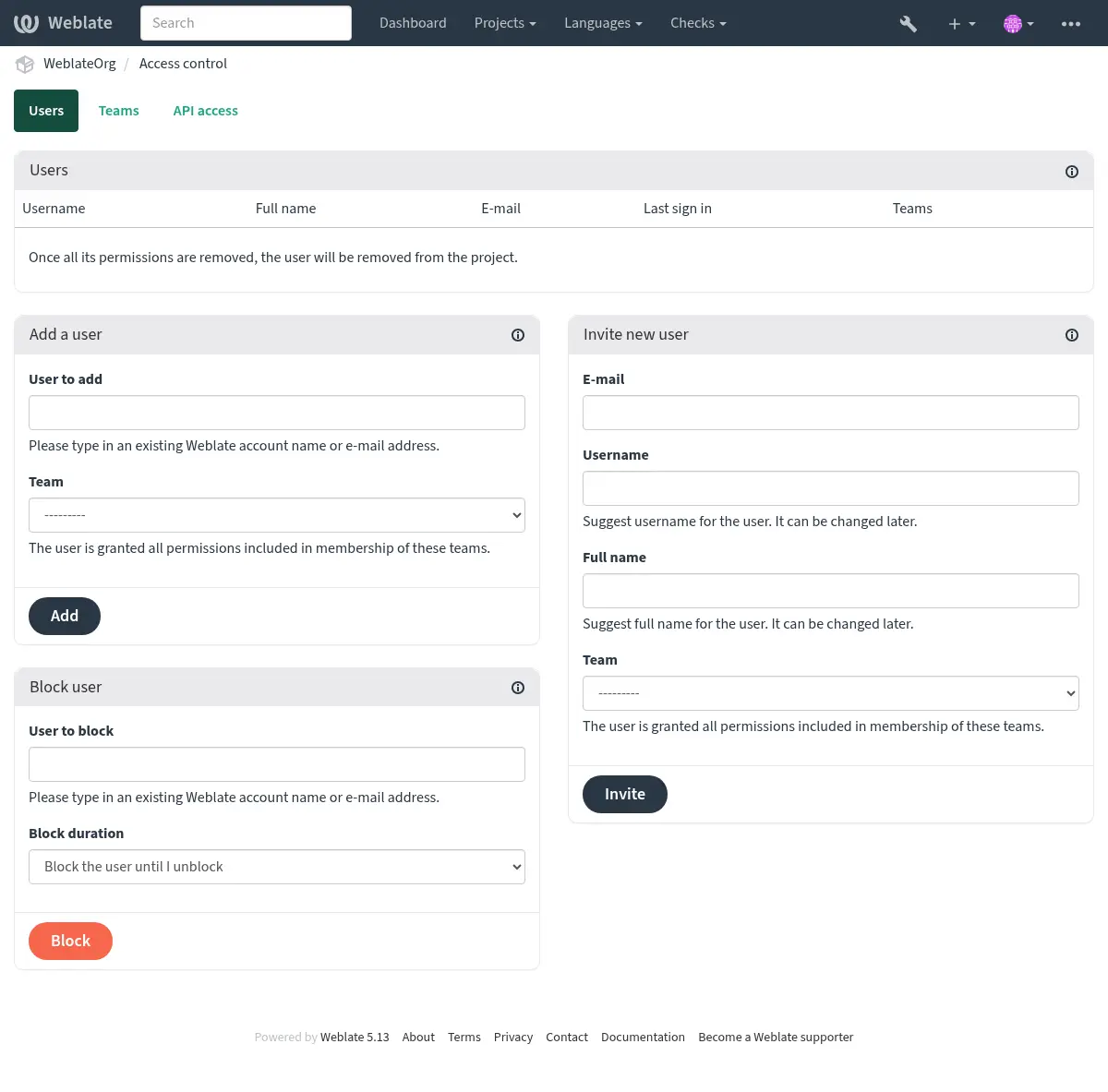
These features are available on the Access control page in the project’s menu Operations ↓ Users.
Tipp
A csapatokat korlátozhatja bizonyos nyelvekre vagy összetevőkre, és meghatározott hozzáférési szerepköröket rendelhet hozzájuk (lásd: Jogosultságok listája).
Csapatadminisztrátorok
Added in version 4.15.
Minden csapatnak lehet csapatadminisztrátora, aki hozzáadhat vagy eltávolíthat felhasználókat a csapaton belül. Ez hasznos, ha önállóan működő csapatokat kíván kialakítani.
Új felhasználók meghívása
Meglévő felhasználók hozzáadásakor meghívót kapnak, amelyet jóvá kell hagyniuk. Ha a REGISTRATION_OPEN be van kapcsolva, az adminisztrátor új felhasználókat is meghívhat e-mailben. A meghívott felhasználóknak végig kell menniük a regisztrációs folyamaton, hogy hozzáférést kapjanak a projekthez.
Ehhez nincs szükség semmilyen globális jogosultságra; elegendő, ha a felhasználónak van hozzáféréskezelési jogosultsága a projektszinten (például tagja az Adminisztráció csapatnak).
Tipp
Ha a meghívott felhasználó meghívója lejárt, új meghívót kell létrehozni.
Ugyanilyen típusú meghívók érhetők el globálisan is a kezelőfelületen, a Felhasználók lapon.
A 5.0 verzióban változott: A Weblate már nem hoz létre automatikusan fiókokat és nem ad hozzá felhasználókat a csapatokhoz. Ez csak a felhasználó megerősítése után történik meg.
Felhasználók letiltása
Added in version 4.7.
Ha a felhasználók nem megfelelően viselkednek a projektjében, letilthatja őket a közreműködésről. A vonatkozó jogosultságok letiltásával a felhasználó továbbra is láthatja a projektet, de nem tud majd hozzájárulni.
Projektalapú jogosultságkezelés
A projektjeit beállíthatja Védett vagy Személyes módba (lásd: Projekt hozzáférés-vezérlés), és projektenként kezelheti a felhasználói hozzáféréseket.
Alapértelmezés szerint ez megakadályozza, hogy a Weblate hozzáférést adjon a Felhasználók és Megtekintők alapértelmezett csapatokon keresztül, mivel ezek a csapatok saját beállításokkal rendelkeznek. Ez azonban nem akadályozza meg abban, hogy webhelyszinten adjon jogosultságot ezekhez a projektekhez az alapértelmezett csapatok módosításával, új csapat létrehozásával vagy egyedi beállítások alkalmazásával az egyes összetevőknél, ahogy azt az Webhelyszintű hozzáférés-vezérlés rész ismerteti.
A jogosultságok Weblate felületén történő kezelésének egyik nagy előnye, hogy más felhasználókra is rábízhatja ezt anélkül, hogy rendszergazdai (SU) jogosultságot kellene adnia nekik. Ehhez egyszerűen vegye fel őket a projekt Adminisztráció csapatába.
Projektszintű hozzáférési tokenek
Added in version 4.10.
Projektszintű hozzáférési tokeneket az API hozzáférés fülön tud létrehozni. Az API tokenekhez beállítható lejárati dátum, és a jogosultságaik a csapat tagságok alapján ugyanúgy testre szabhatók, mint a felhasználók esetében.
Lásd még
Webhelyszintű hozzáférés-vezérlés
Megjegyzés
Ez a funkció a Hosted Weblate-en nem elérhető.
A jogosultsági rendszer szerepkörökre épül, amelyek meghatározott jogosultságokat tartalmaznak, valamint csapatokra, amelyek a szerepköröket felhasználókhoz és fordításokhoz kapcsolják. További részletekért olvasd el a Felhasználók, szerepkörök, csapatok és jogosultságok részt.
A Weblate hozzáférés-vezérlési rendszerének leghatékonyabb funkcióit a kezelőfelületen lehet beállítani. Ezzel bármely projekt jogosultságai kezelhetők. Nem szükséges átváltani Egyéni hozzáférés-vezérlés módra a használathoz. Ehhez azonban rendszergazdai jogosultságra van szükség.
Ha nem szeretne a megvalósítás részleteivel foglalkozni, csak egy egyszerűbb, alapértelmezett beállításokra épülő konfigurációt szeretne létrehozni vagy nincs teljes körű hozzáférése a Weblate telepítéshez (például a Hosted Weblate esetében), akkor olvassa el a felhasználói hozzáférések kezeléséről szóló részt.
Webhelyszintű jogosultságkezelés
Ha egy teljes példány jogosultságait kívánja egyszerre kezelni, adjon felhasználókat a megfelelő alapértelmezett csapatokhoz:
Felhasználók (ez alapértelmezés szerint történik a automatikus csapathozzárendelés révén).
Felülvizsgálók (ha a felülvizsgálati munkafolyamatot használja dedikált felülvizsgálókkal).
Kezelők (ha a legtöbb kezelési műveletet át szeretné ruházni valaki másra).
Érdemes minden projektet Nyilvános módra állítani (lásd: Projekt hozzáférés-vezérlés), különben a Felhasználók és Felülvizsgálók csapatok tagsága által biztosított webhelyszintű jogosultságok nem fognak érvényesülni.
Lehetősége van további jogosultságokat is adni az alapértelmezett csapatoknak. Például engedélyezheti, hogy minden Felhasználó kezelhesse a képernyőképeket.
Új, egyedi csapatokat is létrehozhat. Ha ezekhez a csapatokhoz is szeretné webhelyszinten kezelni a jogosultságokat, akkor válasszon megfelelő értéket a Projekt kiválasztása mezőben (például: Összes projekt vagy Összes nyilvános projekt).
Egyedi jogosultságok nyelvekhez, összetevőkhöz vagy projektekhez
Saját csapatokat hozhat létre, amelyek különálló objektumok (például nyelvek, összetevők vagy projektek) jogosultságainak kezelésére szolgálnak. Ezek a csapatok azonban csak további jogosultságokat adhatnak, meglévő jogosultságokat nem vonhatnak vissza sem webhelyszintű, sem projektszintű csapatok által adott jogosultságokból.
Példa:
A Cseh nyelvre való fordítást korlátozni egy kiválasztott fordítói csoportra (miközben a többi nyelv fordítását nyilvánosan elérhetővé hagyjuk):
Távolítsa el a Cseh nyelvre való fordítási jogosultságot minden felhasználótól. Az alapértelmezett konfigurációban ezt a Felhasználók alapértelmezett csapat módosításával lehet megtenni.
Felhasználók csoport¶ Nyelvválasztás
Meghatározás szerint
Nyelvek
Minden, kivéve a Cseh
Hozzon létre egy dedikált csapatot a Cseh fordítók számára.
Cseh fordítók csoportja¶ Szerepkörök
Haladó felhasználók
Projektválasztás
Összes nyilvános projekt
Nyelvválasztás
Meghatározás szerint
Nyelvek
Cseh
Adja hozzá ebbe a csapatba azokat a felhasználókat, akiknek a jogosultságokat meg szeretné adni.
A jogosultságok ilyen módon történő kezelése nagyon hatékony, de elég fárasztó feladat lehet. Más felhasználóknak csak úgy tudja átadni ezt a jogot, ha rendszergazdai jogosultságot ad nekik.
Felhasználók, szerepkörök, csapatok és jogosultságok
A hitelesítési modell több objektumból áll:
- Engedély
Egyéni jogosultság, amelyet a Weblate határoz meg. Jogosultságokat nem lehet közvetlenül felhasználókhoz rendelni, csak szerepkörök hozzárendelésével.
- Szerepkör
Egy szerepkör meghatározza a jogosultságok egy csoportját (és több helyen is újra felhasználható).
- Felhasználó
Egy felhasználó több csapathoz is tartozhat.
- Csoport
A csoportok kapcsolják össze a szerepköröket és a felhasználókat a hitelesítési objektumokkal (projektek, nyelvek, összetevők és összetevőlisták).
Megjegyzés
Egy csapathoz nem feltétlenül kell szerepkört hozzárendelni, ebben az esetben bárki számára engedélyezettnek tekintjük a projekt böngészését (lásd lejjebb).
Projektböngészési hozzáférés
Egy felhasználónak tagja kell lennie egy olyan csapatnak, amely kapcsolódik a projekthez vagy a projekt valamely összetevőjéhez. A tagság önmagában elegendő, nem szükséges külön jogosultság a projekt böngészéséhez (ezt használja az alapértelmezett Megtekintők csapat is, lásd: Csapatok listája).
Összetevőböngészési hozzáférés
Ha egy felhasználónak böngészési hozzáférést ad egy projekthez, akkor automatikusan hozzáférést kap minden olyan összetevőhöz is, amely örökölt böngészési jogosultságokkal rendelkezik. Ha be van kapcsolva a Korlátozott hozzáférés, akkor az összetevőkhöz (vagy az összetevők listájához) való hozzáférést külön kell megadni.
Csapatok hatóköre
A csapatokban lévő szerepkörök által kiosztott jogosultságok hatóköre a következő szabályok alapján érvényesül:
Ha a csapat megad valamely Összetevőlista értéket, akkor a csapat tagjai minden jogosultságot megkapnak az adott listához tartozó összetevőkön, és automatikusan hozzáférést kapnak (külön jogosultságok nélkül) azokhoz a projektekhez is, amelyekben ezek az összetevők szerepelnek. Az Összetevők és Projektek mezők ilyenkor figyelmen kívül maradnak.
A nagy összetevőlisták használata ronthatja a teljesítményt, ezért érdemes inkább projekteken keresztül adni a hozzáférést.
Ha a csapat megad valamilyen Összetevők értéket, akkor a csapat tagjai minden jogosultságot megkapnak az adott csapathoz rendelt összetevőkön, és automatikusan hozzáférést kapnak (külön jogosultságok nélkül) azokhoz a projektekhez is, amelyekben ezek az összetevők találhatók. A Projektek mező ilyenkor figyelmen kívül marad.
Egyébként, ha a csapat megad bármilyen Projektet, akár közvetlen felsorolással, akár úgy, hogy a Projekt kiválasztás mező egy értékre van állítva, például: Minden nyilvános projekt, akkor minden megadott jogosultság alkalmazásra kerül az összes ilyen projektre, ami ténylegesen ugyanazt a jogosultságot adja minden korlátozás nélküli összetevőhöz.
A csapat Nyelvek mezőjében megadott korlátozások külön kerülnek alkalmazásra, amikor ellenőrizzük, hogy egy felhasználónak van-e jogosultsága bizonyos műveletek végrehajtására. Ezek a korlátozások csak a fordítási folyamathoz közvetlenül kapcsolódó műveletekre vonatkoznak, például ellenőrzésre, fordítások mentésére, javaslatok hozzáadására stb.
Tipp
A Nyelvválasztás vagy a Projekt kiválasztás mezők használatával automatizálható minden nyelv vagy projekt bevonása.
Példa:
Egy
fooprojekt a következő összetevőkkel:foo/barésfoo/baz, felülvizsgálati és kezelési jogokkal, a következő csapatban:
Spanyol admin-felülvizsgálók csoportja¶ Szerepkörök
Szövegek felülvizsgálata, Tároló kezelése
Összetevők
foo/bar
Nyelvek
Spanyol
A csapat tagjai a következő jogosultságokkal rendelkeznek (feltételezve az alapértelmezett szerepkör beállításokat):
Általános (böngészési) hozzáférés a teljes
fooprojekthez, beleértve mindkét összetevőt:foo/barésfoo/baz.Szövegek felülvizsgálata a
foo/barspanyol fordításában (más helyeken nem).A teljes
foo/bartároló VCS (verzió kezelő rendszer) kezelése, például a fordítók által végzett, minden nyelvre vonatkozó függőben lévő változások véglegesítése.
Automatikus csapathoz rendelés
A Csapat szerkesztésekor megadhatja az Automatikus hozzárendelések listát, amely reguláris kifejezéseket tartalmaz. Ezek alapján a rendszer automatikusan hozzárendeli az újonnan létrehozott felhasználókat egy csapathoz az e-mail címük alapján. Ez a hozzárendelés csak a fiók létrehozásakor történik meg.
A funkció leggyakoribb használata, hogy minden új felhasználót automatikusan egy alapértelmezett csapathoz rendeljünk. Ez a megoldás van beállítva az alapértelmezett Felhasználók és Vendégek csapatoknál is (lásd: Csapatok listája). Használja a ^.*$ reguláris kifejezést, ha minden felhasználóra kívánja alkalmazni.
Másik felhasználási mód például az, hogy alapértelmezés szerint további jogosultságokat adjon a vállalat alkalmazottainak. Feltételezve, hogy mindannyian a céges e-mail címüket használják a cég domain nevével, ezt meg lehet valósítani egy olyan kifejezéssel, mint például ^.*@mycompany.com.
Megjegyzés
A Felhasználók és Megtekintők automatikus csapat-hozzárendelése minden Weblate-frissítéskor automatikusan újra létrejön. Ha ezt szeretné letiltani, állítsa a reguláris kifejezést ^$ értékre (így nem fog egyezni egyetlen felhasználóval sem).
Megjegyzés
Jelenleg nincs lehetőség arra, hogy már meglévő felhasználókat tömegesen adjon hozzá csapatokhoz a felhasználói felületen keresztül. Ehhez a REST API használata javasolt.
Alapértelmezett csapatok és szerepkörök
Telepítés után egy alapértelmezett csapatkészlet jön létre (lásd: Csapatok listája).
Ezek a szerepkörök és csapatok a telepítés során jönnek létre. A beépített szerepköröket a frissítések során az adatbázis migráció mindig naprakészen tartja. Ezeket közvetlenül nem lehet módosítani; ha saját jogosultság-készletet szeretne létrehozni, új szerepkört kell definiálnia.
Jogosultságok listája
Hatókör |
Jogosultság |
Beépített szerepkörök |
|---|---|---|
Számlázás (lásd: Számlázás) |
Számlázási információk megtekintése |
Adminisztráció |
Billing |
||
Változások |
Változások letöltése |
Adminisztráció |
Megjegyzések |
Megjegyzés küldése |
Adminisztráció |
Edit source |
||
Power user |
||
Translation coordinator |
||
Szövegek felülvizsgálata |
||
Translate |
||
Megjegyzés törlése |
Adminisztráció |
|
Megjegyzés megoldása |
Adminisztráció |
|
Translation coordinator |
||
Szövegek felülvizsgálata |
||
Összetevő |
Összetevő-beállítások szerkesztése |
Adminisztráció |
Összetevő zárolása, fordítások megakadályozása |
Adminisztráció |
|
Manage repository |
||
Szójegyzék |
Szójegyzék-bejegyzés hozzáadása |
Adminisztráció |
Manage glossary |
||
Power user |
||
Translation coordinator |
||
Szójegyzék-terminológia hozzáadása |
Adminisztráció |
|
Manage glossary |
||
Translation coordinator |
||
Szójegyzék-bejegyzés szerkesztése |
Adminisztráció |
|
Manage glossary |
||
Power user |
||
Translation coordinator |
||
Szójegyzék-bejegyzés törlése |
Adminisztráció |
|
Manage glossary |
||
Power user |
||
Translation coordinator |
||
Szójegyzék-bejegyzések feltöltése |
Adminisztráció |
|
Manage glossary |
||
Power user |
||
Translation coordinator |
||
Automatikus javaslatok |
Automatikus javaslatok használata |
Adminisztráció |
Edit source |
||
Power user |
||
Translation coordinator |
||
Szövegek felülvizsgálata |
||
Translate |
||
Fordítási memória |
Fordítási memória szerkesztése |
Adminisztráció |
Manage translation memory |
||
Fordítási memória törlése |
Adminisztráció |
|
Manage translation memory |
||
Projektek |
Projektbeállítások szerkesztése |
Adminisztráció |
Projekt-hozzáférés kezelése |
Adminisztráció |
|
Jelentések |
Jelentések letöltése |
Adminisztráció |
Képernyőképek |
Képernyőkép hozzáadása |
Adminisztráció |
Translation coordinator |
||
Manage screenshots |
||
Képernyőkép szerkesztése |
Adminisztráció |
|
Translation coordinator |
||
Manage screenshots |
||
Képernyőkép törlése |
Adminisztráció |
|
Translation coordinator |
||
Manage screenshots |
||
Forrásszövegek |
További szöveginformációk szerkesztése |
Adminisztráció |
Edit source |
||
Szövegek |
Új szöveg hozzáadása |
Adminisztráció |
Szöveg eltávolítása |
Adminisztráció |
|
Sikertelen ellenőrzés eltüntetése |
Adminisztráció |
|
Edit source |
||
Power user |
||
Translation coordinator |
||
Szövegek felülvizsgálata |
||
Translate |
||
Szövegek szerkesztése |
Adminisztráció |
|
Edit source |
||
Power user |
||
Translation coordinator |
||
Szövegek felülvizsgálata |
||
Translate |
||
Szövegek felülvizsgálata |
Adminisztráció |
|
Translation coordinator |
||
Szövegek felülvizsgálata |
||
Szöveg szerkesztése kötelező javaslatkezelés esetén |
Adminisztráció |
|
Translation coordinator |
||
Szövegek felülvizsgálata |
||
Forrásszövegek szerkesztése |
Adminisztráció |
|
Edit source |
||
Power user |
||
Translation coordinator |
||
Javaslatok |
Javaslat elfogadása |
Adminisztráció |
Edit source |
||
Power user |
||
Translation coordinator |
||
Szövegek felülvizsgálata |
||
Translate |
||
Javaslat hozzáadása |
Adminisztráció |
|
Edit source |
||
Javaslat hozzáadása |
||
Power user |
||
Translation coordinator |
||
Szövegek felülvizsgálata |
||
Translate |
||
Javaslat törlése |
Adminisztráció |
|
Power user |
||
Translation coordinator |
||
Szavazás a javaslatra |
Adminisztráció |
|
Edit source |
||
Power user |
||
Translation coordinator |
||
Szövegek felülvizsgálata |
||
Translate |
||
Fordítások |
Nyelv hozzáadása fordításhoz |
Adminisztráció |
Power user |
||
Translation coordinator |
||
Manage languages |
||
Automatikus fordítás végrehajtása |
Adminisztráció |
|
Automatic translation |
||
Meglévő fordítás törlése |
Adminisztráció |
|
Manage languages |
||
Fordítási fájl letöltése |
Adminisztráció |
|
Edit source |
||
Access repository |
||
Power user |
||
Translation coordinator |
||
Szövegek felülvizsgálata |
||
Translate |
||
Manage languages |
||
Több nyelv hozzáadása fordításhoz |
Adminisztráció |
|
Manage languages |
||
Feltöltések |
Feltöltött fordítás szerzőjének meghatározása |
Adminisztráció |
Meglévő szövegek felülírása feltöltéssel |
Adminisztráció |
|
Edit source |
||
Power user |
||
Translation coordinator |
||
Szövegek felülvizsgálata |
||
Translate |
||
Fordítások feltöltése |
Adminisztráció |
|
Edit source |
||
Power user |
||
Translation coordinator |
||
Szövegek felülvizsgálata |
||
Translate |
||
VCS (Verziókezelő rendszer) |
Hozzáférés a belső tárolóhoz |
Adminisztráció |
Access repository |
||
Power user |
||
Translation coordinator |
||
Manage repository |
||
Változtatások véglegesítése a belső tárolóba |
Adminisztráció |
|
Manage repository |
||
Változás feltöltése a belső tárolóból |
Adminisztráció |
|
Manage repository |
||
Változtatások visszaállítása a belső tárolóban |
Adminisztráció |
|
Manage repository |
||
Forrás tároló helyének megtekintése |
Adminisztráció |
|
Access repository |
||
Power user |
||
Translation coordinator |
||
Manage repository |
||
A belső tároló frissítése |
Adminisztráció |
|
Manage repository |
||
Bejelentések |
Közlemény közzététele |
Adminisztráció |
Translation coordinator |
||
Webhelyszintű jogosultságok |
Új projektek hozzáadása |
Új projektek hozzáadása |
Megjegyzés
A webhelyszintű jogosultságok egyik alapértelmezett szerepkörhöz sem kerülnek automatikusan hozzárendelésre. Ezek rendkívül erőteljes jogosultságok, és nagyon közel állnak a rendszergazdai jogosultsági szinthez. A legtöbbjük az összes projektet érinti a Weblate telepítésében.
Beépített szerepkörök listája
Adminisztráció |
|
Forrás szerkesztése |
|
Javaslat hozzáadása |
|
Tároló hozzáférés |
|
Szójegyzék kezelése |
|
Haladó felhasználó |
|
Fordítási koordinátor |
|
Szövegek felülvizsgálata |
|
Fordítás |
|
Nyelvek kezelése |
|
Automatikus fordítás |
|
Fordítási memória kezelése |
|
Képernyőképek kezelése |
|
Tároló kezelése |
|
Számlázás |
|
Új projektek hozzáadása |
|
Csapatok listája
Az alábbi csapatok a telepítés során (vagy a setupgroups parancs végrehajtása után) jönnek létre, és szabadon módosíthatók. Ha azonban törli vagy átnevezi őket, a migráció újra létrehozza őket.
- Vendégek
A nem hitelesített felhasználók jogosultságait határozza meg.
Ez a csapat csak névtelen felhasználókat tartalmaz (lásd:
ANONYMOUS_USER_NAME).Ha korlátozni szeretné a nem hitelesített felhasználók jogosultságait, távolítsa el a szerepköröket ebből a csapatból.
Alapértelmezett szerepkörök: Javaslat hozzáadása, Tároló hozzáférés
- Megtekintők
Ez a szerepkör biztosítja, hogy a nyilvános projektek minden felhasználó számára láthatók legyenek. Alapértelmezetten minden felhasználó tagja ennek a csapatnak.
Alapértelmezés szerint a automatikus csapat-hozzárendelés révén minden újonnan létrehozott fiók tagja lesz ennek a csapatnak.
Alapértelmezett szerepkörök: nincs
- Felhasználók
Az összes felhasználó alapértelmezett csapata.
Alapértelmezés szerint a automatikus csapat-hozzárendelés révén minden újonnan létrehozott fiók tagja lesz ennek a csapatnak.
Alapértelmezett szerepkörök: Képzett felhasználó
- Felülvizsgálók
A felülvizsgálók csoportja (lásd: Fordítási munkafolyamatok).
Alapértelmezett szerepkörök: Szövegek felülvizsgálata
- Kezelők
Az adminisztrátorok csoportja.
Alapértelmezett szerepkörök: Adminisztráció
- Projektlétrehozók
Added in version 5.1.
Azok a felhasználók, akik új projekteket hozhatnak létre.
Alapértelmezett szerepkörök: Új projektek hozzáadása
Figyelem
Soha ne törölje az előre definiált Weblate-csapatokat és -felhasználókat, mert ez váratlan problémákhoz vezethet! Ha nincs szüksége rájuk, egyszerűen vegye el minden jogosultságukat.
További hozzáférési korlátozások
Ha a Weblate telepítését kevésbé nyilvános módon szeretné használni, például csak meghívásos alapon engedélyezné az új felhasználók regisztrációját, akkor úgy kell konfigurálnia a Weblate-et, hogy csak ismert felhasználók férjenek hozzá. Ehhez állítsa a REGISTRATION_OPEN értékét False-ra, hogy megakadályozza új felhasználók regisztrációját, valamint állítsa a REQUIRE_LOGIN értékét /.*-re, hogy minden oldal eléréséhez bejelentkezést követeljen meg. Ez gyakorlatilag a Weblate telepítés lezárásának módja.
Tipp
Beépített felhasználó meghívása funkcióval adhat hozzá új felhasználókat.