Weblate を使用した翻訳
Weblate での翻訳に興味を持っていただき、ありがとうございます!
一般的に、最もよく使われる 2 つの翻訳モード:
翻訳を直接受け付けるプロジェクト。
ユーザーからの提案を受け付けるプロジェクト。
場合によっては、匿名での提案も採用されます。
翻訳ワークフロー には、さらに詳しい翻訳ワークフローを記載しています。
プロジェクトや、それに含まれるコンポーネントは公開範囲が設定できます。全員に公開することも、特定の翻訳者グループだけに限定することもできます。
翻訳プロジェクト
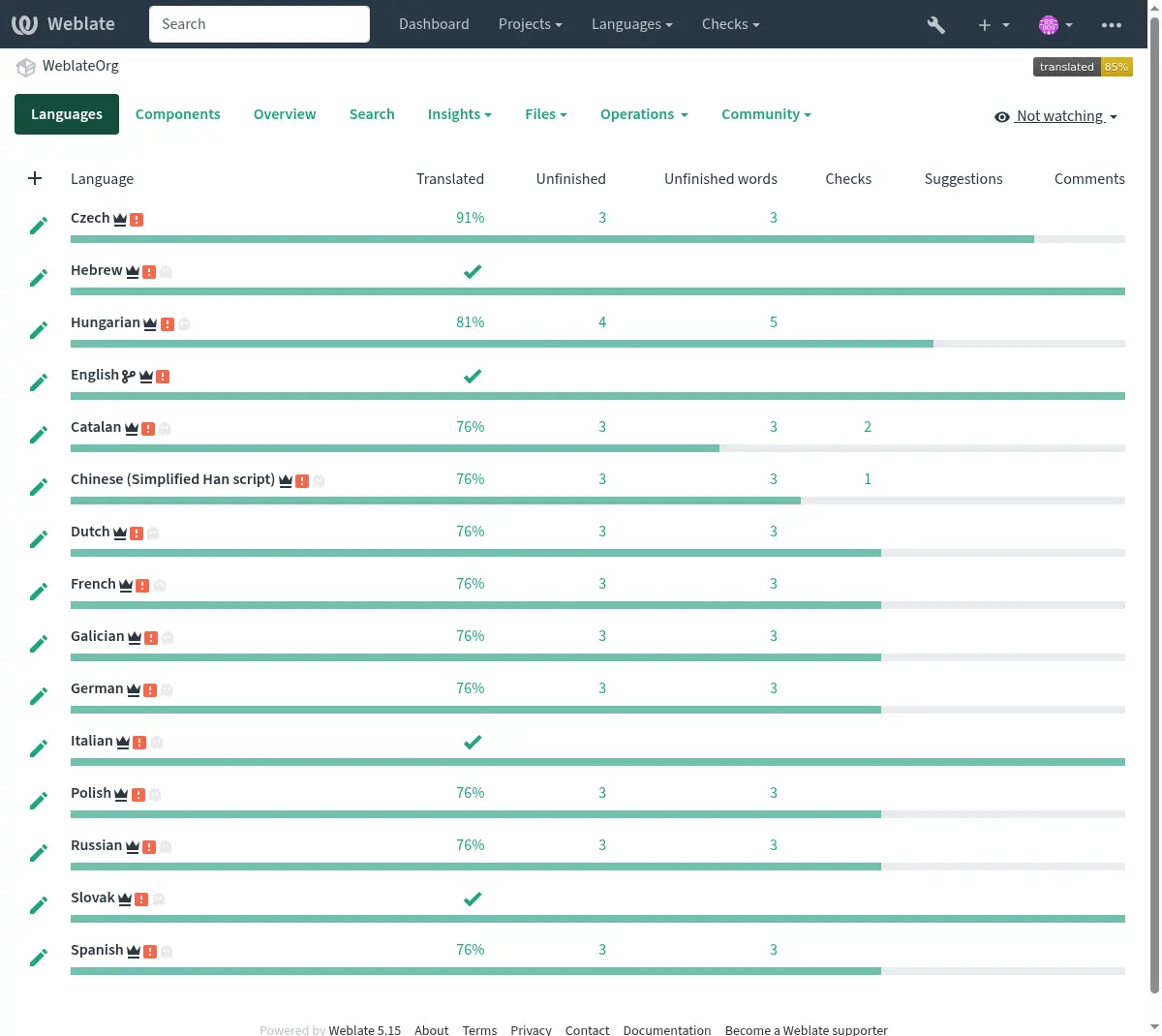
翻訳プロジェクトには関連するコンポーネント(同じソフトウェア、本、またはプロジェクトのリソース)が含まれます。
翻訳リンク
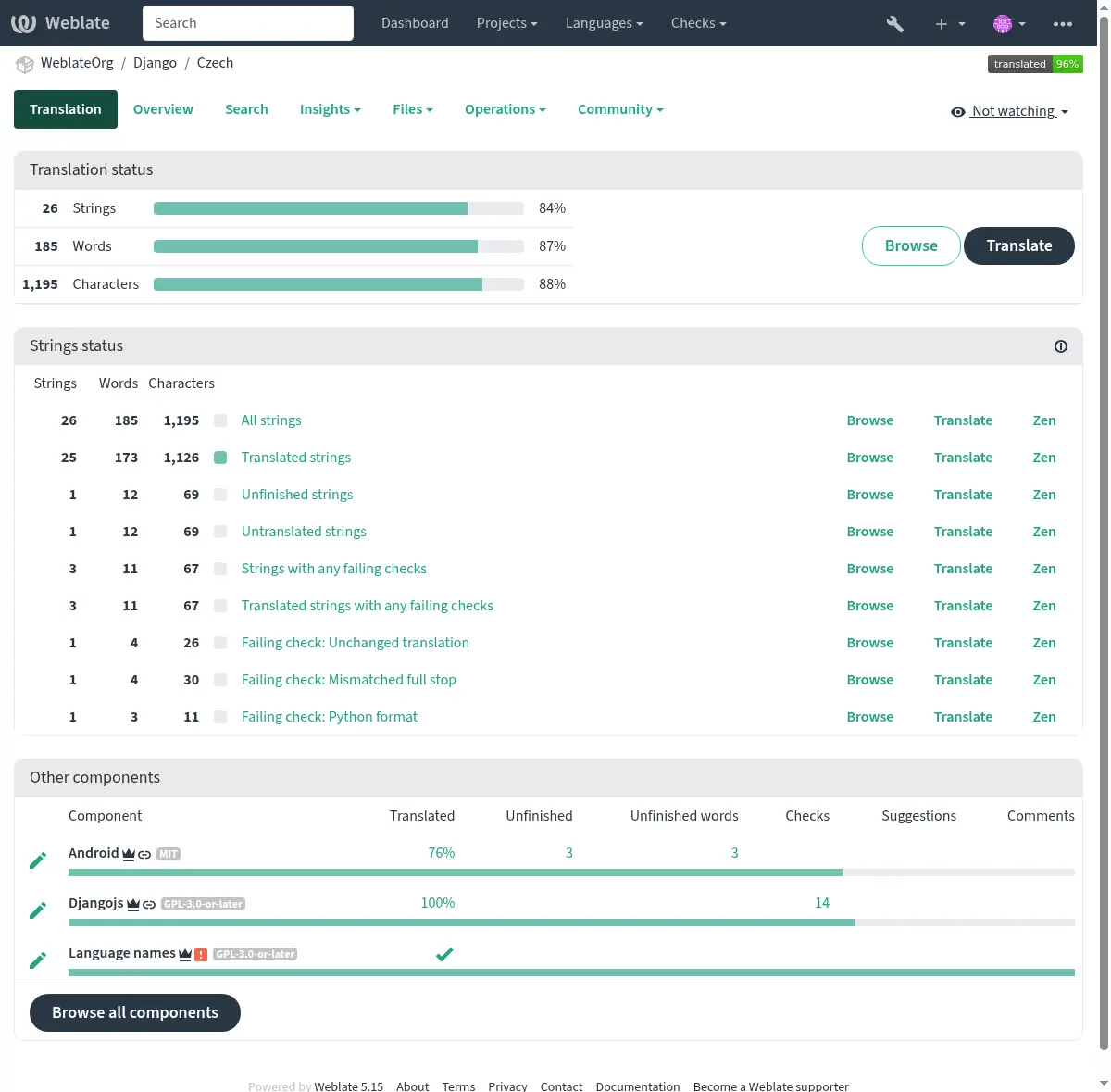
コンポーネントには、翻訳の編集画面に移動できるリンクの一覧があります。翻訳画面では、例えば 未翻訳の文字列 や 翻訳未完了の文字列 のように検査結果応じて個別に分類されています。プロジェクト全体がエラーなく翻訳済みの場合であっても、すべての文字列 で確認できます。また、検索 機能を使用して特定の文字列または用語の検索もできます。
提案
注釈
実際の権限は、Weblate の構成によって異なります。
匿名のユーザーは、(デフォルトでは)提案しかできません。サインインしているユーザーも、翻訳に不安がある場合は、他の翻訳者に翻訳を確認してもらうために提案を使用できます。
すべての提案は毎日スキャンされ、重複したものや現在の翻訳に一致するものが削除されます。
別表記
別表記は、同じ意味で長さの違う文字列をグループ化するために使用します。プロジェクトのフロントエンドでは、画面またはウィンドウのサイズに応じて異なる文字列を使用できます。
ラベル
ラベルを使用してプロジェクト内の文字列を分類し、翻訳ワークフローを詳細に設定します(例: 文字列のカテゴリの設定)。
Weblate が使用するラベル:
参考
翻訳
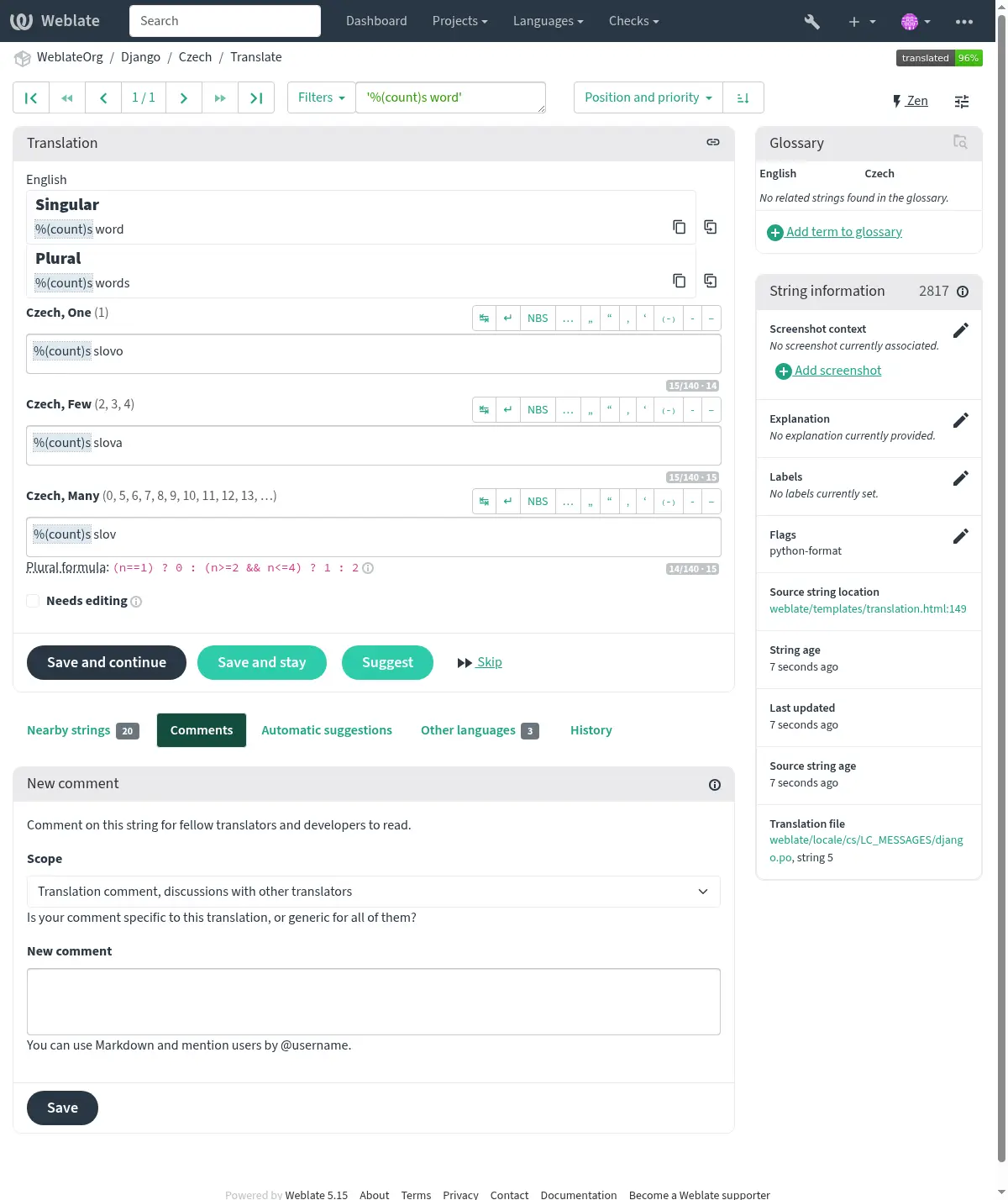
翻訳ページでは、原文と翻訳のための編集入力枠が表示されます。翻訳が複数形である場合、複数形の原文および編集入力枠が表示され、それぞれが翻訳された言語の複数形の数で説明およびラベル付けされます。
すべての特殊な空白文字には、赤い下線が引かれ、灰色の記号で示されます。後続の複数のスペースにも赤い下線が引かれ、翻訳者にフォーマット上の問題が発生したことを警告します。
このページには、さまざまな追加情報が表示されます、そのほとんどはプロジェクトのソースコードからのものです(文字列情報、コメント、メッセージを使用している場所など)。環境設定で選択した第二言語の翻訳入力枠は、原文の上に表示されます(参照: 第二言語)。
翻訳文の下に他の翻訳者からの提案が表示され、採用 (✓) 、採用して編集 (✏️)、または削除 (🗑) ができます。
複数形
数詞を考慮して形を変える単語を複数形といいます。複数形の定義は言語ごとに異なります。例えば、英語では 1 種類の複数形があります。例えば「car」という単数形の定義では、暗黙のうちに 1 台の車を指しますが、「cars」という複数形の定義では、2 台以上の車(または、名詞としての車の概念)を指します。チェコ語やアラビア語などの言語にはもっと多くの複数形があり、複数形のルールも異なります。
Weblate は、それぞれの言語に対して、これらの形式に完全に対応しています。各文法的な数は、翻訳言語に固有の事前に定義された基数集合に対して個別のフィールドで翻訳されます。入力枠の数と、それが翻訳するアプリケーションやプロジェクトでどのように使用されるのかは、複数形判定式の設定によって異なります。Weblate には簡単な説明しかありませんが、Unicode コンソーシアムの Language Plural Rules には詳しい説明があります。
参考
代替の翻訳
Added in version 4.13.
注釈
これは現在、複数値 CSV ファイル でのみ対応してます。
一部の形式では、1 つの文字列に対して複数の翻訳を含めることができます。Tools メニューを使用して、多くの代替翻訳を追加できます。代替翻訳欄を空白にすると保存時に自動的に削除されます。
キーボードショートカット
翻訳中に利用できるキーボード ショートカット:
キーボード ショートカット |
説明 |
|---|---|
? |
利用可能なショートカットを表示する。 |
Alt+Home |
現在の検索で最初の翻訳に移動します。 |
Alt+End |
現在の検索で最後の翻訳に移動します。 |
Alt+PageUp または Ctrl+↑ または Alt+↑ または Cmd+↑ |
現在の検索で前の翻訳に移動します。 |
Alt+PageDown または Ctrl+↓ または Alt+↓ または Cmd+↓ |
現在の検索で次の翻訳に移動します。 |
Ctrl+Enter または Cmd+Enter |
現在の翻訳を送信する。翻訳の編集中に 保存して次へ を押すことと同じ。 |
Ctrl+Shift+Enter または Cmd+Shift+Enter |
翻訳の要修正フラグを解除して送信する。 |
Alt+Enter または Option+Enter |
提案として文字列を送信する。翻訳の編集中に 提案 を押した場合と同じです。 |
Ctrl+E または Cmd+E |
翻訳入力フォームにカーソル移動。 |
Ctrl+U または Cmd+U |
コメント入力フォームにカーソル移動。 |
Ctrl+M または Cmd+M |
自動提案 タブの表示。参照: 自動提案。 |
Ctrl+1 to Ctrl+9 または Cmd+1 to Cmd+9 |
原文内の置き換え可能な文字列を、入力値に合わせて翻訳フォームにコピーします。 |
Ctrl+M の後に 1 から 9 または Cmd+M の後に 1 から 9 |
指定した番号の機械翻訳を、現在の翻訳フォームにコピーします。 |
Ctrl+I の後に 1 から 9 または Cmd+I の後に 1 から 9 |
番号を指定して、検査不合格となった 1 項目を除外する。 |
Ctrl+J または Cmd+J |
前後の文字列 タブの表示。 |
Ctrl+S または Cmd+S |
検索入力フォームにカーソル移動。 |
Ctrl+O または Cmd+O |
原文をコピーします。 |
Ctrl+Y または Cmd+Y |
要修正 にチェックを付ける。 |
→ |
次の翻訳文字列に移動します。 |
← |
前の翻訳文字列に移動します。 |
ビジュアル キーボード
翻訳入力枠のすぐ右上に、複数の小さな記号文字を並べて表示されます。この列は言語ごとに異なり、手打ちが難しい現地語の句読点や文字を入力する際に便利です。
表示される記号は3種類あります。
Weblate が提供する言語ごとの文字(引用符や RTL 固有の文字など)
SPECIAL_CHARSで設定された文字
翻訳情報
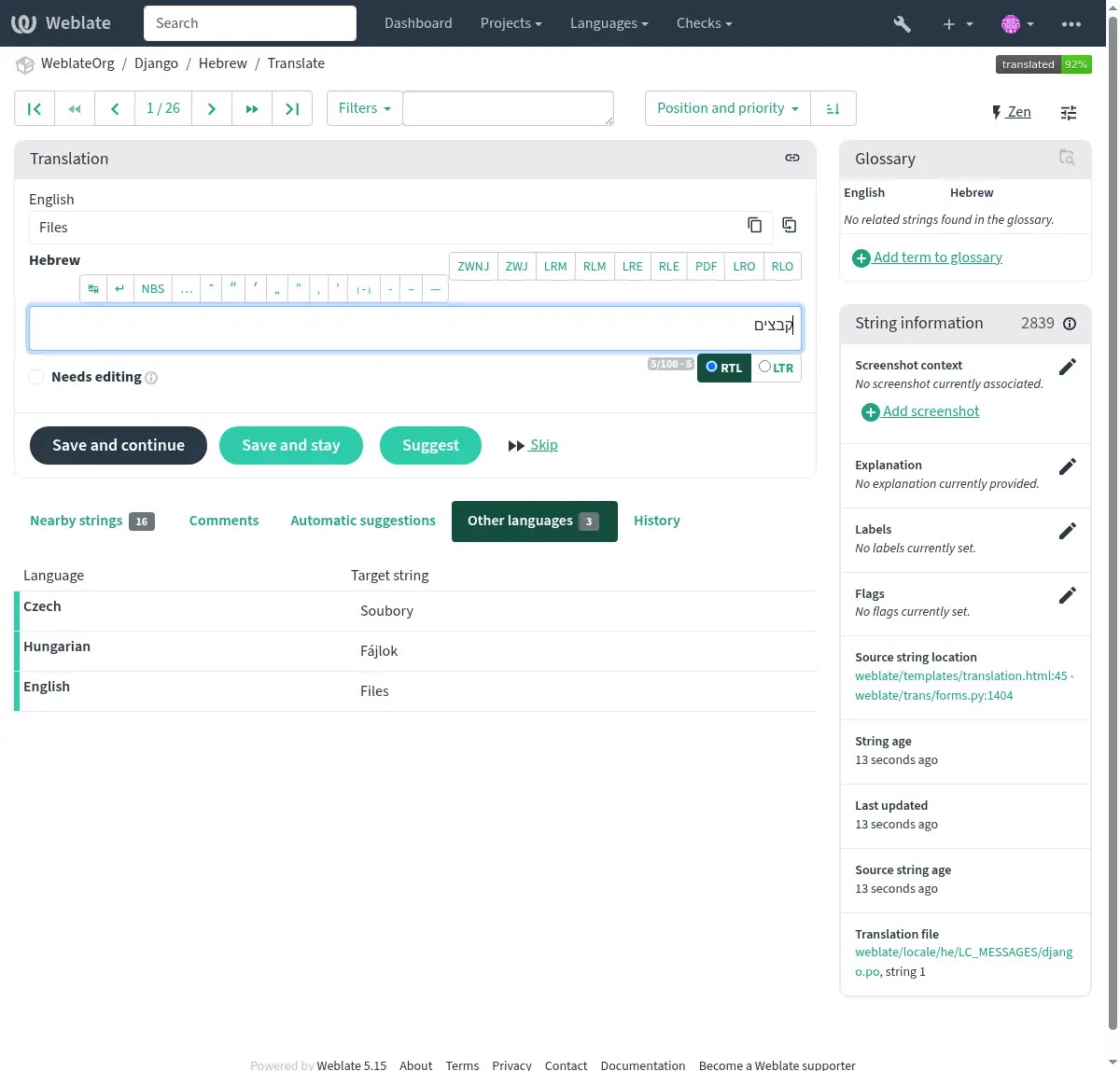
このコンテキストの説明は、現在の文字列に関する関連情報を提供します。
- 文字列属性
メッセージ ID、コンテキスト(
msgctxt)、原文の参照など。- スクリーンショット
スクリーンショットを Weblate にアップロードして、文字列がどこでどのように使用されているかを翻訳者に伝えることができます。参照: 文字列の視覚情報。
- 前後の文字列
翻訳する文字列の前後の文字列を表示します。通常、前後の文字列は同じ文脈内で使用されるので、翻訳の一貫性を保つ手助けになります。
- その他の出現箇所
メッセージが複数の場所で表示される場合(複数のコンポーネントなど)、一貫性がないと判断されると(参照: 一貫性の欠如)、このタブにすべてのメッセージを表示します。どれを使用するかは選択できます。
- 翻訳メモリ
過去に翻訳した同様の文字列を確認します。参照: 翻訳メモリ。
- 用語集
現在のメッセージで使用しているプロジェクトの用語集の用語を表示します。
- 履歴
Weblate を使用して最近このメッセージを変更したユーザーの一覧です。
- プロジェクト
翻訳者への指示や、プロジェクトが使用しているバージョン管理システムの、リポジトリ内の文字列へのディレクトリやリンクなどのプロジェクト情報。
直リンクが必要な場合は、翻訳形式での対応が必要です。
翻訳履歴
すべての変更はデフォルトで(コンポーネントの設定で無効にしていない限り)データベースに保存され、元に戻すことができます。必要に応じて、基になるバージョン管理システムの任意の項目を元に戻すこともできます。
翻訳した文字列の長さ
Weblate では、翻訳した文字列の長さを制限するために、複数の方法で翻訳の長さを設定できます。
デフォルトの翻訳文の長さ制限は、原文の 10 倍です。この制限は、
LIMIT_TRANSLATION_LENGTH_BY_SOURCE_LENGTHの設定で変更で。この制限に達している場合、モノリンガル翻訳がバイリンガル翻訳として誤って設定され、Weblate が翻訳キーを実際の原文と間違えたことも考えられます。詳細については、バイリンガル形式とモノリンガル形式 を確認してください。翻訳ファイルまたはフラグによって定義した文字の最大長。参照: 翻訳の最大文字数。
フラグで定義するピクセル単位の最大表示サイズ。参照: 翻訳の文字の最大サイズ。
自動提案
設定と翻訳した言語に基づいて、Weblate は複数の機械翻訳ツールと 翻訳メモリ からの提案を提供します。すべての機械翻訳は、各翻訳ページの 1 つのタブの中から使用できます。
翻訳メモリ で一致検索を実行することもできます。
参考
対応するツールの一覧の検索。参照: 自動提案。
自動翻訳
翻訳の開始時に、外部のソースを基にした自動翻訳を使用できます。このツールは 自動翻訳 として、コンポーネントと言語を選択して ツール メニューから操作できます。
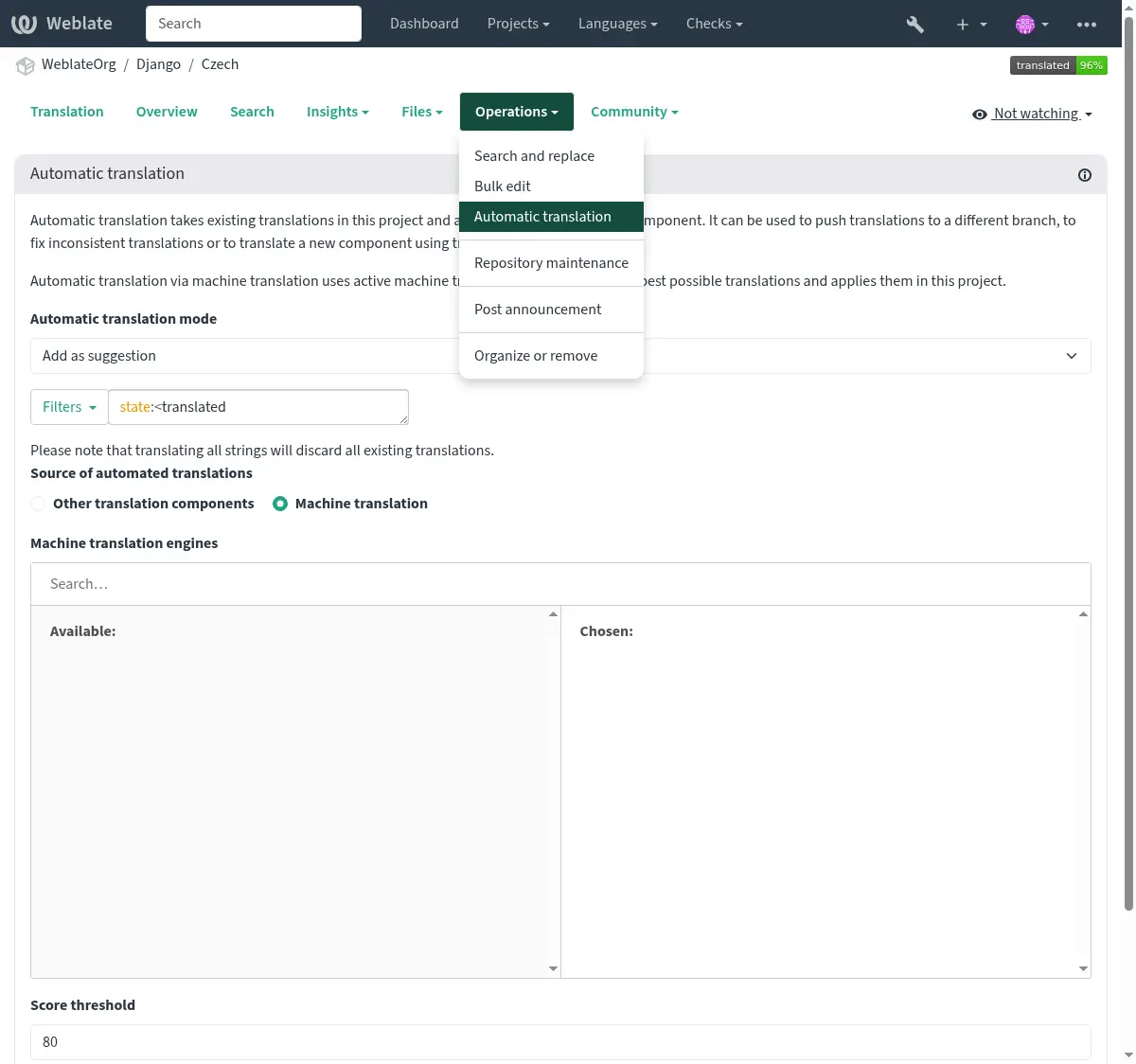
プロジェクトの言語、コンポーネント、またはカテゴリを選択している場合は、同様の操作である Batch automatic translation も使用できます。
選択できる 2 つの操作モード:
他の Weblate コンポーネントを翻訳のソースとして使用する。
品質を厳選して選んだ機械翻訳サービスを使用する。
自動翻訳する文字列の選択もできます。
警告
すべての文字列 などの範囲が大きいフィルターを使用すると、既存の翻訳が上書きされてしまうことに注意してください。
異なるコンポーネント間の翻訳を統合する場合(例: アプリケーションおよびその WEB サイト)や、既存の翻訳(翻訳メモリ)を使用して新しいコンポーネントの翻訳を始める場合に便利です。
自動翻訳された文字列には、自動翻訳された文字列 というラベルが付けられます。
接続制限
インターフェイスの不正使用を避けるため、検索、問い合わせフォームの送信、翻訳などの一部の操作に接続制限を適用しています。制限の影響を受けた場合、操作を再開できるまで、一定期間接続を遮断します。
デフォルトの制限値と最適な設定については、管理者ドキュメントを確認してください。参照: 接続制限。
検索と置換
用語を効率的に変更したり、文字列をまとめて修正をするには、 ツール メニューから 検索と置換 を使用します。
ヒント
文字列が破壊されるかどうかの心配をする必要はありません。変更は 2 段階で行われ、実際に変更を確定する前にプレビュー表示で確認をします。
一括編集
一括編集では、複数の文字列に対して 1 つの修正をまとめて実行できます。検索する文字列を設定し、一致するすべての文字列を更新します。対応する操作:
文字列の状態の変更(例: 査読待ちのすべての文字列の承認)。
翻訳フラグの変更(参照: フラグを使用した動作の設定)
文字列ラベルの変更(参照: 文字列ラベル)
ヒント
このツールは 一括編集 と呼ばれ、それぞれのプロジェクト、コンポーネント、または翻訳の ツール メニューから操作します。
マトリックス表示
この画面表示を使用すると、複数の言語を効率的に比較できます。 各コンポーネント画面のツールバーの ツール メニューから使用できます。まず、比較する言語をすべて選択し、選択内容を確認します。その後、翻訳をクリックして表示させると、すぐに編集できます。
マトリックス表示は、ひとつの表示から異なる言語に不足している翻訳を見つけ、ただちに追加したいときの始め方として最適です。
Zen モード
このモードでは、レイアウトがシンプルになり、前後の文字列 または 用語集 などの追加の UI 要素が非表示になります。通常のエディタ(文字列の翻訳)の右上にある Zen ボタンをクリックすると、このモードに切り替えることができます。
ユーザー情報 の 環境設定 タブから、デフォルトのエディタとして、Zen エディタを設定できます。さらにここでは、翻訳一覧の表示を 縦表示 または 横表示 のどちらにするか選択できます。
コメント
投稿できる 3 種類のコメント:
翻訳者向け
原文に対するもの
この機能が 原文の査読の有効化 で有効化されている場合に、原文の不具合を報告するためのもの
議論したい内容に合わせて種類を選んでください。原文に関するコメントは、元の文字列に関するフィードバック(言い換えるべき点など)を提供したり、質問したりするのに適しています。
すべてのコメントに Markdown 構文を使用でき、
@usernameを使用して他のユーザーに言及(呼びかけ)できます。参考
原文のフィードバックの受け取り
原文の査読
原文の査読の有効化