Controlo de acesso
Weblate vem com um sistema de privilégios refinado para atribuir permissões de utilizador para toda a instância com funções predefinidas, ou atribuindo um ou mais grupos de permissões a utilizadores para tudo, ou projetos individuais, componentes, glossários e assim por diante.
Controlo de acesso ao projeto
Nota
Os projetos que estejam a funcionar com o plano gratuito Libre no Weblate Hospedado são sempre Públicos. Pode mudar para o plano pago se quiser limitar o acesso ao seu projeto.
Limite o acesso do utilizador a projetos individuais selecionando uma configuração diferente de Controlo de acesso. As opções disponíveis são:
- Público
Visível para toda a gente.
Qualquer utilizador autenticado pode contribuir.
O repositório VCS pode estar exposto para todos.
Escolha esta opção para os projetos de código aberto, ou quando a sua instância do Weblate é privada ou está bloqueada.
- Protegido
Visível para toda a gente.
Só os utilizadores escolhidos podem contribuir.
Só os utilizadores escolhidos podem aceder ao repositório VCS.
Escolha esta opção para ganhar visibilidade, mas continue a ter controlo sobre quem pode contribuir.
- Privado
Visível apenas para os utilizadores escolhidos.
Só os utilizadores escolhidos podem contribuir.
Só os utilizadores escolhidos podem aceder ao repositório VCS.
Escolha isto para os projetos que nunca deveriam ser expostos ao público.
- Personalizado
Visível apenas para os utilizadores escolhidos.
Só os utilizadores escolhidos podem contribuir.
Só os utilizadores escolhidos podem aceder ao repositório VCS.
Não disponível no Weblate Hospedado.
Terá que configurar todas as permissões utilizando Controlo de acesso em todo o <i>site</i>.
Escolha esta opção na sua própria instância do Weblate se pretender definir o acesso de uma forma específica, e finamente personalizável.
O Controlo de Acesso pode ser alterado no separador Acesso da configuração (Operações ↓ Definições) de cada projeto.
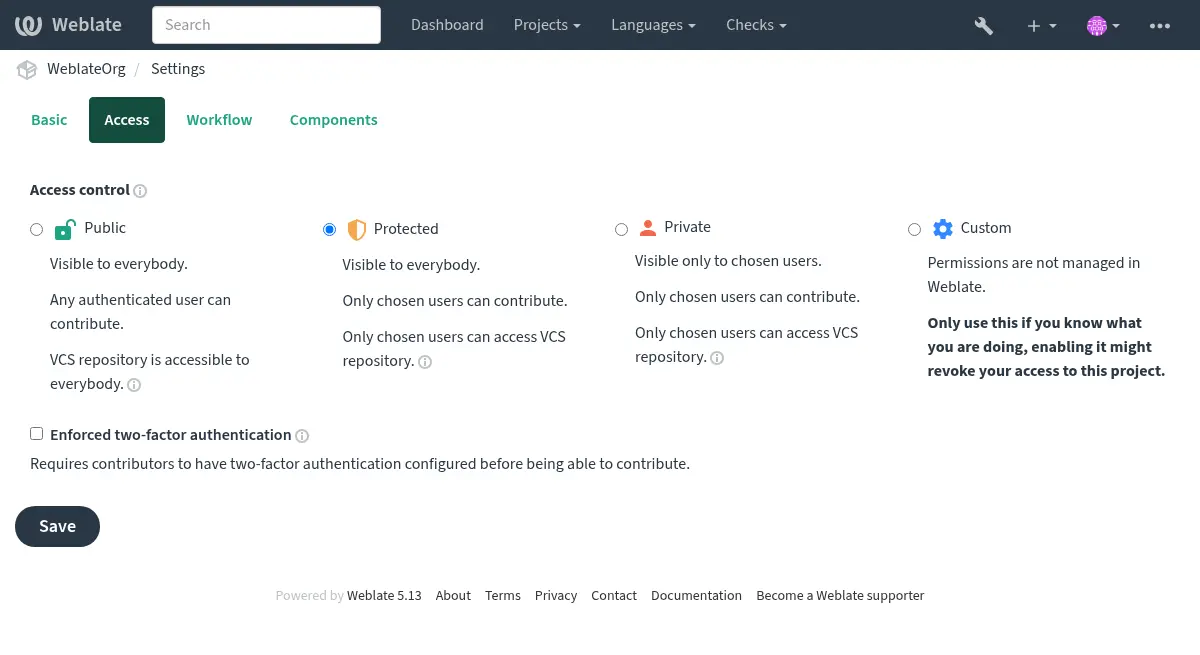
A predefinição também pode ser alterada definindo DEFAULT_ACCESS_CONTROL.
Nota
Até mesmo as estatísticas do projeto Privado são contabilizadas nas estatísticas gerais do “”site”” e no resumo do idioma. Isto não revela os nomes dos projetos ou qualquer outra informação.
Nota
Os administradores da instância podem modificar os conjuntos de permissões padrão disponíveis para os utilizadores nos projetos Público, Protegido e Particular usando configurações personalizadas.
Veja também
Gerir controlo de acesso por projeto
Para projetos Públicos, Protegidos e Privados:
Conceder aos utilizadores a capacidade de Gerir acesso ao projeto (consulte Lista de privilégios) permite que eles atribuam outros utilizadores nos projetos Público, Protegido e Privado (mas não nos projetos Personalizados) adicionando-os às equipas.
Estas são as equipas padrão fornecidas com o Weblate; equipas podem ser adicionadas ou modificadas por utilizadores com privilégios suficientes:
- Administração
Todas as permissões disponíveis para o projeto.
- Rever
Aprovar traduções numa revisão.
Disponível somente se fluxo de trabalho de revisão estiver ativado.
Para projetos Protegidos e Privados apenas:
- Traduzir
Traduzir o projeto e enviar as traduções efetuas “”off-line””.
- Fontes
Editar cadeias fonte (se permitido nas configurações do projeto) e as informações da cadeia-fonte.
- Idiomas
Gerir os idiomas traduzidos (adicionar ou remover traduções).
- Glossário
Gerir o glossário (adicionar, remover e enviar entradas).
- Memória
Gerir a memória de tradução.
- Capturas de ecrã
Gerir as capturas de ecrã (adicioná-las, removê-las e associá-las às cadeias de carateres fonte).
- Tradução automática
Pode utilizar a tradução automática.
- VCS
Gerir VCS e aceder ao repositório exportado.
- Cobrança
Aceder informações de cobrança e configurações (consulte Faturação).
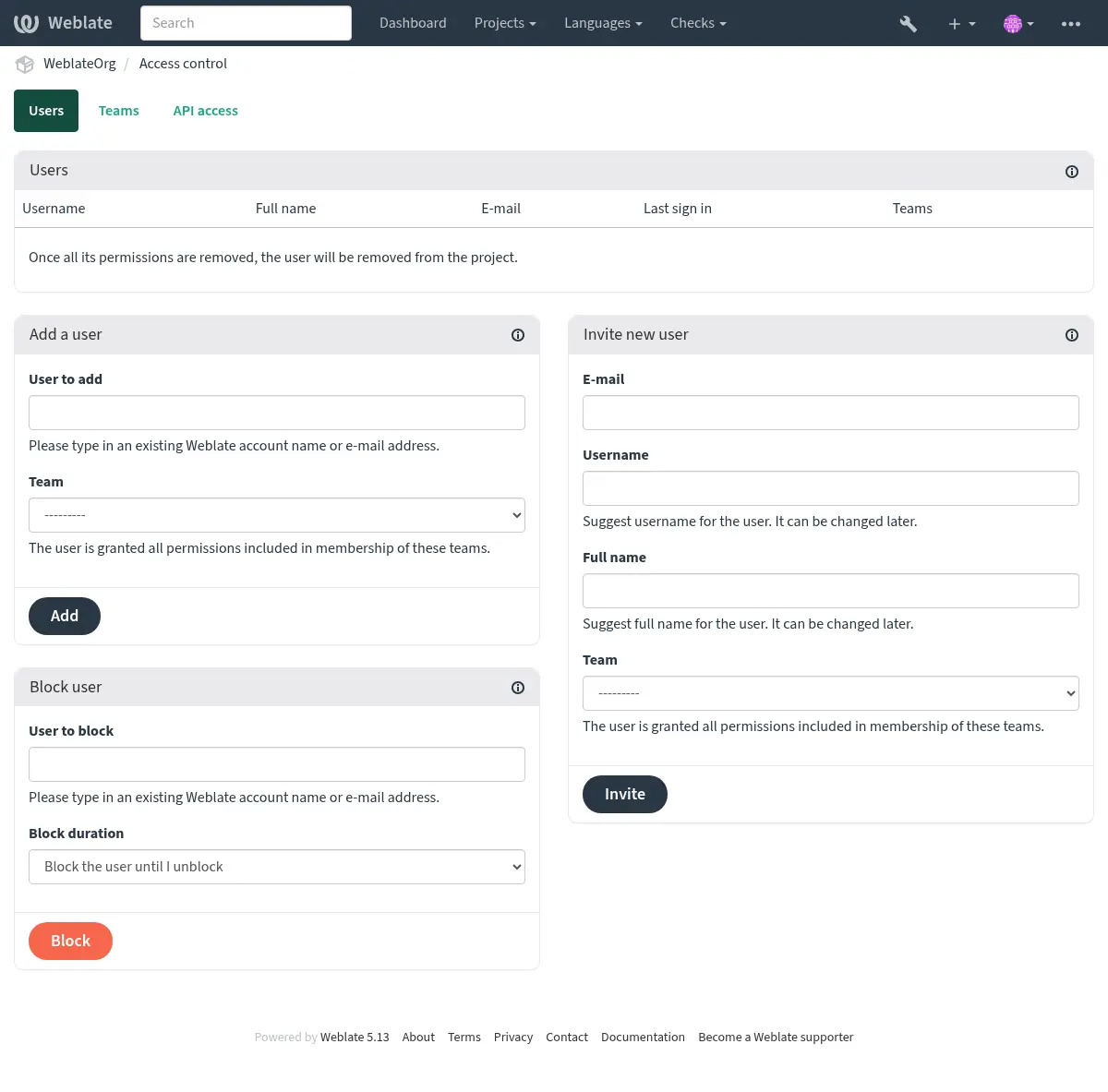
Estas funcionalidades estão disponíveis na página de Controlo de Acesso no menu do projeto Operações ↓ Utilizadores.
Dica
Pode limitar equipas a idiomas ou componentes e atribuir-lhes funções de acesso designadas (consulte Lista de privilégios).
Administradores de equipa
Added in version 4.15.
Cada equipa pode ter um administrador de equipa, que pode adicionar e remover utilizadores dentro da equipa. Isso é útil no caso de queira construir equipas autogovernadas.
A convidar novos utilizadores
Adicionar utilizadores existentes irá enviar-lhes um convite para confirmação. Com REGISTRATION_OPEN o administrador também pode convidar novos utilizadores utilizando o “”e-mail””. Os utilizadores convidados devem concluir o processo de registo para obterem acesso ao projeto.
Não é necessário ter nenhum privilégio de todo o “”site”” para o fazer, a permissão de gestão de acesso no âmbito do projeto (por exemplo, uma associação ao grupo Administração) seria o suficiente.
Dica
Se o utilizador convidado perdeu a validade do convite, um novo convite deverá ser criado.
O mesmo tipo de convite está disponível em todo o “”site”” a partir da interface de gestão no separador Utilizadores.
Alterado na versão 5.0: Weblate agora não cria contas ou adiciona utilizadores às equipas automaticamente. Isso só é feito após a confirmação do utilizador.
A bloquear utilizadores
Added in version 4.7.
Se os utilizadores se comportarem mal no seu projeto, pode bloqueá-los da contribuição. Com as permissões relevantes bloqueadas, os utilizadores ainda podem ver o projeto, mas não poderão contribuir.
Gestão de permissões por projeto
Pode definir os seus projetos como Protegido ou Privado (consulte Controlo de acesso ao projeto) e gerir acesso dos utilizadores por projeto.
Por padrão, isso impede que o Weblate conceda acesso fornecido por equipas padrão Utilizadores e Visualizadores devido à própria configuração dessas equipas. Isso não impede que conceda permissões a esses projetos em todo o site, alterando equipas padrão, criando uma nova ou criando configurações personalizadas adicionais para componentes individuais, conforme descrito em Controlo de acesso em todo o <i>site</i> abaixo.
Um dos principais benefícios de gerir as permissões por meio da interface de utilizador do Weblate é que pode delegá-las a outros utilizadores sem lhes dar o privilégio de superutilizador. Para isso, adicione-os à equipa Administração do projeto.
Códigos de acesso por projeto
Added in version 4.10.
Pode definir códigos de acesso no âmbito do projeto no separador Acesso à API. Os códigos da API podem ter uma data de expiração definida, e as suas permissões podem ser personalizadas pelas associações da equipa, assim como pelos utilizadores.
Veja também
Controlo de acesso em todo o <i>site</i>
Nota
Esta funcionalidade não está disponível no Weblate Hospedado.
O sistema de permissões baseia-se nas funções que definem um conjunto de permissões, e as equipas que vinculam as funções e traduções aos utilizadores. Leia Utilizadores, papéis, equipas e permissões para mais detalhes.
As funcionalidades mais avançadas do sistema de controle de acesso do Weblate podem ser configuradas na Interface de gestão. Pode utilizá-la para gerir as permissões de qualquer projeto. Não precisa de as mudar para Personalizado controlo de acesso de forma a utilizá-las. No entanto, é necessário ter privilégios de superutilizador para as utilizar.
Se não está interessado nos detalhes de implementação, e deseja apenas criar uma configuração simples o suficiente com base nas predefinições, ou não tem um acesso de todo o “”site”” para toda a instalação do Weblate (como em Hosted Weblate), consulte a secção Gerir controlo de acesso por projeto.
Gestão de permissões para todo o site
Para gerir as permissões para uma instância completa de uma vez, adicione os utilizadores às default teams:
Utilizadores (isto é efetuado por predefinição pela associação de equipa automática).
Revisores (se estiver a utilizar fluxo de trabalho de revisão com revisores dedicados).
Gestores (se pretende delegar a maioria das operações de gestão a outra pessoa).
Deve manter todos os projetos configurados como Públicos (veja Controlo de acesso ao projeto), caso contrário as permissões de todo o site fornecidas pela participação nas equipas Utilizadores e Revisores não terão nenhum efeito.
Também pode conceder algumas permissões adicionais da sua escolha às equipas padrão. Por exemplo, pode dar permissão para gerir capturas de ecrã para todos os Utilizadores.
Também pode definir algumas novas equipas personalizadas. Se desejar continuar a gerir as suas permissões em todo o “”site”” para essas equipas, escolha um valor apropriado para Seleção de projeto (por exemplo Todos os projetos ou Todos os projetos públicos).
Permissões personalizadas a idiomas, componentes ou projetos
Pode criar as suas próprias equipas dedicadas para gerir permissões para objetos distintos, como linguagens, componentes e projetos. Embora essa equipas só possam conceder privilégios adicionais, não pode revogar qualquer permissão concedida por equipas de todo o site ou por projeto adicionando outra equipa personalizada.
Exemplo:
Restringir a tradução para o Tcheco a um conjunto selecionado de tradutores (mantendo as traduções para outros idiomas públicas):
Remover a permissão para traduzir Tcheco de todos os utilizadores. Na configuração padrão, isto pode ser feito alterando a equipa padrão Utilizadores.
Grupo Utilizadores¶ Seleção de idioma
Como definido
Idiomas
Todos, exceto Tcheco
Adicionar uma equipa dedicada para tradutores(as) de Tcheco.
Grupo Tradutores(as) de tcheco¶ Funções
Utilizadores(as) avançados(as)
Seleção de projeto
Todos os projetos públicos
Seleção de idioma
Como definido
Idiomas
Tcheco
Adicionar utilizadores aos quais deseja conceder permissões a esta equipa.
Gerir permissões desta forma é poderoso, mas pode ser um trabalho bastante tedioso. Só o pode delegar noutros utilizadores concedendo-lhes o estatuto de “Superutilizador”.
Utilizadores, papéis, equipas e permissões
Os modelos de autenticação consistem em vários objetos:
- Permissão
Permissão individual definida pelo Weblate. As permissões não podem ser atribuídas aos utilizadores, somente por meio da atribuição de funções.
- Função
Uma função define um conjunto de permissões (e pode ser reutilizada em vários lugares).
- Utilizador
Um utilizador pode pertencer a várias equipas.
- Grupo
Os grupos conectam funções e utilizadores a objetos de autenticação (projetos, idiomas, componentes e listas de componentes).
Nota
Uma equipa não pode ter papéis atribuídos a ela; nesse caso, o acesso para navegar no projeto por qualquer pessoa é presumido (veja abaixo).
Acesso de navegação no projeto
Um utilizador tem que ser um membro de uma equipa vinculada ao projeto ou qualquer componente dentro daquele projeto. Ser membro é suficiente, não são necessárias permissões específicas para navegar o projeto (isso é usado na equipa padrão Visualizadores, consulte Lista de equipas).
Acesso à navegação de componentes
Conceder acesso de navegação a um utilizador num projeto dá-lhe acesso a qualquer componente com permissões de navegação derivadas. Com Acesso restrito ativado, o acesso a componentes (ou listas de componentes) é concedido explicitamente.
Âmbito das equipas
O âmbito da permissão atribuída pelas funções nas equipas é aplicado pelas seguintes regras:
Se a equipa especificar qualquer Lista de componentes, todas as permissões dadas aos membros dessa equipa serão concedidas para todos os componentes nas listas de componentes anexadas à equipa, e um acesso sem permissões adicionais é concedido para todos os projetos em que estes componentes estão contidos. Componentes e Projetos são ignorados.
Se utilizar listas enormes de componentes pode ter um impacto no desempenho. Em vez disso, por favor, considere conceder acesso por meio dos projetos.
Se a equipa especificar quaisquer Componentes, todas as permissões dadas aos membros dessa equipa são concedidas para todos os componentes anexados à equipa e um acesso sem permissões adicionais é concedido para todos os projetos nos quais que esses componentes estão. Projetos são ignorados.
Caso contrário, se a equipa especificar Projetos, seja listando-os diretamente ou tendo Seleção de projetos definida com um valor como Todos os projetos públicos, todas essas permissões são aplicadas a todos os projetos, que efetivamente concede as mesmas permissões para aceder a todos os componentes irrestritos dos projetos.
As restrições impostas pelos Idiomas de uma equipa são aplicadas separadamente, quando é verificado se um utilizador tem acesso para realizar determinadas ações. Ou seja, é aplicado apenas a ações diretamente relacionadas ao próprio processo de tradução, como revisar, gravar traduções, adicionar sugestões, etc.
Dica
Use Seleção de idioma ou Seleção de projeto para automatizar a inclusão de todos os idiomas ou projetos.
Exemplo:
Um projeto
foocom os componentes:foo/barefoo/baz, com direitos de revisão e gestão, na seguinte equipa:
Grupo Revisores-admins de espanhol¶ Funções
Rever Cadeias de Carateres, Gerir repositório
Componentes
foo/bar
Idiomas
Espanhol
Os membros dessa equipa terão estas permissões (assumindo as configurações de função padrão):
Acesso geral (navegação) para todo o projeto
fooincluindo ambos componentes nele:foo/barefoo/baz.Rever cadeias na tradução para espanhol de
foo/bar(não em outro lugar).Gerir VCS para todo o repositório
foo/bar, por exemplo, submissão de alterações pendentes efetuadas pelos tradutores para todos os idiomas.
Atribuições de equipa automáticas
Enquanto edita, a Equipa, pode especificar as Atribuições automáticas, que é uma lista de expressões regulares utilizadas para atribuir automaticamente os utilizadores recém-criados a uma equipa com base nos seus endereços de correio eletrónico. Esta atribuição ocorre somente na criação da conta.
O caso de uso mais comum da funcionalidade é atribuir todos os novos utilizadores a alguma equipa padrão. Este comportamento é usado para as equipas padrão Users e Guest (ver Lista de equipas). Use a expressão regular ^.*$ para corresponder a todos os utilizadores.
Outro caso de utilização para esta opção pode ser conceder alguns privilégios adicionais aos funcionários da sua empresa por predefinição. Supondo que todos eles utilizam os endereços de corrreio eletrónico corporativos no seu domínio, isto pode ser feito com uma expressão como ^.*@mycompany.com.
Nota
Associação automática de equipa para Utilizadores e Visualizadores sempre será recriada ao atualizar de uma versão anterior do Weblate para outra. Se deseja desativá-los, defina a expressão regular para ^$ (que nunca corresponderá).
Nota
Por enquanto, não há como adicionar em massa utilizadores já existentes a alguma equipa por meio da interface do utilizador. Para isso, pode recorrer ao uso da API REST.
Equipas e funções predefinidas
Depois da instalação, é criado um conjunto de equipas predefinido (consulte Lista de equipas).
Estas funções e equipas são criadas após a instalação. As funções integradas são sempre mantidas atualizadas pela migração da base de dados quando atualiza. Não pode alterá-las. por favor, defina uma nova função caso queira definir o seu próprio conjunto de permissões.
Lista de privilégios
Âmbito |
Permissão |
Funções integradas |
|---|---|---|
Faturação (consulte Faturação) |
Ver informação de faturação |
Administração |
Faturação |
||
Alterações |
Transferir alterações |
Administração |
Comentários |
Publicar comentário |
Administração |
Editar fonte |
||
Utilizador administrador |
||
Coordenador de tradução |
||
Rever cadeias |
||
Traduzir |
||
Eliminar comentário |
Administração |
|
Resolver comentário |
Administração |
|
Coordenador de tradução |
||
Rever cadeias |
||
Componente |
Editar definições de componente |
Administração |
Bloquear componente, impedindo traduções |
Administração |
|
Gerir repositório |
||
Glossário |
Adicionar entrada do glossário |
Administração |
Gerir glossário |
||
Utilizador administrador |
||
Coordenador de tradução |
||
Adicionar terminologia ao glossário |
Administração |
|
Gerir glossário |
||
Coordenador de tradução |
||
Editar entrada do glossário |
Administração |
|
Gerir glossário |
||
Utilizador administrador |
||
Coordenador de tradução |
||
Eliminar entrada do glossário |
Administração |
|
Gerir glossário |
||
Utilizador administrador |
||
Coordenador de tradução |
||
Enviar entradas do glossário |
Administração |
|
Gerir glossário |
||
Utilizador administrador |
||
Coordenador de tradução |
||
Sugestões automáticas |
Utilizar sugestões automáticas |
Administração |
Editar fonte |
||
Utilizador administrador |
||
Coordenador de tradução |
||
Rever cadeias |
||
Traduzir |
||
Memória de tradução |
Editar memória de tradução |
Administração |
Gerir a memória de tradução |
||
Eliminar memória de tradução |
Administração |
|
Gerir a memória de tradução |
||
Projetos |
Editar definições do projeto |
Administração |
Gerir acesso do projeto |
Administração |
|
Relatórios |
Transferir relatórios |
Administração |
Capturas de ecrã |
Adicionar captura de ecrã |
Administração |
Coordenador de tradução |
||
Gerir capturas de ecrã |
||
Editar captura de ecrã |
Administração |
|
Coordenador de tradução |
||
Gerir capturas de ecrã |
||
Apagar captura de ecrã |
Administração |
|
Coordenador de tradução |
||
Gerir capturas de ecrã |
||
Cadeias fonte |
Editar informação adicional da cadeia |
Administração |
Editar fonte |
||
Cadeias |
Adicionar nova cadeia |
Administração |
Remover uma cadeia |
Administração |
|
Dispensar verificação com falha |
Administração |
|
Editar fonte |
||
Utilizador administrador |
||
Coordenador de tradução |
||
Rever cadeias |
||
Traduzir |
||
Editar cadeias |
Administração |
|
Editar fonte |
||
Utilizador administrador |
||
Coordenador de tradução |
||
Rever cadeias |
||
Traduzir |
||
Rever cadeias |
Administração |
|
Coordenador de tradução |
||
Rever cadeias |
||
Editar cadeia quando as sugestões são forçadas |
Administração |
|
Coordenador de tradução |
||
Rever cadeias |
||
Editar cadeias fonte |
Administração |
|
Editar fonte |
||
Utilizador administrador |
||
Coordenador de tradução |
||
Sugestões |
Aceitar sugestão |
Administração |
Editar fonte |
||
Utilizador administrador |
||
Coordenador de tradução |
||
Rever cadeias |
||
Traduzir |
||
Adicionar sugestão |
Administração |
|
Editar fonte |
||
Adicionar sugestão |
||
Utilizador administrador |
||
Coordenador de tradução |
||
Rever cadeias |
||
Traduzir |
||
Apagar sugestão |
Administração |
|
Utilizador administrador |
||
Coordenador de tradução |
||
Votar na sugestão |
Administração |
|
Editar fonte |
||
Utilizador administrador |
||
Coordenador de tradução |
||
Rever cadeias |
||
Traduzir |
||
Traduções |
Adicionar idioma para tradução |
Administração |
Utilizador administrador |
||
Coordenador de tradução |
||
Gerir idiomas |
||
Realizar tradução automática |
Administração |
|
Tradução automática |
||
Apagar tradução existente |
Administração |
|
Gerir idiomas |
||
Transferir ficheiro de tradução |
Administração |
|
Editar fonte |
||
Aceder ao repositório |
||
Utilizador administrador |
||
Coordenador de tradução |
||
Rever cadeias |
||
Traduzir |
||
Gerir idiomas |
||
Adicionar vários idiomas para tradução |
Administração |
|
Gerir idiomas |
||
Envios |
Definir o autor da tradução enviada |
Administração |
Substituir cadeias existentes pelas carregadas |
Administração |
|
Editar fonte |
||
Utilizador administrador |
||
Coordenador de tradução |
||
Rever cadeias |
||
Traduzir |
||
Enviar traduções |
Administração |
|
Editar fonte |
||
Utilizador administrador |
||
Coordenador de tradução |
||
Rever cadeias |
||
Traduzir |
||
VCS |
Aceder ao repositório interno |
Administração |
Aceder ao repositório |
||
Utilizador administrador |
||
Coordenador de tradução |
||
Gerir repositório |
||
Submeter alterações no repositório interno |
Administração |
|
Gerir repositório |
||
Enviar alteração do repositório interno |
Administração |
|
Gerir repositório |
||
Reiniciar as alterações no repositório interno |
Administração |
|
Gerir repositório |
||
Ver a localização do repositório principal |
Administração |
|
Aceder ao repositório |
||
Utilizador administrador |
||
Coordenador de tradução |
||
Gerir repositório |
||
Atualizar o repositório interno |
Administração |
|
Gerir repositório |
||
Anúncios |
Publicar anúncios |
Administração |
Coordenador de tradução |
||
Privilégios para todo o “”site”” |
Adicionar novos projetos |
Adicionar novos projetos |
Nota
Os privilégios em todo o site não são concedidos a nenhuma função padrão. Estes privilégios são poderosos e muito próximos do estado de Superutilizador. A maioria deles afeta todos os projetos na sua instalação do Weblate.
Lista de funções integradas
Administração |
|
Editar fonte |
|
Adicionar sugestão |
|
Aceder ao repositório |
|
Gerir glossário |
|
Utilizador avançado |
|
Coordenador de tradução |
|
Revisar cadeias |
|
Traduzir |
|
Gerir idiomas |
|
Tradução automática |
|
Gerir memória de tradução |
|
Gerir capturas de ecrã |
|
Gerir repositório |
|
Cobrança |
|
Adicionar novos projetos |
|
Lista de equipas
As equipas seguintes são criadas após a instalação (ou após a execução de setupgroups) e está livre a modificá-las. A migração irá, no entanto, recriá-las se as apagar ou renomear.
- Convidados
Define permissões para utilizadores não autenticados.
Esta equipa contém apenas utilizadores anônimos (consulte
ANONYMOUS_USER_NAME).Remover funções desta equipa para limitar as permissões para utilizadores não autenticados.
Funções predefinidas: Adicionar sugestão, Aceder ao repositório
- Visualizadores
Esta função garante a visibilidade dos projetos públicos para todos os utilizadores. Por padrão, todos os utilizadores são membros dessa equipa.
Por padrão, associação automática de equipa faz com que todos os novos membros de contas desta equipa quando eles entram.
Funções predefinidas: nenhuma
- Utilizadores
Equipa padrão para todos os utilizadores.
Por padrão, associação automática de equipa faz com que todos os novos membros de contas desta equipa quando eles entram.
Funções predefinidas: Utilizador avançado
- Revisores
Grupo para revisores (consulte Fluxos de trabalho de tradução).
Funções predefinidas: Revisar cadeias
- Gestores
Grupo para administradores.
Funções predefinidas: Administração
- Criadores do projeto
Added in version 5.1.
Utilizadores que podem criar projetos.
Funções padrão: Adicionar novos projetos
Aviso
Nunca remova as equipas e os utilizadores predefinidos do Weblate, pois isso pode levar a problemas inesperados! Se não tiver utilidade para eles, simplesmente remova todos os seus privilégios.
Restrições adicionais de acesso
Se quer utilizar a sua instalação do Weblate de forma menos pública, ou seja, permitir novos utilizadores apenas por convite, isso pode ser efetuado configurando o Weblate para que apenas utilizadores conhecidos tenham acesso a ele. Para fazer isso, pode definir REGISTRATION_OPEN para False para evitar registos de quaisquer novos utilizadores e definir REQUIRE_LOGIN para /.* para exigir a autenticação para aceder a todas as páginas do site. Isto é basicamente a maneira para bloquear a sua instalação do Weblate.
Dica
Pode utilizar A convidar novos utilizadores para adicionar novos utilizadores.