Optionale Weblate-Module
Für Ihre Einrichtung sind mehrere optionale Module verfügbar.
Git-Exporter
Ermöglicht Ihnen den Nur-Lese-Zugriff auf das zugrunde liegende Git-Repository über HTTP(S).
Installation
weblate.gitexportzu den installierten Anwendungen insettings.pyhinzufügen:INSTALLED_APPS += ("weblate.gitexport",)
Vorhandene Repositorys exportieren, indem Sie Ihre Datenbank nach der Installation migrieren:
weblate migrate
Hinweis
Der Git-Exporter ist in unserem offiziellen Docker-Image aktiviert. Um ihn auszuschalten, verwenden Sie:
WEBLATE_REMOVE_APPS=weblate.gitexport
Anwendung
Das Modul klinkt sich automatisch in Weblate ein und setzt die exportierte Repository-URL in der Komponentenkonfiguration. Die Repositorys sind unter dem /git/-Teil der Weblate-URL zugänglich, zum Beispiel https://example.org/git/weblate/main/.
Repositorys für öffentlich zugängliche Projekte können ohne Authentifizierung geklont werden:
git clone 'https://example.org/git/weblate/main/'
Um die Repositorys mit eingeschränktem Zugriff zu durchsuchen (mit Projekt-Zugriffssteuerung auf Privat oder wenn REQUIRE_LOGIN aktiviert ist), ist ein API-Token erforderlich, das Sie in Ihrem Benutzerprofil erhalten können:
git clone 'https://user:KEY@example.org/git/weblate/main/'
Hinweis
Standardmäßig haben Mitglieder der Gruppe Benutzer und anonyme Benutzer über die Rollen Auf Repository zugreifen und Hauptbenutzer Zugriff auf die Repositorys für öffentliche Projekte.
Abrechnung
Dies wird auf Hosted Weblate verwendet, um Abrechnungspläne festzulegen, Rechnungen und Nutzungsgrenzen nachzuverfolgen.
Installation
1. Add weblate.billing to installed apps in
settings.py:
INSTALLED_APPS += ("weblate.billing",)
Die Datenbankmigration ausführen, um optional zusätzliche Datenbankstrukturen für das Modul zu installieren:
weblate migrate
Abrechnungsmodell erstellen und zuweisen
Um die Abrechnung zu aktivieren, müssen Sie zunächst ein Abrechnungsmodell erstellen. Navigieren Sie zum Abschnitt Verwaltung (dargestellt durch das Schraubenschlüssel-Symbol) und öffnen Sie den Bildschirm Werkzeuge. Von dort aus gelangen Sie zur Adminoberfläche von Django.
Suchen Sie in der Adminoberfläche von Django den Abschnitt BILLING und fügen Sie ein Abrechnungsmodell hinzu. Sie können zum Beispiel ein kostenloses Modell hinzufügen.
Wenn Sie einem bestehenden Projekt ein Abrechnungsmodell zuweisen möchten, können Sie dies auch im Django admin interface mit der Option Customer billings tun.
Schließlich bietet das Django admin interface die Option Invoice, um die Zahlungen Ihrer Kunden zu protokollieren.
Anwendung
Nach der Installation können Sie die Abrechnung in der Adminoberfläche steuern. Benutzer mit aktivierter Abrechnung erhalten einen neuen Reiter Abrechnung in ihrem Benutzerprofil.
Das Abrechnungsmodul erlaubt es Projektadministratoren zusätzlich, neue Projekte und Komponenten zu erstellen, ohne Superuser zu sein (siehe Übersetzungsprojekte und Komponenten hinzufügen). Dies ist möglich, wenn die folgenden Bedingungen erfüllt sind:
Die Abrechnung liegt innerhalb der konfigurierten Grenzen (jede Überschreitung führt zu einer Sperrung der Projekt-/Komponentenerstellung) und ist bezahlt (wenn der Preis nicht Null ist)
Der Benutzer ist Administrator eines bestehenden Projekts mit Abrechnung oder der Benutzer ist Eigentümer der Abrechnung (letzteres ist erforderlich, wenn neue Abrechnungen erstellt werden, damit die Benutzer neue Projekte importieren können).
Bei der Projekterstellung kann der Benutzer auswählen, welche Abrechnung für das Projekt berechnet werden soll, falls er Zugang zu mehreren Abrechnungen hat.
Rechtsmodul
Dies wird auf Hosted Weblate verwendet, um die erforderlichen rechtlichen Dokumente bereitzustellen. Es wird mit leeren Dokumenten geliefert, und es wird erwartet, dass Sie die folgenden Vorlagen in den Dokumenten ausfüllen:
legal/documents/tos.htmlDokument zu den Nutzungsbedingungen
legal/documents/privacy.htmlDokument zur Datenschutzerklärung
legal/documents/summary.htmlKurze Übersicht über die Nutzungsbedingungen und Datenschutzerklärung
Wenn Sie die Nutzungsbedingungen ändern, passen Sie bitte LEGAL_TOS_DATE so an, dass die Benutzer gezwungen sind, den aktualisierten Dokumenten zuzustimmen.
Bemerkung
Rechtliche Dokumente für den Hosted-Weblate-Dienst sind in diesem Git-Repository <https://github.com/WeblateOrg/wllegal/tree/main/wllegal/templates/legal/documents> verfügbar.
Höchstwahrscheinlich sind diese für Sie nicht direkt verwendbar, können aber als Ausgangspunkt nützlich sein, wenn Sie sie an Ihre Bedürfnisse anpassen.
Installation
1. Add weblate.legal to installed apps in
settings.py:
INSTALLED_APPS += ("weblate.legal",)

# Optional:

# Social auth pipeline to confirm TOS upon registration/subsequent sign in
SOCIAL_AUTH_PIPELINE += ("weblate.legal.pipeline.tos_confirm",)

# Middleware to enforce TOS confirmation of signed in users
MIDDLEWARE += [
    "weblate.legal.middleware.RequireTOSMiddleware",
]
Die Datenbankmigration ausführen, um optional zusätzliche Datenbankstrukturen für das Modul zu installieren:
weblate migrate
Die Rechtsdokumente im Ordner
weblate/legal/templates/legal/bearbeiten, um sie an Ihren Dienst anzupassen.
Anwendung
Nach der Installation und Bearbeitung werden die Rechtsdokumente in der Weblate-Bedienoberfläche angezeigt.
Avatare
Avatare werden standardmäßig heruntergeladen und serverseitig zwischengespeichert, um Informationslecks zu den Websites, die sie anbieten, zu reduzieren. Die integrierte Unterstützung für das Abrufen von Avataren von E-Mail-Adressen, die dafür konfiguriert sind, kann mit ENABLE_AVATARS deaktiviert werden.
Weblate unterstützt derzeit:
Siehe auch
Git-Commits mit GnuPG signieren
Alle Commits können mit dem GnuPG-Schlüssel der Weblate-Instanz signiert werden.
Schalten Sie
WEBLATE_GPG_IDENTITYein. (Weblate erzeugt bei Bedarf einen GnuPG-Schlüssel und verwendet ihn zum Signieren aller Commits von Übersetzungen.)Für diese Funktion muss GnuPG 2.1 oder neuer installiert sein.
Sie finden den Schlüssel in
DATA_DIRund der öffentliche Schlüssel wird auf der „Über Weblate“-Seite angezeigt: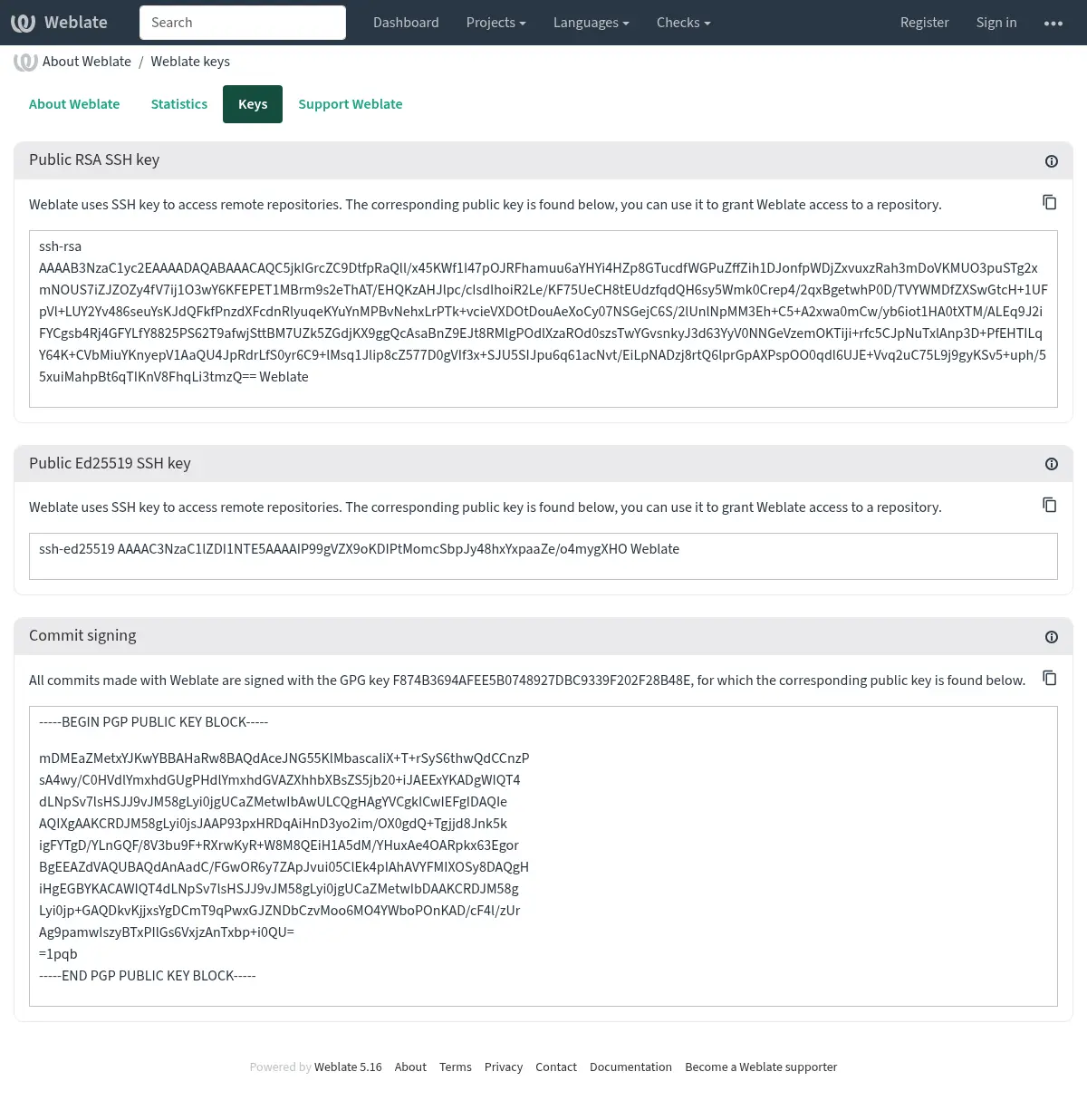
Alternativ können Sie auch bestehende Schlüssel in Weblate importieren, indem Sie beim Aufruf von gpg
HOME=$DATA_DIR/homesetzen.
Hinweis
Das Schlüsselmaterial wird von Weblate über einen längeren Zeitraum zwischengespeichert. Falls Sie Weblate einen Schlüssel mit WEBLATE_GPG_IDENTITY erzeugen lassen und dann einen Schlüssel mit der gleichen Identität importieren, um einen bestehenden Schlüssel zu verwenden, wird empfohlen, den Redis-Cache zu leeren, um die Auswirkungen einer solchen Änderung zu sehen.
Bemerkung
Wenn Sie DATA_DIR zwischen mehreren Rechnern teilen, befolgen Sie bitte die Anweisungen unter https://wiki.gnupg.org/NFS, damit das Signieren mit GnuPG zuverlässig funktioniert.
Siehe auch
Ratenbegrenzung
Geändert in Version 4.6: Die Ratenbegrenzung gilt nicht mehr für angemeldete Superuser.
Mehrere Vorgänge in Weblate sind ratenbegrenzt. Innerhalb von RATELIMIT_WINDOW Sekunden sind maximal RATELIMIT_ATTEMPTS Versuche erlaubt. Danach wird der Benutzer für RATELIMIT_LOCKOUT gesperrt. Es gibt auch bereichsspezifische Einstellungen, zum Beispiel RATELIMIT_CONTACT_ATTEMPTS oder RATELIMIT_TRANSLATE_ATTEMPTS. Die nachstehende Tabelle enthält eine vollständige Liste der verfügbaren Bereiche.
Die folgenden Vorgänge unterliegen der Ratenbegrenzung:
Bezeichnung |
Bereich |
Erlaubte Versuche |
Ratenbegrenzungsfenster |
Sperrdauer |
|---|---|---|---|---|
Registrierung |
|
5 |
300 |
600 |
Nachricht an Administratoren senden |
|
2 |
300 |
600 |
Passwort-Authentifizierung beim Anmelden |
|
5 |
300 |
600 |
Zwei-Faktor-Authentifizierung |
|
5 |
300 |
600 |
Plattformweite Suche |
|
6 |
60 |
60 |
Übersetzen |
|
30 |
60 |
600 |
Zum Glossar hinzufügen |
|
30 |
60 |
600 |
Beginn der Übersetzung in eine neue Sprache |
|
2 |
300 |
600 |
Neues Projekt erstellen |
|
5 |
600 |
600 |
Die Ratenbegrenzung basiert auf Sitzungen, wenn der Benutzer angemeldet ist, und andernfalls auf der IP-Adresse.
Wenn die Anmeldung eines Benutzers nicht innerhalb von AUTH_LOCK_ATTEMPTS erfolgt, wird die Passwortauthentifizierung für das Konto deaktiviert, bis das Passwort zurückgesetzt wurde.
Die Einstellungen können auch im Docker-Container angewandt werden, indem der Präfix WEBLATE_ an den Einstellungsnamen angehängt wird, z. B. wird RATELIMIT_ATTEMPTS zu WEBLATE_RATELIMIT_ATTEMPTS.
Die API verfügt über separate Einstellungen zur Ratenbegrenzung, siehe API-Ratenbegrenzung.