Control de acceso
Weblate incluye un sistema de privilegios detallado que permite asignar permisos de usuario para toda la instalación con roles predefinidos, o asignar uno o más grupos de permisos a usuarios para todas las tareas, o para proyectos individuales, componentes, glosarios, etc.
Control de acceso al proyecto
Nota
Los proyectos con el plan gratuito Libre en Hosted Weblate son siempre Public. Puede cambiar al plan de pago si desea restringir el acceso a tu proyecto.
Limitar el acceso de los usuarios a proyectos individuales seleccionando una configuración de Control de acceso diferente. Las opciones disponibles son:
- Público
Visible para todo el mundo.
Cualquier usuario autenticado puede contribuir.
El repositorio VCS podría quedar expuesto a cualquiera.
Elige esta opción para proyectos de código abierto o cuando tu instancia de Weblate sea privada o esté bloqueada
- Protegido
Visible para todo el mundo.
Solo determinados usuarios pueden contribuir.
Solo determinados usuarios pueden acceder al repositorio VCS.
Elige esta opción para ganar visibilidad, pero manteniendo el control sobre quién puede contribuir.
- Privado
Visible solo por usuarios seleccionados.
Solo determinados usuarios pueden contribuir.
Solo determinados usuarios pueden acceder al repositorio VCS.
Elija esta opción para proyectos que no deban exponerse públicamente en absoluto.
- Personalizado
Visible solo por usuarios seleccionados.
Solo determinados usuarios pueden contribuir.
Solo determinados usuarios pueden acceder al repositorio VCS.
No está disponible en Hosted Weblate.
Tendrás que configurar todos los permisos utilizando Control de acceso a todo el sitio.
Elije esta opción en tu propia instancia de Weblate si deseas definir el acceso de una forma específica y finamente personalizable.
Access control can be changed in the Access tab of the configuration (Operations ↓ Settings) of each respective project.
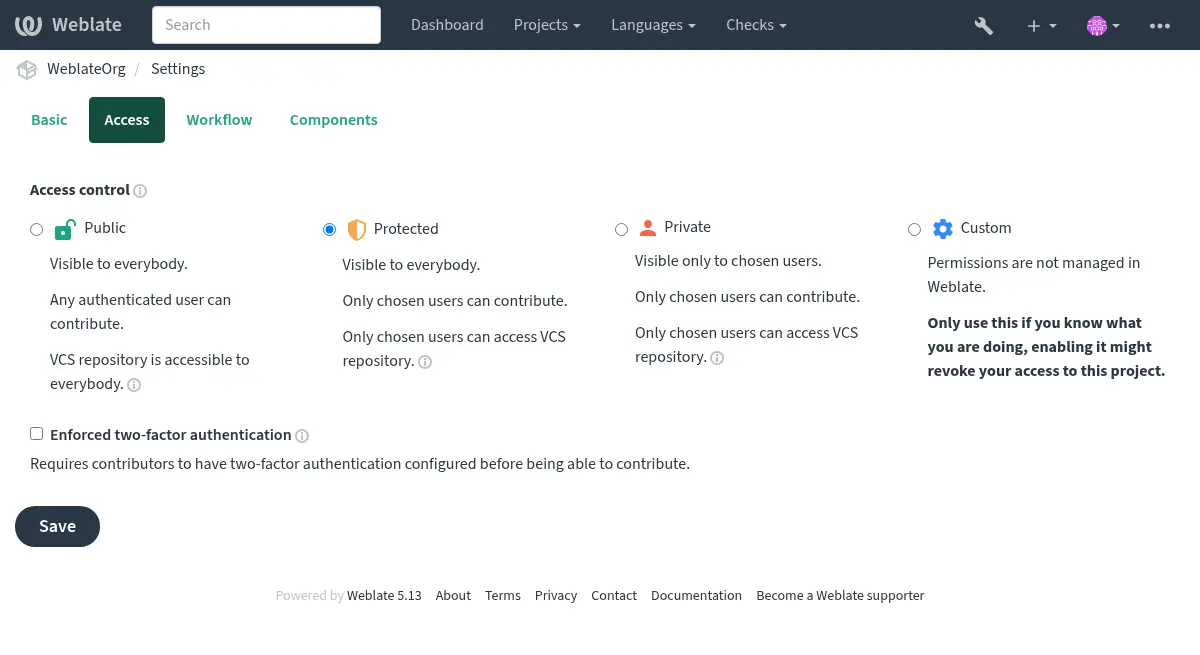
El valor predeterminado se puede cambiar también mediante el ajuste DEFAULT_ACCESS_CONTROL.
Nota
Incluso las estadísticas del proyecto Privadas se cuentan en las estadísticas del sitio y en el resumen de idioma. Esto no revela los nombres de los proyectos ni cualquier otra información.
Nota
Instance administrators can modify the default permission sets available to users in Public, Protected, and Private projects by using custom settings.
Ver también
Gestionar el control de acceso por proyecto
Para proyectos Públicos, Protegidos y Privados:
Conceder a los usuarios Administrar proyecto de acceso (ver Lista de privilegios) les permite asignar otros usuarios en proyectos Públicos, Protegidos y Privados (pero no Personalizados) agregándolos a equipos.
Estos son los equipos por defecto proporcionados con Weblate; los equipos pueden ser añadidos o modificados por usuarios con privilegios suficientes:
- Administración
Todos los permisos disponibles para el proyecto.
- Revisión
Aprobar traducciones en una revisión.
Available only if review workflow is on.
Para proyectos protegidos y privados únicamente:
- Traducir
Traduce el proyecto y carga las traducciones realizadas sin conexión.
- Fuentes
Edit source strings (if allowed in the project settings) and source-string info.
- Idiomas
Gestionar los idiomas traducibles (añadir o quitar traducciones).
- Glosario
Administrar glosario (agregar, eliminar y cargar entradas).
- Memoria
Administrar la memoria de traducción.
- Capturas de pantalla
Administrar capturas de pantalla (agregarlas, eliminarlas y asociarlas a cadenas de origen).
- Traducción automática
Puede usar traducción automática.
- VCS
Gestionar VCS y acceder al repositorio exportado.
- Facturación
Acceda a la información y configuración de facturación (ver Facturación).
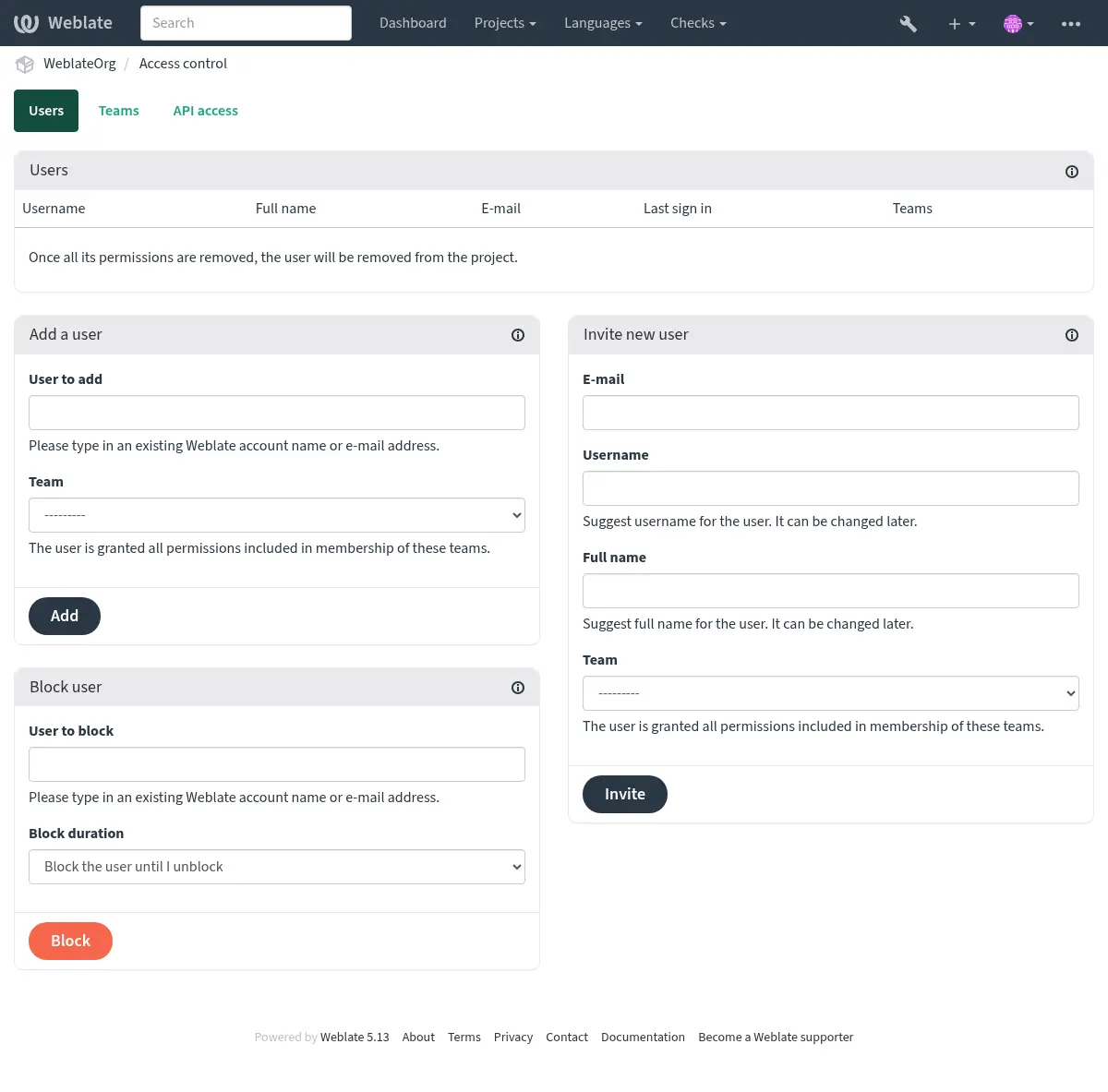
These features are available on the Access control page in the project’s menu Operations ↓ Users.
Consejo
Puedes limitar los equipos a idiomas o componentes y asignarles roles de acceso designados (consulte Lista de privilegios).
Administradores del equipo
Added in version 4.15.
Cada equipo puede tener un/a administrador/a, que puede añadir o eliminar usuarios/as dentro del mismo equipo. Esto es útil en caso de que quieras tener equipos auto-gobernados.
Invitar nuevos usuarios
Al agregar usuarios ya registrados se les enviará una invitación para confirmar. Mediante REGISTRATION_OPEN el administrador también puede invitar a nuevos usuarios utilizando sus e-mails. Los usuarios invitados deben completar el proceso de registro para obtener acceso al proyecto.
No es necesario ser administrador del sitio para hacerlo, bastaría con un permiso de gestión de acceso en el apartado del proyecto (por ejemplo, un administrador al equipo Administration).
Consejo
Si el usuario invitado pierde la validación de la invitación deberá crearse una nueva invitación.
El mismo tipo de invitaciones están disponibles en todo el sitio desde la management interface en la pestaña Users.
Distinto en la versión 5.0: Weblate no crea cuentas o añade usuarios a los equipos de manera automatizada. Esto se realiza únicamente tras la confirmación del usuario.
Bloquear a los usuarios
Added in version 4.7.
Si los usuarios se portan mal en tu proyecto, puedes bloquearlos para que no puedan contribuir. Con los permisos correspondientes bloqueados, los usuarios podrán seguir viendo el proyecto, pero no podrán contribuir.
Gestión de permisos por proyecto
Puede establecer sus proyectos como Protected o Private (consulte Control de acceso al proyecto), y manage users access por proyecto.
Por defecto, esto evita que Weblate conceda el acceso proporcionado por Usuarios y Visores default teams debido a la propia configuración de estos equipos. Esto no impide que se concedan permisos a esos proyectos en todo el sitio modificando los grupos por defecto, creando uno nuevo o creando configuraciones personalizadas adicionales para componentes individuales como se describe en Control de acceso a todo el sitio más abajo.
Uno de los principales beneficios de administrar permisos a través de la interfaz de usuario de Weblate es que puedes delegarlo a otros usuarios sin darles el privilegio de superusuario. Para ello, agréguelos al equipo de Administración del proyecto.
Vales de acceso por proyecto
Added in version 4.10.
Puede definir vales de acceso por ámbito de proyecto en lengüeta API access. El vale del API puede tener puesta una fecha de caducidad, y sus permisos pueden ser personalizados por membresía del equipo lo mismo que con usuarios.
Ver también
Control de acceso a todo el sitio
Nota
Esta función no está disponible en Hosted Weblate.
El sistema de permisos se basa en roles que definen un conjunto de permisos, y equipos que vinculan roles a usuarios y traducciones, lea Usuarios, roles, equipos y permisos para más detalles.
The most powerful features of the Weblate’s access control system can be configured in the Interfaz de administración. You can use it to manage permissions of any project. You don’t necessarily have to switch it to Custom access control to utilize it. However you must have superuser privileges in order to use it.
Si no está interesado en los detalles de implementación y solo desea crear una configuración lo suficientemente simple basada en los valores predeterminados, o no tiene acceso a todo el sitio a toda la instalación de Weblate (como en Weblate alojado), consulte la sección Gestionar el control de acceso por proyecto.
Gestión de permisos para todo el sitio
Para gestionar los permisos de toda una instancia a la vez, añade usuarios a los equipos apropiados default teams:
Users (esto se hace por defecto mediante la automatic team assignment).
Reviewers (si estás utilizando review workflow con revisores dedicados).
Managers (si quieres delegar la mayor parte de las operaciones de gestión a otra persona).
Deberías mantener todos los proyectos configurados como Public (ver Control de acceso al proyecto), de lo contrario los permisos de todo el sitio proporcionados por la pertenencia a los equipos Users y Reviewers no tendrán ningún efecto.
También puedes conceder algunos permisos adicionales de tu elección a los equipos por defecto. Por ejemplo, puedes querer dar un permiso para gestionar las capturas de pantalla a todos los Users.
También puedes definir nuevos equipos personalizados. Si quieres seguir gestionando tus permisos en todo el sitio para estos equipos, elige un valor apropiado para Selección de proyectos (e.g. Todos los proyectos o Todos los proyectos públicos).
Permisos personalizados para idiomas, componentes o proyectos
Puedes crear tus propios grupos dedicados para gestionar los permisos de distintos objetos como idiomas, componentes y proyectos. Aunque estos grupos sólo pueden conceder privilegios adicionales, no puedes revocar ningún permiso concedido por los grupos de todo el sitio o por proyecto añadiendo otro grupo personalizado.
Ejemplo:
Restringir la traducción al checo a un conjunto seleccionado de traductores, (manteniendo públicas las traducciones a otros idiomas):
Remove the permission to translate Czech from all users. In the default configuration this can be done by altering the Users default team.
Grupo Usuarios¶ Selección de idioma
Como se ha definido
Idiomas
Todos menos checo
Añadir un grupo exclusivo para los traductores de checo.
Grupo Traductores al checo¶ Roles
Usuarios avanzados
Selección del proyecto
Todos los proyectos públicos
Selección de idioma
Como se ha definido
Idiomas
Checo
Añada a este equipo los usuarios a los que desea otorgar permisos.
La gestión de permisos de esta manera es potente, pero puede ser un trabajo bastante tedioso. Sólo puedes delegarla en otros usuarios otorgándoles el estatus de Superusuario.
Usuarios, roles, equipos y permisos
Los modelos de autenticación consisten de varios objetos:
- Permiso
Permiso individual definido por Weblate. Los permisos no se pueden asignar a los usuarios, solo a través de la asignación de funciones.
- Rol
Un rol define un conjunto de permisos (y puede reutilizarse en varios lugares).
- Usuario
Un(a) usuario(a) puede ser miembro de varios equipos.
- Grupo
Los grupos conectan funciones y usuarios con objetos de autenticación (proyectos, idiomas, componentes y listas de componentes).
Nota
Un grupo puede no tener roles asignados, en ese caso se asume el acceso a navegar por el proyecto por parte de cualquiera (ver debajo).
Acceso a los proyectos
Un usuario tiene que ser miembro de un grupo vinculado al proyecto, o a cualquier componente dentro de ese proyecto. Tener la membresía es suficiente, no se necesitan permisos específicos para navegar por el proyecto (esto se utiliza en el grupo por defecto Observadores, ver Lista de los equipos).
Acceso a la exploración de componentes
Al otorgarle acceso de navegación a un usuario en un proyecto , este podrá acceder a cualquier componente con permisos de navegación derivados. Con Acceso restringido activado, el acceso a los componentes (o listas de componentes) se otorga explícitamente.
Ámbito de los equipos
El alcance del permiso asignado por los roles en los equipos se aplica mediante las siguientes reglas:
Si el equipo especifica cualquier Lista de componentes, todos los permisos otorgados a los miembros de ese equipo se conceden para todos los componentes de las listas de componentes adjuntas al equipo, y se concede un acceso sin permisos adicionales para todos los proyectos en los que estén estos componentes. Los Componentes y Proyectos se ignoran.
El uso de grandes listas de componentes puede afectar al rendimiento, por lo que es mejor dar acceso a través de proyectos.
Si el equpo especifica cualquier Componentes, todos los permisos otorgados a los miembros de ese equipo se conceden para todos los componentes adscritos al equipo, y se concede un acceso sin permisos adicionales para todos los proyectos en los que están estos componentes. Proyectos se ignora.
Otherwise, if the team specifies any Projects, either by directly listing them or by having Projects selection set to a value like All public projects, all those permissions are applied to all the projects, which effectively grants the same permissions to access all projects unrestricted components.
Las restricciones impuestas por la Idiomas de un equipo se aplican por separado, cuando se verifica si un usuario tiene acceso a realizar determinadas acciones. En concreto, se aplica sólo a las acciones directamente relacionadas con el proceso de traducción en sí, como revisar, guardar traducciones, añadir sugerencias, etc.
Consejo
Utilice Selección de idioma o Selección de proyecto para automatizar la inclusión de todos los idiomas o proyectos.
Ejemplo:
Un proyecto
foocon los componentes:foo/baryfoo/baz, con derechos de revisión y gestión, en el siguiente equipo:
Grupo Administradores-Revisores en español¶ Roles
Revisar cadenas, Gestionar repositorio
Componentes
esto/otro
Idiomas
Español
Los miembros de ese equipo tendrán estos permisos (asumiendo la configuración de roles predeterminada):
Acceso general (navegación) a todo el proyecto
estoincluyendo los dos componentes que lo componen:esto/otroyesto/otra.Revisar las cadenas en la traducción al español de
este/otro(no en otra parte).Gestionar VCS para todo el repositorio
esto/otro, por ejemplo, commit los cambios pendientes realizados por los traductores para todos los idiomas.
Asignación automática de los equipos
Al editar Equipo, puede especificar Asignaciones automáticas, que es una lista de expresiones regulares utilizadas para asignar automáticamente los usuarios recién creados a un equipo basándose en sus direcciones de correo electrónico. Esta asignación solo se realiza al crear la cuenta.
El caso de uso más común para esta función es asignar todos los usuarios nuevos a un equipo predeterminado. Este comportamiento se utiliza para los equipos por defecto Usuarios y Invitados (ver Lista de los equipos). Utilice la expresión regular ^.*$ para que coincida con todos los usuarios.
Otro caso de uso para esta opción podría ser dar algunos privilegios adicionales a los empleados de su empresa por defecto. Suponiendo que todos ellos utilicen direcciones de correo electrónico corporativas en su dominio, esto se puede lograr con una expresión como ^.*@mycompany.com.
Nota
La asignación automática de los equipos a Usuarios y Visores se recrea siempre al actualizar de una versión de Weblate a otra. Si desea desactivarla, establezca la expresión regular en ^$ (que no coincidirá con nada).
Nota
Por el momento, no hay forma de añadir usuarios existentes a un equipo a través de la interfaz de usuario. Para ello, puede recurrir a la REST API.
Equipos y roles predeterminados
Tras la instalación, se crea un conjunto de equipos por defecto (consulte Lista de los equipos).
Estas funciones y equipos se crean en el momento de la instalación. Las funciones incorporadas se mantienen siempre actualizados por la migración de la base de datos al actualizar. En realidad no puedes cambiarlos, por favor define una nueva función si quieres definir tu propio conjunto de permisos.
Lista de privilegios
Alcance |
Permiso |
Roles integrados |
|---|---|---|
Facturación (consulte Facturación) |
Ver datos de facturación |
Administración |
Billing |
||
Cambios |
Descargar cambios |
Administración |
Comentarios |
Declarar comentario |
Administración |
Edit source |
||
Power user |
||
Translation coordinator |
||
Revisar cadenas |
||
Translate |
||
Borrar comentario |
Administración |
|
Resolver comentario |
Administración |
|
Translation coordinator |
||
Revisar cadenas |
||
Componente |
Editar configuración de los componentes |
Administración |
Bloquear componente, impidiendo traducciones |
Administración |
|
Manage repository |
||
Glosario |
Añadir apunte al glosario |
Administración |
Manage glossary |
||
Power user |
||
Translation coordinator |
||
Añadir terminología al glosario |
Administración |
|
Manage glossary |
||
Translation coordinator |
||
Editar palabra del glosario |
Administración |
|
Manage glossary |
||
Power user |
||
Translation coordinator |
||
Eliminar palabra del glosario |
Administración |
|
Manage glossary |
||
Power user |
||
Translation coordinator |
||
Cargar palabras del glosario |
Administración |
|
Manage glossary |
||
Power user |
||
Translation coordinator |
||
Sugerencias automáticas |
Usar sugerencias automáticas |
Administración |
Edit source |
||
Power user |
||
Translation coordinator |
||
Revisar cadenas |
||
Translate |
||
Memoria de traducción |
Editar la memoria de traducción |
Administración |
Manage translation memory |
||
Borrar la memoria de traducción |
Administración |
|
Manage translation memory |
||
Proyectos |
Editar configuración del proyecto |
Administración |
Gestionar acceso al proyecto |
Administración |
|
Informes |
Descargar informes |
Administración |
Capturas de pantalla |
Añadir captura de pantalla |
Administración |
Translation coordinator |
||
Manage screenshots |
||
Editar captura de pantalla |
Administración |
|
Translation coordinator |
||
Manage screenshots |
||
Eliminar captura de pantalla |
Administración |
|
Translation coordinator |
||
Manage screenshots |
||
Cadenas de origen |
Editar información adicional de cadena |
Administración |
Edit source |
||
Cadenas |
Añadir nueva cadena |
Administración |
Quitar una cadena |
Administración |
|
Descartar comprobación fallida |
Administración |
|
Edit source |
||
Power user |
||
Translation coordinator |
||
Revisar cadenas |
||
Translate |
||
Editar cadenas |
Administración |
|
Edit source |
||
Power user |
||
Translation coordinator |
||
Revisar cadenas |
||
Translate |
||
Revisar cadenas |
Administración |
|
Translation coordinator |
||
Revisar cadenas |
||
Editar cadena cuando las sugerencias sean obligatorias |
Administración |
|
Translation coordinator |
||
Revisar cadenas |
||
Editar cadenas de origen |
Administración |
|
Edit source |
||
Power user |
||
Translation coordinator |
||
Sugerencias |
Aceptar sugerencia |
Administración |
Edit source |
||
Power user |
||
Translation coordinator |
||
Revisar cadenas |
||
Translate |
||
Añadir sugerencia |
Administración |
|
Edit source |
||
Añadir sugerencia |
||
Power user |
||
Translation coordinator |
||
Revisar cadenas |
||
Translate |
||
Eliminar sugerencia |
Administración |
|
Power user |
||
Translation coordinator |
||
Votar sugerencia |
Administración |
|
Edit source |
||
Power user |
||
Translation coordinator |
||
Revisar cadenas |
||
Translate |
||
Traducciones |
Añadir idioma para traducción |
Administración |
Power user |
||
Translation coordinator |
||
Manage languages |
||
Realizar una traducción automática |
Administración |
|
Automatic translation |
||
Eliminar traducción existente |
Administración |
|
Manage languages |
||
Descargar archivo de traducción |
Administración |
|
Edit source |
||
Access repository |
||
Power user |
||
Translation coordinator |
||
Revisar cadenas |
||
Translate |
||
Manage languages |
||
Añadir varios idiomas para traducción |
Administración |
|
Manage languages |
||
Cargas |
Definir autor/a de la traducción cargada |
Administración |
Sobrescribir cadenas existentes al subir |
Administración |
|
Edit source |
||
Power user |
||
Translation coordinator |
||
Revisar cadenas |
||
Translate |
||
Subir las traducciones |
Administración |
|
Edit source |
||
Power user |
||
Translation coordinator |
||
Revisar cadenas |
||
Translate |
||
Sistema de control de versiones |
Acceder al repositorio interno |
Administración |
Access repository |
||
Power user |
||
Translation coordinator |
||
Manage repository |
||
Enviar cambios al repositorio interno |
Administración |
|
Manage repository |
||
Presionar cambio desde el repositorio interno |
Administración |
|
Manage repository |
||
Deshacer los cambios en el repositorio interno |
Administración |
|
Manage repository |
||
Ver la ubicación del repositorio de origen |
Administración |
|
Access repository |
||
Power user |
||
Translation coordinator |
||
Manage repository |
||
Actualizar el repositorio interno |
Administración |
|
Manage repository |
||
Anuncios |
Publicar anuncios |
Administración |
Translation coordinator |
||
Privilegios en todo el sitio |
Añadir proyectos nuevos |
Añadir proyectos nuevos |
Nota
No se otorgan privilegios a nivel de sitio a ningún rol predeterminado. Estos son poderosos y muy cercanos al estado de superusuario. La mayoría de ellos afectan a todos los proyectos de su instalación de Weblate.
Lista de roles incorporados
Administración |
|
Editar fuente |
|
Añadir sugerencia |
|
Acceder al repositorio |
|
Gestionar glosario |
|
Usuario avanzado |
|
Translation coordinator |
|
Revisar cadenas |
|
Traducir |
|
Administrar idiomas |
|
Traducción automática |
|
Gestionar memoria de la traducción |
|
Gestionar capturas de pantalla |
|
Gestionar repositorio |
|
Facturación |
|
Añadir nuevos proyectos |
|
Lista de los equipos
Los siguientes equipos se crean en el momento de la instalación (o tras ejecutar setupgroups) y puede modificarlos libremente. No obstante, la migración volverá a crearlos si los elimina o les cambia el nombre.
- Invitados
Define los permisos que tendrán los usuarios no autenticados.
Este equipo sólo contiene usuarios anónimos (véase
ANONYMOUS_USER_NAME).Elimine las funciones de este equipo para limitar los permisos de los usuarios no autenticados.
Roles por defecto: Añadir sugerencia, Acceder al repositorio
- Lectores
Este rol asegura la visibilidad de los proyectos públicos a todos los usuarios. Por defecto, todos los usuarios son miembros de este equipo.
By default, automatic team assignment makes all new accounts members of this team when they join.
Roles por defecto: ninguno
- Usuario/as
Equipo por defecto para todos los usuarios.
By default, automatic team assignment makes all new accounts members of this team when they join.
Roles por defecto: Usuario/a avanzado/a
- Revisores
Grupo de revisores (consulte Flujos de trabajo de traducción).
Roles por defecto: Cadenas de revisión
- Supervisores
Grupo para administradores.
Roles por defecto: Administración
- Creadores del proyecto
Added in version 5.1.
Usuarios que pueden crear nuevos proyectos.
Funciones por defecto: Añadir nuevos proyectos
Advertencia
No elimine nunca los equipos y usuarios predefinidos de Weblate, ya que podría provocar problemas inesperados. Si no los necesitas, elimina todos sus privilegios.
Restricciones de acceso adicionales
Si deseas utilizar tu instalación de Weblate de una manera menos pública, es decir, permitir nuevos usuarios sólo por invitación, puedes hacerlo configurando Weblate de tal manera que sólo los usuarios conocidos tengan acceso a él. Para ello, puedes fijar REGISTRATION_OPEN a False para evitar el registro de nuevos usuarios, y fijar REQUIRE_LOGIN a /.* para requerir el inicio de sesión para acceder a todas las páginas del sitio. Esta es básicamente la forma de bloquear tu instalación de Weblate.
Consejo
Puedes usar la función Invitar nuevos usuarios para añadir nuevos usuarios.