迁移到 Weblate
在使用别的本地化平台并考虑切换到 Weblate 吗?本指南提供快捷步骤详尽的流程帮助你从 Transifex、Crowdin、Lokalise 或等平台或其他类似服务迁移你的项目。
Weblate 围绕持续本地化进行设计,核心为 Git 集成,这使它对于想让翻译贴近开发流程的团队而言是一个理想选择。
参见
选择合适的国际化框架的 从国际化开始 文档
详细的集成选项 与 Weblate 集成 文档
持续本地化 获取设置自动工作流的信息
前提
开始迁移前,确保你有:
在你的本地化平台上:
访问以导出您的翻译文件
译者列表及其角色/权限
理解当前的工作流程(审校流程、自动化等)
针对 Weblate:
Weblate 实例 (Hosted Weblate 或 self-hosted)
Weblate 实例上的管理或项目创建权限
准备您的翻译文件
从您当前的平台导出翻译
大多数本地化平台都允许一次性导出所有翻译内容:
Transifex: 用官方 CLI 工具或从 web 界面下载译文
Crowdin:从项目设置中将所有翻译导出为 ZIP 文件
Lokalise:使用批量导出功能
Phrase:从项目控制面板下载所有语言版本
提示
将翻译文件保持在你的国际化框架原生支持的格式(PO、XLIFF、JSON 等),而不是进行转换。Weblate 支持 many formats。
提交翻译到你的 Git 仓库
提示
如果不想把译文保存在外部 Git 仓库,可以跳过此步骤,在创建部件时使用 Upload translation files。
如果你的译文还不在 Git 中:
创建 Git 仓库或使用现有项目仓库
按照项目结构组织翻译文件
提交并推送文件到你的 Git 托管服务 (GitHub、GitLab、Bitbucket 等)
git add locales/
git commit -m "Add translation files for Weblate migration"
git push origin main
导入项目到 Weblate
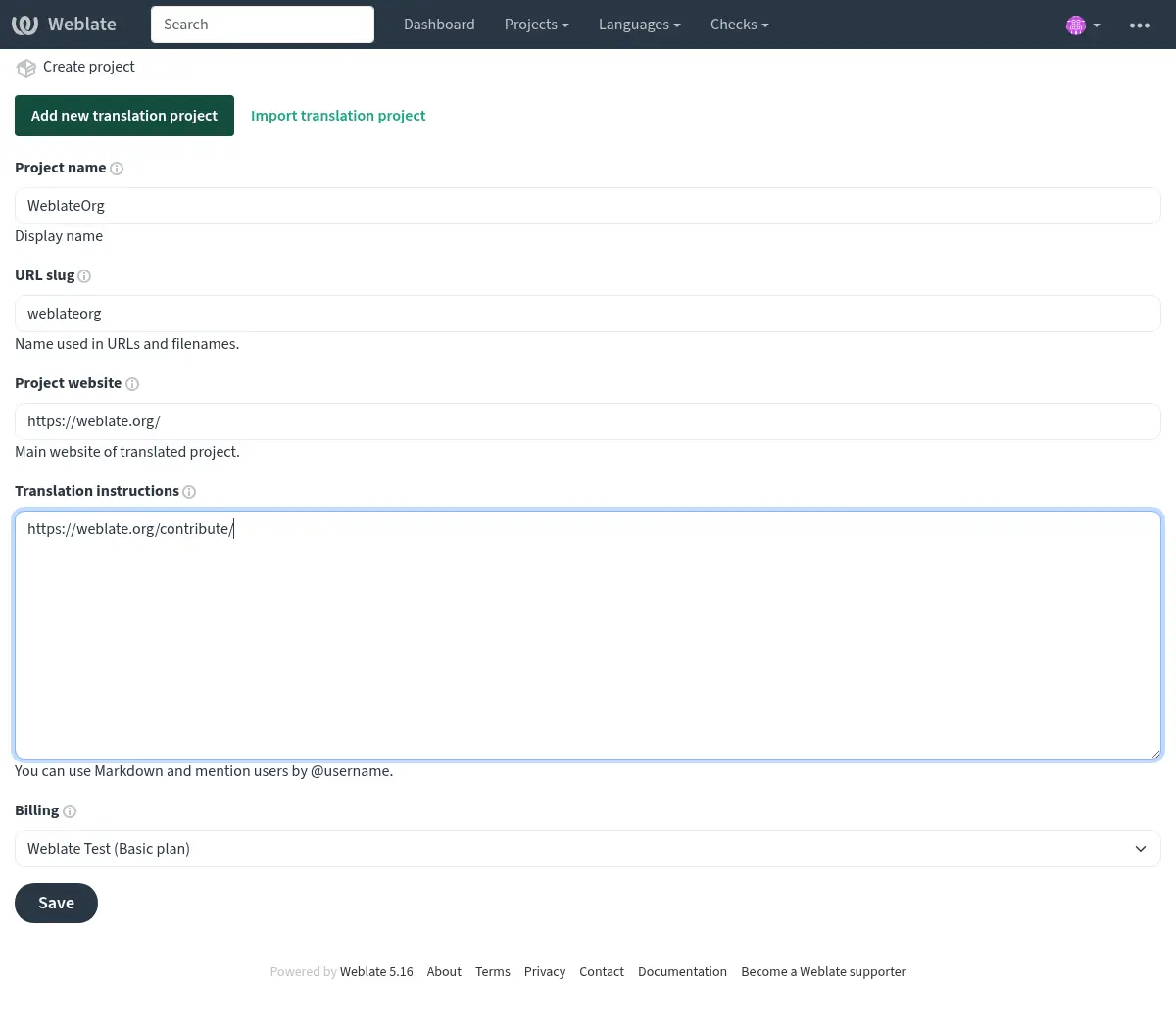
创建新项目
转到您的 Weblate 实例。
单击 + 按钮中的 Add new translation project。
填写项目详情:
项目名:程序或项目名
URL 标识串:短标识符(如
myapp)项目网站:项目主页(可选)
参见
添加翻译项目和部件 获取详细的项目创建教程
从 Git 仓库添加部件
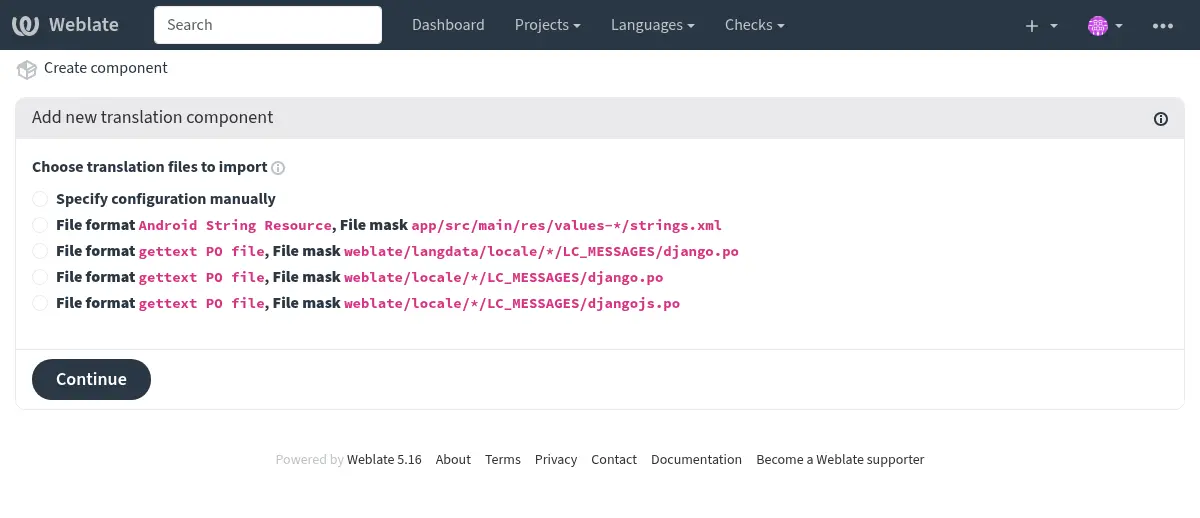
创建项目后,单击 Add new translation component
选择 From version control
配置部件:
部件名: 如 "Application strings", "Website", "Documentation"
仓库 URL:Git 仓库 URL (HTTPS 或 SSH)
仓库分支:可选:指定仓库分支 (如未指定,Weblate 自动检测默认分支)
Weblate 会自动检测:
翻译文件格式
可用语言
源语言
审校并确认检测到的设置
提示
对于包含多个翻译组件的仓库(例如,后端、前端、文档分别对应不同的文件),请为每个翻译部件创建单独的 Weblate 组件。
对共享仓库使用 From existing component 或者用 部件发现 自动创建它们可以加速这个过程。
配置工作流
设置访问控制
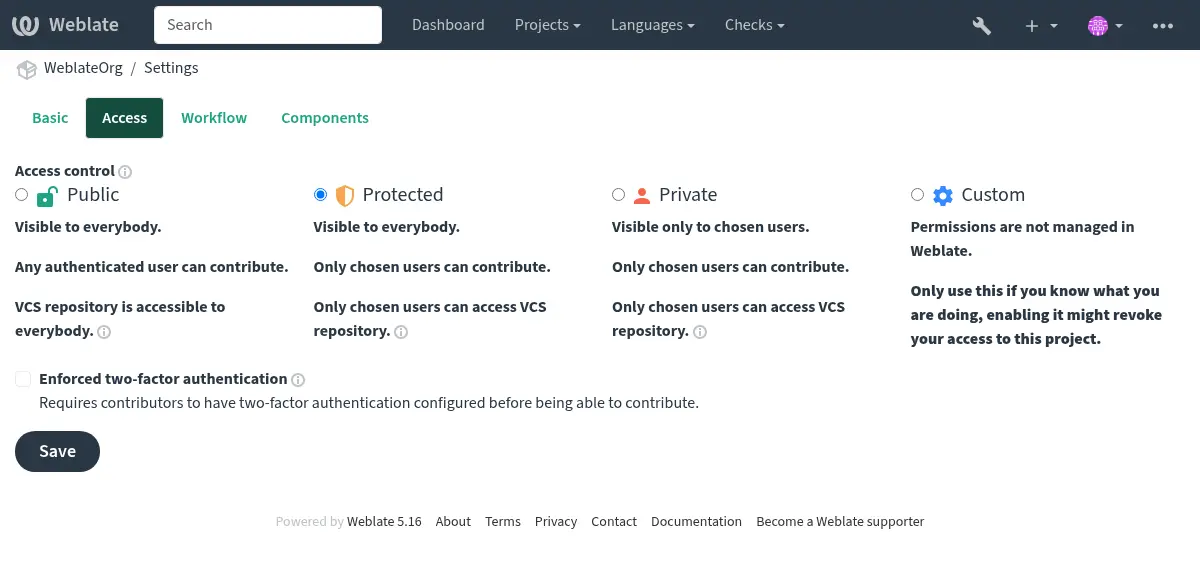
选择项目可见性和访问级别:
转到项目设置:Operations → Settings → Access 标签页
选择恰当的 access control:
公开:开源项目,任何人均可作贡献
受保护:对所有人可见,但只有受邀用户可以翻译
私密:仅受邀用户可查看和翻译
参见
管理每个项目的访问控制 获取详细的访问控制配制
设置持续本地化
开启自动更新和提交:
配置仓库集成:
拉取更改:设立 webhook ,允许Weblate 在源码更改时进行更新
推送更改:配置 推送 Weblate 的更改 让译文提交回仓库
在部件设置中开启自动操作:
提交时推送:自动推送译文到仓库
提交间隔:设置待翻译内容的提交频率(如,每隔 24 小时)
参见
持续本地化 获取完整的工作流自动化
配置质量检查和工作流
自定义译文质量控制:
可选:启用附加组件
Weblate 提供 附加组件 自动化常见任务:
更新 PO 文件以匹配 POT 文件 (msgmerge):自动更新来自 POT 模板的 PO 文件
清理翻译文件:删除不用的翻译字符串
挤压 Git 提交:推送到仓库前挤压提交
部件发现:自动发现新的翻译文件
参见
附加组件 查看所有可用的附加组件
测试并验证
在向译者宣布迁移前:
测试工作流程:
进行测试翻译
验证它是否出现在你的 Git 仓库中
测试将更改从仓库拉取到 Weblate 中
导入任何现有的翻译记忆库 (可选):
Use 翻译记忆库 导入之前的译文
这有助一致性和加速翻译
配置通知:
参见
翻译记忆库 获取翻译记忆库管理的信息
邀请和管理用户
邀请译者
对于 受保护 和 私密 项目:
转至项目中的 Operations → Users
用 Add user 邀请译者
将它们分配到恰当的团队:
译者:可以翻译字符串
审核者:可审校和批准翻译
管理者:可以管理项目设置
对于 公开 项目,用户注册后可立即开始贡献。
小技巧
给译者发送欢迎消息,内容包含:
到 Weblate 上您的项目的链接
任何项目特定的专业术语或样式指南的概览
关于审校过程的信息
参见
管理每个项目的访问控制 获取团队管理信息
访问控制 获取高级权限配制信息
接下去的步骤
完成迁移后:
通知译者:让翻译团队知晓迁移,并提供清晰的说明
监测初始使用:留意头几天的任何问题
收集反馈:询问译者与先前平台相比体验如何
优化工作流程:根据团队需求调整设置
移除之前的平台:迁移完成后,记得撤销授予之前平台的访问权限。
小技巧
迁移过程中,可以让两个平台并行运行一段时间作为过渡期,确保在切换完全结束前一切都按预期运行。
附加资源
与 Weblate 集成 —— 详细集成模式
翻译工作流 -- 不同的工作流程配置
持续本地化 -- 自动化的持续本地化
Weblate 的 REST API -- 自动化和集成的 API
翻译进度报告 -- 设置翻译进度报告
常见问题 —— 常见问题
提示
如果在迁移期间需要帮助,请加入 Weblate 社区 这个社区活跃且有帮助!