Übersetzungsrichtlinien
Über Vorschläge abstimmen
Jeder kann standardmäßig Vorschläge hinzufügen, die von angemeldeten Benutzern angenommen werden. Die Vorschlagsabstimmung kann verwendet werden, um eine Zeichenkette automatisch zu verwenden, wenn mehr als ein angemeldeter Benutzer zustimmt. Dies wird unter der Komponentenkonfiguration mit Über Vorschläge abstimmen eingeschaltet. Vorschläge automatisch annehmen setzt einen Schwellenwert für angenommene Vorschläge (dies schließt die Stimme des vorschlagenden Benutzers ein, sofern sie abgegeben wird).
Bemerkung
Sobald die automatische Zustimmung eingerichtet ist, verlieren normale Benutzer die Berechtigung, Übersetzungen direkt zu speichern oder Vorschläge anzunehmen. Dies kann mit der Zeichenkette bearbeiten, wenn Vorschläge erzwungen werden-Berechtigung außer Kraft gesetzt werden.
Sie können dies mit der Zugriffssteuerung in einem der folgenden Einrichtungen kombinieren:
Benutzer machen Vorschläge und stimmen darüber ab, und eine begrenzte Gruppe kontrolliert, was angenommen wird.
Abstimmung einschalten.
Automatische Zustimmung ausschalten.
Benutzer dürfen Übersetzungen nicht speichern.
Benutzer machen Vorschläge und stimmen darüber ab, die automatisch angenommen werden, sobald eine bestimmte Anzahl von ihnen zustimmt.
Abstimmung einschalten.
Die gewünschte Anzahl von Stimmen für die automatische Zustimmung festlegen.
Optionale Abstimmung für Vorschläge. (Kann optional von Benutzern verwendet werden, wenn sie sich bei einer Übersetzung unsicher sind, indem sie mehrere Vorschläge machen.)
Nur Abstimmung einschalten.
Zusätzliche Informationen über Ausgangszeichenketten
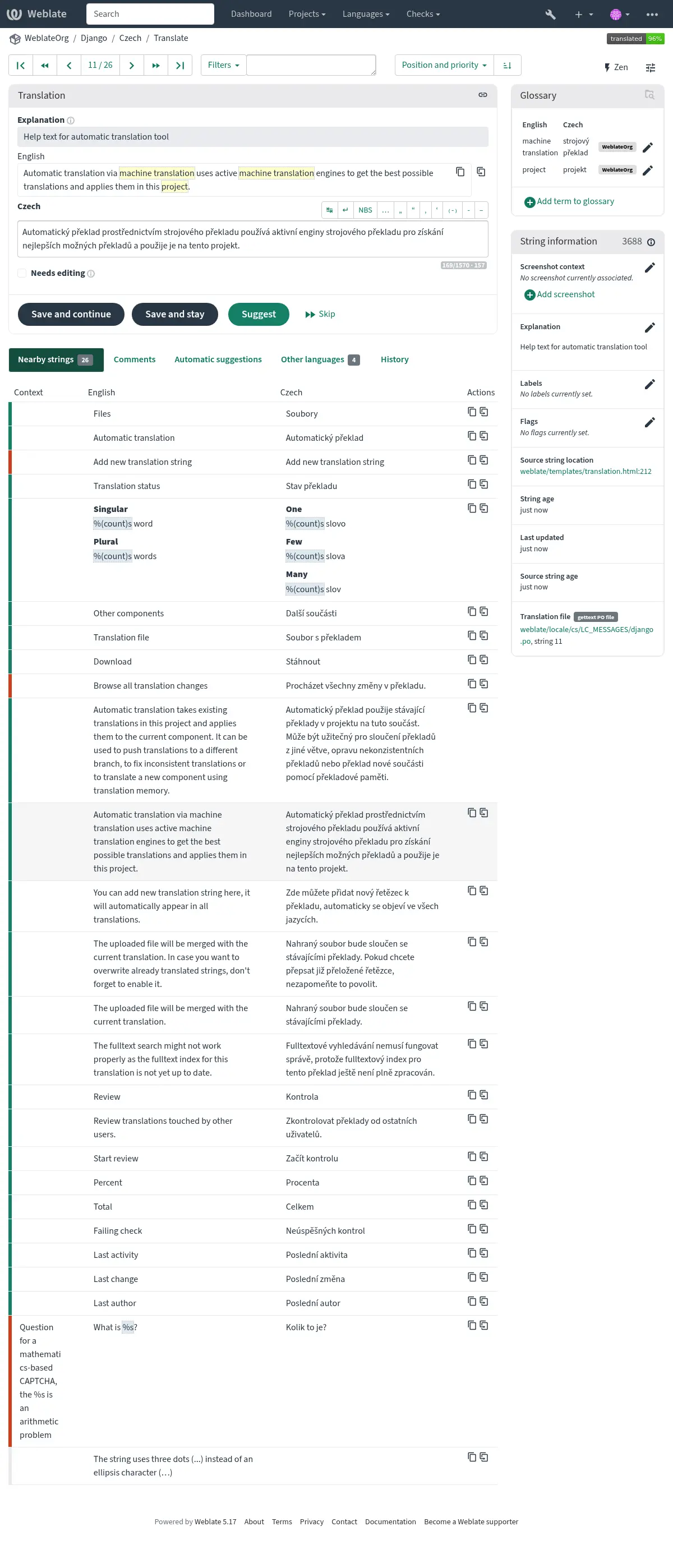
Verbessern Sie den Übersetzungsprozess, indem Sie zusätzliche Informationen zu den Zeichenketten hinzufügen, einschließlich Erklärungen, Zeichenkettenprioritäten, Überprüfungsmarkierungen und visuellen Kontext. Einige dieser Informationen können aus den Übersetzungsdateien extrahiert werden, andere können durch Bearbeitung der zusätzlichen Zeichenketteninformationen hinzugefügt werden:
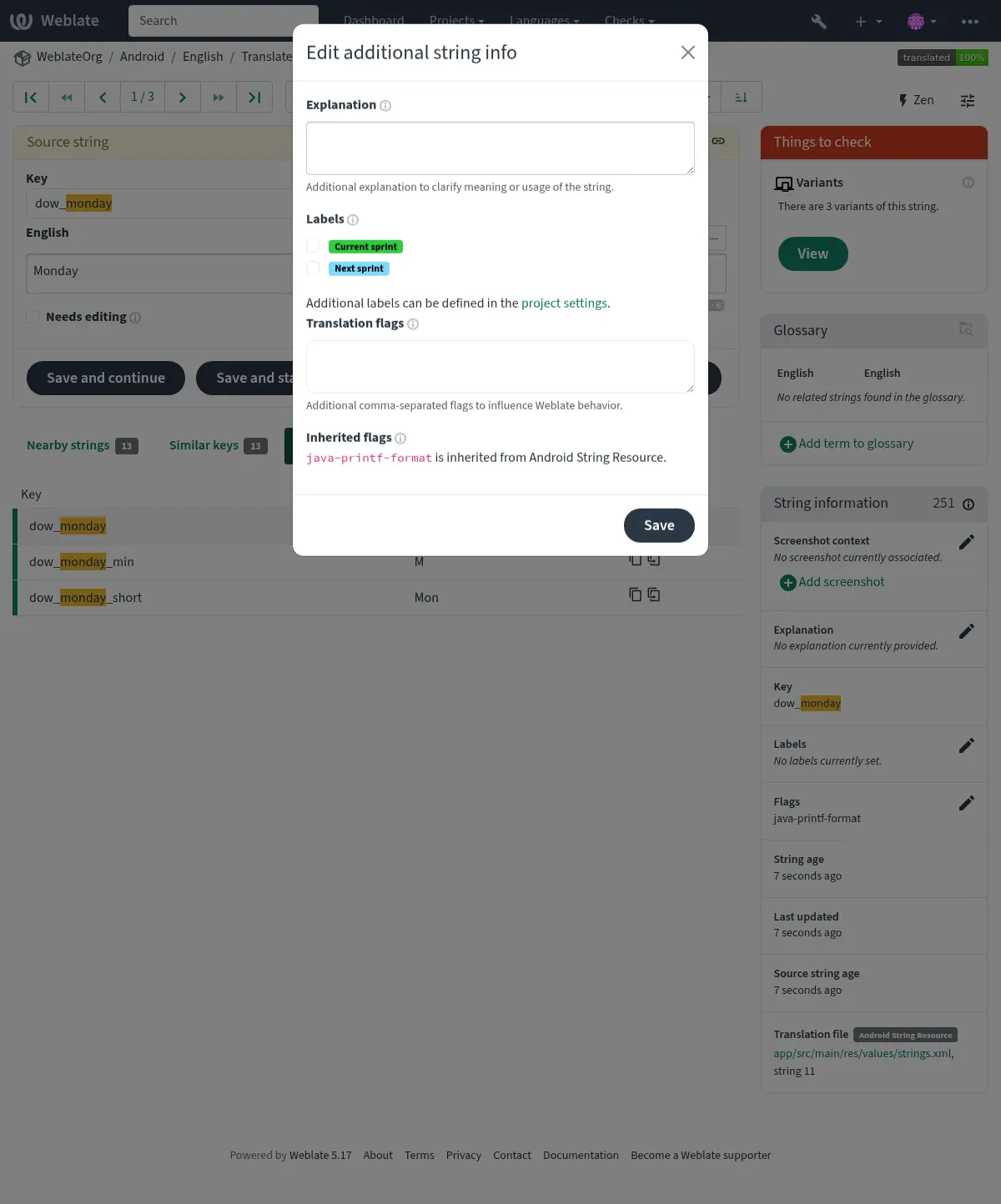
Sie können direkt von der Übersetzungsoberfläche aus darauf zugreifen, indem Sie auf das „Bearbeiten“-Symbol neben Bildschirmfoto zum Kontext oder Markierungen klicken.
Zeichenketten priorisieren
Die Zeichenkettenpriorität kann geändert werden, um Zeichenketten mit höherer Priorität früher zur Übersetzung anzubieten, indem die priority-Markierung verwendet wird.
Hinweis
Auf diese Weise kann der Übersetzungsfluss auf logische Weise geordnet werden.
Siehe auch
Übersetzungsmarkierungen
Anpassen von Qualitätsprüfungen und anderem Verhalten von Weblate, siehe Verhalten mit Markierungen anpassen.
Die Zeichenkettenmarkierungen werden auch von den Übersetzungsmarkierungen unter Komponentenkonfiguration und den Markierungen aus der Übersetzungsdatei (siehe Lokalisierungsdateiformate) vererbt.
Erklärung
Geändert in Version 4.1: In früheren Versionen wurde dies als Zusätzlicher Kontext bezeichnet.
Geändert in Version 4.18: Unterstützung für die Synchronisierung von Erklärungen mit einer Datei wurde eingeführt.
Verwenden Sie die Erklärung, um den Umfang oder die Verwendung der Übersetzung zu verdeutlichen. Sie können Markdown verwenden, um Links und andere Auszeichnungen einzufügen.
Einige Dateiformate unterstützen das Speichern von Erklärungen innerhalb der Datei, siehe Erklärung.
Hinweis
Weblate kann für einige Formate auch die in der Übersetzungsdatei enthaltene Beschreibung anzeigen, siehe Beschreibung der Ausgangszeichenkette.
Bildschirmfotos und visueller Kontext
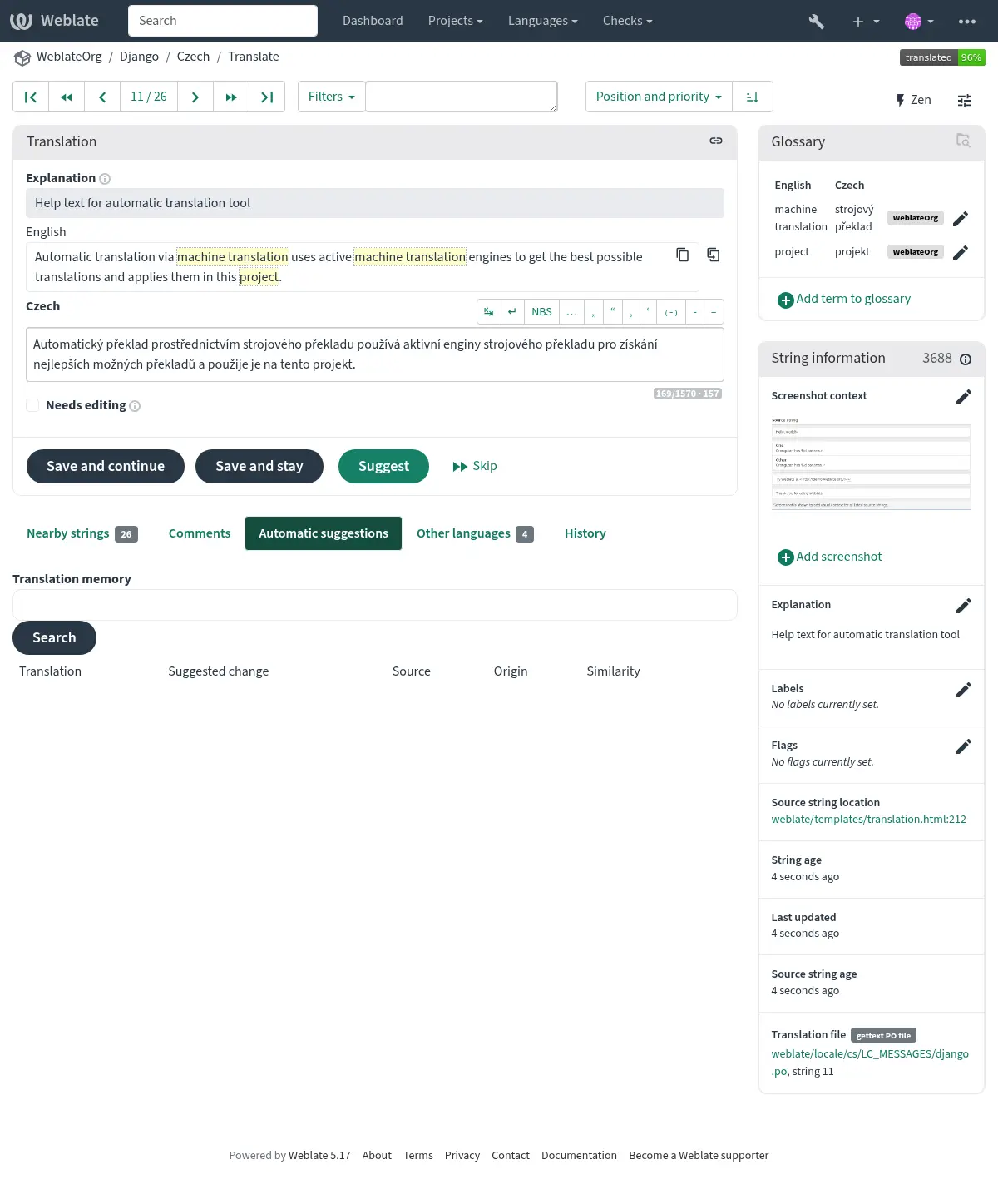
Sie können ein Bildschirmfoto hochladen, das die Verwendung einer bestimmten Ausgangszeichenkette in Ihrem Programm zeigt. Dies hilft den Übersetzern zu verstehen, wo sie verwendet wird und wie sie übersetzt werden sollte.
Das hochgeladene Bildschirmfoto wird in der Seitenleiste des Übersetzungskontexts angezeigt:
In addition to Zusätzliche Informationen über Ausgangszeichenketten, screenshots can be managed in the Weblate UI, kept in sync from the repository, or handled through the Weblates REST-API.
Bildschirmfotos in der Bedienoberfläche verwalten
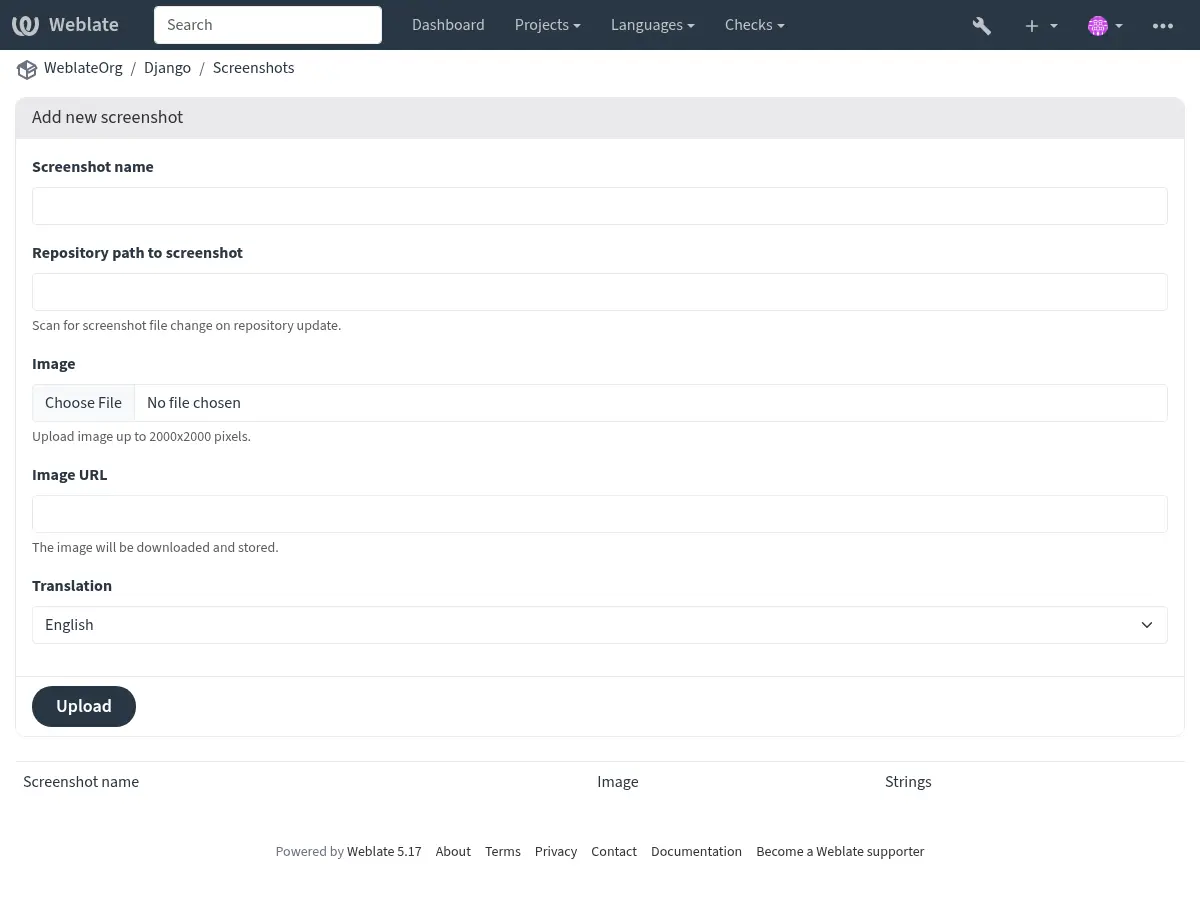
Each screenshot is stored for a specific translation language. In the translate page, screenshots attached to the source language are shown for every translation of the string, while screenshots attached to any other language are shown only for that language. You can add a screenshot directly from the translate page using Add screenshot in the Screenshot context panel, or open the separate management interface under the Operations menu. There you can upload screenshots, assign them to source strings manually, or use optical character recognition (OCR) by pressing the Automatically recognize button.
Sobald ein Bildschirmfoto hochgeladen ist, übernimmt diese Oberfläche die Verwaltung und die Zuordnung der Ausgangszeichenkette:
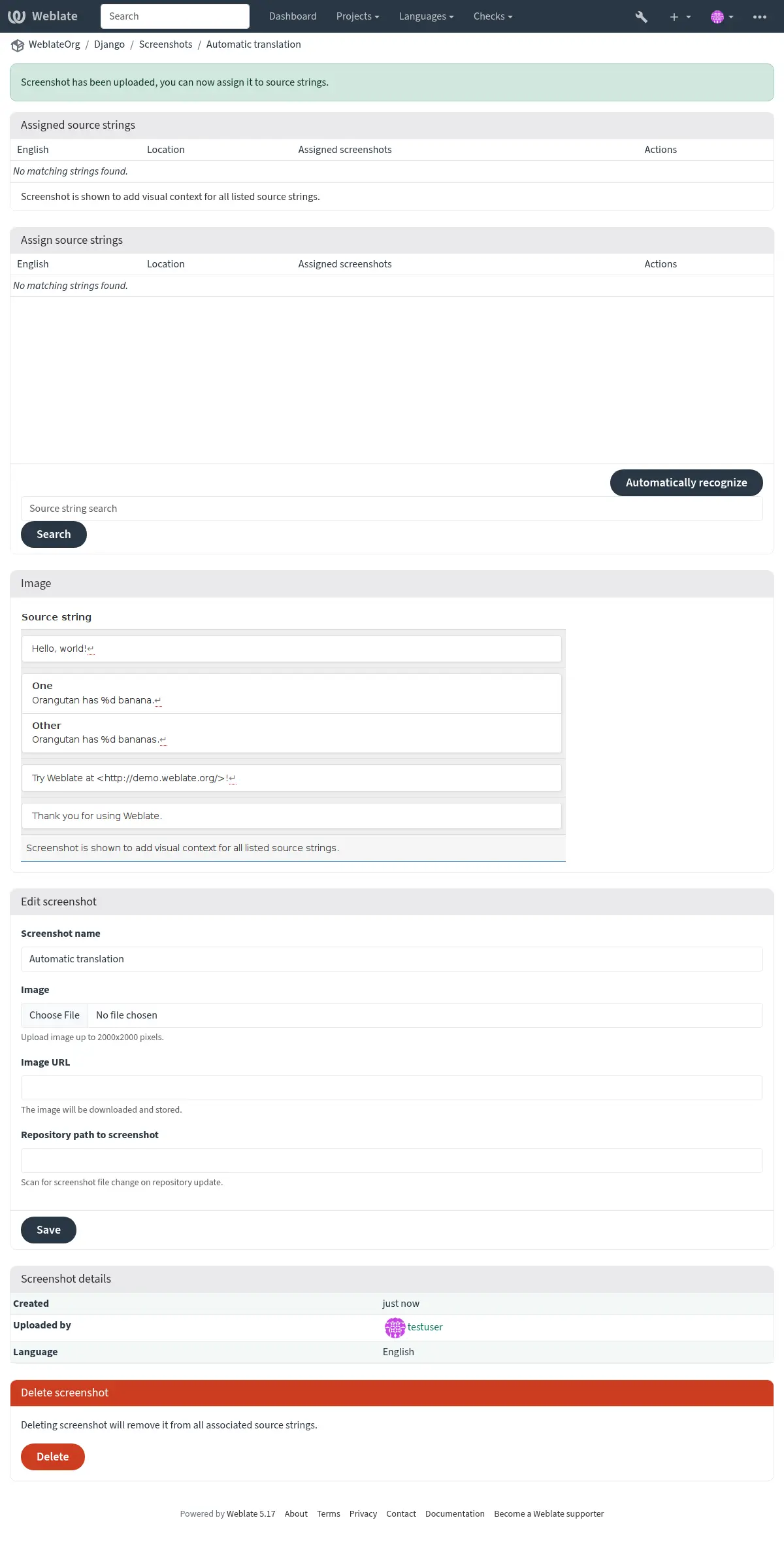
You can upload a screenshot from a local file, paste it from the clipboard, or
provide a URL to download an image from an external source. URL-based uploads
may be restricted based on the ALLOWED_ASSET_DOMAINS setting, which
controls which domains are trusted for downloading external assets, including
any redirects followed while fetching the image, and
ALLOWED_ASSET_SIZE which limits maximal size for the asset.
Bildschirmfotos aus dem Repository verwalten
Sie können Bildschirmfotos direkt aus Ihrem Versionsverwaltungs-Repository (VCS) hinzufügen oder aktualisieren.
Um diese Funktion zu aktivieren, können Sie entweder beim Erstellen einer Komponente eine Maske für die Bildschirmfoto-Datei festlegen, die auf Aktualisierungen im Repository überwacht wird, oder Sie können Bildschirmfotos beim manuellen Hochladen hinzufügen oder aktualisieren.
To connect a manually uploaded screenshot with later repository updates, fill in Repository path to screenshot with the path tracked in the repository.
Wenn das Repository aktualisiert wird, sucht das System automatisch nach Änderungen. Vorhandene Bildschirmfotos im Repository werden aktualisiert, und neue Bildschirmfotos, die der angegebenen Bildschirmfoto-Dateimaske entsprechen, werden der Komponente hinzugefügt.
Siehe auch
Bildschirmfotos über die API verwalten
Screenshot workflows are also available through the REST API. Use
GET /api/components/(string:project)/(string:component)/screenshots/
to list screenshots for one component, POST /api/screenshots/ to
create screenshots,
POST /api/screenshots/(int:id)/file/ to replace the image,
POST /api/screenshots/(int:id)/units/ and
DELETE /api/screenshots/(int:id)/units/(int:unit_id) to manage source
string associations, and DELETE /api/screenshots/(int:id)/ to delete
screenshots. Screenshot API objects include the related translation and the
optional repository path used for repository-based updates.