Zugriffssteuerung
Weblate comes with a fine-grained privilege system to assign user permissions for the whole instance with predefined roles, or by assigning one or more groups of permissions to users for everything, or individual projects, components, glossaries, and so on.
Projekt-Zugriffssteuerung
Bemerkung
Projekte, die das kostenlose Freies Hosting-Angebot auf Hosted Weblate ausführen, sind immer Öffentlich. Sie können zum kostenpflichtigen Plan wechseln, wenn Sie den Zugriff auf Ihr Projekt einschränken möchten.
Limit user access to individual projects by selecting a different Zugriffssteuerung setting. The available options are:
- Öffentlich
Für alle sichtbar.
Jeder authentifizierte Benutzer kann übersetzen.
Das VCS-Repository ist möglicherweise für alle zugänglich.
Wählen Sie dies für Open-Source-Projekte oder wenn Ihre Weblate-Instanz privat oder gesperrt ist.
- Geschützt
Für alle sichtbar.
Nur ausgewählte Benutzer können übersetzen.
Nur ausgewählte Benutzer können auf das VCS-Repository zugreifen.
Wählen Sie dies, um Sichtbarkeit zu erlangen, aber dennoch die Kontrolle darüber zu haben, wer etwas beitragen kann.
- Privat
Nur für ausgewählte Benutzer sichtbar.
Nur ausgewählte Benutzer können übersetzen.
Nur ausgewählte Benutzer können auf das VCS-Repository zugreifen.
Wählen Sie dies für Projekte, die überhaupt nicht öffentlich zugänglich sein sollen.
- Benutzerdefiniert
Nur für ausgewählte Benutzer sichtbar.
Nur ausgewählte Benutzer können übersetzen.
Nur ausgewählte Benutzer können auf das VCS-Repository zugreifen.
Nicht verfügbar auf Hosted Weblate.
Sie müssen alle Berechtigungen über die Plattformweite Zugriffssteuerung einrichten.
Wählen Sie dies für Ihre eigene Weblate-Instanz, wenn Sie den Zugang auf eine spezifische, genau anpassbare Art und Weise definieren möchten.
Die Zugriffssteuerung kann im Reiter Zugriff der Konfiguration (Verwaltung ↓ Einstellungen) des jeweiligen Projekts geändert werden.
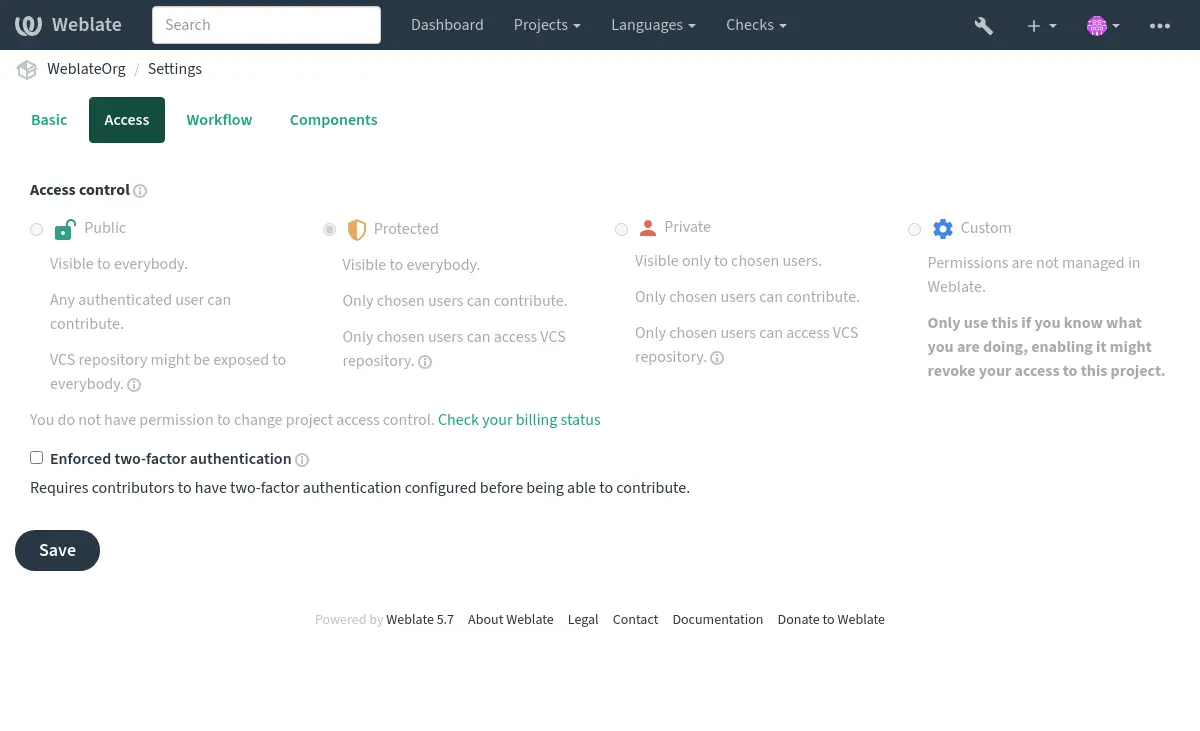
The default can also be changed by setting DEFAULT_ACCESS_CONTROL.
Bemerkung
Even Private project statistics are counted into the site-wide statistics and language summary. This does not reveal project names or any other info.
Bemerkung
Instance administraotrs can modify the default permission sets available to users in Public, Protected, and Private projects by using custom settings.
Siehe auch
Verwaltung der projektspezifischen Zugriffssteuerung
Für Öffentliche, Geschützte und Private Projekte:
Granting users Manage project access (see Liste der Berechtigungen) allows them to assign other users in Public`, Protected and Private (but not Custom) projects via adding them to teams.
These are the default teams provided with Weblate; teams can be added or modified by users with sufficient privileges:
- Verwaltung
All available permissions for the project.
- Review
Approve translations in a review.
Available only if review workflow is on.
Nur für Geschützte und Private Projekte:
- Übersetzen
Translate the project and upload translations made offline.
- Quellcode
Edit source strings (if allowed in the project settings) and source-string info.
- Sprachen
Manage translated languages (add or remove translations).
- Glossar
Manage glossary (add, remove, and upload entries).
- Speicher
Manage translation memory.
- Bildschirmfotos
Manage screenshots (add, remove, and associate them to source strings).
- Automatische Übersetzung
Darf automatische Übersetzungen verwenden.
- Versionsverwaltung
Manage VCS and access the exported repository.
- Abrechnung
Access billing info and settings (see Abrechnung).
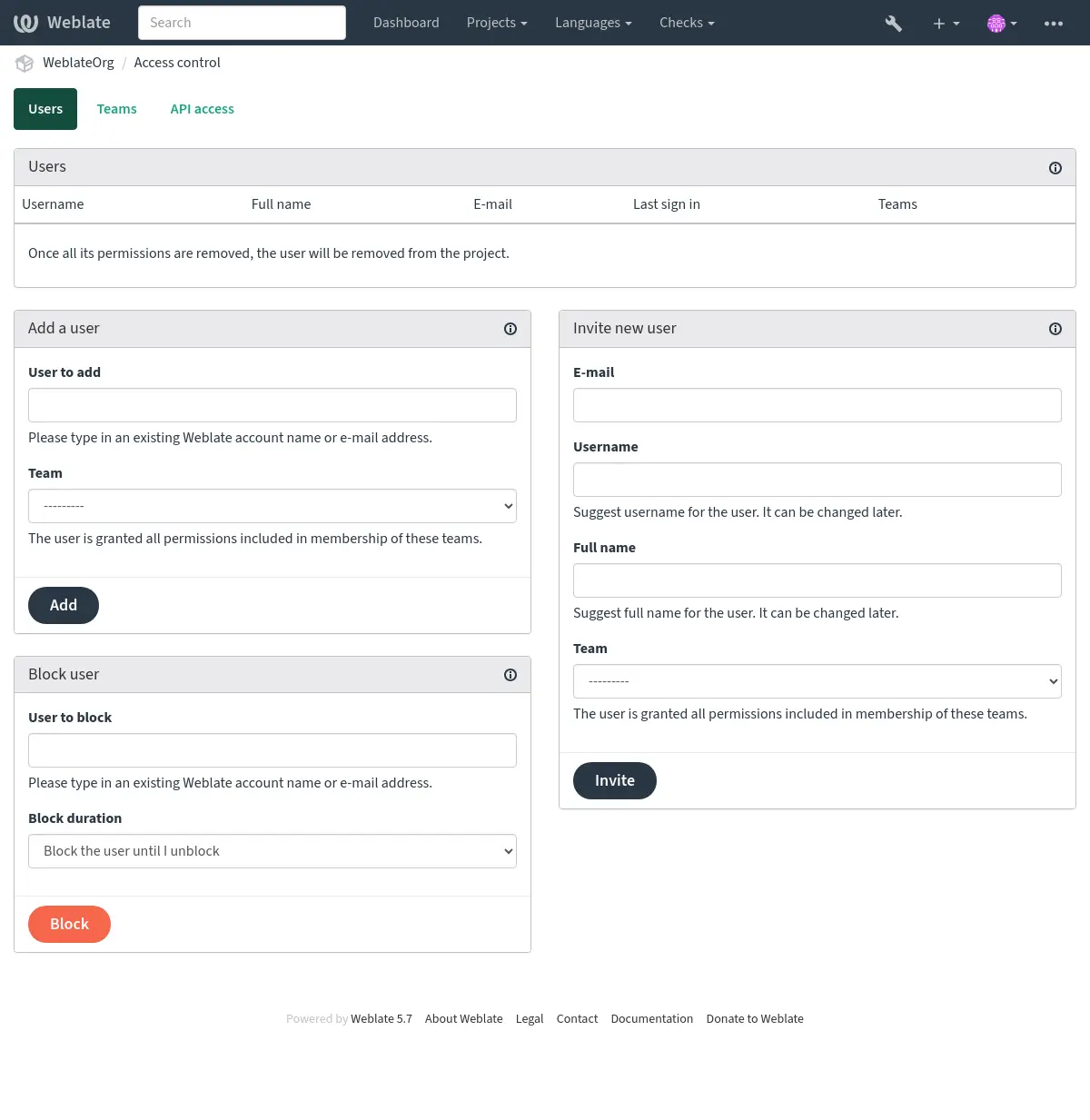
These features are available on the Access control page in the project’s menu Manage ↓ Users.
Hinweis
You can limit teams to languages or components, and assign them designated access roles (see Liste der Berechtigungen).
Teamadministratoren
Added in version 4.15.
Jedes Team kann einen Teamadministrator haben, der Benutzer innerhalb des Teams hinzufügen und entfernen kann. Dies ist nützlich, wenn Sie selbstverwaltete Teams aufbauen möchten.
Neue Benutzer einladen
Beim Hinzufügen bestehender Benutzer wird diesen eine Einladung zur Bestätigung geschickt. Mit REGISTRATION_OPEN kann der Administrator auch neue Benutzer per E-Mail einladen. Eingeladene Benutzer müssen den Registrierungsprozess abschließen, um Zugang zum Projekt zu erhalten.
Dazu sind keine plattformweiten Berechtigungen erforderlich, eine Zugriffsverwaltungsberechtigung für den Projektbereich (z. B. eine Mitgliedschaft im Team Administration) wäre ausreichend.
Hinweis
Wenn der eingeladene Benutzer die Gültigkeitsdauer der Einladung versäumt hat, muss eine neue Einladung erstellt werden.
Die gleiche Art von Einladungen sind plattformweit über die Verwaltungsoberfläche auf der Reiterkarte Benutzer verfügbar.
Geändert in Version 5.0: Weblate erstellt jetzt nicht mehr automatisch Konten oder fügt Benutzer zu den Teams hinzu. Dies geschieht erst nach Bestätigung durch den Benutzer.
Benutzer sperren
Added in version 4.7.
If users misbehave in your project, you can block them from contributing. With the relevant permissions blocked, users can still see the project, but won’t be able to contribute.
Berechtigungsverwaltung pro Projekt
You can set your projects to Protected or Private (see Projekt-Zugriffssteuerung), and manage users access per-project.
Standardmäßig verhindert dies, dass Weblate den Zugriff von Benutzer- und Betrachter-Standardteams aufgrund der eigenen Konfiguration dieser Teams gewährt. Dies hindert Sie jedoch nicht daran, die Berechtigungen für diese Projekte plattformweit zu gewähren, indem Sie die Standardteams ändern, eine neue erstellen oder zusätzliche benutzerdefinierte Einstellungen für einzelne Komponenten vornehmen, wie in Plattformweite Zugriffssteuerung unten beschrieben.
Einer der Hauptvorteile der Verwaltung von Berechtigungen über die Weblate-Bedienoberfläche ist, dass Sie sie an andere Benutzer delegieren können, ohne ihnen das Superuser-Recht zu geben. Dazu fügen Sie sie dem Team Administration des Projekts hinzu.
Plattformweite Zugriffssteuerung
Bemerkung
Diese Funktion ist auf Hosted Weblate nicht verfügbar.
The permission system is based on roles defining a set of permissions, and teams linking roles to users and translations, read Benutzer, Rollen, Teams, und Berechtigungen for more details.
Die leistungsfähigsten Funktionen der Zugriffssteuerung von Weblate können in der Verwaltungsoberfläche konfiguriert werden. Sie können damit die Berechtigungen für jedes Projekt verwalten. Sie müssen die Zugriffssteuerung nicht zwingend auf Benutzerdefiniert umstellen, um sie zu verwenden. Sie müssen jedoch über Superuser-Rechte verfügen, um sie zu benutzen.
Wenn Sie sich nicht für die Details der Implementierung interessieren und nur eine einfache, auf den Standardwerten basierende Konfiguration erstellen möchten oder keinen plattformweiten Zugriff auf die gesamte Weblate-Installation haben (wie bei Hosted Weblate), lesen Sie bitte den Abschnitt Verwaltung der projektspezifischen Zugriffssteuerung.
Plattformweite Rechteverwaltung
Um Berechtigungen für eine ganze Instanz auf einmal zu verwalten, fügen Sie Benutzer zu den entsprechenden Standardteams hinzu:
Benutzer (dies geschieht standardmäßig durch Automatische Teamzuweisungen).
Prüfer (wenn Sie den Überprüfungsablauf mit dedizierten Prüfern verwenden).
Manager (wenn Sie die meisten Verwaltungsaufgaben an jemand anderen delegieren wollen).
Sie sollten alle Projekte als Public konfigurieren (siehe Projekt-Zugriffssteuerung), da sonst die plattformweiten Berechtigungen, die durch die Mitgliedschaft in den Teams Benutzer und Prüfer gegeben sind, keine Wirkung haben.
Sie können den Standardteams auch einige zusätzliche Berechtigungen Ihrer Wahl erteilen. So können Sie zum Beispiel allen Benutzern die Berechtigung zum Verwalten von Bildschirmfotos erteilen.
Sie können auch einige neue benutzerdefinierte Teams definieren. Wenn Sie Ihre Berechtigungen für diese Teams weiterhin plattformweit verwalten möchten, wählen Sie einen geeigneten Wert für Projektauswahl (z. B. Alle Projekte oder Alle öffentlichen Projekte).
Eigene Berechtigungen für Sprachen, Komponenten oder Projekte
Sie können Ihre eigenen dedizierten Teams erstellen, um die Berechtigungen für bestimmte Objekte wie Sprachen, Komponenten und Projekte zu verwalten. Obwohl diese Teams nur zusätzliche Berechtigungen gewähren, können Sie keine Berechtigung, die von plattformweiten oder projektspezifischen Teams gewährt wurde, durch Hinzufügen einer anderen benutzerdefinierten Team aufheben.
Beispiel:
Restricting translation to Czech to a selected set of translators, (while keeping translations to other languages public):
Remove the permission to translate Czech from all users. In the default configuration this can be done by altering the Users default team.
Gruppe Benutzer¶ Sprachauswahl
Wie vorgegeben
Sprachen
Alle außer Tschechisch
Fügen Sie ein dediziertes Team für Tschechisch-Übersetzer hinzu.
Gruppe Tschechische Übersetzer¶ Rollen
Hauptbenutzer
Projektauswahl
Alle öffentlichen Projekte
Sprachauswahl
Wie vorgegeben
Sprachen
Tschechisch
Fügen Sie die Benutzer, denen Sie die Berechtigungen erteilen möchten, zu diesem Team hinzu.
Management permissions this way is powerful, but can be quite a tedious job. You can only delegate it to other users by granting them Superuser status.
Benutzer, Rollen, Teams, und Berechtigungen
Die Authentifizierungsmodelle bestehen aus verschiedenen Objekten:
- Berechtigung
Individual permission defined by Weblate. Permissions cannot be assigned to users, only through assignment of roles.
- Rolle
A role defines a set of permissions (and can be reused in several places).
- Benutzer
A user can belong to several teams.
- Gruppe
Groups connect roles and users with authentication objects (projects, languages, components, and component lists).
Bemerkung
Einem Team können auch keine Rollen zugewiesen werden. In diesem Fall wird davon ausgegangen, dass jeder das Projekt durchsuchen kann (siehe unten).
Project-browsing access
Ein Benutzer muss Mitglied eines Teams sein, die mit dem Projekt oder einer Komponente in diesem Projekt verknüpft ist. Eine Mitgliedschaft allein genügt, es sind keine speziellen Genehmigungen erforderlich, um ein Projekt zu durchsuchen (dies wird in dem Standardteam Betrachter angewendet, siehe Liste der Teams).
Component-browsing access
Granting browsing access to a user in one project gives it access to any component with derived browsing permissions. With Eingeschränkter Zugriff on, access to components (or component lists) are granted explicitly.
Umfang der Teams
Der Umfang der von den Rollen in den Teams zugewiesenen Berechtigungen wird nach den folgenden Regeln angewendet:
Wenn das Team eine Komponentenliste angibt, werden alle Berechtigungen, die den Mitgliedern dieses Teams gewährt werden, für alle Komponenten in den Komponentenlisten, die dem Team zugeordnet sind, gewährt, und ein Zugriff ohne zusätzliche Berechtigungen wird für alle Projekte gewährt, in denen sich diese Komponenten befinden. Komponenten und Projekte werden ignoriert.
Die Verwendung großer Komponentenlisten kann sich auf die Leistung auswirken, daher sollten Sie stattdessen den Zugriff über Projekte ermöglichen.
Wenn das Team ein Komponenten angibt, werden alle Berechtigungen, die den Mitgliedern dieses Teams erteilt wurden, für alle Komponenten gewährt, die dem Team zugeordnet sind, und ein Zugriff ohne zusätzliche Berechtigungen wird für alle Projekte gewährt, in denen diese Komponenten enthalten sind. Projekte werden ignoriert.
Andernfalls, wenn das Team irgendwelche Projekte angibt, entweder durch direkte Auflistung oder indem Projektauswahl auf einen Wert wie Alle öffentlichen Projekte gesetzt wird, werden alle diese Berechtigungen auf alle Projekte angewandt, was effektiv dieselben Zugriffsrechte für alle nicht eingeschränkten Komponenten des Projekts gewährt.
Die durch das Sprachen eines Teams auferlegten Einschränkungen, werden separat angewandt, wenn überprüft wird, ob ein Benutzer die Berechtigung für bestimmte durchzuführende Aktionen hat. Sie werden nämlich nur auf Aktionen angewendet, die direkt mit dem Übersetzungsprozess selbst zusammenhängen, wie zum Beispiel das Überprüfen, Speichern von Übersetzungen, Hinzufügen von Vorschlägen usw.
Hinweis
Verwenden Sie Sprachauswahl oder Projektauswahl um automatisch alle Sprachen oder Projekte einzuschließen.
Beispiel:
A project
foowith the components:foo/barandfoo/baz, with reviewing and management rights, in the following team:
Gruppe ` Administrator-Prüfer Spanisch`¶ Rollen
Zeichenketten überprüfen, Repository verwalten
Komponenten
foo/bar
Sprachen
Spanisch
Members of that team will have these permissions (assuming the default role settings):
Allgemeiner Zugriff (zur Durchsicht) auf das gesamte Projekt
fooeinschließlich der beiden Komponenten darin:foo/barundfoo/baz.Zeichenketten in der spanischen Übersetzung von
foo/barüberprüfen (nirgendwo sonst).VCS für das gesamte
foo/bar-Repository verwalten, z. B. ausstehende Änderungen von Übersetzern für alle Sprachen committen.
Automatische Teamzuweisungen
Beim Bearbeiten des Team`s können Sie :guilabel:`Automatische Zuweisungen angeben. Dabei handelt es sich um eine Liste regulärer Ausdrücke, mit der neu angelegte Benutzer anhand ihrer E-Mail-Adressen automatisch einem Team zugewiesen werden. Diese Zuweisung erfolgt nur bei der Kontoerstellung.
Der häufigste Anwendungsfall für diese Funktion ist es, alle neuen Benutzer einem Standardteam zuzuweisen. Dieses Verhalten wird für die Standardteams Benutzer und Gast verwendet (siehe Liste der Teams). Verwenden Sie den regulären Ausdruck ^.*$, um alle Benutzer zu finden.
Ein anderer Anwendungsfall für diese Option könnte darin bestehen, den Mitarbeitern Ihres Unternehmens standardmäßig einige zusätzliche Rechte einzuräumen. Unter der Annahme, dass alle Mitarbeiter eine Firmen-E-Mail-Adresse in Ihrer Domäne verwenden, kann dies mit einem Ausdruck wie ^.*@mycompany.com erreicht werden.
Bemerkung
Die automatische Teamzuweisung zu Benutzer und Betrachter wird immer neu erstellt, wenn Sie von einer Weblate-Version auf eine andere aktualisieren. Wenn Sie dies abstellen möchten, setzen Sie den regulären Ausdruck auf ^$ (der auf nichts zutrifft).
Bemerkung
Im Moment gibt es noch keine Möglichkeit, bereits bestehende Benutzer über die Bedienoberfläche zu einem Team hinzuzufügen. Hierfür können Sie auf die REST API zurückgreifen.
Standardteams und -rollen
Nach der Installation wird ein Standardsatz von Teams erstellt (Siehe Liste der Teams).
Diese Rollen und Teams werden bei der Installation erstellt. Die integrierten Rollen werden durch die Datenbankmigration beim Upgrade immer auf dem neuesten Stand gehalten. Sie können sie wirklich nicht ändern. Bitte definieren Sie eine neue Rolle, wenn Sie Ihre eigenen Berechtigungen festlegen möchten.
Liste der Berechtigungen
Bereich |
Berechtigung |
Integrierte Rollen |
|---|---|---|
Abrechnung (siehe Abrechnung) |
Abrechnungsinformationen anzeigen |
Verwaltung, Abrechnung |
Änderungen |
Änderungen herunterladen |
Verwaltung |
Kommentare |
Kommentar erstellen |
Verwaltung, Quelle bearbeiten, Hauptbenutzer, Zeichenketten überprüfen, Übersetzen |
Kommentar löschen |
Verwaltung |
|
Kommentar klären |
Verwaltung, Zeichenketten überprüfen |
|
Komponente |
Komponenteneinstellungen bearbeiten |
Verwaltung |
Komponente sperren, um Übersetzungen zu verhindern |
Verwaltung, Repository verwalten |
|
Glossar |
Glossareintrag hinzufügen |
Verwaltung, Glossar verwalten, Hauptbenutzer |
Add glossary terminology |
Verwaltung, Glossar verwalten, Hauptbenutzer |
|
Glossareintrag bearbeiten |
Verwaltung, Glossar verwalten, Hauptbenutzer |
|
Glossareintrag löschen |
Verwaltung, Glossar verwalten, Hauptbenutzer |
|
Glossareinträge hochladen |
Verwaltung, Glossar verwalten, Hauptbenutzer |
|
Automatische Vorschläge |
Automatische Vorschläge verwenden |
Verwaltung, Quelle bearbeiten, Hauptbenutzer, Zeichenketten überprüfen, Übersetzen |
Übersetzungsspeicher |
Übersetzungsspeicher bearbeiten |
Verwaltung, Übersetzungsspeicher verwalten |
Übersetzungsspeicher löschen |
Verwaltung, Übersetzungsspeicher verwalten |
|
Projekte |
Projekteinstellungen bearbeiten |
Verwaltung |
Projektzugriff verwalten |
Verwaltung |
|
Berichte |
Berichte herunterladen |
Verwaltung |
Bildschirmfotos |
Bildschirmfoto hinzufügen |
Verwaltung, Bildschirmfotos verwalten |
Bildschirmfoto bearbeiten |
Verwaltung, Bildschirmfotos verwalten |
|
Bildschirmfoto löschen |
Verwaltung, Bildschirmfotos verwalten |
|
Ausgangszeichenketten |
Zusätzliche Zeichenketteninformationen bearbeiten |
Verwaltung, Quelle bearbeiten |
Zeichenketten |
Neue Zeichenkette hinzufügen |
Verwaltung |
Eine Zeichenkette entfernen |
Verwaltung |
|
Fehlerhafte Prüfung verwerfen |
Verwaltung, Quelle bearbeiten, Hauptbenutzer, Zeichenketten überprüfen, Übersetzen |
|
Zeichenketten bearbeiten |
Verwaltung, Quelle bearbeiten, Hauptbenutzer, Zeichenketten überprüfen, Übersetzen |
|
Zeichenketten überprüfen |
Verwaltung, Zeichenketten überprüfen |
|
Zeichenkette bearbeiten, wenn Vorschläge erzwungen werden |
Verwaltung, Zeichenketten überprüfen |
|
Ausgangszeichenketten bearbeiten |
Verwaltung, Quelle bearbeiten, Hauptbenutzer |
|
Vorschläge |
Vorschlag annehmen |
Verwaltung, Quelle bearbeiten, Hauptbenutzer, Zeichenketten überprüfen, Übersetzen |
Vorschlag hinzufügen |
Verwaltung, Quelle bearbeiten, Vorschlag hinzufügen, Hauptbenutzer, Zeichenketten überprüfen, Übersetzen |
|
Vorschlag löschen |
Verwaltung, Hauptbenutzer |
|
Über Vorschlag abstimmen |
Verwaltung, Quelle bearbeiten, Hauptbenutzer, Zeichenketten überprüfen, Übersetzen |
|
Übersetzungen |
Sprache zur Übersetzung hinzufügen |
Verwaltung, Hauptbenutzer, Sprachen verwalten |
Automatische Übersetzung durchführen |
Verwaltung, Automatische Übersetzung |
|
Vorhandene Übersetzung löschen |
Verwaltung, Sprachen verwalten |
|
Übersetzungsdatei herunterladen |
Verwaltung, Quelle bearbeiten, Auf Repository zugreifen, Hauptbenutzer, Zeichenketten überprüfen, Übersetzen, Sprachen verwalten |
|
Mehrere Sprachen zur Übersetzung hinzufügen |
Verwaltung, Sprachen verwalten |
|
Uploads |
Autor der hochgeladenen Übersetzung definieren |
Verwaltung |
Vorhandene Zeichenketten mit Upload überschreiben |
Verwaltung, Quelle bearbeiten, Hauptbenutzer, Zeichenketten überprüfen, Übersetzen |
|
Übersetzungen hochladen |
Verwaltung, Quelle bearbeiten, Hauptbenutzer, Zeichenketten überprüfen, Übersetzen |
|
Versionsverwaltung |
Zugriff auf das interne Repository |
Verwaltung, Auf Repository zugreifen, Hauptbenutzer, Repository verwalten |
Commit für Änderungen am internen Repository durchführen |
Verwaltung, Repository verwalten |
|
Änderung aus dem internen Repository pushen |
Verwaltung, Repository verwalten |
|
Änderungen im internen Repository zurücksetzen |
Verwaltung, Repository verwalten |
|
Speicherort des Upstream-Repositorys anzeigen |
Verwaltung, Auf Repository zugreifen, Hauptbenutzer, Repository verwalten |
|
Aktualisieren des internen Repositorys |
Verwaltung, Repository verwalten |
|
Plattformweite Berechtigungen |
Verwaltungsoberfläche verwenden |
|
Neue Projekte hinzufügen |
Neue Projekte hinzufügen |
|
Sprachdefinitionen hinzufügen |
||
Sprachdefinitionen verwalten |
||
Teams verwalten |
||
Benutzer verwalten |
||
Rollen verwalten |
||
Mitteilungen verwalten |
||
Übersetzungsspeicher verwalten |
||
Maschinendienste verwalten |
||
Komponentenlisten verwalten |
||
Abrechnung verwalten |
||
Manage site-wide add-ons |
Bemerkung
Site-wide privileges are not granted to any default role. These are powerful and quite close to the Superuser status. Most of them affect all projects in your Weblate installation.
Liste der integrierten Rollen
- Verwaltung
View billing info, Download changes, Post comment, Delete comment, Resolve comment, Edit component settings, Lock component, preventing translations, Add glossary entry, Delete glossary entry, Edit glossary entry, Add glossary terminology, Upload glossary entries, Use automatic suggestions, Delete translation memory, Edit translation memory, Edit project settings, Manage project access, Download reports, Add screenshot, Delete screenshot, Edit screenshot, Edit additional string info, Accept suggestion, Add suggestion, Delete suggestion, Vote on suggestion, Add language for translation, Add several languages for translation, Perform automatic translation, Delete existing translation, Download translation file, Add new string, Dismiss failing check, Remove a string, Edit strings, Edit string when suggestions are enforced, Review strings, Edit source strings, Define author of uploaded translation, Overwrite existing strings with upload, Upload translations, Access the internal repository, Commit changes to the internal repository, Push change from the internal repository, Reset changes in the internal repository, Update the internal repository, View upstream repository location
- Ausgangssprache bearbeiten
Kommentar erstellen, Automatische Vorschläge verwenden, usätzliche Zeichenketteninformationen bearbeiten, Vorschlag annehmen, Vorschlag hinzufügen, Über Vorschlag abstimmen, Übersetzungsdatei herunterladen, Fehlerhafte Prüfung verwerfen, Zeichenketten bearbeiten, Ausgangszeichenketten bearbeiten, Vorhandene Zeichenketten mit Upload überschreiben, Übersetzungen hochladen
- Vorschlag hinzufügen
Vorschlag hinzufügen
- Auf Repository zugreifen
Übersetzungsdatei herunterladen, Zugriff auf das interne Repository, Speicherort des Upstream-Repositorys anzeigen
- Glossar verwalten
Add glossary entry, Delete glossary entry, Edit glossary entry, Add glossary terminology, Upload glossary entries
- Hauptbenutzer
Kommentar erstellen, Glossareintrag hinzufügen, Glossareintrag löschen, Glossareintrag bearbeiten, Glossareinträge hochladen, Automatische Vorschläge verwenden, Vorschlag annehmen, Vorschlag hinzufügen, Vorschlag löschen, Über Vorschlag abstimmen, Sprache zur Übersetzung hinzufügen, Übersetzungsdatei herunterladen, Fehlerhafte Prüfung verwerfen, Zeichenketten bearbeiten, Ausgangszeichenketten bearbeiten, Vorhandene Zeichenketten mit Upload überschreiben, Übersetzungen hochladen, Zugriff auf das interne Repository, Speicherort des Upstream-Repositorys anzeigen
- Zeichenketten überprüfen
Kommentar erstellen, Kommentar klären, Automatische Vorschläge verwenden, Vorschlag annehmen, Vorschlag hinzufügen, Über Vorschlag abstimmen, Übersetzungsdatei herunterladen, Fehlerhafte Prüfung verwerfen, Zeichenketten bearbeiten, Zeichenkette bearbeiten, wenn Vorschläge erzwungen werden, Zeichenketten überprüfen, Vorhandene Zeichenketten mit Upload überschreiben, Übersetzungen hochladen
- Übersetzen
Kommentar erstellen, Automatische Vorschläge verwenden, Vorschlag annehmen, Vorschlag hinzufügen, Über Vorschlag abstimmen, Übersetzungsdatei herunterladen, Fehlerhafte Prüfung verwerfen, Zeichenketten bearbeiten, Vorhandene Zeichenketten mit Upload überschreiben, Übersetzungen hochladen
- Sprachen verwalten
Sprache zur Übersetzung hinzufügen, Mehrere Sprachen zur Übersetzung hinzufügen, Vorhandene Übersetzung löschen, Übersetzungsdatei herunterladen
- Automatische Übersetzung
Automatische Übersetzung durchführen
- Übersetzungsspeicher verwalten
Übersetzungsspeicher löschen, Übersetzungsspeicher bearbeiten
- Bildschirmfotos verwalten
Bildschirmfoto hinzufügen, Bildschirmfoto löschen, Bildschirmfoto bearbeiten
- Repository verwalten
Komponente sperren, um Übersetzungen zu verhindern, Zugriff auf das interne Repository, Commit für Änderungen am internen Repository durchführen, Änderung aus dem internen Repository pushen, Änderungen im internen Repository zurücksetzen, Aktualisieren des internen Repositorys, Speicherort des Upstream-Repositorys anzeigen
- Abrechnung
Abrechnungsinformationen anzeigen
- Neue Projekte hinzufügen
Neue Projekte hinzufügen
Liste der Teams
Die folgenden Teams werden bei der Installation (oder nach dem Ausführen von setupgroups) erstellt, und Sie können diese nach Belieben ändern. Wenn Sie die Gruppen jedoch löschen oder umbenennen, werden sie bei der Migration neu erstellt.
- Gäste
Legt die Berechtigungen für nicht authentifizierte Benutzer fest.
Dieses Team enthält ausschließlich anonyme Benutzer (siehe
ANONYMOUS_USER_NAME).Remove roles from this team to limit permissions for non-authenticated users.
Standard-Rollen: Vorschlag hinzufügen, Auf Repository zugreifen
- Betrachter
This role ensures the visibility of public projects to all users. By default, all users are members of this team.
Standardmäßig werden alle neuen Konten durch Automatische Teamzuweisungen zu Mitgliedern dieses Teams, wenn sie ihr beitreten.
Standard-Rollen: keine
- Benutzer
Standardteam für alle Benutzer.
Standardmäßig werden alle neuen Konten durch Automatische Teamzuweisungen zu Mitgliedern dieses Teams, wenn sie ihr beitreten.
Standard-Rollen: Hauptbenutzer
- Prüfer
Gruppe für Prüfer (siehe Übersetzungsabläufe).
Standard-Rollen: Zeichenketten überprüfen
- Manager
Gruppe für Administratoren.
Standard-Rollen: Verwaltung
- Projektersteller
Added in version 5.1.
Benutzer, die neue Projekte erstellen können.
Standard-Rollen: Neue Projekte hinzufügen
Warnung
Never remove the predefined Weblate teams and users, as that can lead to unexpected problems! If you have no use for them, simply remove all their privileges instead.
Zusätzliche Zugriffsbeschränkungen
Wenn Sie Ihre Weblate-Installation weniger öffentlich nutzen wollen, d. h. neue Benutzer nur per Einladung zulassen möchten, können Sie Weblate so konfigurieren, dass nur bekannte Benutzer Zugriff darauf haben. Dazu müssen Sie REGISTRATION_OPEN auf False setzen, um die Registrierung neuer Benutzer zu verhindern, und REQUIRE_LOGIN auf /.* setzen, um eine Anmeldung für den Zugriff auf alle Seiten der Website zu verlangen. Dies ist im Grunde der Weg, um Ihre Weblate-Installation zu sperren.
Hinweis
Um neue Benutzer hinzuzufügen können Sie die integrierte Funktion Neue Benutzer einladen verwenden.