Mit Weblate übersetzen
Thank you for your interest in translating with Weblate!
Generally, there are two most used modes of translation: * Project accepts direct translations * Project accepts the suggestions made by users. Sometimes, anonymous suggestions are accepted as well.
There are more translation workflows detailed in Übersetzungsabläufe.
Projects, or the components in them are either visible to everyone, or only to a certain group of translators.
Siehe auch
Übersetzungsprojekte
Übersetzungsprojekte enthalten zugehörige Komponenten; Ressourcen für dieselbe Software, Buch oder Projekt.
Übersetzungslinks
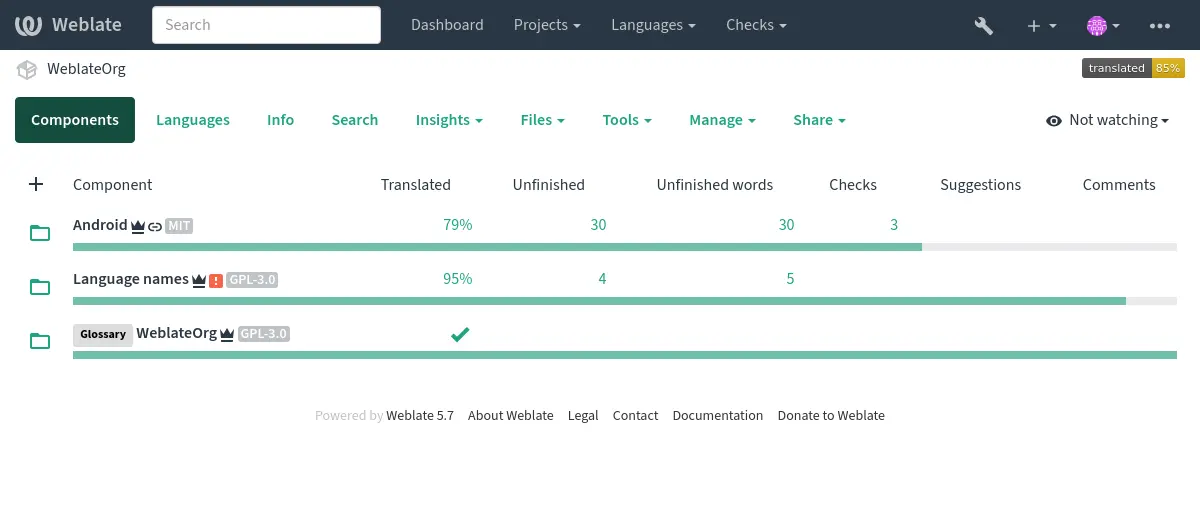
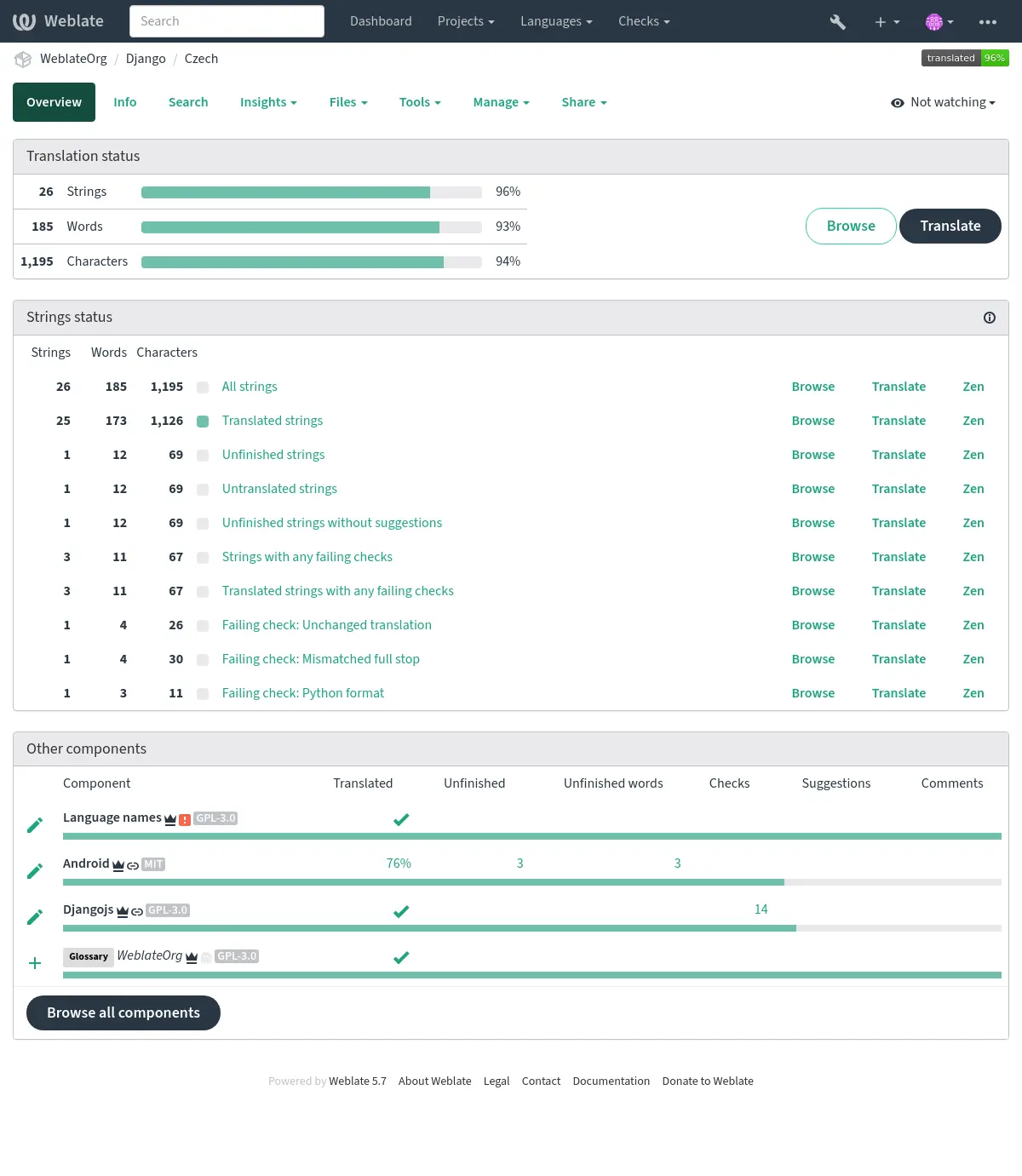
Having navigated to a component, a set of links lead to its actual translation. The translation is further divided into individual checks, like Untranslated strings or Unfinished strings. If the whole project is already translated without any errors, All strings is still available. Alternatively you can use the Search feature to find a specific string or term.
Vorschläge
Bemerkung
Die tatsächlichen Berechtigungen können je nach Konfiguration von Ihrer Weblate-Installation variieren.
Anonymous users (by default) can only forward suggestions. Doing so is still available to signed-in users, in cases where uncertainty about a translation arises, prompting other translators to review it.
All suggestions are scanned on a daily basis to remove duplicates and those matching current translations.
Varianten
Variants are used to group different-length variants of a string. The frontend of your project can then utilize different strings depending on the size of a screen or window.
Siehe auch
Labels
Labels werden verwendet, um Zeichenketten innerhalb eines Projekts zu kategorisieren und den Lokalisierungsprozess weiter anzupassen (z. B. um Kategorien von Zeichenketten zu definieren).
Folgende Labels werden von Weblate verwendet:
- Automatisch übersetzt
String translated using Automatische Übersetzung.
- Ausgangszeichenkette muss überprüft werden
String marked for review using Überprüfungen der Ausgangszeichenketten.
Siehe auch
Übersetzen
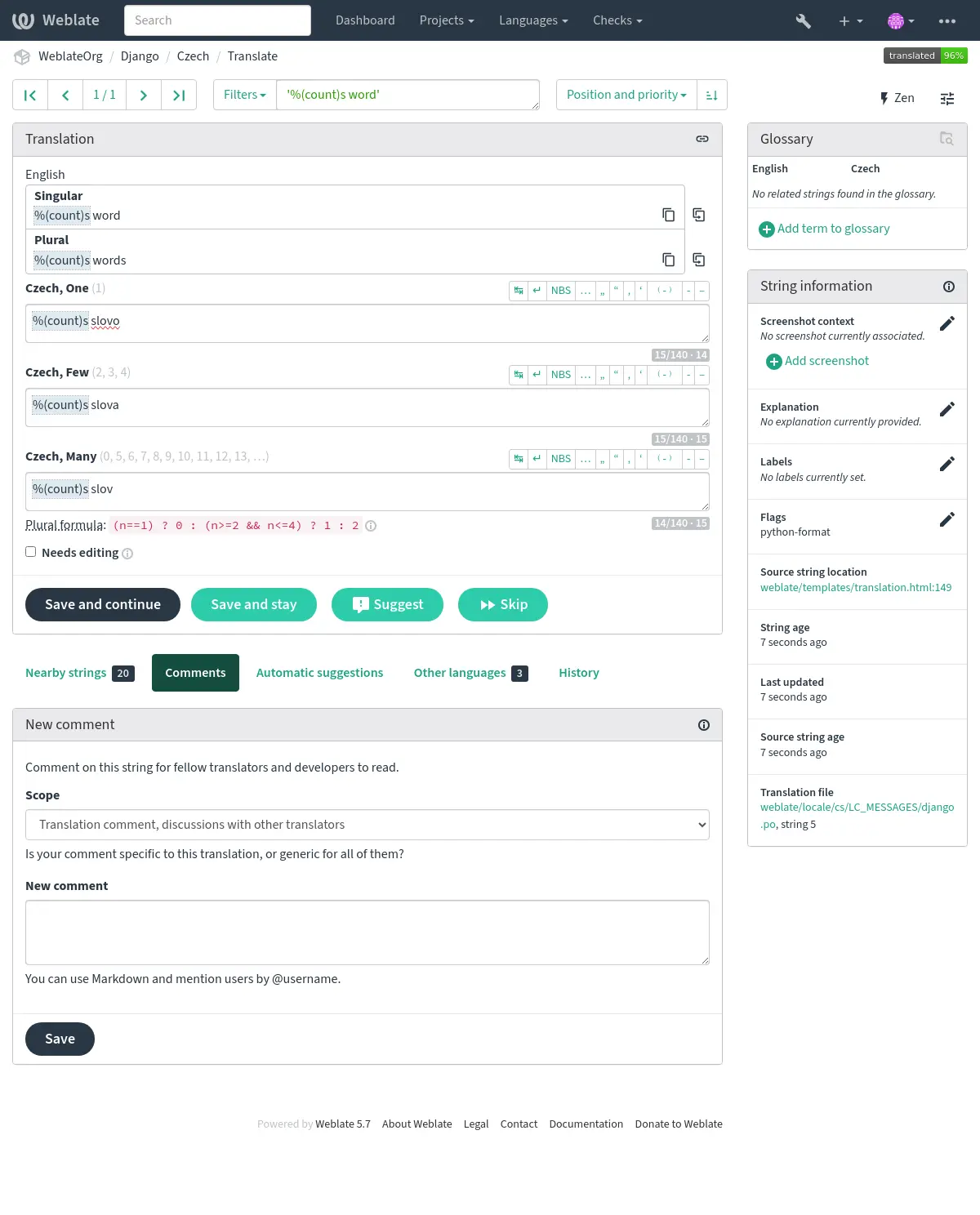
Auf der Übersetzungsseite werden die Ausgangszeichenkette und ein Bearbeitungsbereich für ihre Übersetzung angezeigt. Handelt es sich bei der Übersetzung um eine Pluralform, werden mehrere Ausgangszeichenketten und Bearbeitungsbereiche angezeigt, die jeweils mit der Anzahl der Pluralformen der übersetzten Sprache beschrieben und beschriftet sind.
Alle besonderen Leerzeichen sind rot unterstrichen und durch graue Symbole gekennzeichnet. Mehr als ein nachfolgendes Leerzeichen wird ebenfalls rot unterstrichen, um den Übersetzer auf ein mögliches Formatierungsproblem hinzuweisen.
Auf dieser Seite können verschiedene zusätzliche Informationen angezeigt werden, von denen die meisten aus dem Quellcode des Projekts stammen (wie Kontext, Kommentare oder wo die Nachricht verwendet wird). Übersetzungsfelder für Zweitsprachen, die der Übersetzer in den Einstellungen ausgewählt hat, werden über der Ausgangszeichenkette angezeigt (siehe Zweitsprachen).
Unterhalb der Übersetzung finden die Übersetzer Vorschläge von anderen, die sie annehmen (✓), mit Änderungen annehmen (✏️) oder löschen (🗑) können.
Plural
Words changing form to account for their numeric designation are called plurals. Each language has its own definition of them. English, for example, supports one. In the singular definition of an example „car“, implicitly one car is referenced, in the plural definition of „cars“, two or more cars are referenced (or the concept of cars as a noun). Languages like, for example, Czech or Arabic have more forms of plurals, and their rules for plurals are different as well.
Weblate has full support for each of these forms, in each respective language. Each grammatical number is translated in a separate field for a pre-defined set of cardinal numbers specific to the translation language. The number of fields and how they are in turn used in the translated application or project, depends on the configured plural formula. Weblate shows the basic information and the Language Plural Rules by the Unicode Consortium is a more detailed description.
Siehe auch
Alternative Übersetzungen
Added in version 4.13.
Bemerkung
Dies wird derzeit nur mit Mehrwertige CSV-Datei (UTF-8) unterstützt.
Bei einigen Formaten ist es möglich, mehrere Übersetzungen für eine einzige Zeichenkette zu verwenden. Sie können weitere alternative Übersetzungen über das Menü Werkzeuge hinzufügen. Alle leeren alternativen Übersetzungen werden beim Speichern automatisch entfernt.
Tastaturkürzel
Die folgenden Tastaturkürzel können während der Übersetzung verwendet werden:
Tastaturkürzel |
Beschreibung |
|---|---|
Alt+Pos1 |
Zur ersten Übersetzung in der aktuellen Suche navigieren. |
Alt+Ende |
Zur letzten Übersetzung in der aktuellen Suche navigieren. |
Alt+Bild↑ oder Strg+↑ oder Alt+↑ oder Cmd+↑ |
Zur vorherigen Übersetzung in der aktuellen Suche navigieren. |
Alt+Bild↓ oder Strg+↓ oder Alt+↓ oder Cmd+↓ |
Zur nächsten Übersetzung in der aktuellen Suche navigieren. |
Strg+Eingabe oder Cmd+Eingabe |
Aktuelles Formular abschicken; dies entspricht dem Drücken von Speichern und fortfahren während der Bearbeitung der Übersetzung. |
Strg+Umschalt+Eingabe oder Cmd+Umschalt+Eingabe |
Markierung der Übersetzung als bearbeitungsbedürftig aufheben und absenden. |
Alt+Eingabe oder Option+Eingabe |
Zeichenkette als Übersetzungsvorschlag einreichen; dies entspricht dem Drücken von Vorschlagen während der Bearbeitung der Übersetzung. |
Strg+E oder Cmd+E |
Übersetzungseditor fokussieren. |
Strg+U oder Cmd+U |
Kommentareditor fokussieren. |
Strg+M oder Cmd+M |
Reiterkarte Automatische Vorschläge anzeigen, siehe Automatische Vorschläge. |
Strg+1 bis Strg+9 oder Cmd+1 bis Cmd+9 |
Platzhalter der angegebenen Zahl aus der Ausgangszeichenkette kopieren. |
Strg+M gefolgt von 1 bis 9 oder Cmd+M gefolgt von 1 bis 9 |
Die maschinelle Übersetzung der angegebenen Zahl in die aktuelle Übersetzung kopieren. |
Strg+I gefolgt von 1 bis 9 oder Cmd+I gefolgt von 1 bis 9 |
Ein Element in der Liste der fehlgeschlagenen Qualitätsprüfungen ignorieren. |
Strg+J oder Cmd+J |
Reiterkarte Benachbarte Zeichenketten anzeigen. |
Strg+S oder Cmd+S |
Suchfeld fokussieren. |
Strg+O oder Cmd+O |
Ausgangszeichenkette kopieren. |
Strg+Y oder Cmd+Y |
Kontrollkästchen Bearbeitungsbedürftig umschalten. |
→ and ← |
Browse the next translation strings. Browse the previous translation strings. |
Visuelle Tastatur
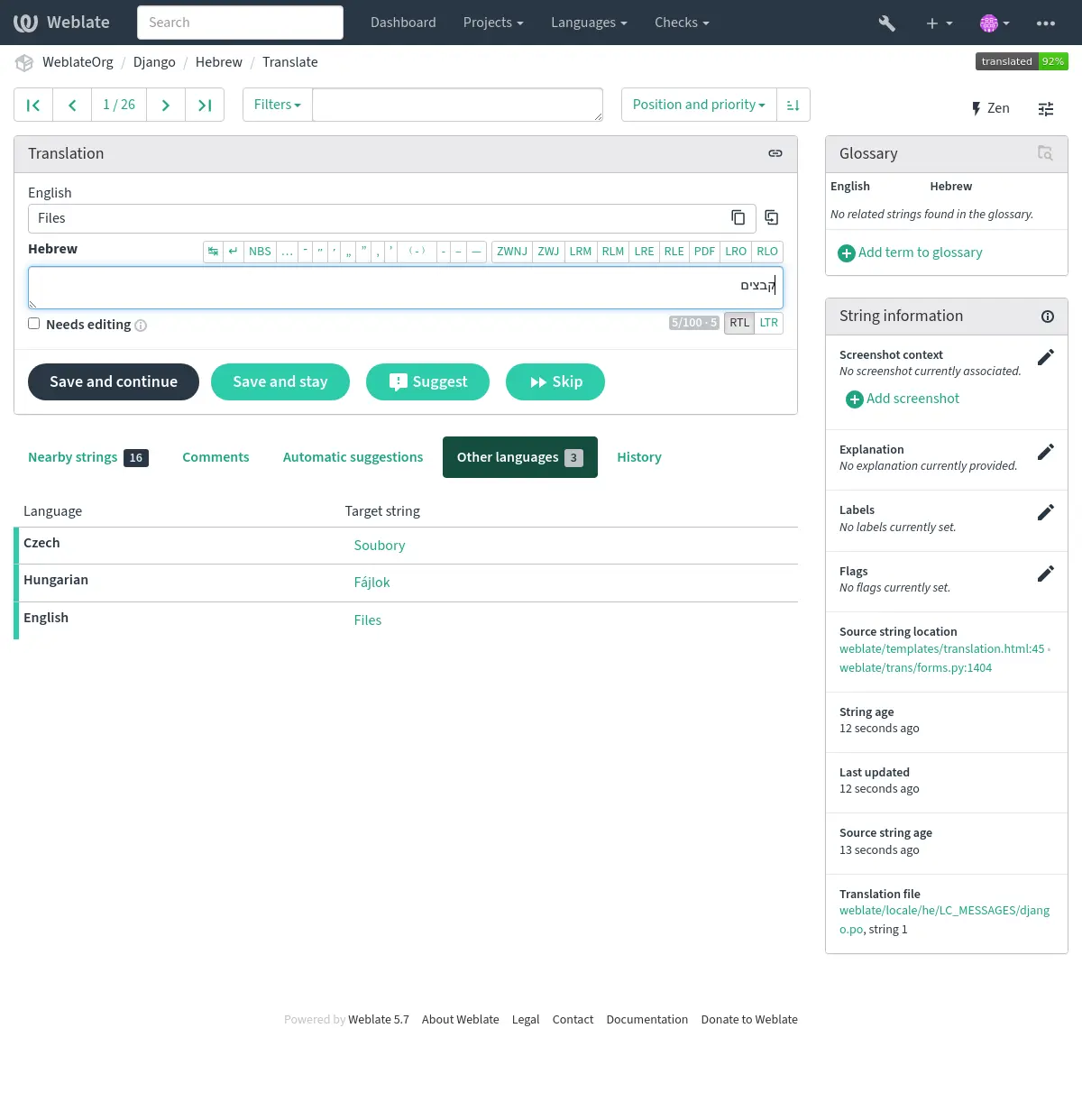
A small visual keyboard row is shown just above the translation field. Its rows are specific to each language; it can be useful for local punctuation or characters that are hard to type by hand.
Die abgebildeten Symbole lassen sich in drei Kategorien einteilen:
Vom Benutzer konfigurierte Sonderzeichen, definiert im Benutzerprofil
Per-language characters provided by Weblate (e.g. quotes or RTL-specific characters)
Mit
SPECIAL_CHARSkonfigurierte Zeichen
Übersetzungskontext
Diese kontextbezogene Beschreibung liefert Informationen über die aktuelle Zeichenkette.
- Zeichenkette-Attribute
Dinge wie Nachrichten-ID, Kontext (
msgctxt) oder Position im Quellcode.- Bildschirmfotos
Bildschirmfotos können auf Weblate hochgeladen werden, um Übersetzer besser darüber zu informieren, wo und wie die Zeichenkette verwendet wird, siehe Visueller Kontext für Zeichenketten.
- Benachbarte Zeichenketten
Displays neighbouring strings from the translation file. These are usually also used in a similar context and prove useful in keeping the translation consistent.
- Andere Vorkommnisse
Falls eine Zeichenkette an mehreren Stellen erscheint (z. B. bei mehreren Komponenten), zeigt dieser Reiter alle als inkonsistent befundenen an (siehe Inkonsistent). Sie können auswählen, welche Sie verwenden möchten.
- Übersetzungsspeicher
Sehen Sie sich ähnliche Zeichenketten an, die in der Vergangenheit übersetzt wurden, siehe Übersetzungsspeicher.
- Glossar
Zeigt die in der aktuellen Zeichenkette verwendeten Begriffe aus dem Projektglossar an.
- Letzte Änderungen
Liste der Personen, die diese Zeichenkette kürzlich mit Weblate geändert haben.
- Projekt
Projektinformationen wie Anweisungen für Übersetzer oder ein Verzeichnis oder Link zur Zeichenkette im Repository der Versionsverwaltung, welches das Projekt verwendet.
Wenn Sie direkte Links möchten, muss das Übersetzungsformat dies unterstützen.
Übersetzungsverlauf
Every change is by default (unless turned-off in component settings) saved in the database, and can be reverted. Optionally, translations can also be reverted in the underlying version control system.
Länge der übersetzten Zeichenkette
Weblate kann die Länge einer Übersetzung auf verschiedene Weise begrenzen, um sicherzustellen, dass die übersetzte Zeichenkette nicht zu lang ist:
The default limitation for translation is ten times longer than the source string. This can be modified with
LIMIT_TRANSLATION_LENGTH_BY_SOURCE_LENGTH. If you are hitting this, it can also be caused by a monolingual translation being wrongly set up as a bilingual one, making Weblate mistaking the translation key for the actual source string. See Zweisprachige und einsprachige Formate for more info.Maximum length in characters defined by the translation file or flag, as per Maximale Länge der Übersetzung.
Maximal rendered size in pixels as defined by flags; see Maximaler Umfang der Übersetzung.
Automatische Vorschläge
Basierend auf der Konfiguration und Ihrer übersetzten Sprache bietet Weblate Übersetzungsvorschläge von verschiedenen maschinellen Übersetzungen und Übersetzungsspeicher. Alle maschinellen Übersetzungen sind in einer einzigen Reiterkarte auf jeder Übersetzungsseite verfügbar.
Sie können auch eine Konkordanzsuche im Übersetzungsspeicher durchführen.
Siehe auch
Die Liste der unterstützten Tools finden Sie unter Automatische Vorschläge.
Automatische Übersetzung
Sie können die automatische Übersetzung verwenden, um Übersetzungen auf der Grundlage externer Quellen zu erstellen. Dieses Werkzeug heißt Automatische Übersetzung und ist über das Menü Werkzeuge zugänglich, sobald Sie eine Komponente und Sprache ausgewählt haben:
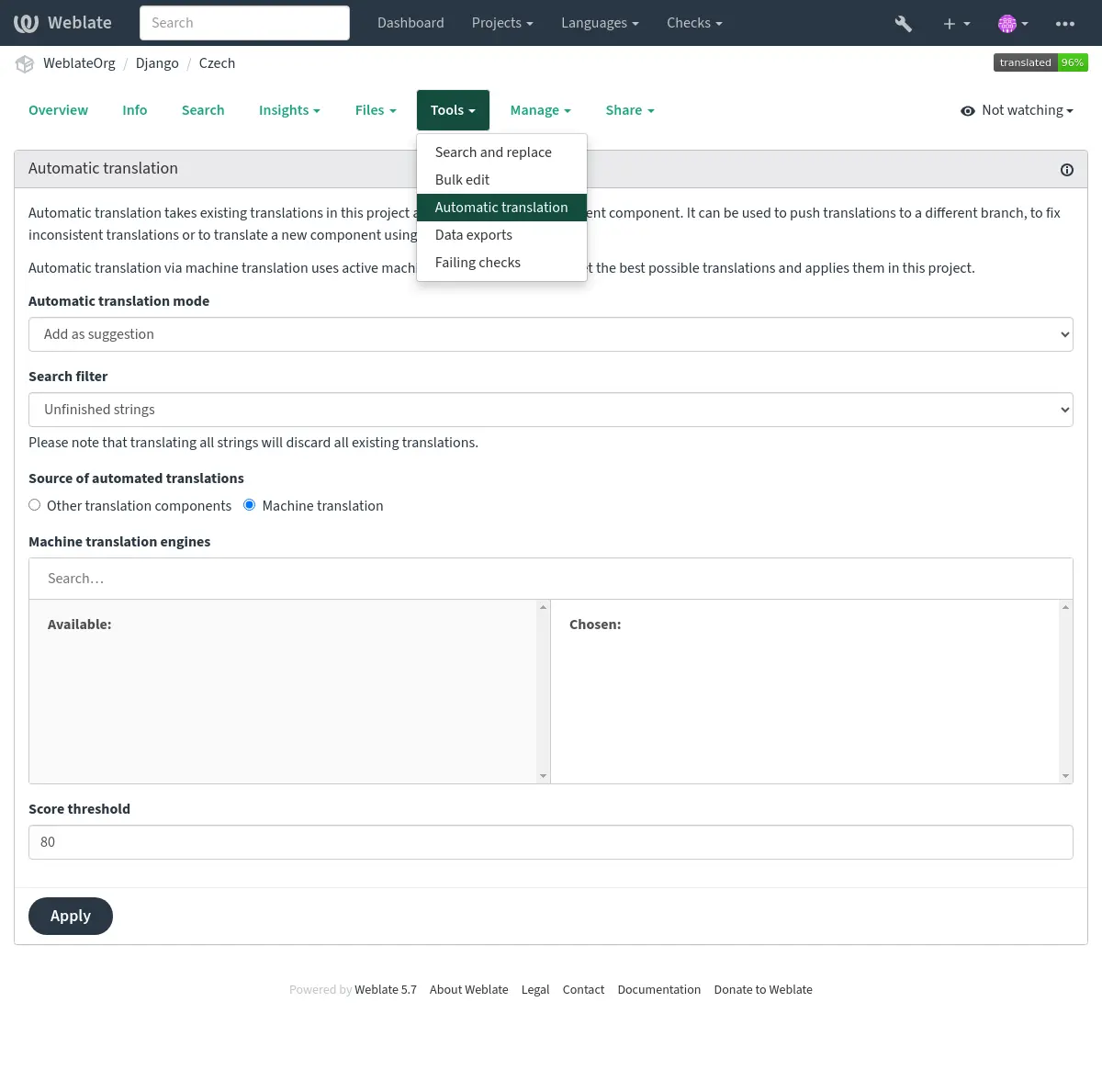
Es sind zwei Betriebsmodi möglich:
Nutzung anderer Weblate-Komponenten als Quelle für Übersetzungen.
Nutzung ausgewählter maschineller Übersetzungsdienste mit Übersetzungen ab einer bestimmten Qualitätsschwelle.
Sie können auch auswählen, welche Zeichenketten automatisch übersetzt werden sollen.
Warnung
Beachten Sie, dass dadurch bestehende Übersetzungen überschrieben werden, wenn Sie mit breiten Filtern wie Alle Zeichenketten arbeiten.
Nützlich in verschiedenen Situationen, wie z. B. bei der Konsolidierung von Übersetzungen zwischen verschiedenen Komponenten (z. B. der Anwendung und ihrer Website) oder beim Bootstrapping einer Übersetzung für eine neue Komponente unter Verwendung bestehender Übersetzungen (Übersetzungsspeicher).
Die automatisch übersetzten Zeichenketten sind mit Automatisch übersetzt gekennzeichnet.
Ratenbegrenzung
To avoid abuse of the interface, rate limiting is applied to several operations like searching, sending contact forms, or translating. If affected by it, you are blocked for a certain period, until you can perform the operation again.
Die voreingestellten Grenzwerte und die Feinabstimmung sind im Handbuch für Administratoren beschrieben, siehe Ratenbegrenzung.
Suchen und Ersetzen
Mit Suchen und Ersetzen im Menü Werkzeuge können Sie die Terminologie effektiv ändern oder Zeichenketten durch Massenbearbeitung korrigieren.
Hinweis
Don’t worry about messing up the strings, as it is a two-step process. A preview of edited strings is shown before confirming the change.
Massenbearbeitung
Bulk editing allows performing one operation for multiple strings. Define strings by searching for them and actions to perform on matching ones. Supported operations:
Change string state (for example to approve all unreviewed strings).
Anpassen der Übersetzungsmarkierungen (siehe Anpassen des Verhaltens mit Markierungen)
Anpassen der Zeichenkette-Labels (siehe Zeichenkette-Labels)
Hinweis
This tool is called Bulk edit, accessible in the Tools menu of each project, component or translation.
Siehe auch
Matrixansicht
You can compare different languages efficiently using this view It is available on every component page, from the Tools menu. First select all languages you want to compare, confirm your selection, then click on any translation to open and edit it.
The matrix view is also a very good starting point to find missing translations in different languages, and quickly add them from one view.
Zen-Modus
This mode simplifies the layout and removes additional UI elements such as Nearby strings or the Glossary. It is available by clicking the Zen button on the top-right of the regular editor (translation of a string).
You can select the Zen editor as your default editor using the Einstellungen tab on your Benutzerprofil. You can also choose there between having translations listed Top to bottom or Side by side, depending on your personal preference.
Kommentare
Three types of comments can be posted: * for translations * for source strings * for reporting source string bugs when this functionality is turned on using Quellenüberprüfung aktivieren.
Choose the suitable type for the topic you want to discuss. Source string comments are in any event good for providing feedback on the original string, for example that it should be rephrased, or to ask questions about it.
Markdown syntax can be used in all comments, as well as mentioning other users by using``@username``.
Siehe auch
Rückmeldung zur Ausgangszeichenkette erhalten, Überprüfungen der Ausgangszeichenketten, Quellenüberprüfung aktivieren