Vertaalproces
Stemmen voor suggesties
Iedereen kan standaard suggesties toevoegen, om te worden geaccepteerd door ingelogde gebruikers. Stemmen voor suggesties kan worden gebruikt om een tekenreeks te laten gebruiken indien meer dan een ingelogde gebruiker het ermee eens is, door het Configuratie onderdeel in te stellen met Stemmen voor suggesties om stemmen in te schakelen, en Automatisch suggesties accepteren om een drempel in te stellen voor geaccepteerde suggesties (dit is inclusief de stem van de gebruiker die de suggestie heeft gemaakt, als die heeft gestemd).
Notitie
Als het automatisch accepteren eenmaal is ingesteld, verliezen normale gebruikers het privilege om direct vertalingen op te slaan of suggesties te accepteren. Dit kan worden overschreven met het recht Tekenreeks bewerken als suggesties worden afgedwongen.
U kunt deze combineren met toegangsbeheer in een van de volgende opstellingen:
Gebruikers maken suggesties en stemmen op suggesties en een beperkte groep beheert wat wordt geaccepteerd.
Stemmen inschakelen.
Automatisch aanvaarden uitschakelen.
Laat gebruikers geen vertalingen opslaan.
Gebruikers maken suggesties en stemmen op suggesties met automatisch accepteren tot het gedefinieerde aantal van hen ermee instemt.
Stemmen inschakelen.
Stel het gewenste aantal stemmen in voor automatisch accepteren.
Optioneel stemmen op suggesties. (Kan optioneel worden gebruikt door gebruikers als zij niet zeker zijn van een vertaling door meerdere suggesties te maken.)
Alleen stemmen inschakelen.
Aanvullende informatie over brontekenreeksen
Verbeter het vertaalproces door het toevoegen van aanvullende informatie voor de tekenreeksen, inclusief uitleg, prioriteiten voor tekenreeks, vlaggen voor controles en visuele context. Iets van die informatie zou kunnen worden uitgenomen uit de vertaalbestanden en de rest kan worden toegevoegd door de aanvullende informatie voor de tekenreeks te bewerken:
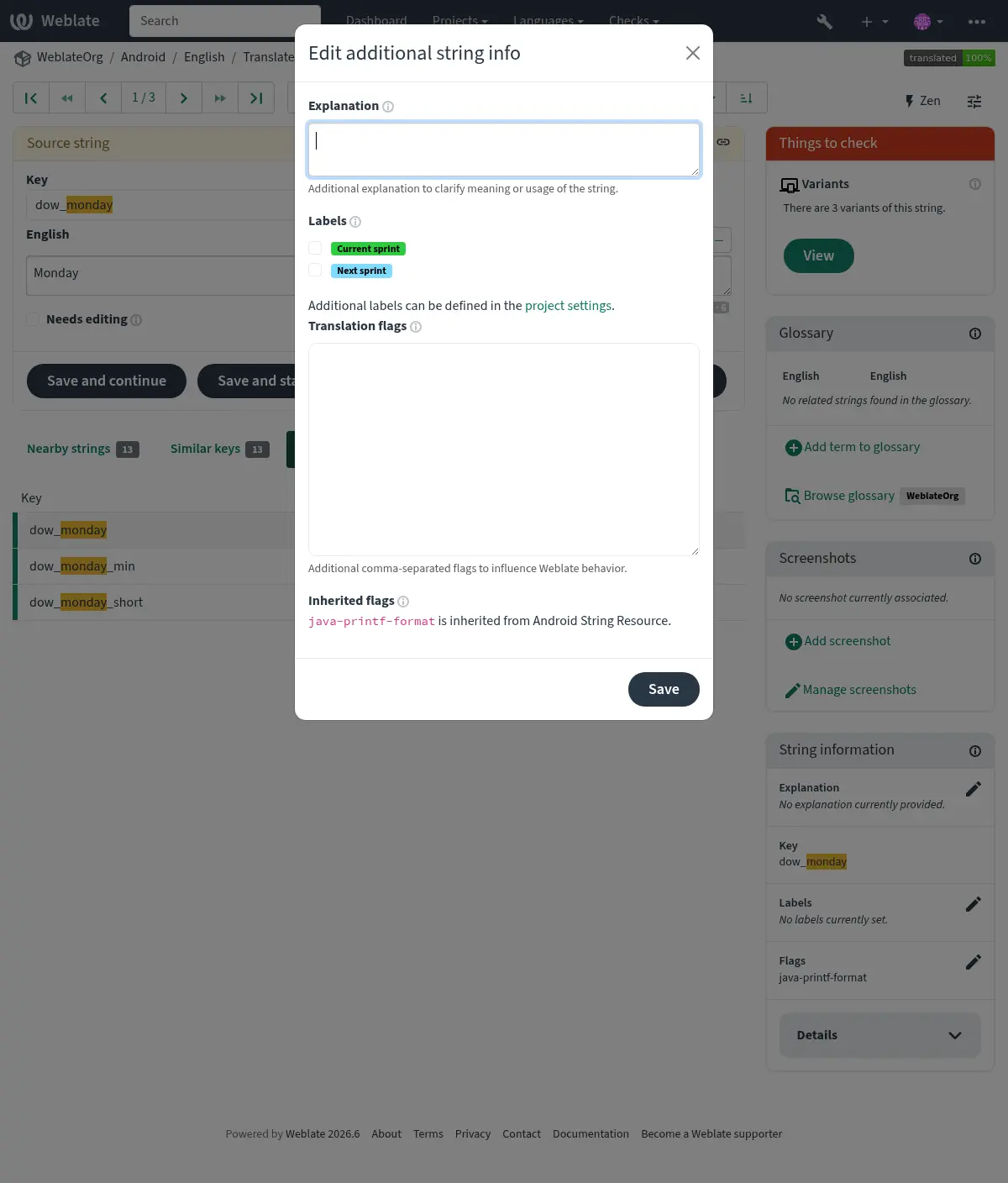
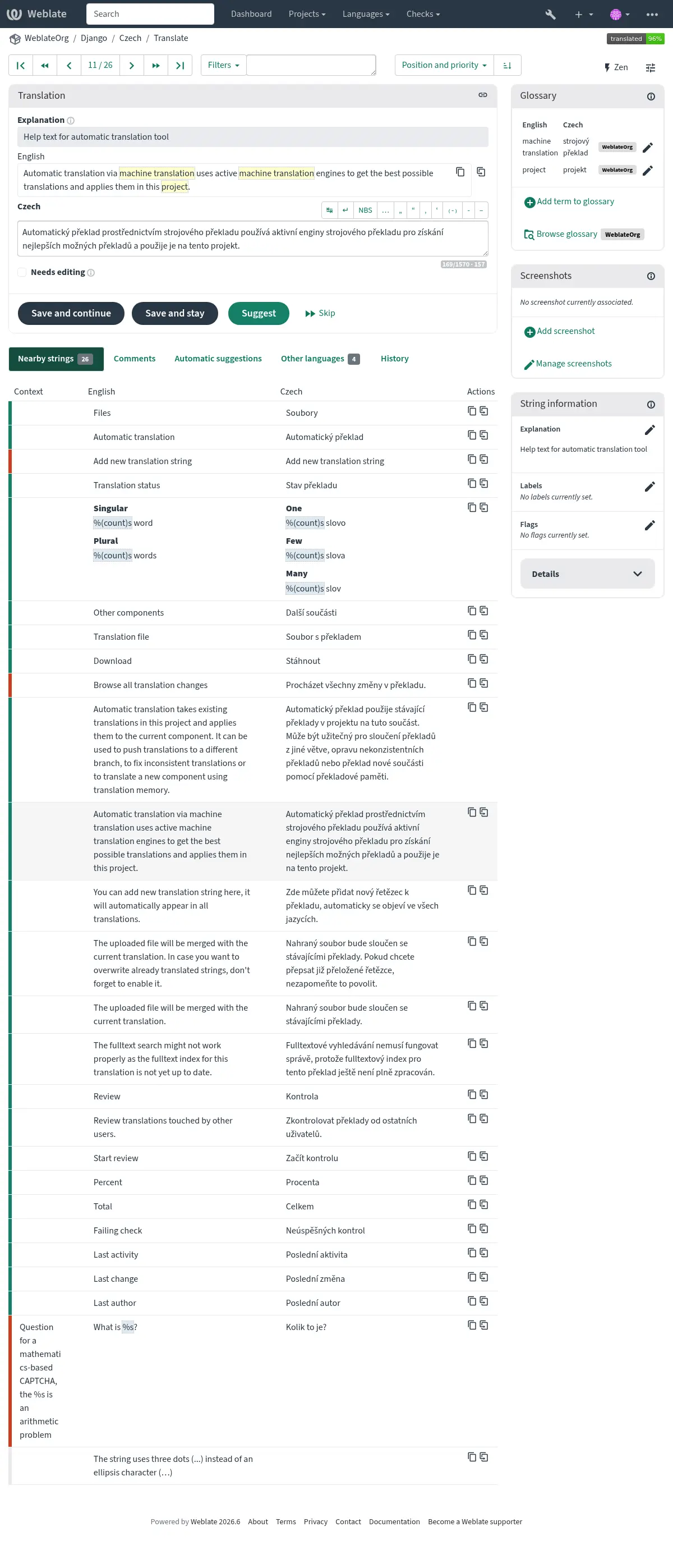
Directe toegang hiervoor vanuit de vertaalinterface door te klikken op het pictogram “Bewerken” naast Schermafdruk context of Vlaggen.
Prioriteren van tekenreeksen
De prioriteit van een tekenreeks kan worden gewijzigd om tekenreeksen met een hogere prioriteit eerder voor vertaling aan te bieden met de vlag priority.
Hint
Dit kan worden gebruikt om de volgorde voor de stroom van de vertaling op een logische manier.
Zie ook
Vlaggen voor vertaling
Aanpassen van kwaliteitscontroles en ander gedrag van Weblate, bekijk Gedrag aanpassen met vlaggen.
De vlaggen voor tekenreeksen worden ook geërfd van de Vlaggen voor vertaling in Configuratie onderdeel en vlaggen uit het vertaalbestand (bekijk Bestandsindelingen voor vertalen).
Uitleg
Veranderd in versie 4.1: In eerdere versies werd dit Extra context genoemd.
Veranderd in versie 4.18: Ondersteuning voor synchroniseren van uitleg met een bestand werd geïntroduceerd.
Gebruik de uitleg om het bereik duidelijk te maken of het gebruiken van de vertaling. U kunt Markdown gebruiken om koppelingen op te nemen en andere opmaak.
Sommige bestandsindelingen ondersteuning het opslaan van de uitleg in het bestand, bekijk Uitleg.
Hint
Weblate kan ook voor sommige bestandsindelingen de in het vertaalbestand aanwezig beschrijving weergeven, bekijk Locatie van bronomschrijving.
Schermafdrukken en visuele context
U kunt een schermafdruk uploaden die een gebruikte brontekenreeks weergeeft, terwijl die wordt gebruikt in uw programma. Dat helpt vertalers te begrijpen waar het wordt gebruikt en hoe het zou moeten worden vertaald.
De geüploade schermafdruk wordt weergegeven in de zijbalk van de context van de vertaling:
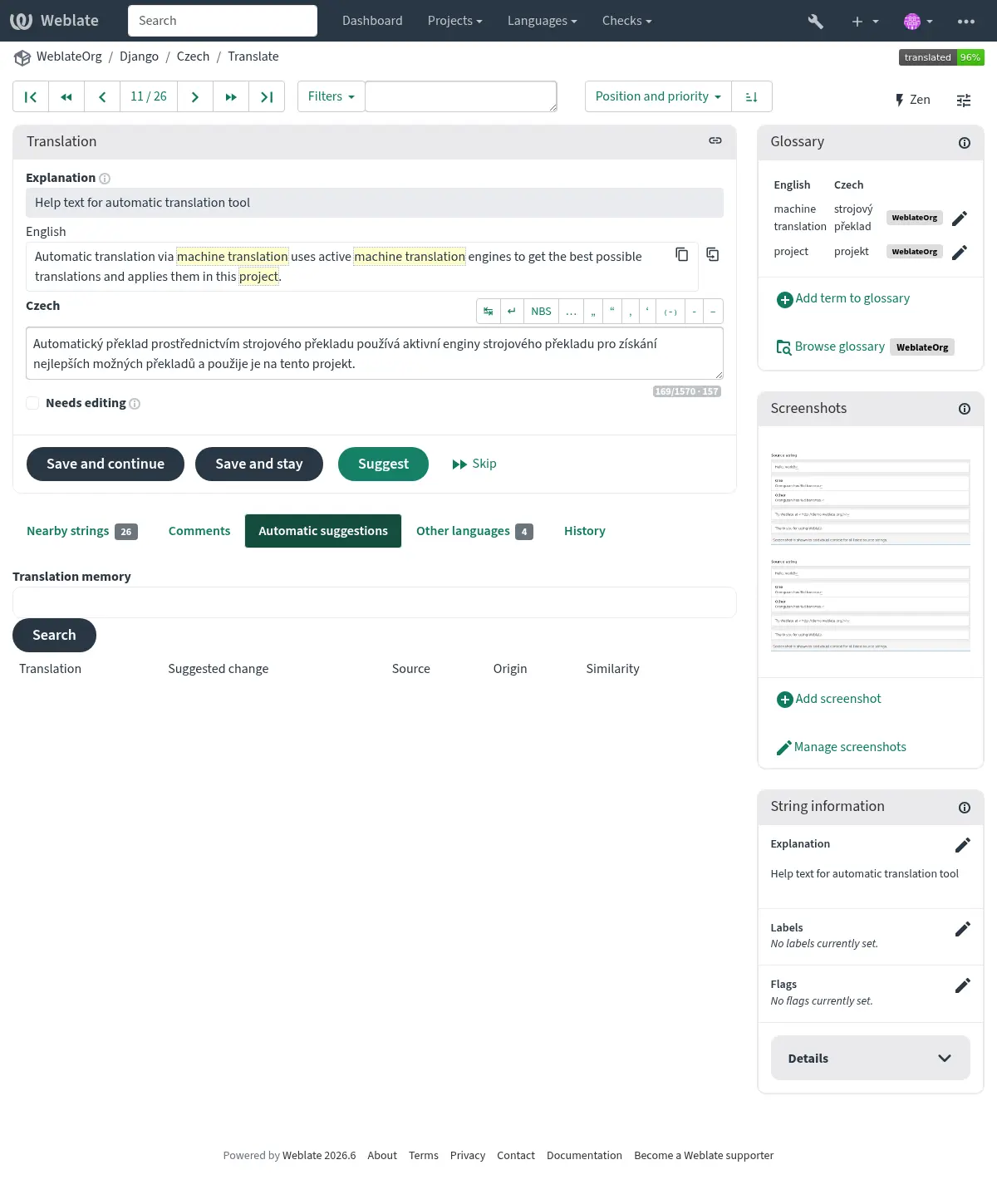
In aanvulling op Aanvullende informatie over brontekenreeksen, schermafdrukken kunnen worden beheerd in de gebruikersinterface van Weblate, gesynchroniseerd worden vanuit de opslagruimte of worden behandeld via de Weblate REST API.
Schermafdrukken beheren in de gebruikersinterface
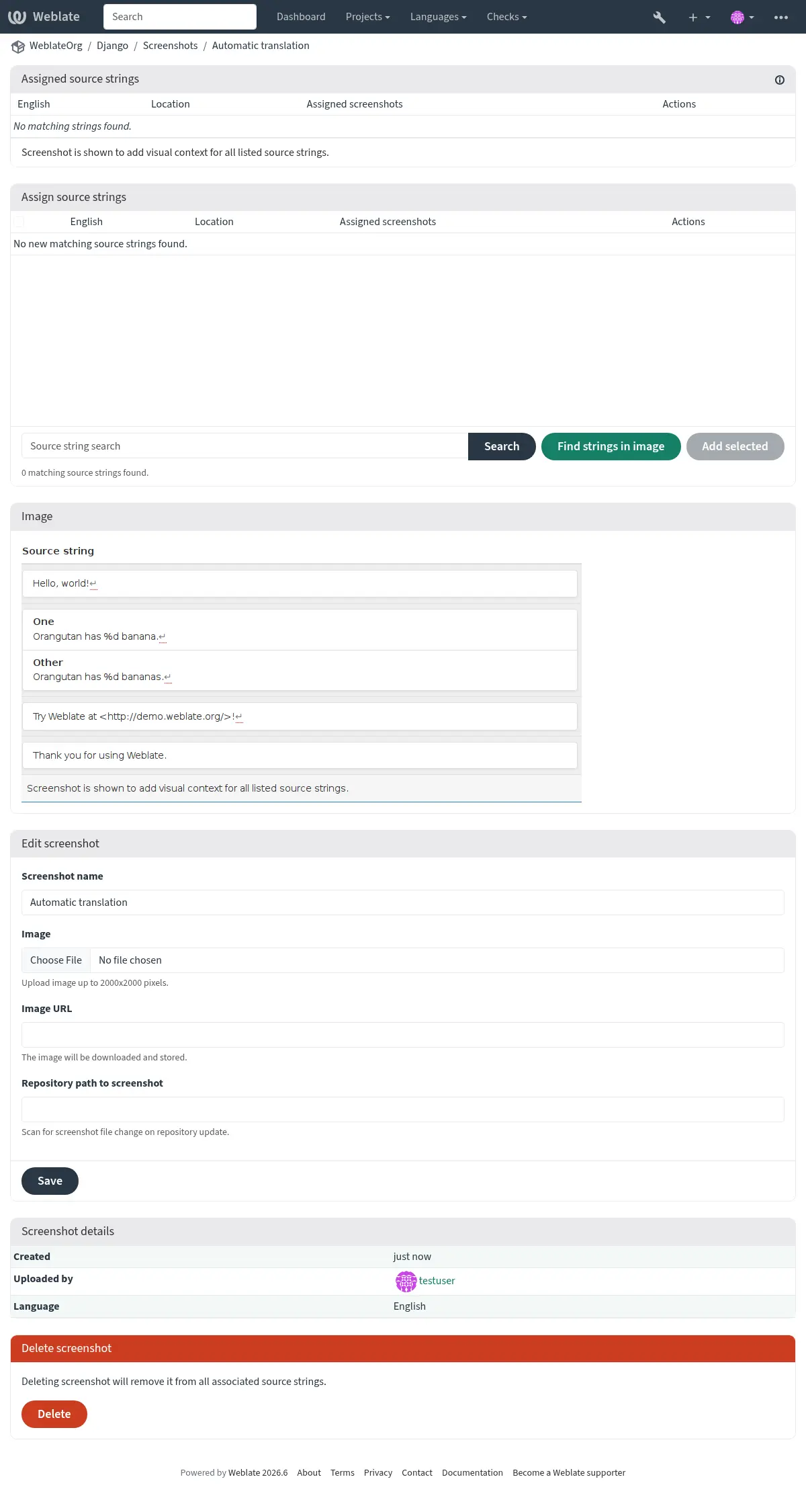
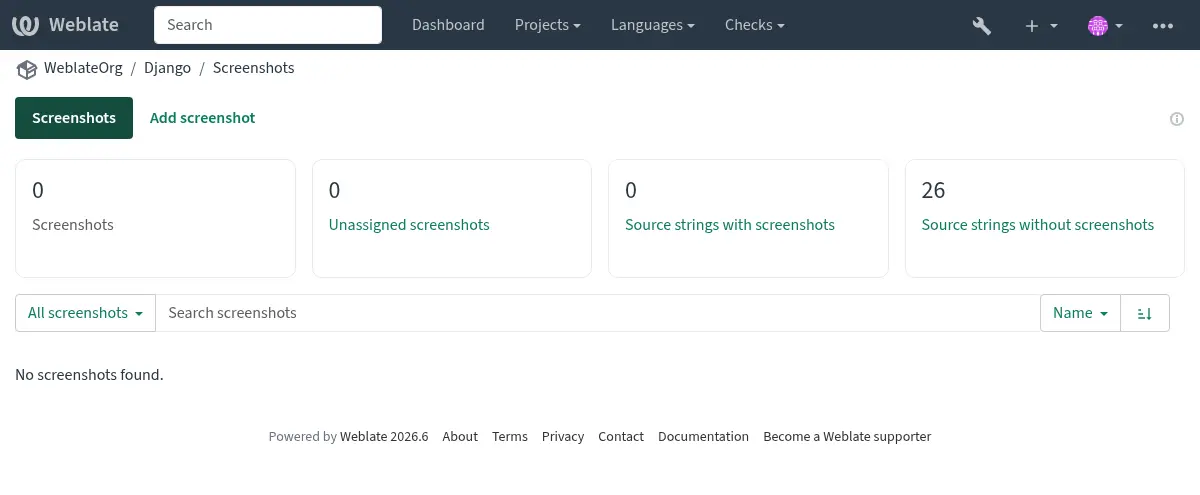
Each screenshot is stored for a specific translation language. In the translate page, screenshots attached to the source language are shown for every translation of the string, while screenshots attached to any other language are shown only for that language. You can add a screenshot directly from the translate page using Add screenshot in the Screenshot context panel, or open the separate management interface under the Operations menu. There you can upload screenshots, assign them to source strings manually, or let Weblate find strings in the image using text recognition (OCR) with the Find strings in image button. Matching source strings can be assigned individually, in a selected batch, or all at once.
The screenshot listing summarizes uploaded screenshots and lets you search or filter them:
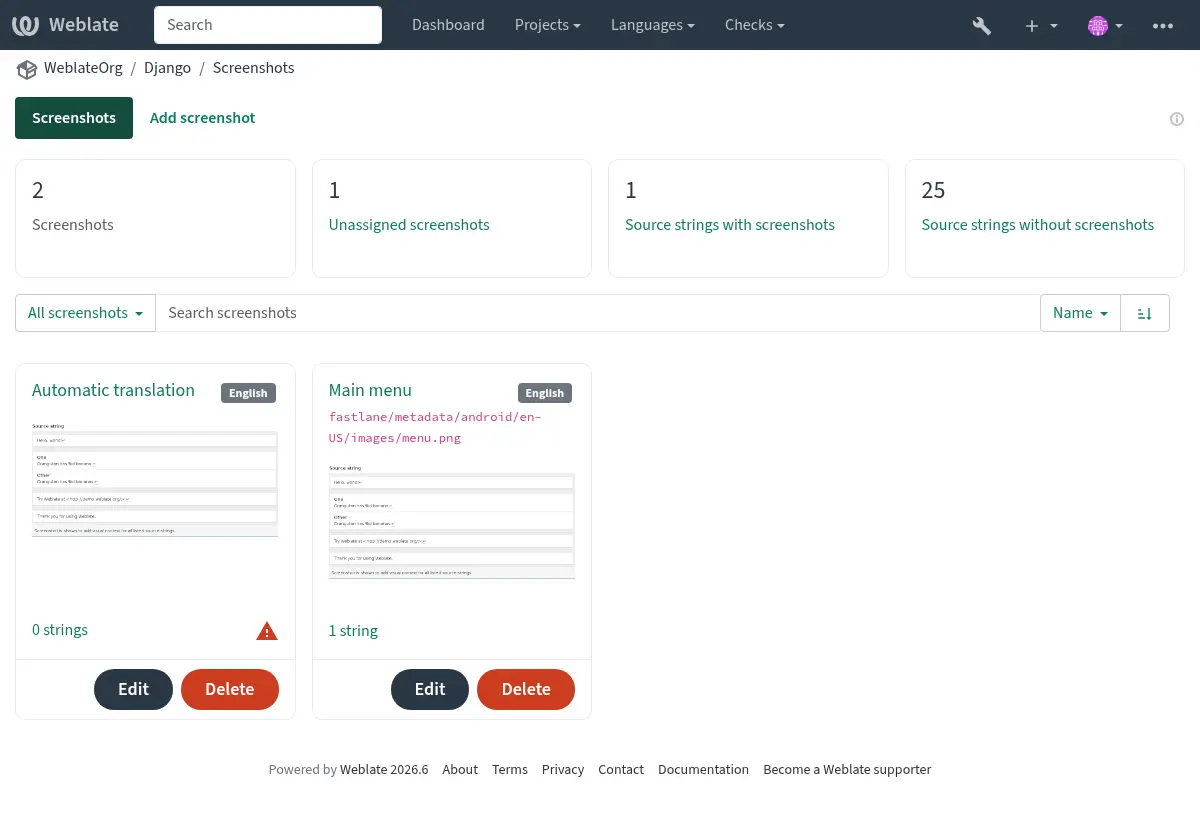
Als een schermafdruk eenmaal is geüpload, behandelt deze interface het beheren ervan en de koppeling naar de brontekenreeks:
Use the screenshot listing search to find screenshots by name, repository path,
language, assigned source string, source string context, or source string
location. The search accepts plain text as well as advanced screenshot queries,
see Searching for screenshots. For example, use NOT has:string to find
unassigned screenshots, has:string to find assigned screenshots, or
repository:fastlane to review screenshots discovered from repository paths.
U kunt een schermafdruk uploaden vanuit een lokaal bestand, het van het klembord plakken, of een URL opgeven om een afbeelding van een externe bron te downloaden. Op URL gebaseerde uploads zouden kunnen zijn beperkt door de instelling ALLOWED_ASSET_DOMAINS, die beheert welke domeinen worden vertrouwd voor het downloaden van externe items, inclusief eventuele verwijzingen die worden gevolgd bij het ophalen van de afbeelding, en ASSET_RESTRICT_PRIVATE, die interne of niet-publieke doelen weigert, tenzij ze zijn opgenomen in ASSET_PRIVATE_ALLOWLIST. De instelling ALLOWED_ASSET_SIZE beperkt de maximale grootte voor het ding.
Beheren van schermafdrukken vanuit de opslagruimte
U kunt schermafdrukken direct toevoegen of bijwerken vanuit uw opslagruimte van het Version Control System (VCS).
U kunt, om deze mogelijkheid in te schakelen, ofwel een bestandsmasker voor een schermafdruk instellen bij het maken van een onderdeel, wat zal worden gemonitord voor bijwerken in de opslagruimte, of u kunt schermafdrukken toevoegen of bijwerken bij het handmatig uploaden.
Handmatig verbinden van een geüploade schermafdruk met latere bijwerkingen vanuit de opslagruimte, vul Pad opslagruimte naar schermafdruk in met het pad dat in de opslagruimte wordt gevolgd.
Wanneer de opslagruimte wordt bijgewerkt, zal het systeem automatisch scannen naar wijzigingen. Bestaande schermafdrukken in de opslagruimte zullen worden bijgewerkt, en nieuwe schermafdrukken, die overeenkomen met het gespecificeerde masker voor schermafdrukken, zullen worden toegevoegd aan het onderdeel.
For application projects, a practical workflow is:
Capture source-language screenshots for the most visible user interface.
Store them in a stable repository path, for example below
fastlane/metadata/android/en-US/images/phoneScreenshots/.Configure Schermafdruk bestandsmasker for that path.
Update the component repository so Weblate discovers or refreshes the screenshots.
Use OCR or source string search to assign screenshots to the matching source strings, and review the Source strings without screenshots counter for important strings still missing visual context.
Zie ook
Schermafdrukken beheren via de API
Werkstromen voor schermafdrukken zijn ook beschikbaar via de REST API. Gebruik GET /api/components/(string:project)/(string:component)/screenshots/ om schermafdrukken voor een onderdeel te vermelden, POST /api/screenshots/ om schermafdrukken te maken, POST /api/screenshots/(int:id)/file/ om de afbeelding te vervangen, POST /api/screenshots/(int:id)/units/ en DELETE /api/screenshots/(int:id)/units/(int:unit_id) om koppelingen naar brontekenreeksen te beheren en DELETE /api/screenshots/(int:id)/ om schermafdrukken te verwijderen. Schermafdruk API-objecten bevatten de gerelateerde vertaling en het optionele pad van de opslagruimte dat wordt gebruikt voor bijwerkingen, die zijn gebaseerd op de opslagruimte.