Processo de tradução
Votação de sugestões
Todos podem adicionar sugestões por padrão, para serem aceitas por usuários autenticados. A votação de sugestões pode ser usada para fazer o uso de um texto quando mais de um usuário autenticado concorda, ao configurar a Configuração de componente com Votação de sugestões para ativar a votação, e Aceitar sugestões automaticamente para estipular um limite para sugestões aceitas (isso inclui um voto do usuário fazendo a sugestão, se ela for lançada).
Nota
Once automatic acceptance is set up, normal users lose the privilege to directly save translations or accept suggestions. This can be overridden with the Edit string when suggestions are enforced permission.
You can combine these with access control into one of the following setups:
Usuários sugerem e votam por sugestões e um grupo limitado controla o que é aceito. - Ativar votação. - Desativar aceitação automática. - Não deixar usuários salvarem traduções.
Usuários sugerem e votam em sugestões com aceitação automática uma vez que um número definido deles concorda. - Ativar votação. - Definir o numero desejado de votos para aceitação automática.
Voto opcional para sugestões. (Pode ser usado opcionalmente pelos usuários quando não têm certeza sobre uma tradução, marcando múltiplas sugestões.) - Apenas ativar a votação.
Informações adicionais sobre textos fonte
Melhore o processo de tradução adicionando informações extra para os textos incluindo explicações, prioridades dos textos, marcadores de verificações e contexto visual. Algumas dessas informações podem ser extraídas dos arquivos de tradução e podem ser adicionadas ao editar as informações adicionais do texto:
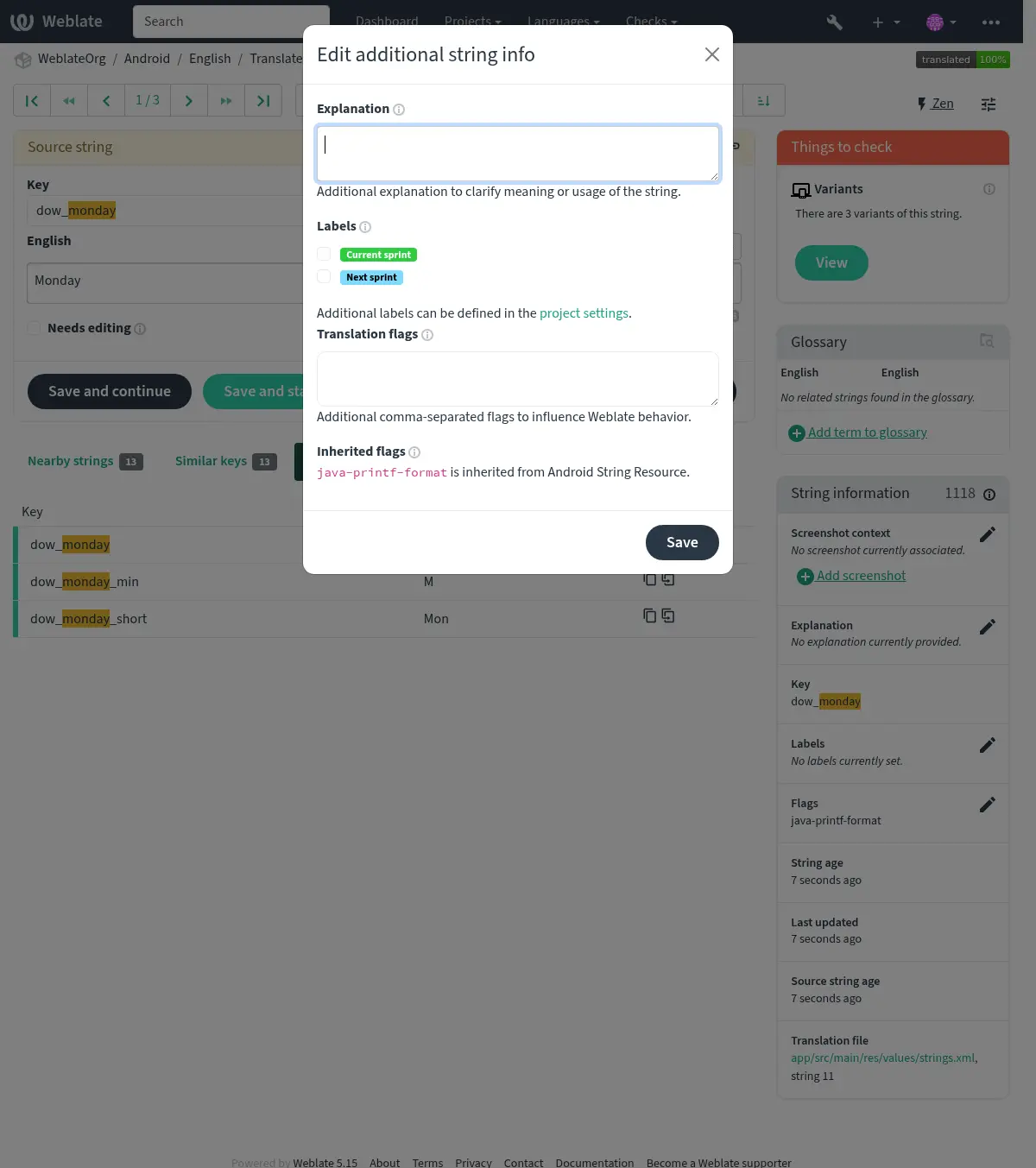
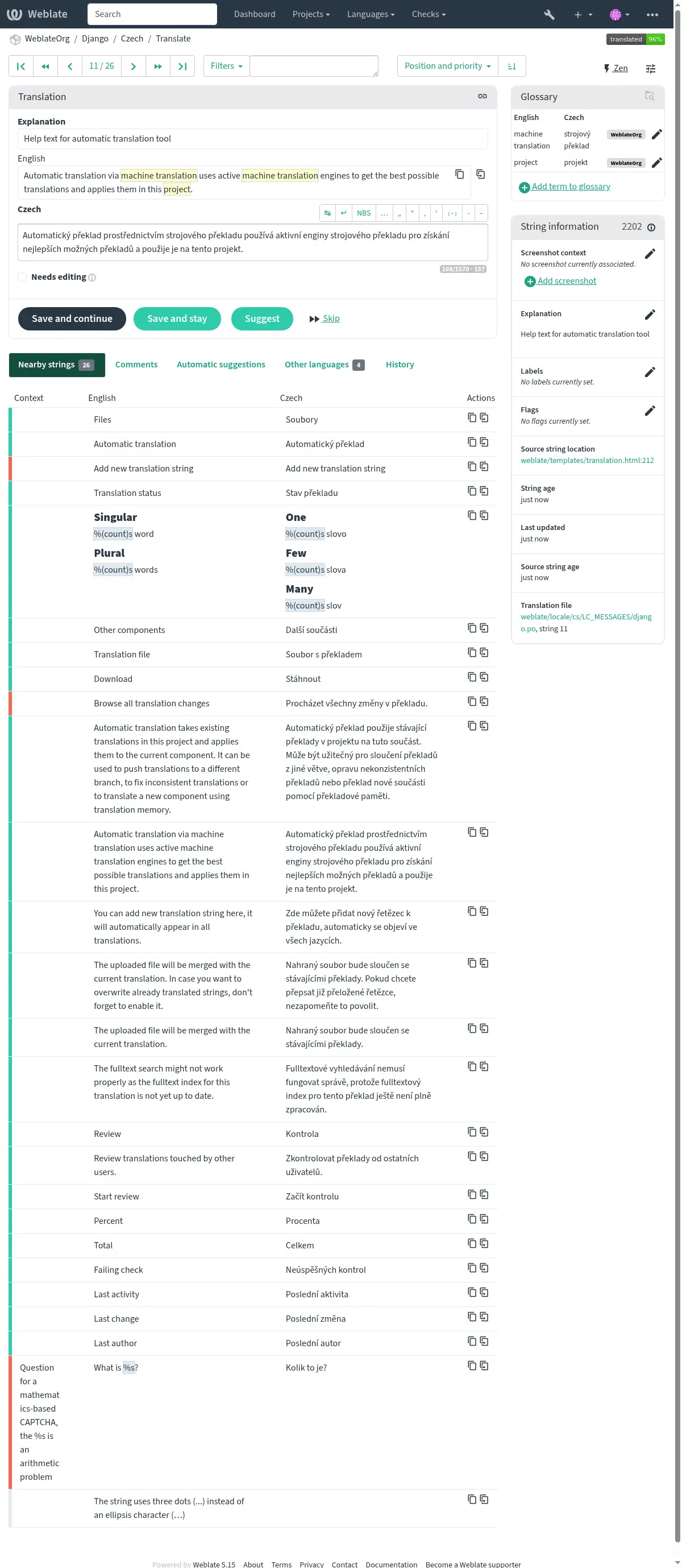
Acesse isso diretamente da interface de tradução clicando no ícone “Editar” perto de Contexto da captura de tela ou Marcadores.
Ver também
Priorização dos textos
A prioridade dos textos pode ser alterada para oferecer textos prioritários para tradução antes, usando o marcador priority.
Dica
Isso pode ser utilizado para organizar a ordem de tradução de maneira lógica.
Ver também
Marcadores de tradução
Personalização de verificações de qualidade e outros comportamentos do Weblate, consulte Personalizando comportamento usando marcadores.
Os marcadores de textos também são herdados dos Marcadores de tradução na Configuração de componente e marcadores do arquivo de tradução (veja Formatos de arquivo de localização).
Explicação
Alterado na versão 4.1: Nas versões anteriores, isso era chamado de Contexto extra.
Alterado na versão 4.18: Foi introduzido suporte para sincronização de explicação com um arquivo.
Use a explicação para esclarecer o escopo ou uso da tradução. Você pode usar Markdown para incluir links e outras marcações.
Alguns formatos de arquivo suportam o armazenamento de explicações dentro do arquivo, consulte Explicação.
Dica
O Weblate também pode mostrar a descrição presente no arquivo de tradução para alguns formatos, consulte Descrição do texto fonte.
Contexto visual para textos
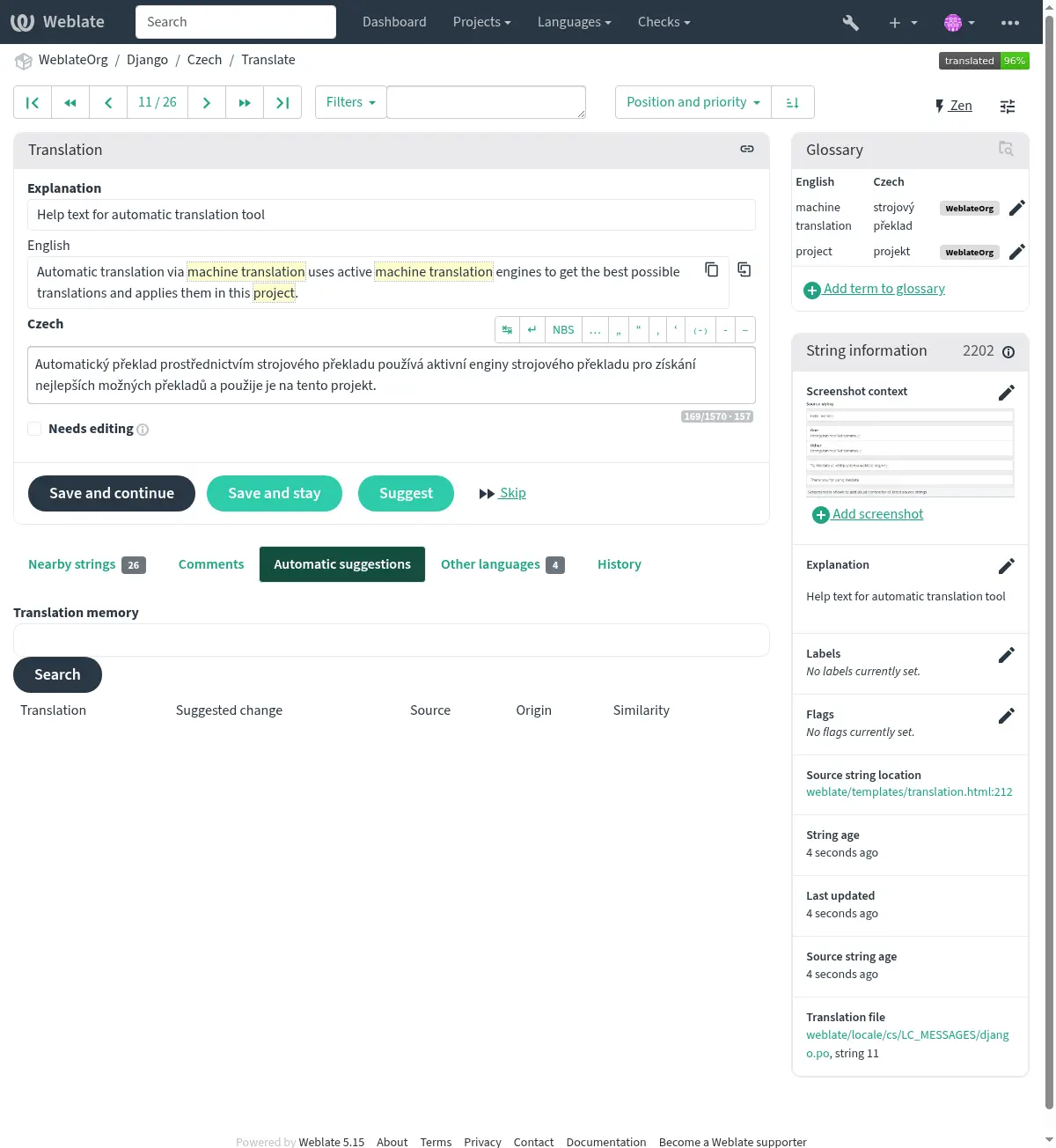
Você pode enviar uma captura de tela mostrando um determinado texto fonte em uso no seu programa. Isso ajuda os tradutores a entender onde é usado e como deve ser traduzido.
A captura de tela enviada é mostrada na barra lateral de contexto de tradução:
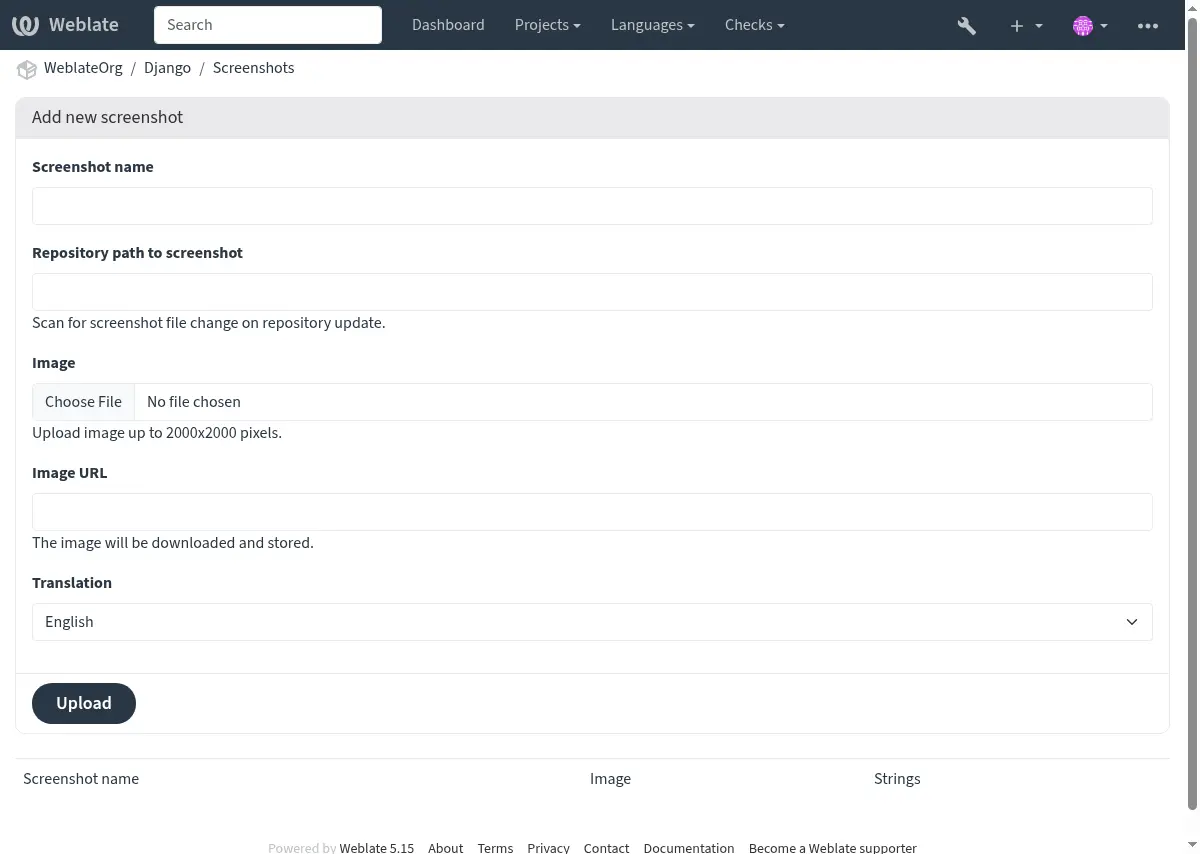
In addition to Informações adicionais sobre textos fonte, screenshots have a separate management interface under the Operations menu. Upload screenshots, assign them to source strings manually, or use optical character recognition (OCR) to do so by pressing the Automatically recognize button.
Depois que uma captura de tela é carregada, esta interface lida com o gerenciamento e a associação de texto fonte:
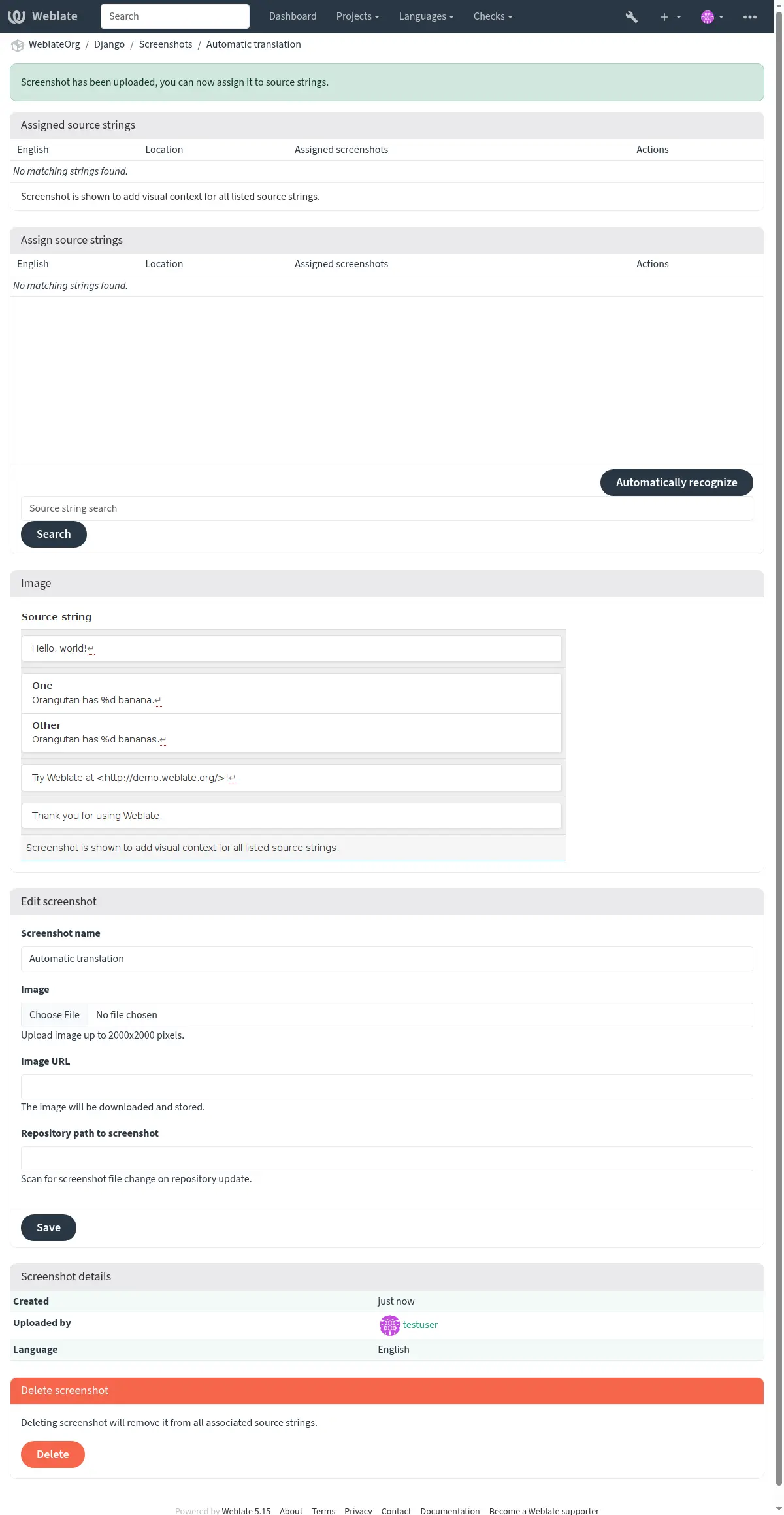
You can upload a screenshot from a local file or provide a URL to download an image
from an external source. URL-based uploads may be restricted based on the
ALLOWED_ASSET_DOMAINS setting, which controls which domains are trusted
for downloading external assets, and ALLOWED_ASSET_SIZE which
limits maximal size for the asset.
É possível adicionar ou atualizar capturas de tela diretamente do repositório do sistema de controle de versão (VCS).
Para habilitar essa funcionalidade, você pode definir uma máscara de arquivo de captura de tela ao criar um componente, que será monitorado quanto a atualizações no repositório, ou pode adicionar ou atualizar capturas de tela ao enviar manualmente.
Quando o repositório for atualizado, o sistema verificará automaticamente as alterações. As capturas de tela existentes no repositório serão atualizadas e novas capturas de tela correspondentes à máscara de arquivo de captura de tela especificada serão adicionadas ao componente.
Ver também