வலைபெயர்ப்புடிற்கு பங்களிக்கும் குறியீட்டைத் தொடங்குதல்
வலைபெயர்ப்பு மூலக் குறியீடு, வலைபெயர்ப்பு ஃபிரான்டென்ட் மற்றும் வலைபெயர்ப்பு internals மூலம் வலைபெயர்ப்பு மூலக் குறியீட்டைப் புரிந்து கொள்ளுங்கள்.
கோட்பேச் தொடங்கி
நல்ல முதல் இதழ் என லேபிளிடப்பட்ட பிழைகளைப் பார்ப்பதன் மூலம், வலைபெயர்ப்பு கோட்பேசைப் பற்றி நன்கு தெரிந்துகொள்ளுங்கள்.
நீங்கள் கேட்காமல் இந்த பிரச்சினைகளில் வேலை செய்யத் தொடங்குவது வரவேற்கத்தக்கது. அந்த விவகாரத்தில் யாரோ வேலை செய்கிறார்கள் என்பது தெளிவாகும் வகையில் அதை இந்த விவகாரத்தில் அறிவிக்கவும்.
வலைபெயர்ப்பை உள்நாட்டில் இயக்குதல்
வலைபெயர்ப்பு மேம்பாட்டுடன் தொடங்குவதற்கு மிகவும் வசதியான அணுகுமுறை மூலங்களிலிருந்து நிறுவுகிறது. இது திருத்தக்கூடிய வலைபெயர்ப்பு ஆதாரங்களுடன் பைதான் சூழலை உங்களுக்கு வழங்கும்.
வலைபெயர்ப்பு மூல குறியீட்டை நகலி செய்யவும்:
git clone https://github.com/WeblateOrg/weblate.git
cd weblate
ஒரு பைதான் சூழலை உருவாக்கவும்:
uv venv .venv
source .venv/bin/activate
வலைபெயர்ப்பு ஐ நிறுவவும் (இதற்கு உங்களுக்கு சில கணினி சார்புகள் தேவை, பார்க்க மூலங்களிலிருந்து நிறுவுகிறது) மற்றும் வளர்ச்சிக்கு பயனுள்ள அனைத்து சார்புகளும்:
uv pip install -e '.[dev]'
ஒரு மேம்பாட்டு சேவையகத்தைத் தொடங்கவும்:
weblate runserverஉங்கள் உள்ளமைவைப் பொறுத்து, நீங்கள் செலரி தொழிலாளர்களைத் தொடங்க விரும்பலாம்:
./weblate/examples/celery startTo run a test (see வெப்லேட்டின் உள்ளக சோதனை for more details):
. scripts/test-database.sh
pytest
See also
டாக்கரில் உள்நாட்டில் வலைபெயர்ப்பு இயங்குகிறது
உங்களிடம் Docker மற்றும் docker-compose-plugin நிறுவப்பட்டிருந்தால், உங்களுக்குப் பிடித்த தொகுப்பு மேலாளர் மூலம் நிறுவக்கூடிய jq என்ற கூடுதல் கருவி உங்களுக்குத் தேவைப்படும். பின்னர், நீங்கள் வெறுமனே இயங்குவதன் மூலம் மேம்பாட்டு சூழலை சுழற்றலாம்:
./rundev.sh
இது ஒரு டெவலப்மெண்ட் கப்பல்துறை படத்தை உருவாக்கி அதைத் தொடங்கும். வலைபெயர்ப்பு <http://127.0.0.1:8080/> இல் இயங்குகிறது, மேலும் நீங்கள் admin என்ற கடவுச்சொல்லைப் பயன்படுத்தி admin பயனராக உள்நுழையலாம். புதிய நிறுவல் காலியாக உள்ளது, எனவே நீங்கள் மொழிபெயர்ப்பு திட்டங்கள் மற்றும் கூறுகளைச் சேர்ப்பது உடன் தொடர விரும்பலாம்.
வலைபெயர்ப்பு maildev கொள்கலனை மின்னஞ்சல் சேவையகமாகப் பயன்படுத்த கட்டமைக்கப்பட்டுள்ளது. டெலிவரி செய்யப்பட்ட மின்னஞ்சல்களை <http://127.0.0.1:1080/> இல் பார்க்கலாம்.
இதற்கான Dockerfile மற்றும் docker-compose.yml ஆகியவை dev-docker கோப்பகத்தில் உள்ளன. மேம்பாட்டின் போது தரவுத்தளத்தை எளிதாக அணுக, PostgreSQL இயங்கும் கொள்கலன் 5433 போர்ட்டில் வெளிப்படும்.
ச்கிரிப்ட் சில அளவுருக்களையும் ஏற்றுக்கொள்கிறது, சோதனைகளைச் செயல்படுத்த, அதை test அளவுருவுடன் இயக்கவும், பின்னர் ஏதேனும் test அளவுருக்களைக் குறிப்பிடவும், எடுத்துக்காட்டாக weblate.machine தொகுதியில் சோதனைகளை மட்டும் இயக்குகிறது:
./rundev.sh test --exitfirst weblate/machine
Note
சோதனைகளை இயக்குவதற்கு முன், உங்கள் கப்பல்துறை கொள்கலன்கள் இயங்கும் நிலையில் கவனமாக இருக்கவும். docker ps கட்டளையை இயக்குவதன் மூலம் அதைச் சரிபார்க்கலாம்.
பதிவுகளைக் காண்பிக்க:
./rundev.sh logs
பின்னணி கொள்கலன்களை நிறுத்த, இயக்கவும்:
./rundev.sh stop
வாதங்கள் இல்லாமல் ச்கிரிப்டை இயக்குவது டாக்கர் கொள்கலனை மீண்டும் உருவாக்கி அதை மறுதொடக்கம் செய்யும்.
Warning
இந்த கொள்கலன் விளைவாக்கம் பயன்பாட்டிற்கு ஏற்றதல்ல. வளர்ச்சியை எளிதாக்குவதற்கு பாதுகாப்பு கொடை செய்யப்படுகிறது.
உங்கள் டெவல் நிகழ்வை பூட்ச்டிராப்பிங் செய்வது
டெமோ மொழிபெயர்ப்புகளை உருவாக்க import_demo மற்றும் நிர்வாகி பயனரை உருவாக்க createadmin ஆகியவற்றைப் பயன்படுத்த விரும்பலாம்.
உங்களிடம் பட்டியலிடல் நிறுவப்பட்டிருந்தால், டெமோ பட்டியலிடல் திட்டத்தை உருவாக்க billing_demo ஐப் பயன்படுத்தலாம்.
பைசார்ம் உடன் குறியீட்டு வலைபெயர்ப்பு
பைசார்ம் என்பது பைத்தானுக்கு அறியப்பட்ட ஐடிஇ ஆகும், அதில் உங்கள் வலைபெயர்ப்பு திட்டத்தை அமைக்க உதவும் சில வழிகாட்டுதல்கள் இங்கே.
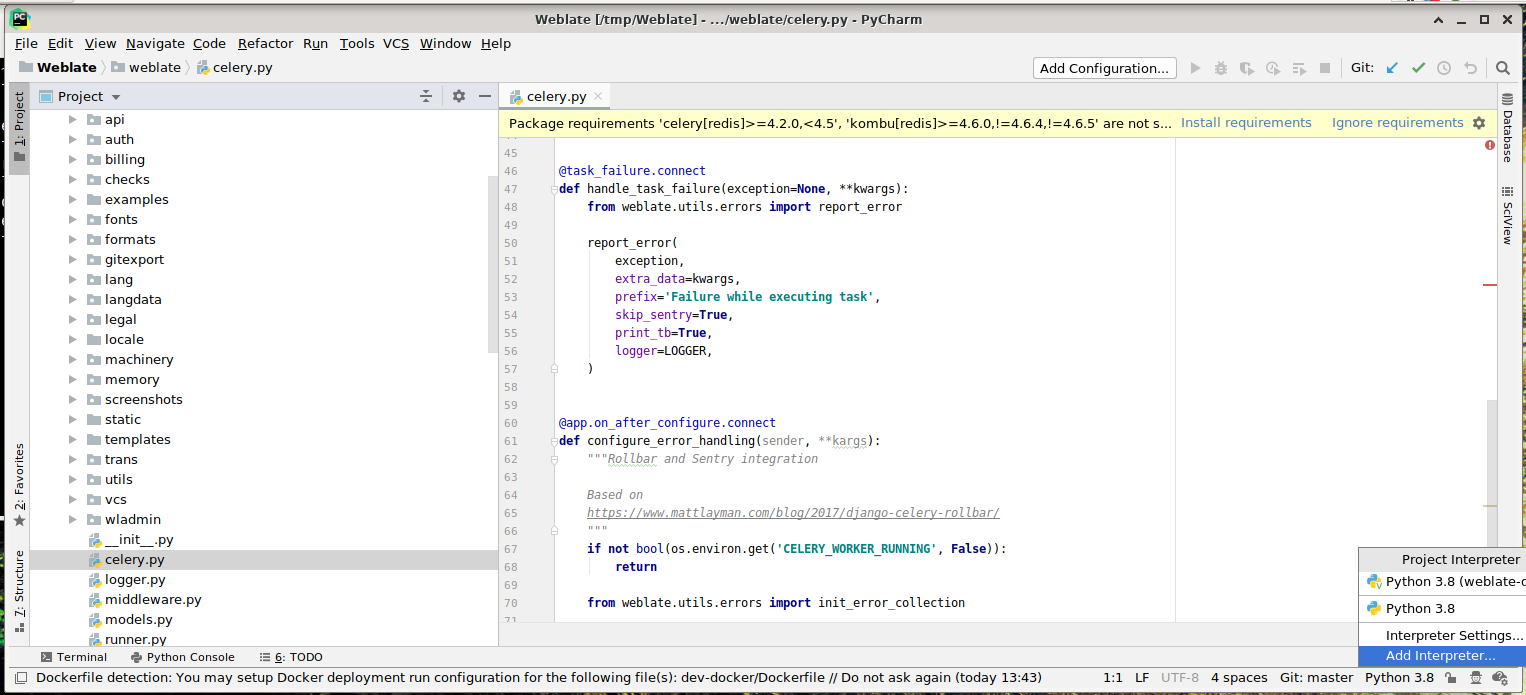
நீங்கள் அறிவிலிமையம் களஞ்சியத்தை ஒரு கோப்புறையில் குளோனிங் செய்துள்ளீர்கள் என்பதைக் கருத்தில் கொண்டு, அதை பைசார்ம் மூலம் திறக்கவும். ஐடிஇ திறந்தவுடன், முதல் படி நீங்கள் பயன்படுத்த விரும்பும் மொழிபெயர்ப்பாளரைக் குறிப்பிட வேண்டும்:
உங்களுக்காக பைதான் சூழலை உருவாக்க PyCharm ஐ அனுமதிக்கலாம் அல்லது ஏற்கனவே உள்ளதைத் தேர்ந்தெடுக்கலாம்:
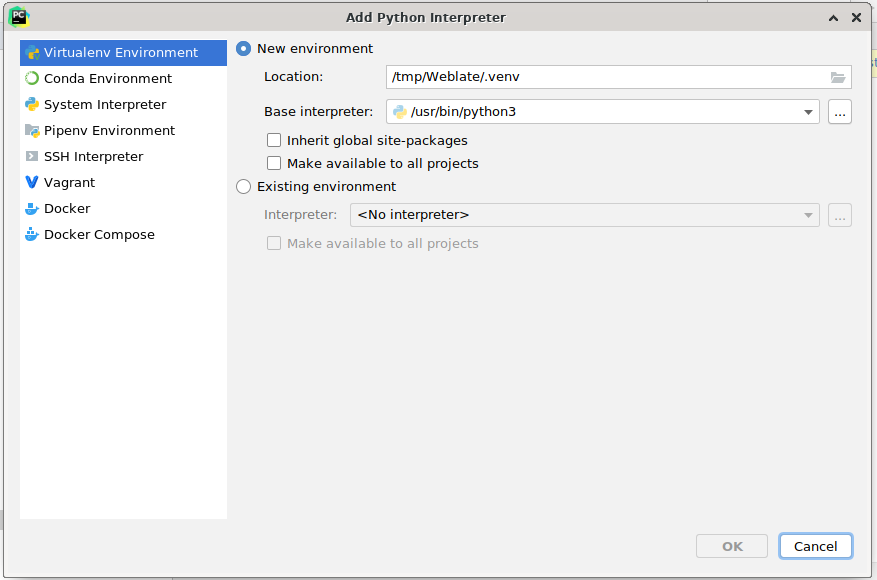
மொழிபெயர்ப்பாளரை அமைத்தவுடன் சார்புகளை நிறுவ மறக்காதீர்கள்: கன்சோல் மூலமாகவோ (IDE இலிருந்து வரும் கன்சோல் உங்கள் பைதான் சூழலை இயல்பாகவே நேரடியாகப் பயன்படுத்தும்) அல்லது விடுபட்ட சார்புகளைப் பற்றிய எச்சரிக்கையைப் பெறும்போது இடைமுகத்தின் மூலமாகவோ.
இரண்டாவது படி பைசார்மிற்குள் சாங்கோவைப் பயன்படுத்த சரியான தகவலை அமைப்பது: ஐடிஇயில் அலகு சோதனைகளை உடனடியாகத் தூண்ட முடியும் என்பதே சிந்தனை. அதற்கு நீங்கள் சாங்கோ திட்டத்தின் வேர் பாதை மற்றும் அதன் அமைப்புகளுக்கான பாதையை குறிப்பிட வேண்டும்:
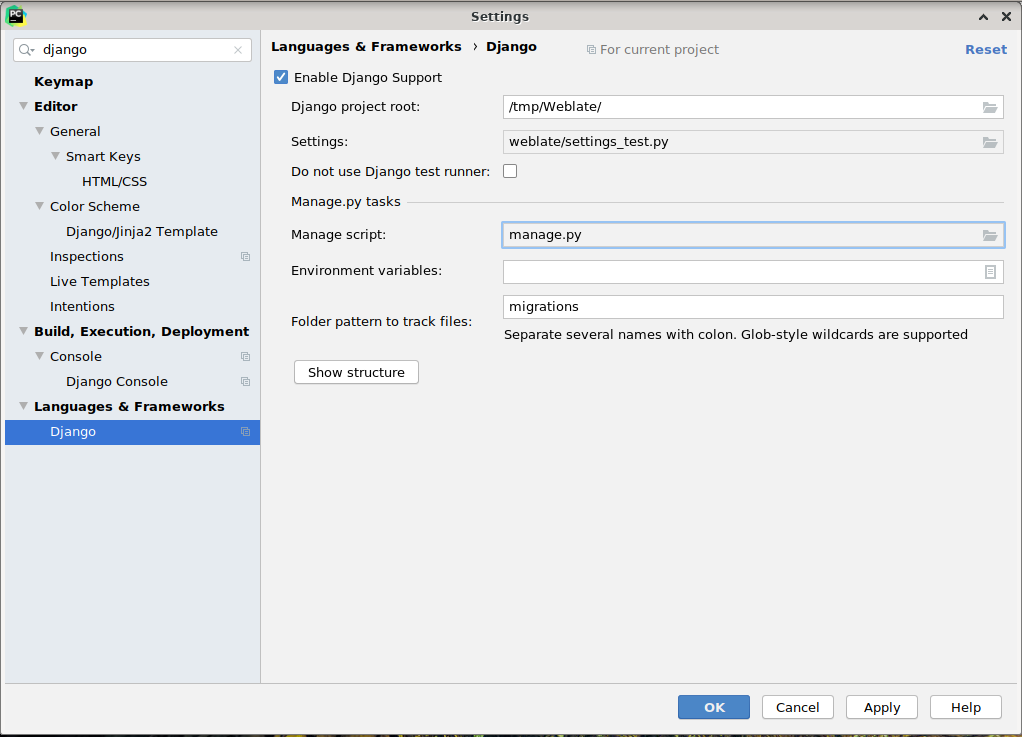
Be careful, the Django project root is the actual root of the repository, not the Weblate
sub-directory. About the settings, you could use the weblate/settings_test.py from the
repository, but you could create your own setting and set it there.
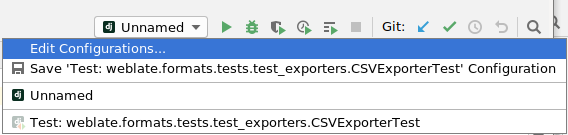
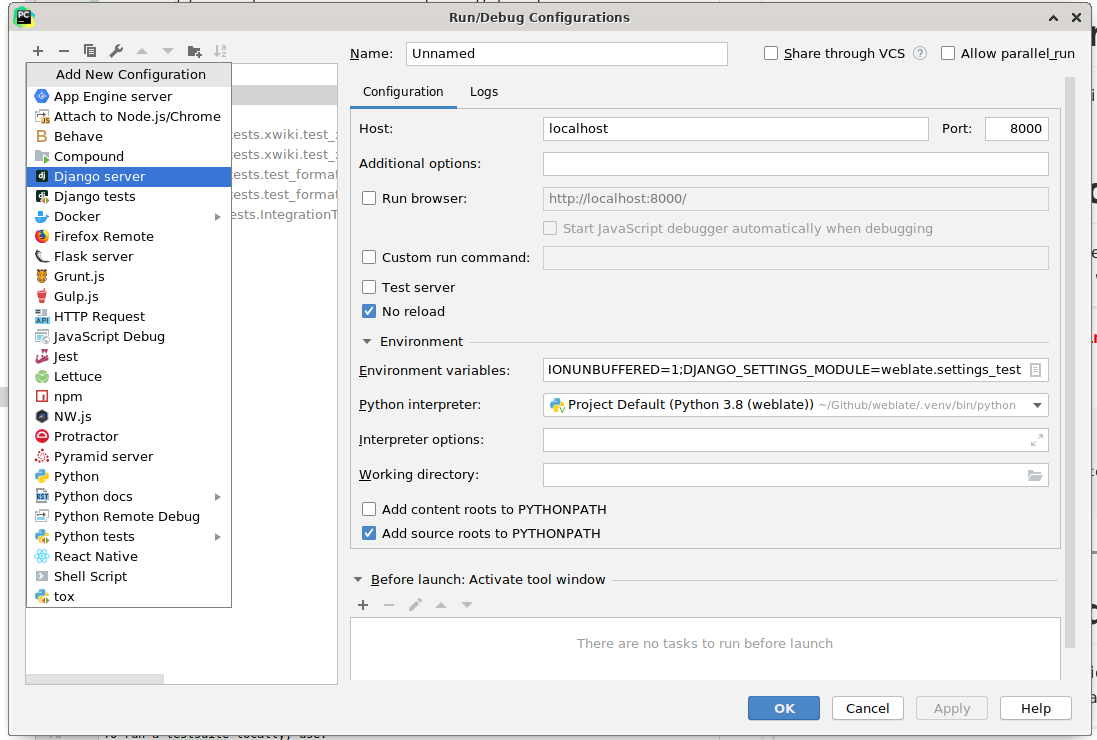
கடைசி படி சேவையகத்தை இயக்குவது மற்றும் அதை பிழைத்திருத்தம் செய்ய குறியீட்டில் பிரேக்பாயிண்ட்களை வைப்பது. இது ஒரு புதிய 'சாங்கோ சர்வர்' உள்ளமைவை உருவாக்குவதன் மூலம் செய்யப்படுகிறது:
Hint
மீண்டும் ஏற்ற வேண்டாம் என்ற பண்புடன் கவனமாக இருக்கவும்: நீங்கள் கோப்புகளை மாற்றினால், சேவையகத்தை நேரலையில் மீண்டும் ஏற்றுவதை இது தடுக்கிறது. இது தற்போதுள்ள பிழைத்திருத்த முறிவுப் புள்ளிகளைத் தொடர அனுமதிக்கிறது, பொதுவாக அவை சர்வரை மீண்டும் ஏற்றும்போது நிராகரிக்கப்படும்.