Traducir con Weblate
¡Te agradecemos tu interés en traducir con Weblate!
Generalmente, hay dos modos más utilizados de la traducción:
El proyecto acepta traducciones directas
El proyecto acepta las sugerencias hechas por usuarios.
A veces, también se aceptan sugerencias anónimas.
Ha más flujos de trabajo de traducción detallados en Flujos de trabajo de traducción.
Los proyectos, o los componentes en ellos son o bien visibles para todos, o bien solo a un cierto grupos de traductores.
Ver también
Proyectos de traducción
Los proyectos de traducción agrupan componentes relacionados; por ejemplo, recursos para el mismo programa, libro o proyecto.
Enlaces de traducción
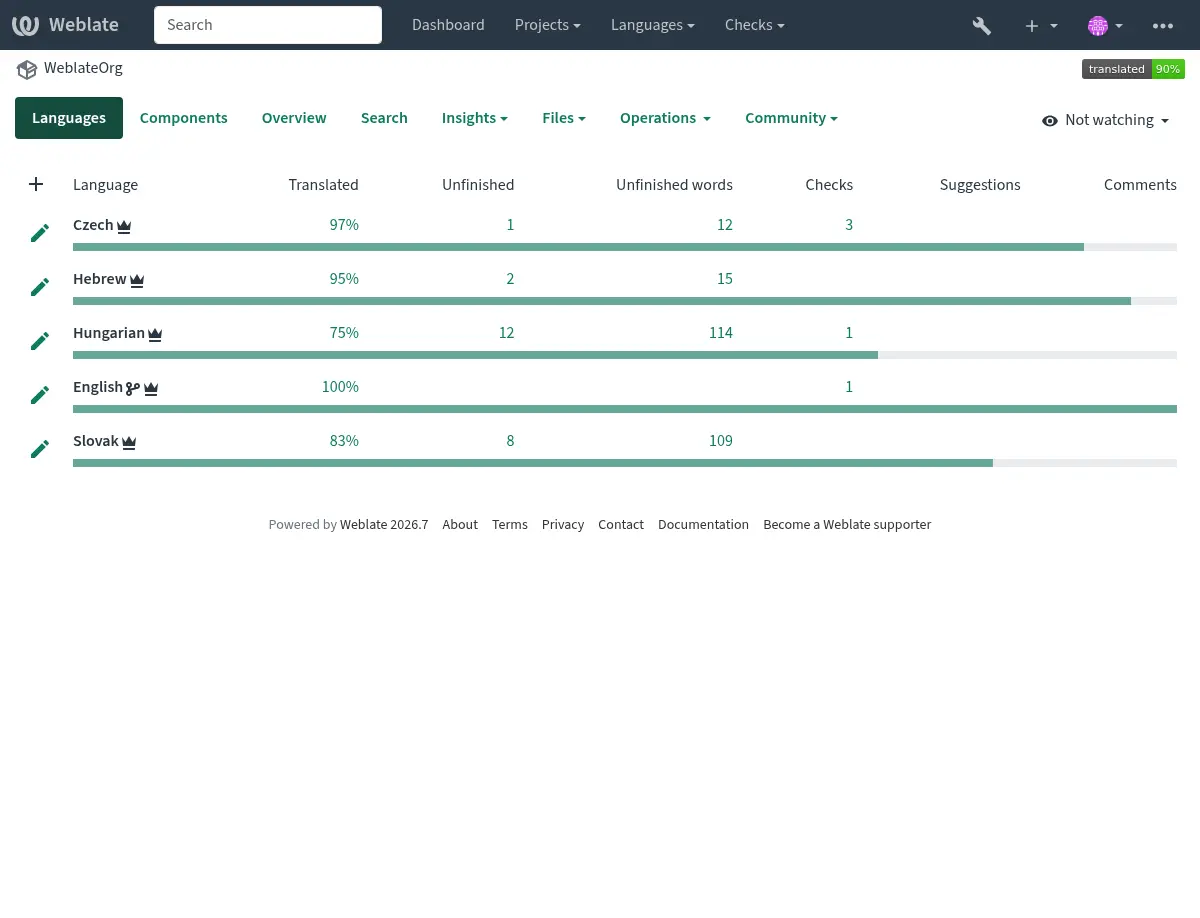
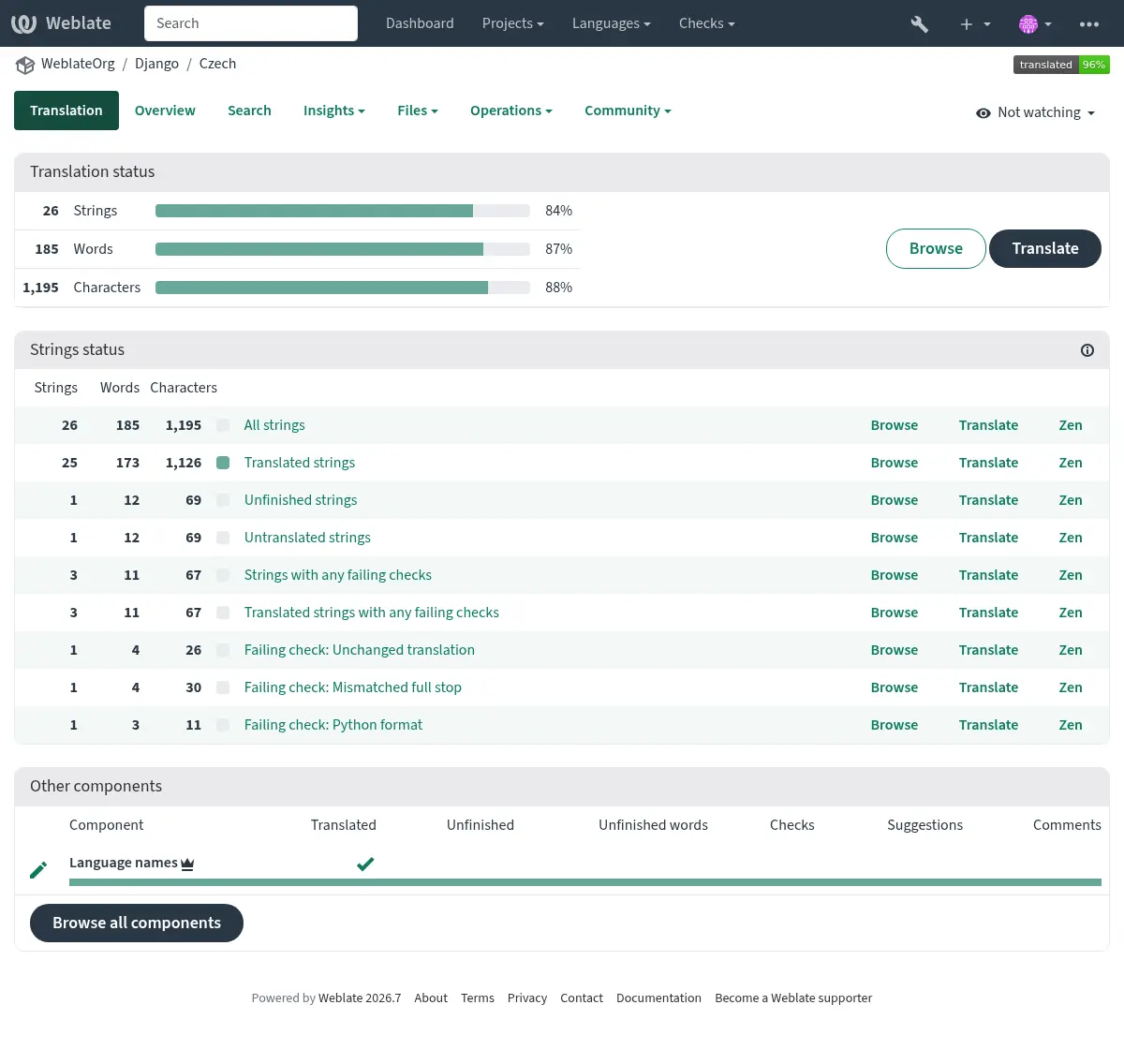
Tras navegar a un componente, un conjunto de enlaces lleva a su traducción. La traducción se divide en comprobaciones individuales, como Cadenas sin traducir o Cadenas sin terminar. Si todo el proyecto ya está traducido sin errores, Todas las cadenas sigue disponible. También puede usar la función Buscar para encontrar una cadena o término específico.
Sugerencias
Nota
Los permisos reales pueden variar en función de cómo se haya configurado Weblate.
Los usuarios anónimos (por defecto) solo pueden enviar sugerencias. Esta opción sigue estando disponible para los usuarios registrados, en caso de duda sobre una traducción, lo que invita a otros traductores a revisarla. Cualquier usuario puede clonar una sugerencia existente en los campos de traducción, incluyendo las formas plurales, y usarla como base para una nueva sugerencia o traducción.
Todas sugerencias se examinan diariamente para eliminar duplicadas y aquellas que coincidan con la traducción actual.
If you have the Accept suggestions permission, you can bulk accept all suggestions from a specific user by clicking the account check icon next to their suggestion. This is useful for quickly processing suggestions from trusted contributors. Suggestions failing quality checks are skipped and remain for manual review. Weblate shows the number of matching suggestions for confirmation and processes the acceptance in the background. If you can review the translation, you can accept and approve the suggestions in the same step.
Variantes
Las variantes se utilizan para agrupar variaciones de longitud diferentes de una cadena. La primer plano de su proyecto entonces puede utilizar cadenas diferentes en el tamaño de una pantalla o ventana.
Ver también
Etiquetas
Las etiquetas son utilizadas para categorizar cadenas con un proyecto para más personalización del flujo de trabajo de localización (p.e. para definir categorías de cadenas).
Siguiendo etiqueta que son utilizadas por Weblate:
- Traducida automáticamente
Cadena traducida utilizando Traducción automática.
- La cadena de origen necesita revisión
Cadena marcada para revisión usando Revisiones de cadenas origen.
Ver también
Traducción
En la página de traducción, se muestra la cadena de origen y un área de edición para su traducción. Si la traducción es plural, se muestran varias cadenas de origen y áreas de edición, cada una descrita y etiquetada según la cantidad de formas plurales que tenga el idioma traducido.
Todos los caracteres especiales de espacio se subrayan en rojo y señalan con símbolos grises. Además, también se señala en rojo cuando hay dos espacios consecutivos para alertar al traductor de potenciales incidencias sobre formato.
Varios bit de informe adicional puede mostrarse en esta página, muchas de las cueles vienen desde el código fuente del proyecto (como contexto, comentarios o donde el mensaje se utiliza). Se mostrarán los campos de traducción para cualquier idioma secundario seleccionado en las preferencias (consulte Idiomas secundarios) sobre la cadena origen.
Bajo la traducción, los traductores verán las sugerencias hechas por otros, para ser aceptadas (✓), aceptadas con cambios (✏️), aceptado en masa para un usuario específico (👤✓), clonado en los campos de traducción (📑) o borrados (🗑).
Translating special text safely
Some source strings contain text that the application interprets at runtime. Translate the human-readable parts, but keep technical markers intact unless the project instructions say otherwise.
- Placeholders and format strings
Keep variables such as
%s,%1$d,%(name)s,{count},{{ value }}, or similar markers in the translation. Named placeholders describe the inserted value, but the names themselves are not translated. You can usually reorder numbered or named placeholders to fit the target language. Use the placeable copy shortcuts to insert them without typing mistakes.- Markup
Keep HTML and XML tags, tag names, and attribute names unchanged. Translate the visible text between tags and any attribute value that is meant for users, for example alternative text or a tooltip, when it appears as part of the translatable string. Make sure opening and closing tags still match after reordering the sentence.
- Program syntax
Leave function names, commands, environment variables, spreadsheet functions, SQL keywords, and similar program syntax untranslated unless the project explicitly documents a localized form.
- Punctuation and whitespace
Preserve punctuation and spaces that affect the interface, such as trailing colons, ellipses, leading or trailing spaces, and punctuation next to placeholders. Follow the target language’s typography when it differs from the source, and use comments when a source punctuation choice looks wrong.
- Accelerators
Menu labels can mark keyboard accelerators with characters such as
&,_, or~. When the source has an accelerator, keep one in the translation. Choose a readable key in the translated label and avoid obvious conflicts with nearby menu items or buttons.- Plural forms
Translate each plural field Weblate shows. Do not combine forms into a single construction such as
file(s)unless that is correct for the target language and project. If the source string uses an ambiguous plural, report it with a source string comment or review.
Weblate quality checks catch many technical mistakes in placeholders, markup, punctuation, whitespace, and plural forms. They do not replace translator judgment, so use Contexto de la traducción, Glosario, and Comentarios when the source text needs clarification.
Plurales
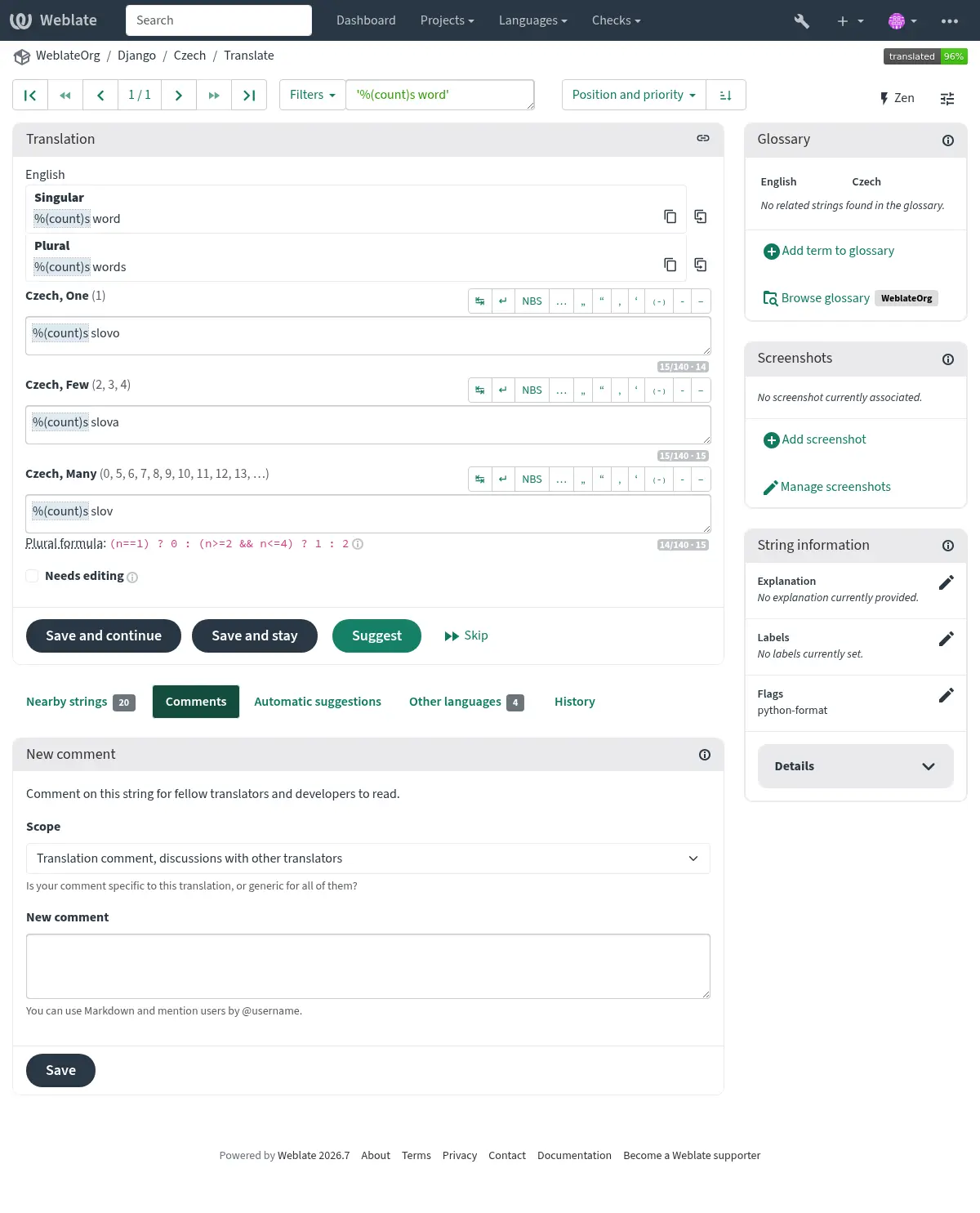
Las palabras que cambian de forma para su designación numérica se denominan plurales. Cada lengua tiene su propia definición de ellas. El español, por ejemplo, admite un plural. En la definición singular de un ejemplo «coche», se hace referencia implícita a un único automóvil; en la definición plural de «coches», dos o más automóviles, son referenciados (o el concepto de coche como un nombre). Los idiomas como el checo y el árabe tienen más plurales, y sus reglas para plurales son también diferentes.
Weblate ofrece compatibilidad total con cada una de estas formas, en cada idioma. Cada número gramatical se traduce en un campo independiente para un conjunto predefinido de números cardinales específicos del idioma de traducción. El número de campos y su uso en la aplicación o proyecto traducido depende de la fórmula de plural configurada. Weblate muestra la información básica, y las Reglas de Plural de Idiomas del Consorcio Unicode ofrecen una descripción más detallada.
Ver también
Traducciones alternativas
Added in version 4.13.
Nota
Esto actualmente solo es mantenido con Multivalor de archivo CSV.
Con algunos formatos, es posible tener más traducciones para una sola cadena. Puede agregar más traducciones alternativas usando el menú Herramientas. Cualquier traducción alternativa en blanco se eliminará automáticamente al guardar.
Atajos en el teclado
Los atajos de teclado siguientes pueden utilizarse durante la traducción:
Atajo de teclado |
Descripción |
|---|---|
? |
Abrir los atajos de teclado disponibles. |
Alt+Inicio |
Navega hasta la primera traducción de la búsqueda actual. |
Alt+Fin |
Navega hasta la última traducción de la búsqueda actual. |
Alt+Re pág o Ctrl+↑ o Alt+↑ o ⌘+↑ |
Navega hasta la traducción anterior de la búsqueda actual. |
Alt+Av pág o Ctrl+↓ o Alt+↓ o ⌘+↓ |
Navega a la siguiente traducción en la búsqueda actual. |
Ctrl+Intro o ⌘+Intro |
Envía un formulario actual; esto es lo mismo que presionar Guardar y continuar mientras edita la traducción. |
Ctrl+Mayús+Intro o ⌘+Mayús+Intro |
Desmarque la traducción como Necesita edición y envíela. |
Alt+Intro o Opción+Intro |
Envíe la cadena como sugerencia; esto funciona de la misma manera que presionar Sugerir mientras edita la traducción. |
Ctrl+E o ⌘+E |
Centrarse en el editor de traducciones. |
Ctrl+U o ⌘+U |
Centrarse en el editor de comentarios. |
Ctrl+M o ⌘+M |
Muestra la pestaña Sugerencias automáticas ; consulte Sugerencias automáticas. |
Ctrl+1 hasta Ctrl+9 o ⌘+1 hasta ⌘+9 |
Número de copias que se pueden poner desde la cadena de origen. |
Ctrl+M seguido de 1 a 9 o ⌘+M seguido de 1 a 9 |
Copia la traducción automática de un número dado a la traducción actual. |
Ctrl+I seguido por 1 hasta 9 o ⌘+I seguida de 1 hasta 9 |
Descarta un elemento en la lista de comprobaciones incorrecta. |
Ctrl+J o ⌘+J |
Muestra la pestaña Cadenas cercanas. |
Ctrl+S o ⌘+S |
Centrarse en el campo de búsqueda. |
Ctrl+O o ⌘+O |
Copia la cadena de origen. |
Ctrl+Y o ⌘+Y |
Conmuta la casilla Necesita editar. |
→ |
Examina la siguiente cadena de traducción. |
← |
Explora por la cadena de traducción anterior. |
Teclado visual
Se muestra una pequeña fila de teclado visual justo encima del campo de traducción. Su fila es específica para cada idioma: puede ser útil para puntuación local o caracteres que son difíciles de teclear a mano.
Los símbolos que se muestran pertenecen a una de estas tres categorías:
Usuario configuró Caracteres especiales definido dentro del Perfil de usuario
Caracteres provistos por Weblate en función del idioma (p.e., comillas y caracteres específicos de marcas RTL)
Caracteres configurados mediante
SPECIAL_CHARS
Contexto de la traducción
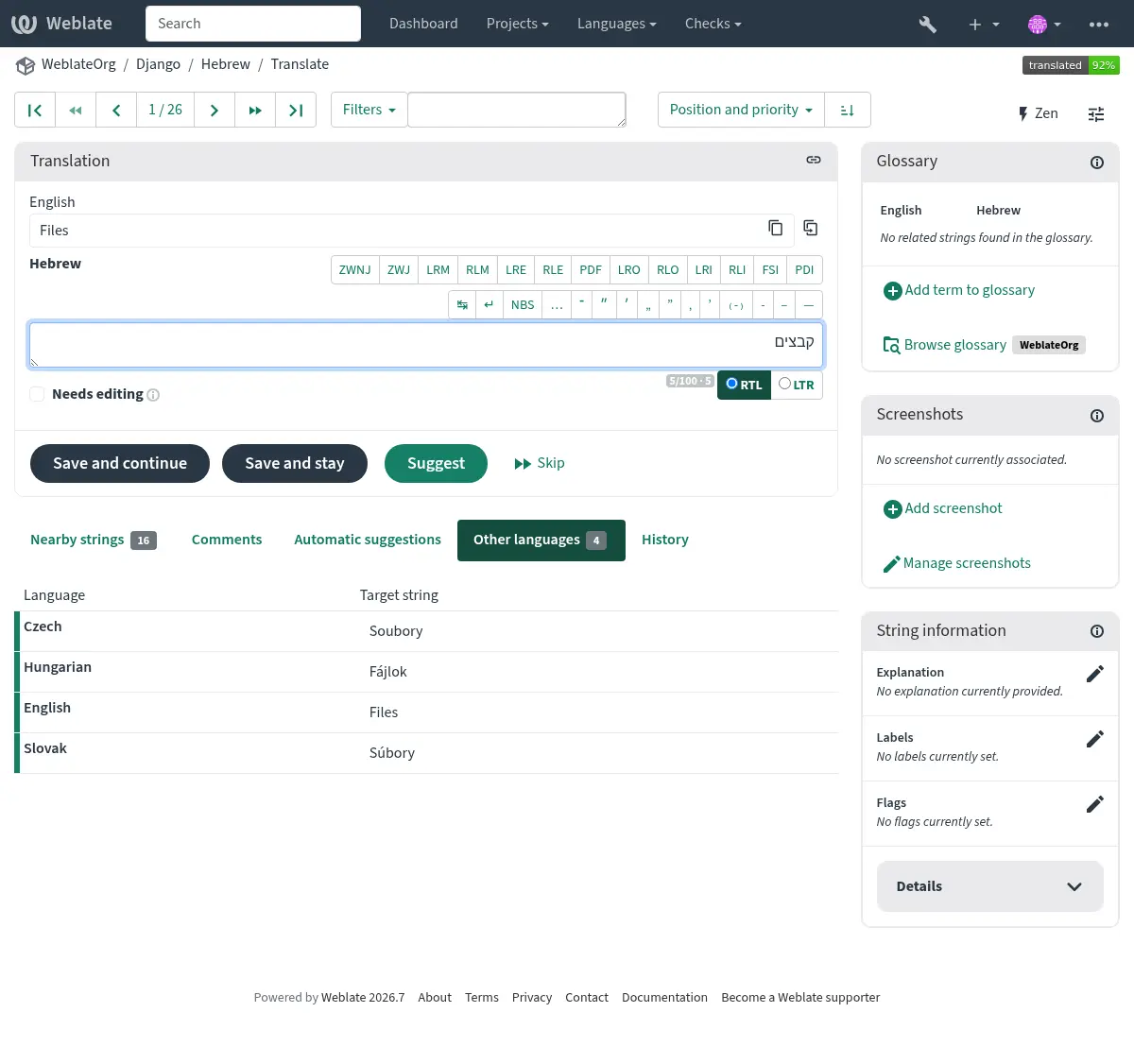
Esta descripción contextual brinda información relativa a la cadena actual.
- Atributos de la cadena
Cosas como ID de mensaje, contexto (
msgctxt) o lugar en el código fuente.- Explicación
Puede ser proporcionada más clarificación en Weblate por medio de Explicación.
- Capturas de pantalla
Las capturas de pantalla se pueden cargar directamente desde este panel usando Agregar captura de pantalla, o gestionarse en otras partes de Weblate para informar mejor a los traductores sobre dónde y cómo se usa la cadena. Las capturas de pantalla en el idioma original se muestran para cada traducción de la cadena, mientras que las capturas de pantalla específicas de la traducción se muestran solo para esa traducción; consulte Captura de pantalla y contexto visual.
- Cadenas cercanas
Exhibe las cadenas adyacentes del archivo de traducción. Estas también suelen usarse en un contexto similar y resultan útiles para mantener la coherencia de la traducción.
- Otras ocurrencias
Si un mensaje aparece en varios lugares (p.e., en varios componentes), esta pestaña los muestra todos si se detectan incoherencias (consulte Incoherente). Puede elegir cual usar.
- Memoria de traducción
Mire unas cadenas similares traducidas en el pasado, consulte Memoria de traducción.
- Glosario
Exhibe términos desde el glosario del proyecto utilizados dentro del mensaje actual.
- Historial
Lista de personas que han modificado este mensaje recientemente utilizando Weblate.
- Proyecto
El informe del proyecto como instrucciones para traductores, o un directorio o enlace para la cadena en el repositorio del sistema de control de versión que el proyecto utiliza.
Si desea enlaces directos, el formato de traducción tiene que soportarlo.
Historial de traducciones
Cada cambio es guardado por defecto (a no ser que lo apague en los ajustes del componente) en la base de datos, y puede ser revertido. Opcionalmente, las traducciones pueden ser además revertidas en la versión subyacente del sistema de control de versiones.
Longitud de la cadena traducida
Weblate puede limitar la longitud de la traducción de varias maneras para asegurar que la cadena traducida no sea demasiado extensa:
La limitación por defecto para la traducción es diez veces más larga que la cadena de origen. Esto puede modificarse con
LIMIT_TRANSLATION_LENGTH_BY_SOURCE_LENGTH. Si le ocurre esto, también puede deberse a que una traducción monolingüe se haya configurado erróneamente como bilingüe, haciendo que Weblate confunda la clave de traducción con la cadena fuente real. Consulte Formatos bilingües y monolingües para más información.Longitud máxima en caracteres definida por el archivo de traducción o el indicador, p.ej. Longitud máxima de traducción.
Tamaño maximal representado en píxeles como definido por indicadores; consulte Tamaño máximo de la traducción.
Sugerencias automáticas
Según la configuración y el idioma de su traducción, Weblate ofrece sugerencias de varias herramientas de traducción automática y de Memoria de traducción. Todas las traducciones automáticas están disponibles en una sola pestaña de cada página de traducción.
Además puedes realizar una búsqueda de concordancia en el Memoria de traducción.
Ver también
Puedes encontrar el listado de herramientas mantenidas en Sugerencias automáticas.
Traducción automática
Puede usar la traducción automática para iniciar la traducción basada en fuentes externas. Esta herramienta se llama Traducciones automáticas accesible desde el menú Operaciones una vez seleccionado un componente y un idioma:
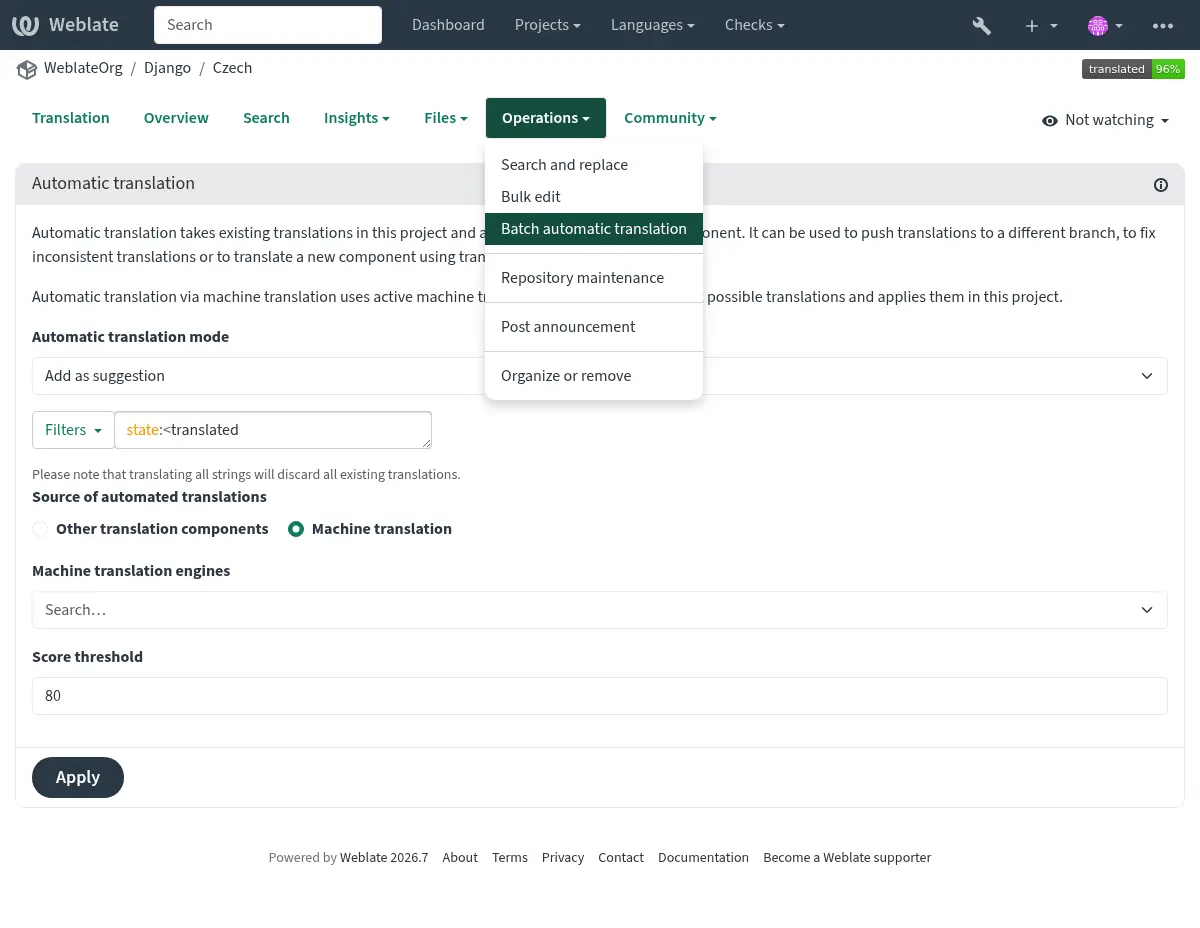
Una operación similar Batch automatic translation está disponible si ha seleccionado un idioma de proyecto, un componente o una categoría.
Son posibles dos modos de operación:
Utilizar otros componentes de Weblate como una fuente para traducciones.
Utilizar servicios de traducción con máquinas seleccionadas con traducciones sobre un umbral de cierta calidad.
Al usar otros componentes como origen, Weblate aplica las traducciones solo cuando las formas plurales son compatibles. Si el componente de origen usa reglas de plural diferentes, las cadenas pluralizadas se omiten y Weblate muestra una advertencia, mientras que las cadenas en forma simple se siguen traduciendo.
Además puede elegir cuales cadenas están para ser auto-traducidas.
Advertencia
Tenga en cuenta que esto sobrescribirá las traducciones existentes si se utiliza con filtros amplios como Todas las cadenas.
Es útil en diversas situaciones como la consolidación de traducción entre diferentes componentes (p.ej. la aplicación y su sitio web) o al preparar el arranque de una traducción para un componente nuevo utilizando traducciones existentes (memoria de traducción).
Las cadenas automáticamente traducidas son etiquetadas Automatically translated.
Tipo limitante
Para evitar el abuso de la interfaz, se aplica una limitación de velocidad a varias operaciones, como la búsqueda, el envío de formularios de contacto o la traducción. Si se ve afectado, se le bloqueará durante un periodo determinado hasta que pueda volver a realizar la operación.
Default limits and fine-tuning are described in the administrative manual, see Tipo limitante.
Buscar y reemplazar
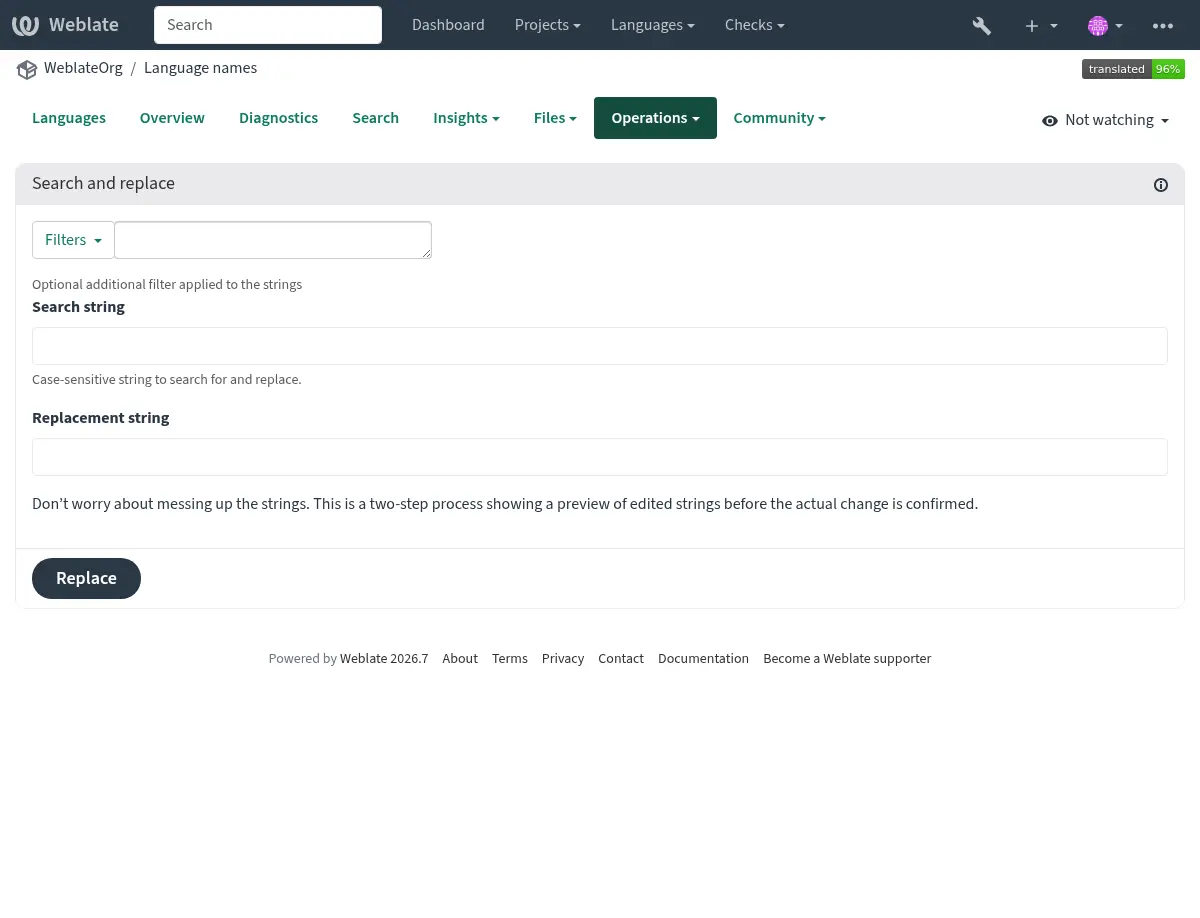
Change terminology effectively or perform bulk fixing of the strings using Search and replace in the Operations menu.
Consejo
Don’t worry about messing up the strings, as it is a two-step process. A preview of edited strings is shown before confirming the change. You can adjust the search parameters from the preview and update it before applying the replacement.
Edición en masa
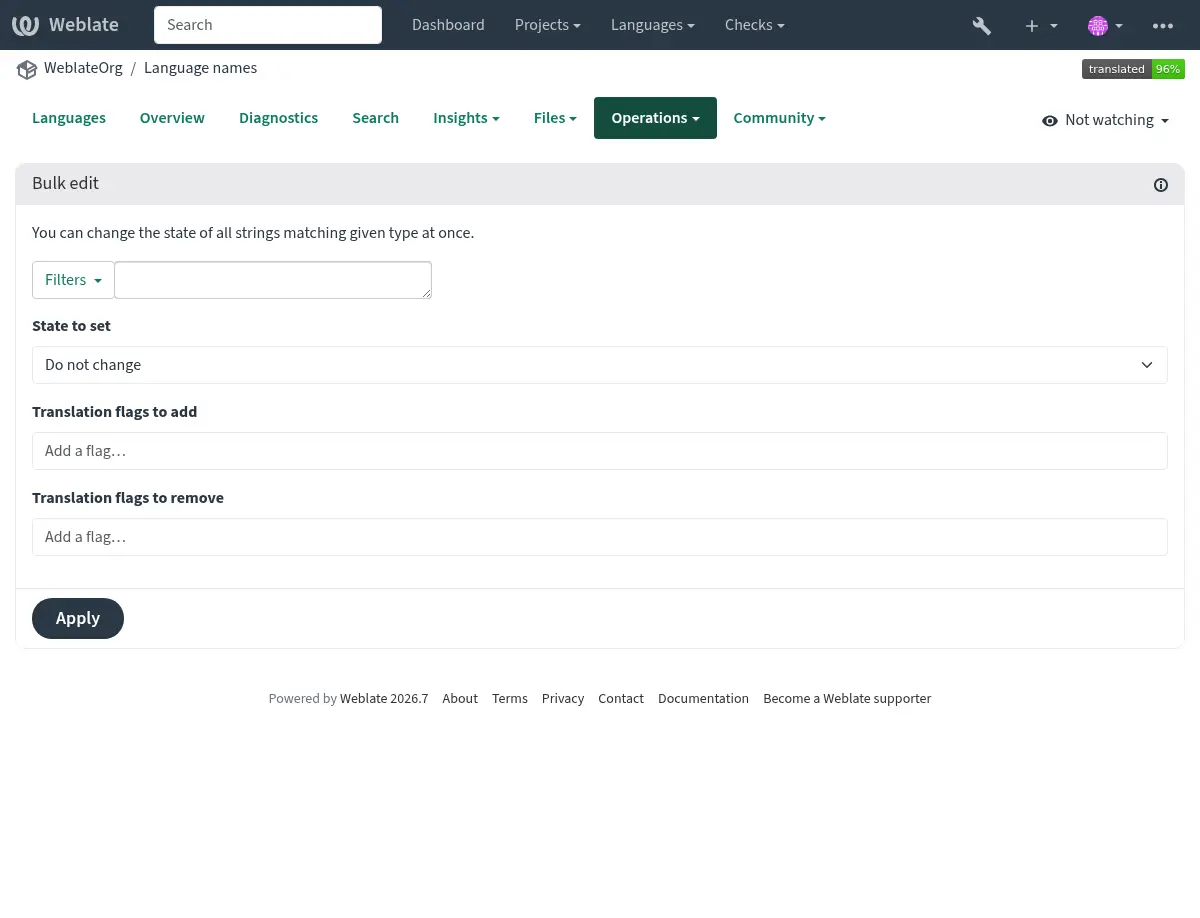
La edición masiva permite realizar una sola operación para varias cadenas. Define cadenas buscándolas y las acciones que se realizarán con las que coincidan. Operaciones compatibles:
Modifica estado de cadena (p.e. para aprobar todas las cadenas no revisadas).
Ajusta los indicadores de traducción (consulte Personalizar el comportamiento mediante indicadores)
Ajusta cadenas de etiquetas (consulte Etiquetas de cadena)
Consejo
This tool is called Bulk edit, accessible in the Operations menu of each project, component or translation.
Ver también
Vista Matricial
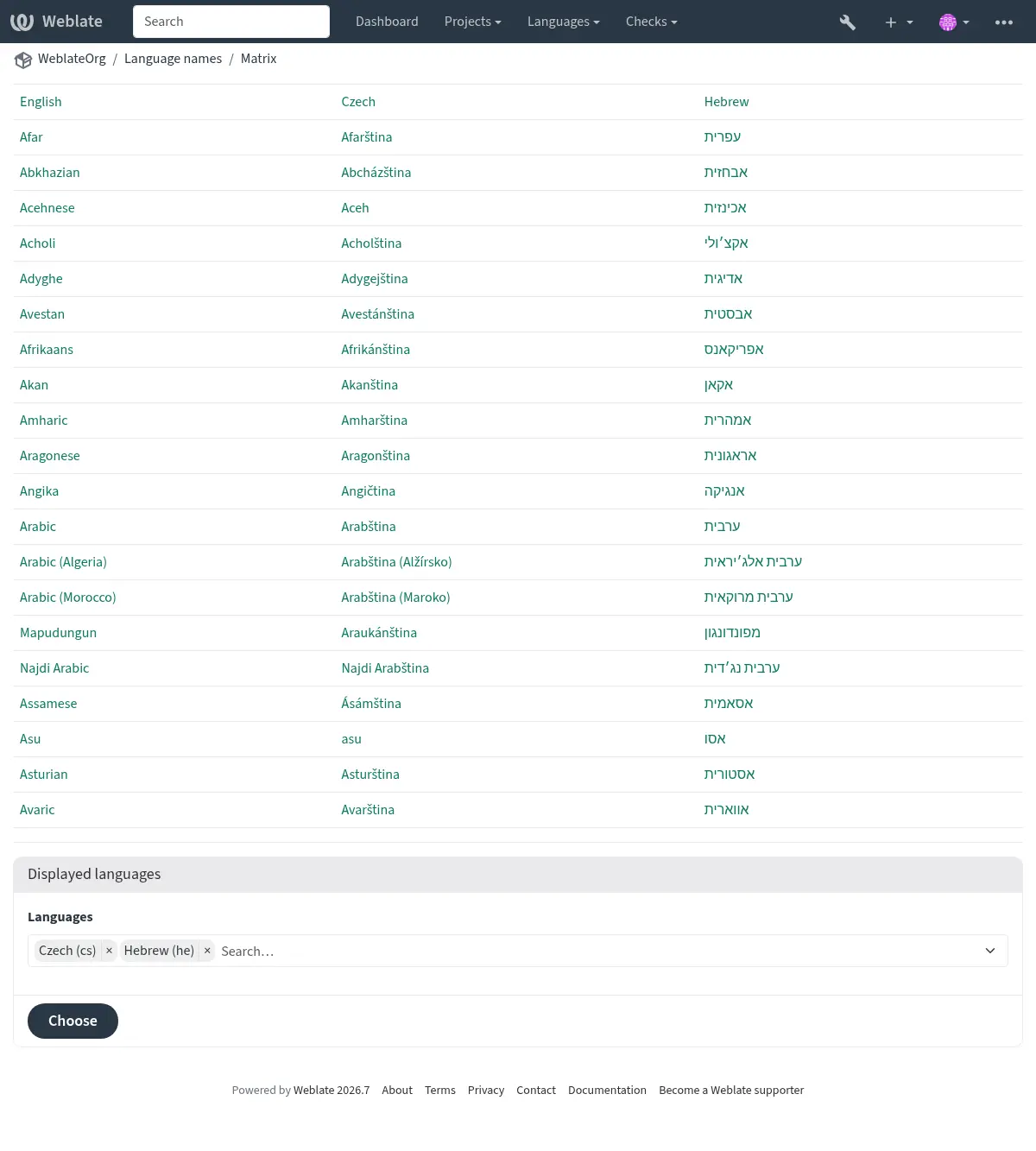
You can compare different languages efficiently using this view. It is available on every component page, from the Operations menu. First select all languages you want to compare, confirm your selection, then click on any translation to open and edit it.
La vista matricial también es un muy buen punto de partida para encontrar traducciones ausentes en diferentes idiomas y agregarlas rápidamente desde una sola vista.
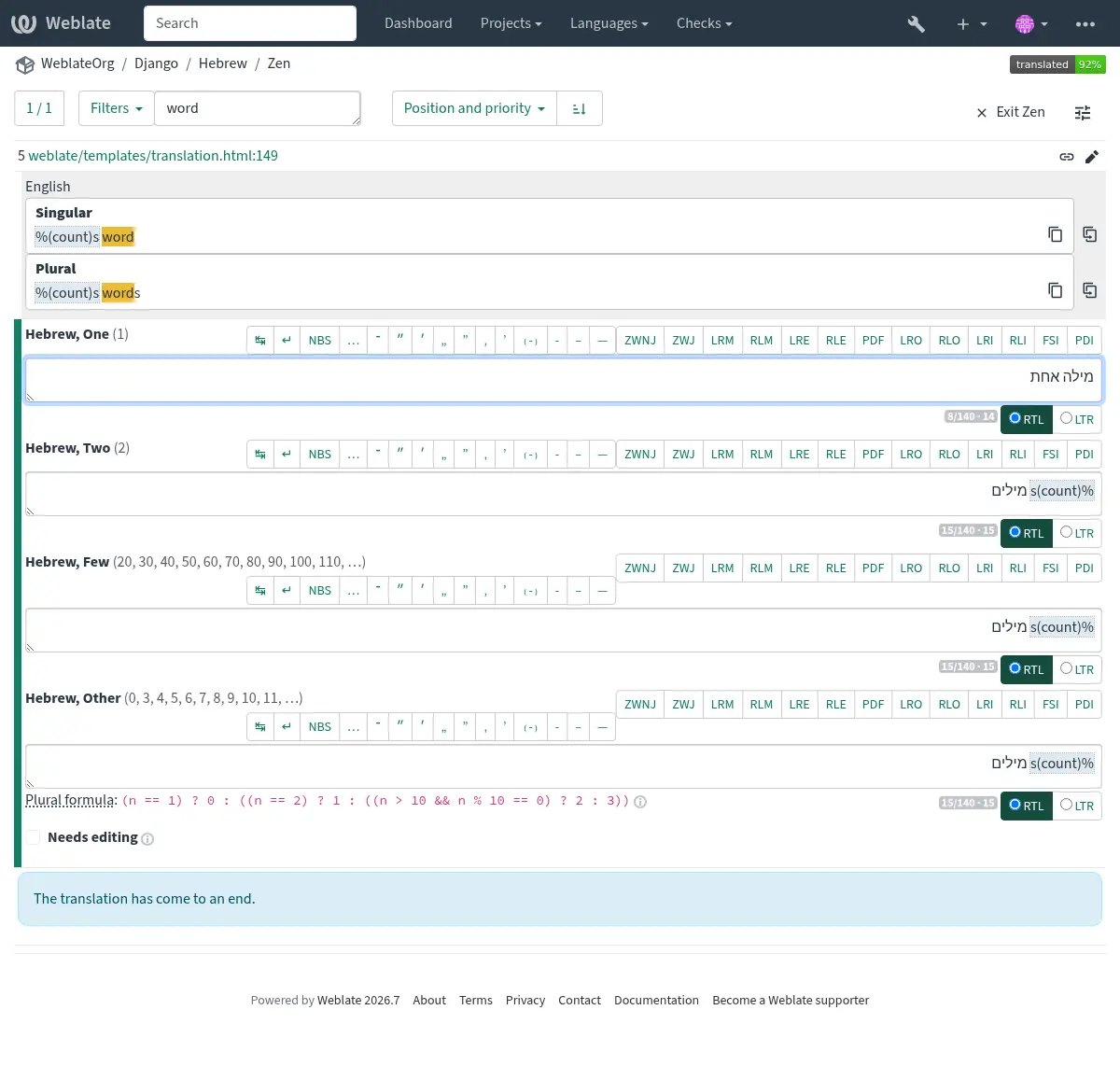
Modo zen
Este modo simplifica el diseño y elimina elementos adicionales de la interfaz de usuario como Cadenas cercanas o el Glosario. Está disponible pulsando el botón Zen en la parte superior derecha del editor normal (traducción de una cadena).
Puede seleccionar el editor Zen como su editor por defecto usando la pestaña Preferencias de su Perfil de usuario. También puede elegir entre tener las traducciones listadas Top to bottom o Side by side, dependiendo de sus preferencias personales.
Comentarios
Pueden publicarse tres tipos de comentarios:
para traducciones
para cadenas origen
para informar defectos en la cadena origen cuando esta funcionalidad está encendida utilizando Activar revisiones de origen.
Elija el tipo adecuado para el tema que desea tratar. Los comentarios sobre la cadena de origen son útiles para proporcionar retroalimentación sobre la cadena original, por ejemplo, para indicar que debe reformularse o para plantear preguntas al respecto.
La sintaxis Markdown puede utilizarse en todos los comentarios, así como mencionar a otros usuarios utilizando
@nombredeusuario.Ver también
Recibiendo retroalimentación de cadena origen
Revisiones de cadenas origen
Activar revisiones de origen