Fordítási folyamat
Javaslatok szavazása
Everyone can add suggestions by default, to be accepted by signed in users. Suggestion voting can be used to make use of a string when more than one signed-in user agrees, by setting up the Összetevőkonfiguráció with Suggestion voting to turn on voting, and Automatically accept suggestions to set a threshold for accepted suggestions (this includes a vote from the user making the suggestion if it is cast).
Megjegyzés
Once automatic acceptance is set up, normal users lose the privilege to directly save translations or accept suggestions. This can be overridden with the Edit string when suggestions are enforced permission.
You can combine these with access control into one of the following setups:
A felhasználók javaslatokat tesznek és szavaznak, míg egy korlátozott csoport dönt az elfogadásról. – Kapcsolja be a szavazást. – Kapcsolja ki az automatikus elfogadást. – Ne engedje a felhasználóknak a fordítások mentését.
A felhasználók javaslatokat tesznek és szavaznak, automatikus elfogadással, ha eléri a meghatározott szavazatszámot. – Kapcsolja be a szavazást. – Állítsa be a kívánt szavazatszámot az automatikus elfogadáshoz.
Javaslatok opcionális szavazása. (A felhasználók akkor is szavazhatnak, ha nem biztosak egy fordításban, több javaslatot is beküldhetnek.) – Csak a szavazás bekapcsolása szükséges.
További információk a forrásszövegekről
A fordítási folyamatot kiegészítő információk hozzáadásával lehet fejleszteni, például magyarázatokkal, szövegprioritásokkal, ellenőrzési jelzőkkel és vizuális környezettel. Ezek egy része a fordítási fájlokból származtatható, más része manuálisan is szerkeszthető:
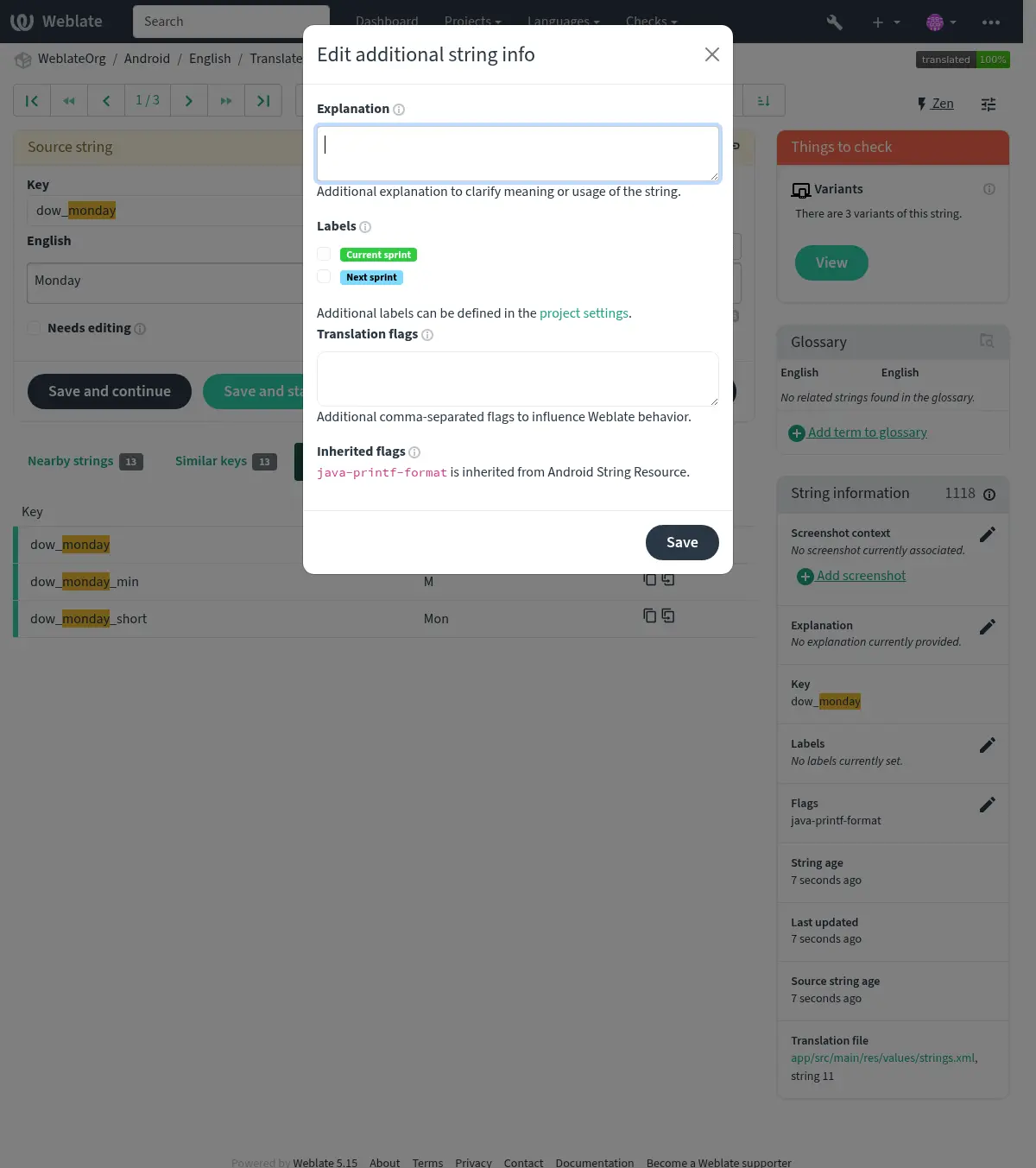
Közvetlenül a fordítási felületen érhető el a Képernyőkép-környezet vagy a Jelzők melletti „Szerkesztés” ikonra kattintva.
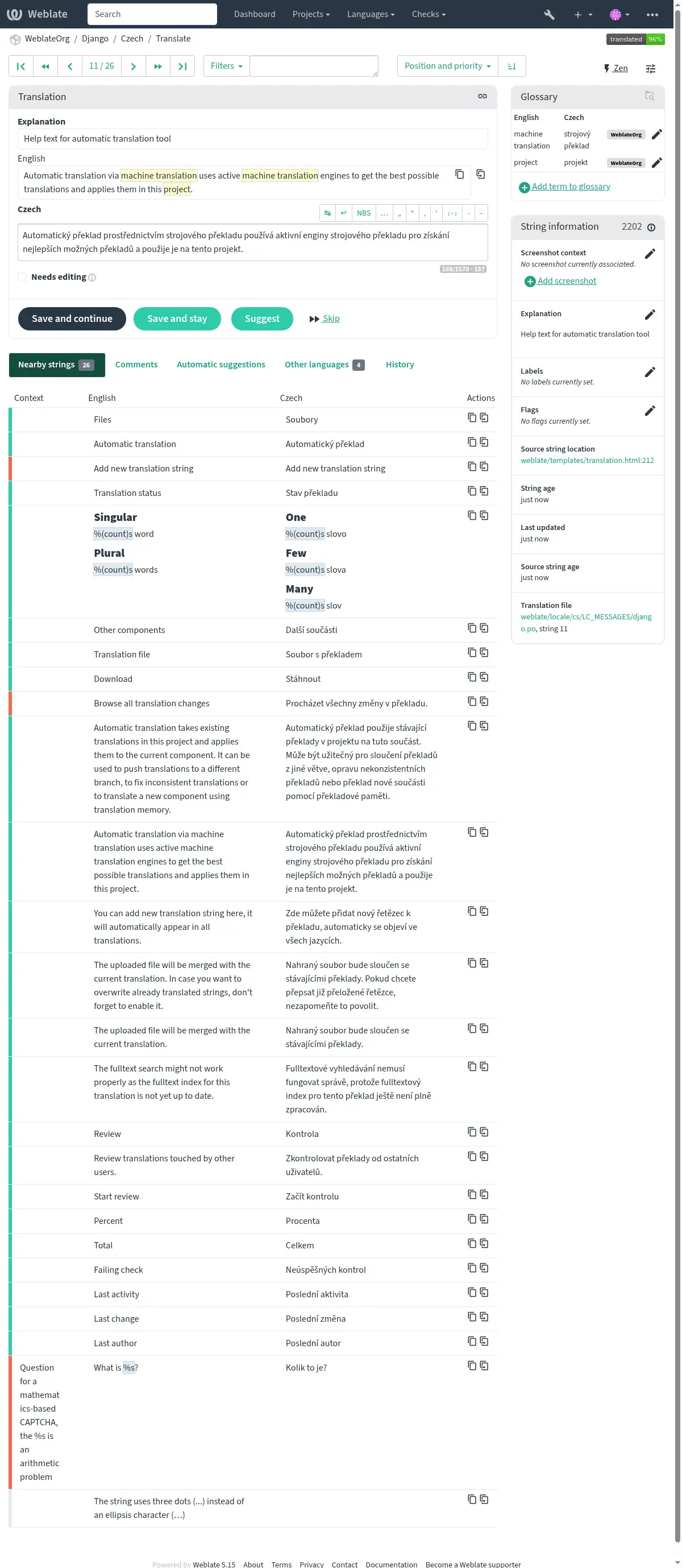
Szövegek prioritásának kezelése
A priority jelző segítségével a szövegek prioritása módosítható, így a magasabb prioritású szövegek előbb jelennek meg fordításra.
Tipp
Ez logikusabb fordítási sorrendet tesz lehetővé.
Lásd még
Fordítási jelzők
A minőség-ellenőrzések és más Weblate viselkedések testreszabása, lásd: Viselkedés testreszabása jelzők használatával.
The string flags are also inherited from the Fordítási jelzők at Összetevőkonfiguráció and flags from the translation file (see Fordítási fájlformátumok).
Magyarázat
A 4.1 verzióban változott: A korábbi verziókban ez Extra kontextus néven szerepelt.
A 4.18 verzióban változott: Bevezetésre került a magyarázat fájllal való szinkronizálásának támogatása is.
A magyarázatban tisztázni lehet a fordítás környezetét vagy használatát. Markdown használható linkek és egyéb formázás beillesztésére.
Néhány fájlformátum támogatja a magyarázat tárolását a fájlban is, lásd: Magyarázat.
Tipp
A Weblate bizonyos formátumok esetén meg tudja jeleníteni a fordítási fájlban található leírást is, lásd: Forrásszöveg leírása.
Vizuális kontextus a szövegekhez
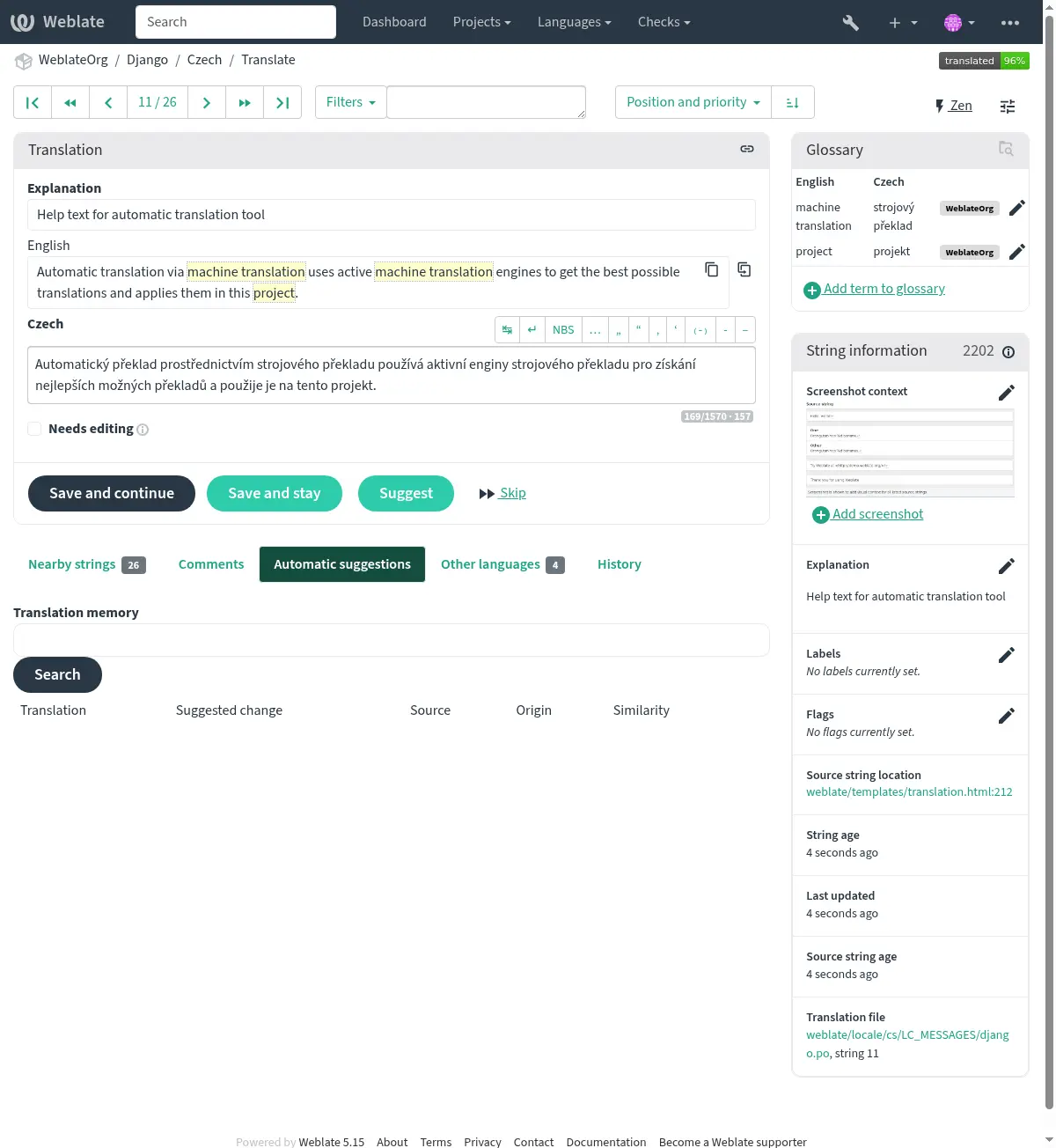
Feltölthet egy képernyőképet, amely megmutatja az adott forrásszöveg használatát a programban. Ez segíti a fordítókat annak megértésében, hogy hol és hogyan használatos a szöveg.
A feltöltött képernyőkép a fordítási környezet oldalsávjában jelenik meg:
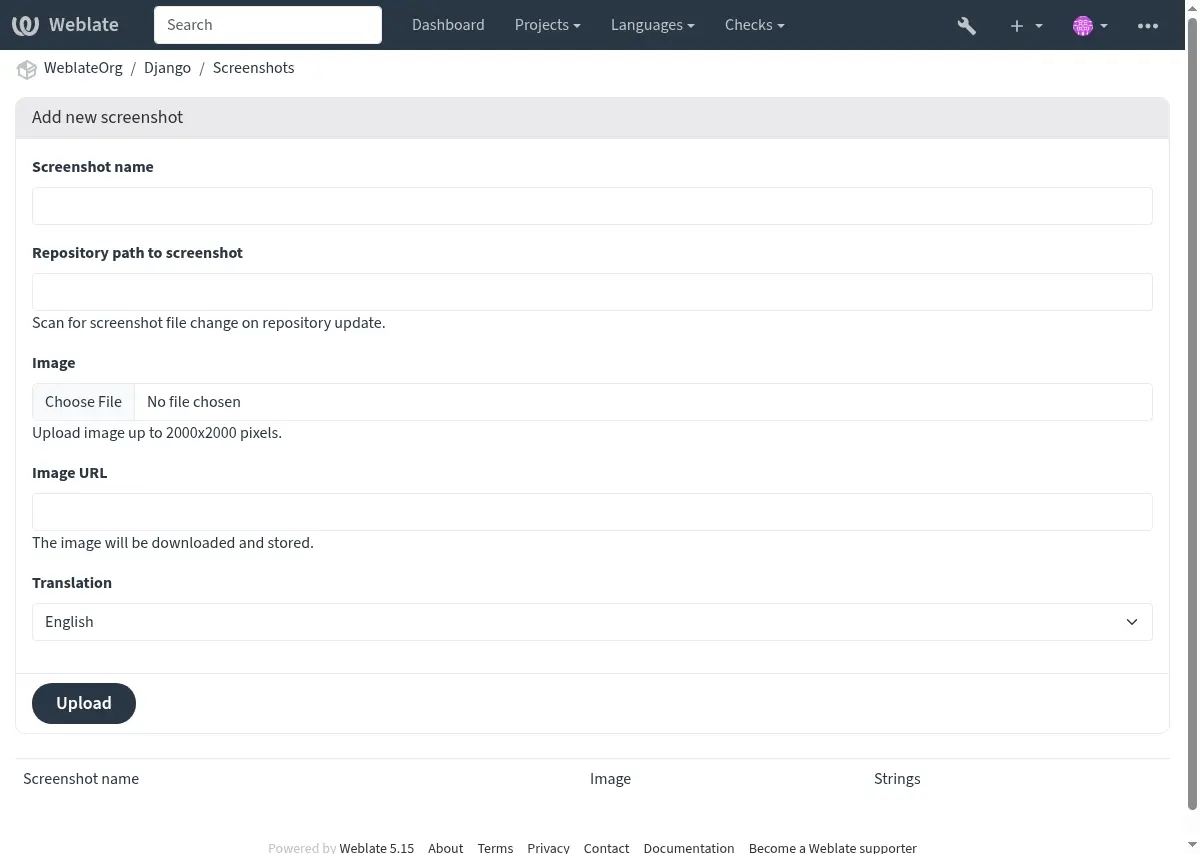
In addition to További információk a forrásszövegekről, screenshots have a separate management interface under the Operations menu. Upload screenshots, assign them to source strings manually, or use optical character recognition (OCR) to do so by pressing the Automatically recognize button.
A képernyőkép feltöltése után ezen a felületen kezelheti és társíthatja a forrásszövegeket:
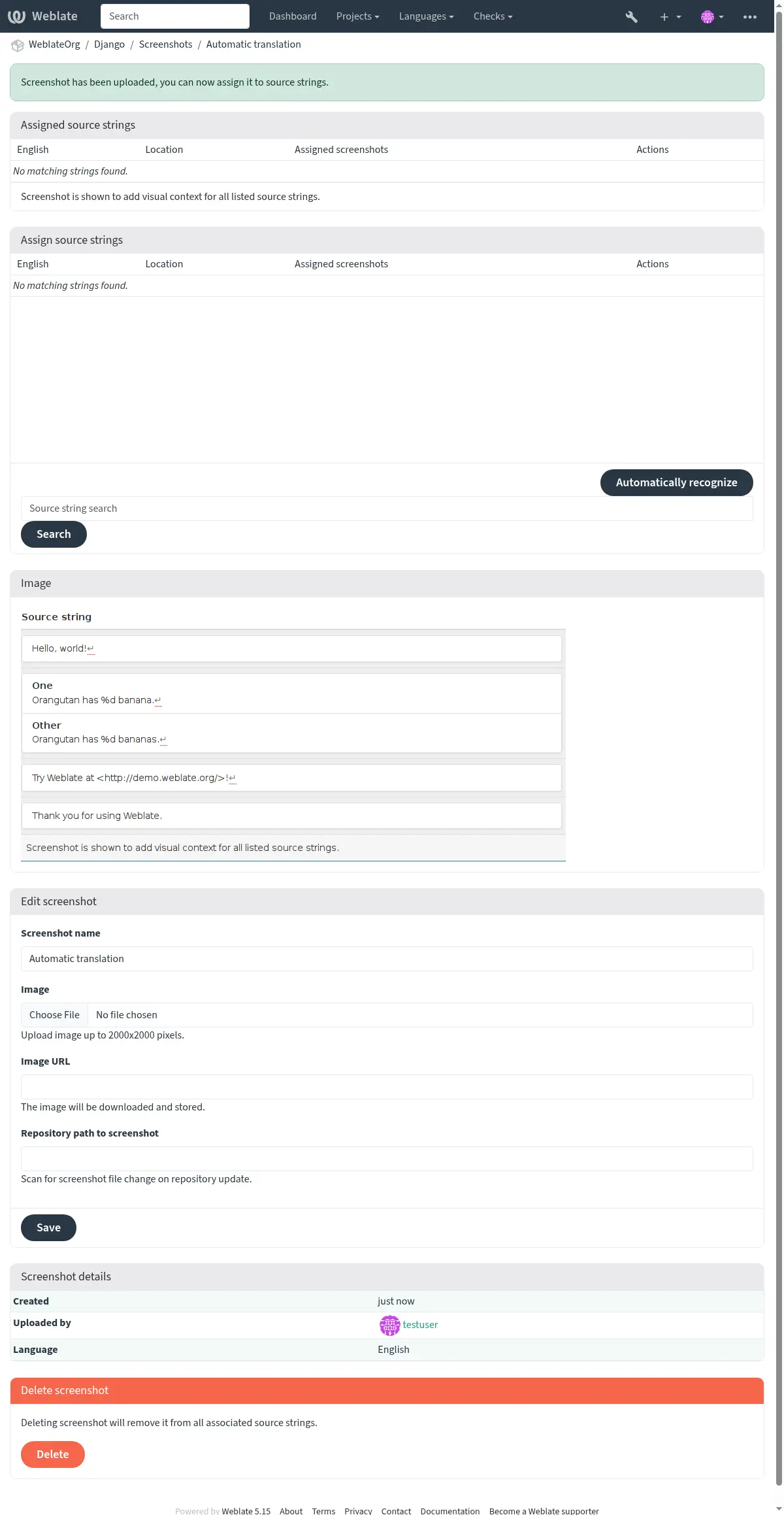
You can upload a screenshot from a local file or provide a URL to download an image
from an external source. URL-based uploads may be restricted based on the
ALLOWED_ASSET_DOMAINS setting, which controls which domains are trusted
for downloading external assets, and ALLOWED_ASSET_SIZE which
limits maximal size for the asset.
Közvetlenül a verziókezelő rendszer (VCS) tárolójából is hozzáadhat vagy frissíthet képernyőképeket.
A funkció bekapcsolásához beállíthat képernyőkép fájlmaszkot az összetevő létrehozásakor, így a Weblate figyelni fogja a tárolóban bekövetkező frissítéseket. Alternatívaként manuális feltöltéskor is hozzáadhat vagy frissíthet képernyőképeket.
A tároló frissítésekor a rendszer automatikusan megkeresi a változásokat. A meglévő képernyőképek frissülnek, az új, a megadott fájlmaszknak megfelelő képek pedig hozzáadódnak az összetevőhöz.
Lásd még