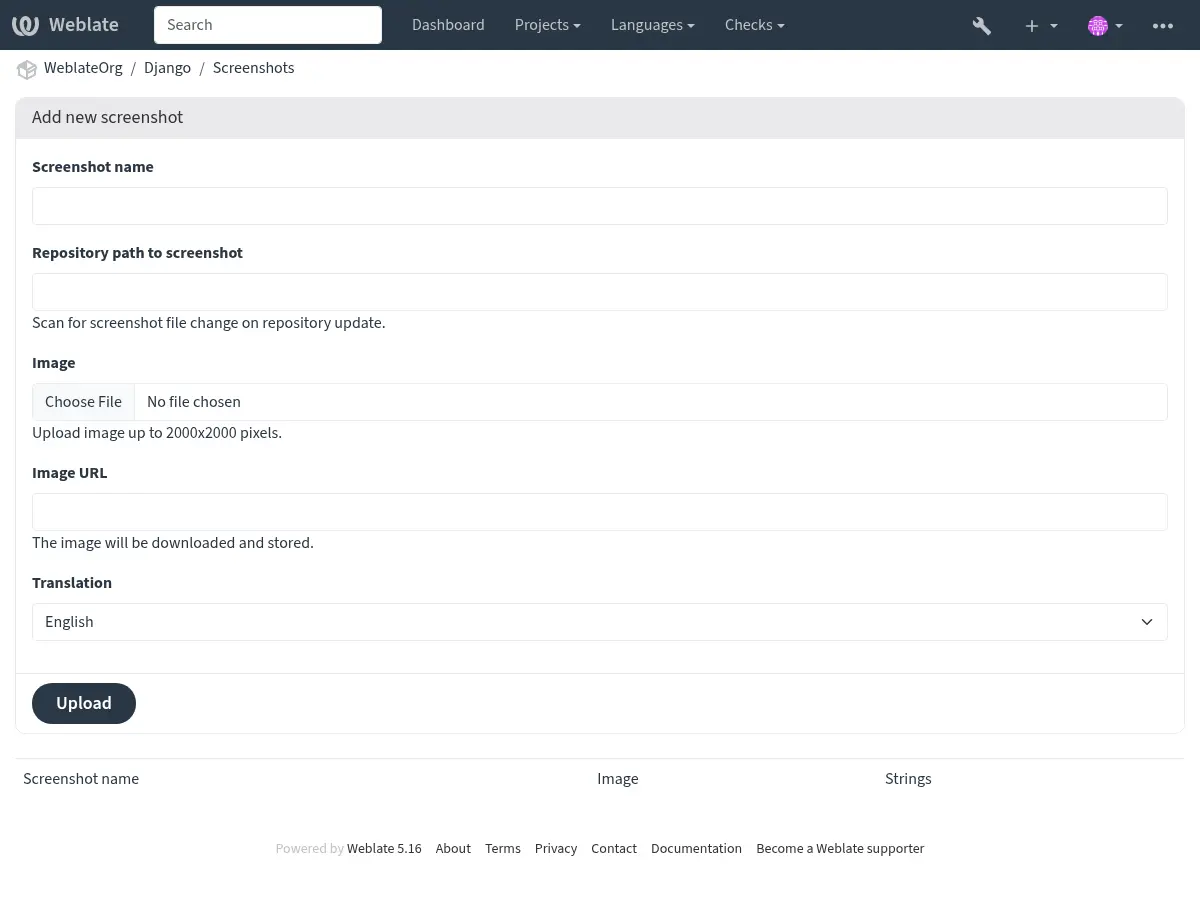
翻訳プロセス
提案への投票
デフォルトでは、誰もが翻訳文の提案を追加して、サインイン済みのユーザーに採用してもらうことができます。コンポーネント構成 の 提案への投票 を有効化すると、サインイン済みの複数のユーザーが賛成することで、提案が採用されます。提案の自動採用 に、採用に必要な投票数のしきい値を設定します(これには、提案をしたユーザー自身の投票を含みます) 。
注釈
提案の自動採用を有効化すると、通常のユーザーは、翻訳を直接保存したり提案を採用する権限を失います。これは、提案が強制されている場合の編集 権限 で変更できます。
提案への投票と アクセス制御 と組み合わせて実現できる設定:
Users suggest and vote for suggestions and a limited group controls what is accepted.
Turn on voting.
Turn off automatic acceptance.
Don't let users save translations.
Users suggest and vote for suggestions with automatic acceptance once the defined number of them agree.
Turn on voting.
Set the desired number of votes for automatic acceptance.
Optional voting for suggestions. (Can optionally be used by users when they are unsure about a translation by making multiple suggestions.)
Only turn on voting.
原文の追加情報
文字列の優先順位、品質検査結果、画像情報などを文字列に情報を追加して、翻訳作業をしやすくします。情報の一部は、翻訳ファイルから抽出されます。また、文字列の追加情報を編集して追加できます。追加情報の編集画面例:
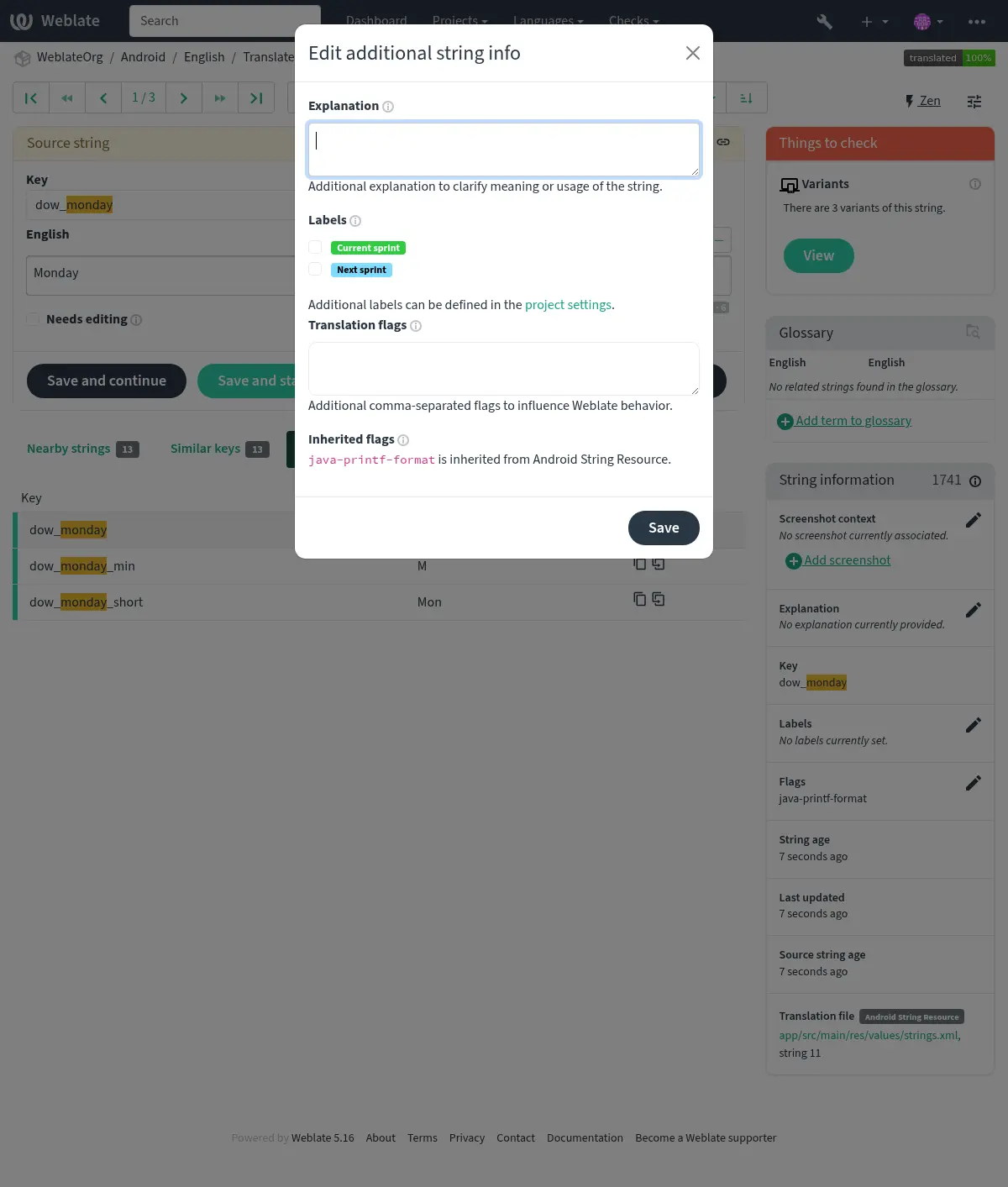
翻訳画面から直接操作するには、スクリーンショットのコンテキスト または フラグ の右隣にある「編集」 アイコンをクリックします。
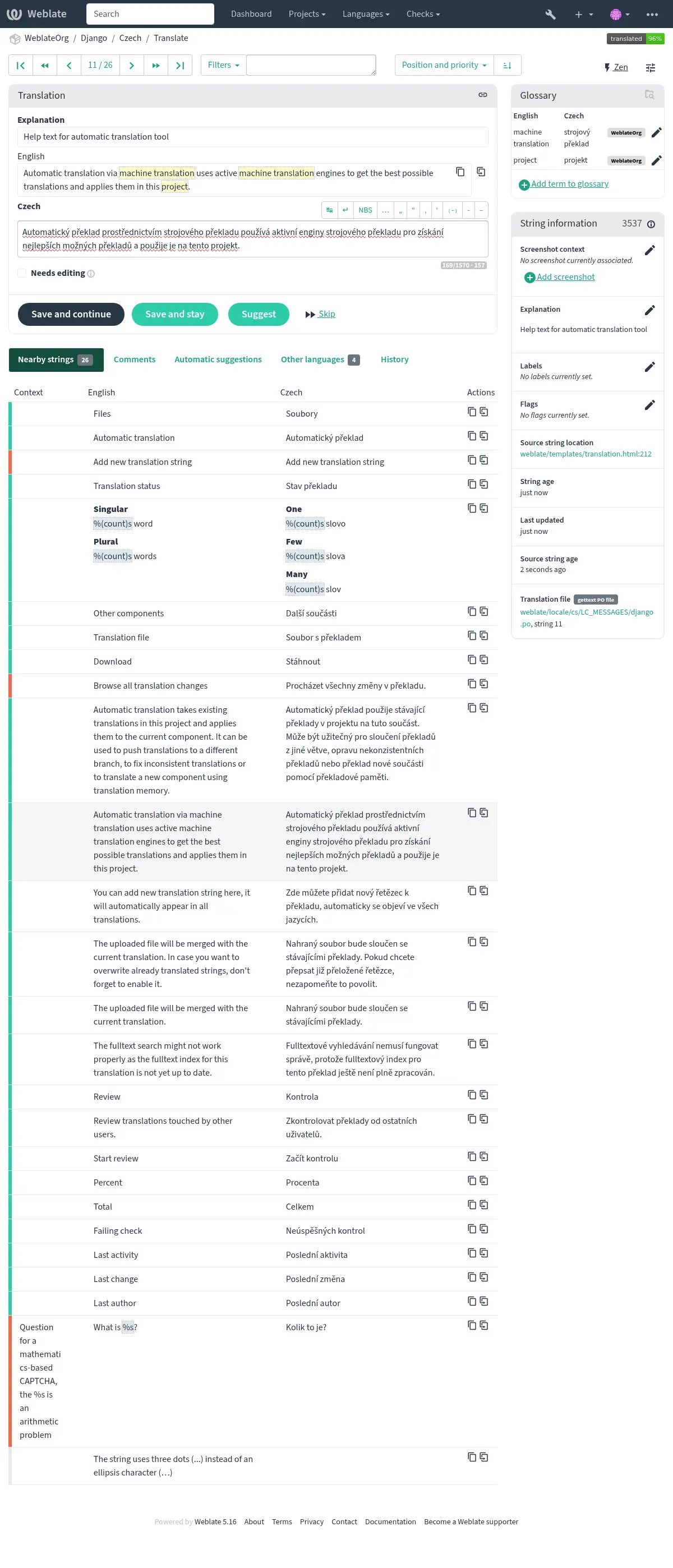
文字列の優先順位付け
priority フラグを使用して翻訳の優先度を変更し、優先度の高い文字列から先に翻訳するようにできます。
ヒント
これは、論理的な方法で翻訳の流れを順序付けるために使用します。
参考
翻訳フラグ
品質検査やその他の Weblate の動作のカスタマイズ。参照: フラグを使用した動作の設定。
文字列フラグは、コンポーネント構成 の 翻訳フラグ および翻訳ファイルのフラグからも継承されます(参照: 現地語化ファイル フォーマット) 。
解説
バージョン 4.1 で変更: 以前のバージョンでは、これは 追加の文字列情報 と呼ばれていました。
バージョン 4.18 で変更: ファイルとの説明の同期に対応。
解説を使用して、翻訳の範囲または使用方法を明確にします。Markdown を使用して、リンクやその他のマークアップを含めることができます。
一部のファイル形式は、ファイル内に説明の保存に対応しています。参照: 解説。
ヒント
Weblate は、一部の形式の翻訳ファイルに存在する説明を表示できます。参照: 原文の説明。
文字列の視覚情報
プログラム内で使用する、特定の原文を示すスクリーンショットをアップロードできます。これにより、翻訳者は、使用されている場所と翻訳方法を把握できます。
アップロードしたスクリーンショットは、翻訳情報のサイドバーに表示されます。スクリーンショットの表示例:
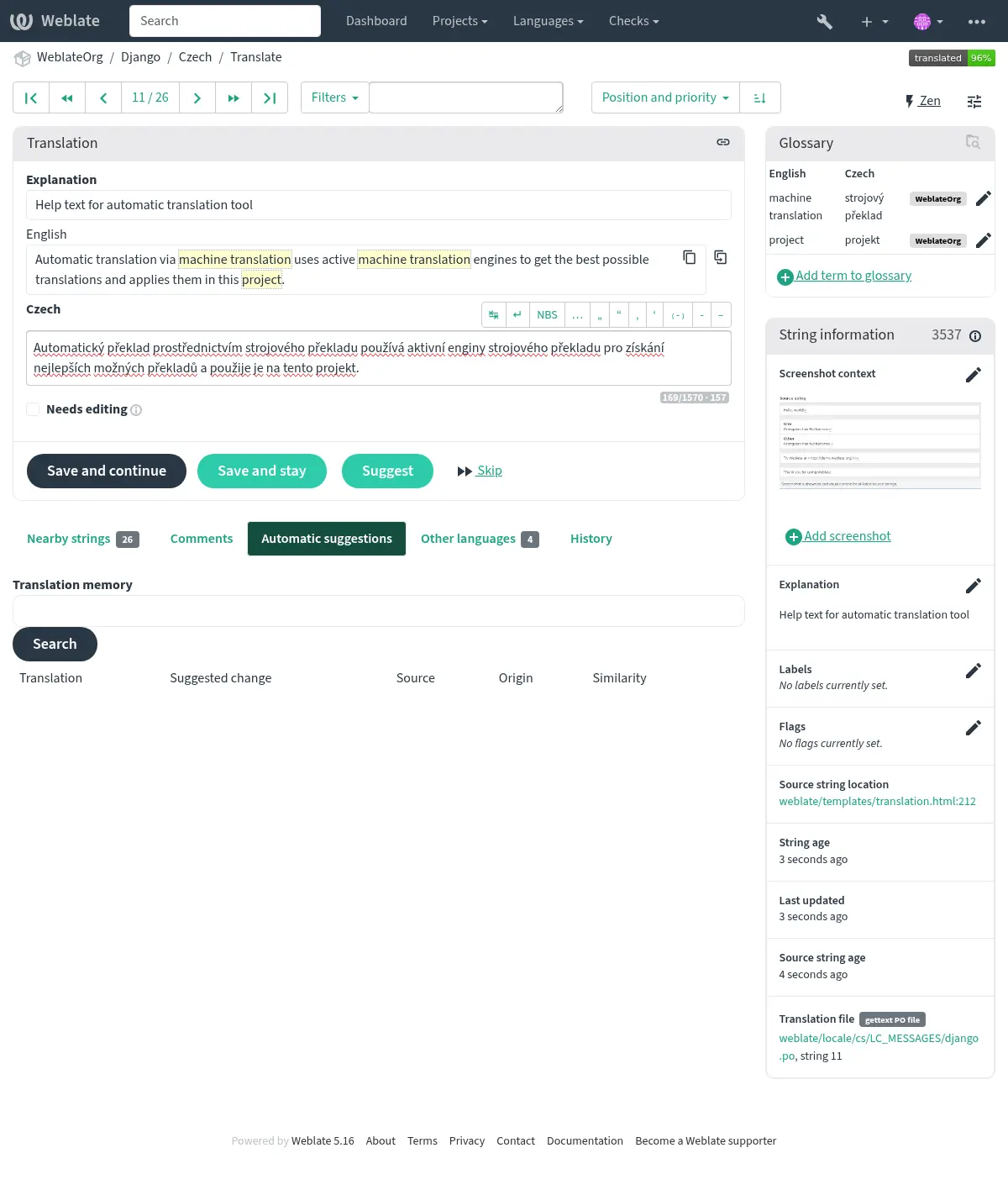
原文の追加情報 に加えて、スクリーンショットには 操作 メニューの下に別の管理画面があります。スクリーンショットをアップロードし原文に手動で割り当てるか、自動認識 ボタンを押して光学文字認識(OCR)を使用して自動的に割り当てることができます。
スクリーンショットをアップロードすると、この管理画面から原文の関連付けを処理します。関連付け設定画面:
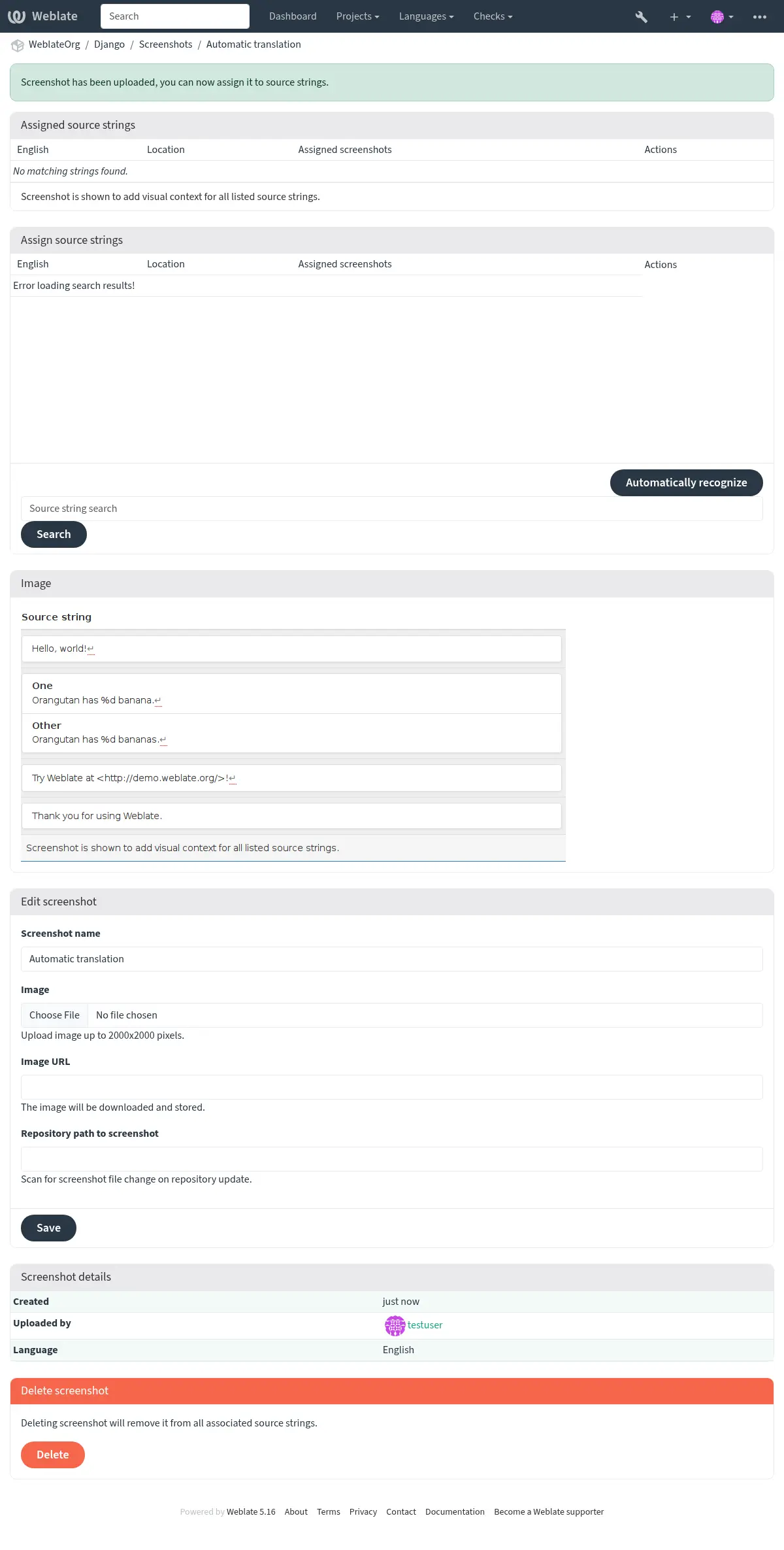
ローカルファイルからスクリーンショットをアップロードするか、URLを指定して外部ソースから画像を読み込むことができます。URLによるアップロードは、信頼できるドメインを指定する ALLOWED_ASSET_DOMAINS 設定や、最大サイズを制限する ALLOWED_ASSET_SIZE 設定によって制限される場合があります。
バージョン管理システム (VCS) リポジトリから直接スクリーンショットを追加または更新できます。
この機能を有効にするには、コンポーネントの作成時にスクリーンショット ファイル マスクを設定してリポジトリ内の更新を監視するか、スクリーンショットを手動でアップロードするときにスクリーンショットを追加または更新することができます。
リポジトリが更新されると、システムは変更を自動的にスキャンします。リポジトリ内の既存のスクリーンショットが更新され、指定されたスクリーンショット ファイル マスクに一致する新しいスクリーンショットがコンポーネントに追加されます。