Traduire à l’aide de Weblate
Merci de l’intérêt que vous portez à traduire avec Weblate !
Habituellement, deux modes de traduction sont le plus utilisés :
Le projet accepte les traductions directes
Le projet accepte les suggestions faites par les utilisateurs.
Parfois nous acceptons aussi les suggestions anonymes.
Vous trouverez d’autres flux de traduction détaillés dans Flux de travail de traduction.
Les projets, ou les éléments qui les composent sont soit visibles par tous, ou seulement par un groupe dédié de traducteurs.
Voir aussi
Projets de traduction
Les projets de traduction contiennent les composants connexes ; les ressources pour le même logiciel, livre ou projet.
Liens de traduction
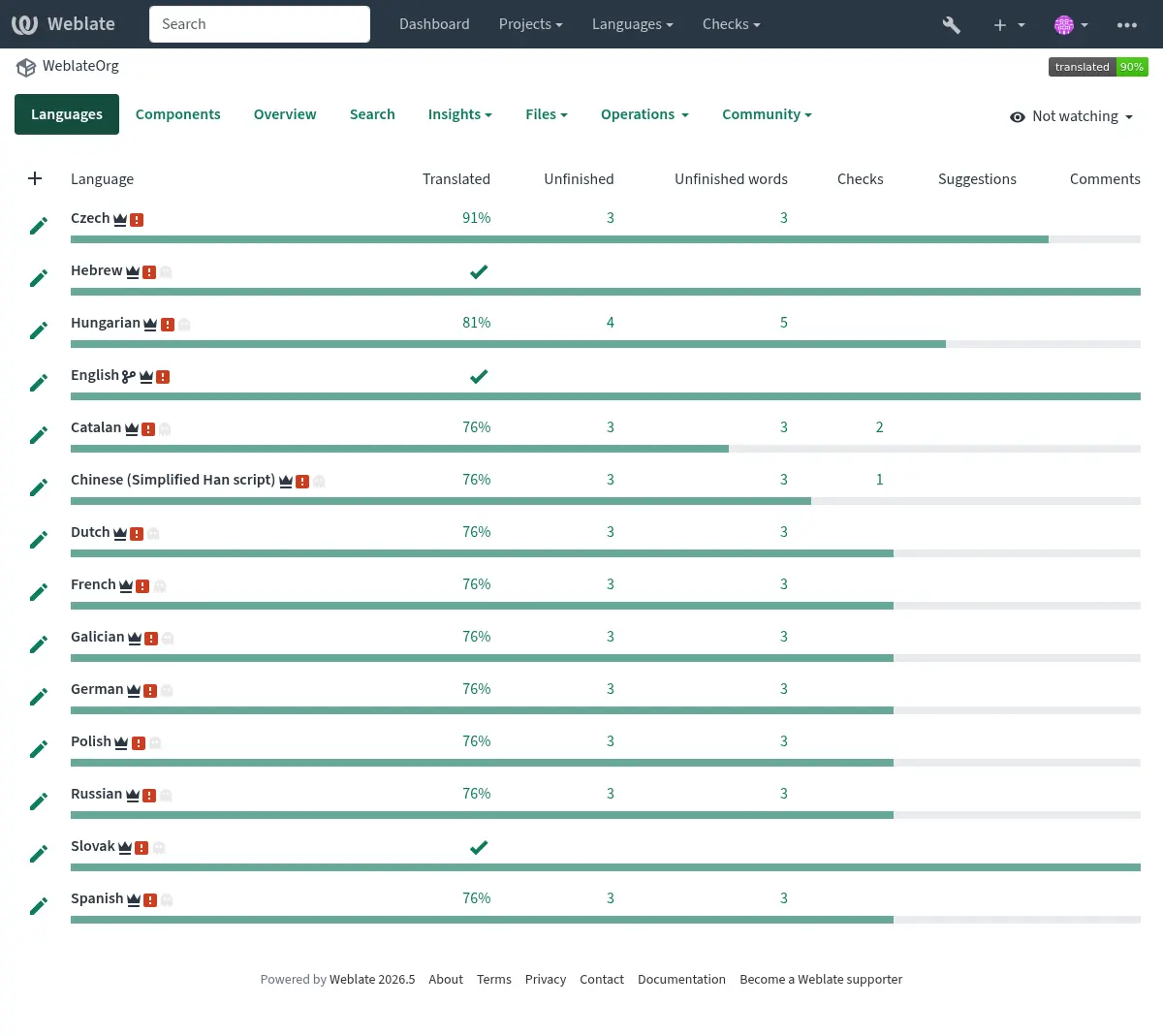
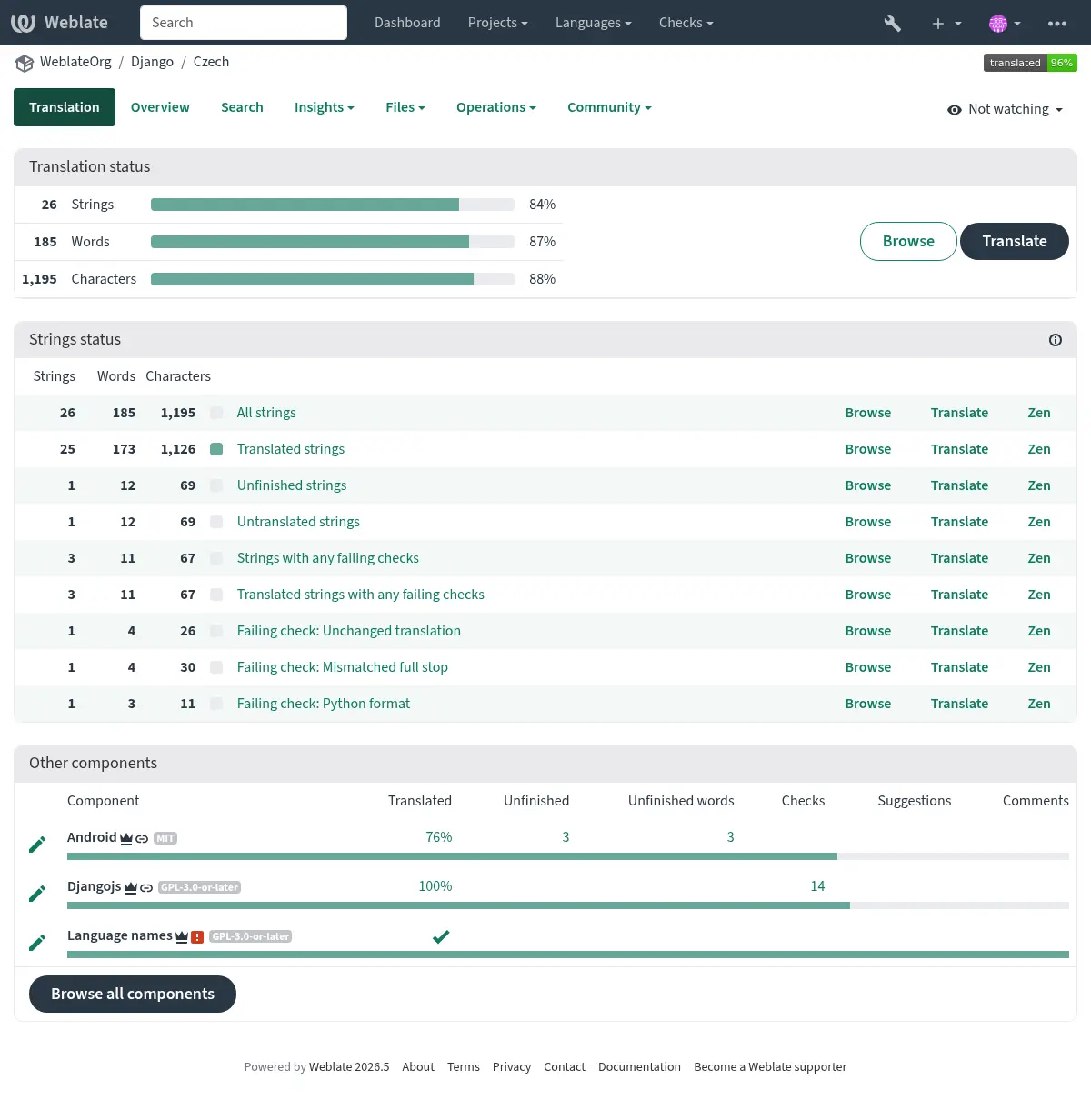
Having navigated to a component, a set of links lead to its actual translation. The translation is further divided into individual checks, like Untranslated strings or Unfinished strings. If the whole project is already translated without any errors, All strings is still available. Alternatively you can use the Search feature to find a specific string or term.
Suggestions
Note
Les droits réels peuvent varier en fonction de la configuration de votre Weblate.
Anonymous users (by default) can only forward suggestions. Doing so is still available to signed-in users, in cases where uncertainty about a translation arises, prompting other translators to review it. Any user can clone an existing suggestion into the translation fields, including plural forms, and use it as the basis for a new suggestion or translation.
Toutes les suggestions sont analysées quotidiennement pour supprimer celles qui sont en double ou les suggestions qui représentent la traduction actuelle.
If you have the Accept suggestions permission, you can bulk accept all suggestions from a specific user by clicking the account check icon next to their suggestion. This is useful for quickly processing suggestions from trusted contributors. Suggestions failing quality checks are skipped and remain for manual review.
Variantes
Les variantes sont utilisées pour regrouper les différentes longueurs d’une chaîne. L’interface de votre projet peut alors utiliser différentes chaînes en fonction de la taille de l’écran ou de la fenêtre.
Voir aussi
Étiquettes
Les libellés sont utilisées pour classer les chaînes de caractères dans un projet pour personnaliser ultérieurement le flux de travail de localisation (par exemple pour définir des catégories de chaînes de caractères).
Les libellés suivants sont utilisés par Weblate :
- Traduit automatiquement
Chaîne traduite à l’aide de Traduction automatique.
- La source doit être vérifiée
Chaîne marquée pour relecture à l’aide de Relecture des chaînes sources.
Voir aussi
Traduction
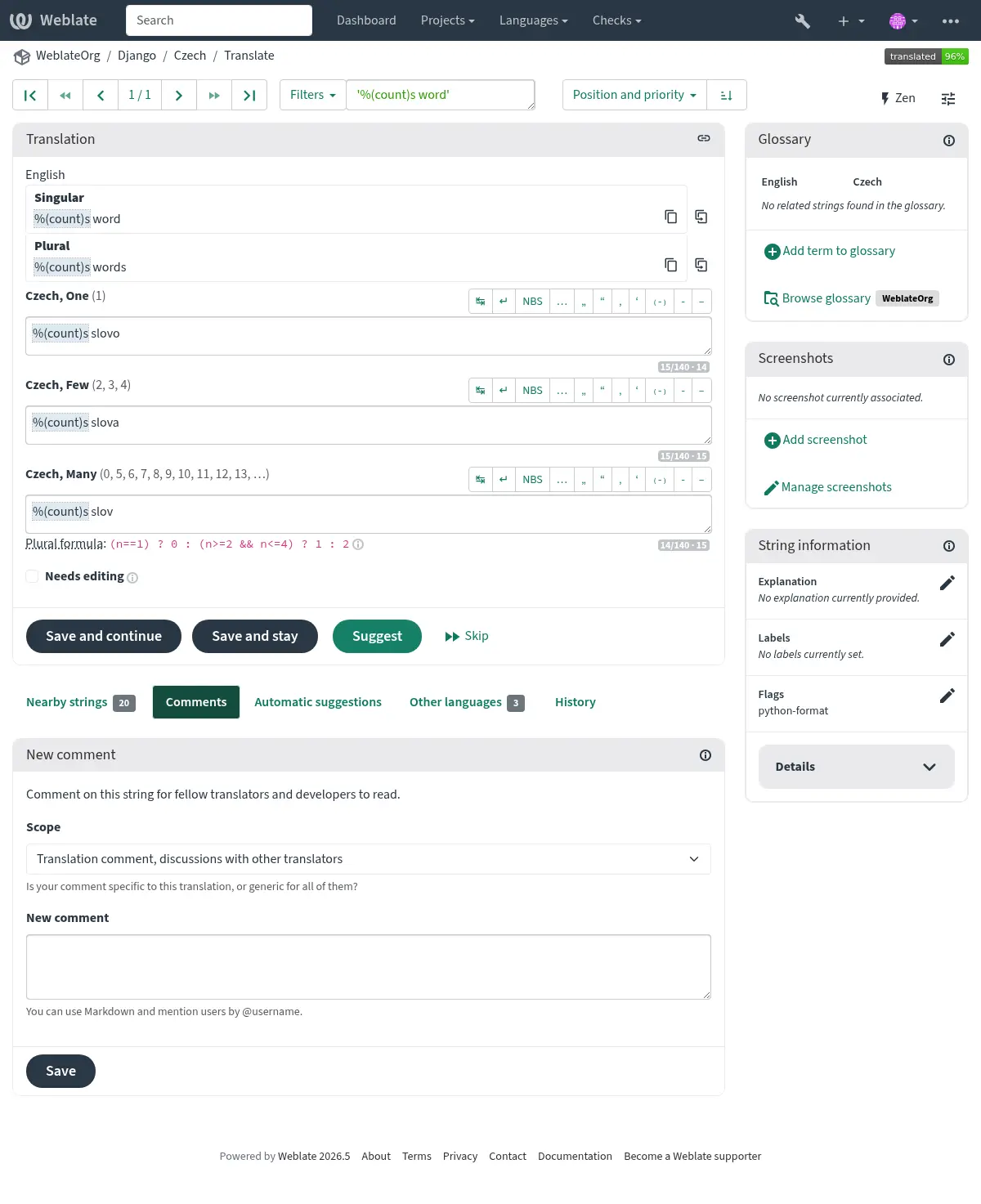
Sur la page de traduction, la chaîne source et une zone d’édition pour sa traduction sont affichées. Si la traduction utilise le pluriel, plusieurs chaînes sources et zones d’édition sont affichées, chacune étant décrite et libellée en fonction du cas pluriel.
Tous les caractères blancs spéciaux sont soulignés en rouge et indiqués par des symboles gris. Les espaces consécutives sont également soulignées en rouge pour alerter le traducteur d’un éventuel problème de formatage.
Divers éléments d’informations supplémentaires peuvent être affichés sur cette page, dont la plupart proviennent du code source du projet (comme le contexte, les commentaires ou l’endroit où le message est utilisé). Les champs de traduction pour les traducteurs de chaque langue secondaire sélectionnée dans les préférences, seront affichés (voir Langues secondaires) au-dessus de la chaîne source.
Below the translation, translators will find suggestions made by others, to be accepted (✓), accepted with changes (✏️), bulk accepted for a specific user (👤✓), cloned into the translation fields (📑) or deleted (🗑).
Pluriels
Words changing form to account for their numeric designation are called plurals. Each language has its own definition of them. English, for example, supports one. In the singular definition of an example « car », implicitly one car is referenced, in the plural definition of « cars », two or more cars are referenced (or the concept of cars as a noun). Languages like, for example, Czech or Arabic have more forms of plurals, and their rules for plurals are different as well.
Weblate has full support for each of these forms, in each respective language. Each grammatical number is translated in a separate field for a pre-defined set of cardinal numbers specific to the translation language. The number of fields and how they are in turn used in the translated application or project, depends on the configured plural formula. Weblate shows the basic information and the Language Plural Rules by the Unicode Consortium is a more detailed description.
Voir aussi
Traductions équivalentes
Ajouté dans la version 4.13.
Note
Ceci est pris en charge actuellement uniquement avec Fichier CSV multivaleurs.
Avec certains formats il est possible d’obtenir plusieurs traductions à partir d’une seule chaîne. Vous pouvez ajouter d’autres traductions alternatives en utilisant le menu Outils. Toute traduction alternative vide sera automatiquement supprimée à l’enregistrement.
Raccourcis clavier
Les raccourcis clavier suivants peuvent être utilisés lors de la traduction :
Raccourcis clavier |
Description |
|---|---|
? |
Ouvrir les raccourcis clavier disponibles. |
Alt+Home |
Aller à la première traduction de la recherche actuelle. |
Alt+End |
Aller à la dernière traduction de la recherche actuelle. |
Alt + Pg. Prec ou Ctrl + ↑ ou Alt + ↑ ou Cmd+↑ |
Aller à la traduction précédente dans la recherche en cours. |
Alt+Pg. Préc ou Ctrl+↓ ou Alt+↓ ou Cmd+↓ |
Aller à la traduction suivante dans la recherche actuelle. |
Ctrl+Entrée ou Cmd+Entrée |
Envoie le formulaire courant ; c’est la même chose que presser Enregistrer et poursuivre pendant la traduction. |
Ctrl+Maj+Entrée ou Cmd+Shift+Entrée |
Ne plus marquer que la traduction doit être modifiée et la soumettre. |
Alt+Entrée ou Option+Entrée |
Soumettre la chaîne en tant que suggestion ; c’est la même chose que de presser Suggérer pendant la traduction. |
Ctrl+E ou Cmd+E |
Focus sur l’éditeur de traduction. |
Ctrl+U ou Cmd+U |
Focus sur l’éditeur du commentaire. |
Ctrl+M ou Cmd+M |
Affiche l’onglet Automatic suggestions, consultez Suggestions automatiques. |
Ctrl+1 à Ctrl+9 ou Cmd+1 à Cmd+9 |
Copie les emplacements d’un numéro donné à partir de la chaîne source. |
Ctrl+M suivi de 1 à 9 ou Cmd+M suivi de 1 à 9 |
Copier la traduction automatique d’un nombre donné dans la traduction actuelle. |
Ctrl+I suivi de 1 à 9 ou Cmd+I suivi de 1 à 9 |
Ignorer un élément de la liste des contrôles de qualité défaillants. |
Ctrl+J ou Cmd+J |
Affiche l’onglet Chaînes à proximité. |
Ctrl+S ou Cmd + S |
Focus sur le champ de recherche. |
Ctrl+O ou Cmd + O |
Copier la chaîne source. |
Ctrl+Y ou Cmd + Y |
Active / désactive la case à cocher Needs editing. |
→ |
Afficher la chaîne de traduction suivante. |
← |
Afficher la chaîne de traduction précédente. |
Clavier visuel
Un petit clavier visuel linéaire est affiché juste au-dessus du champ de traduction. Ses lignes sont spécifiques à chaque langue ; il peut être utile pour entrer la ponctuation locale ou des caractères difficiles à saisir.
Les symboles affichés se répartissent en trois catégories :
Caractères spéciaux configurés par l’utilisateur définis dans Profil utilisateur
Caractères par langue fournis par Weblate (par exemple, les guillemets ou les caractères spécifiques à l’écriture de droite à gauche)
Les caractères configurés en utilisant
SPECIAL_CHARS
Contexte de traduction
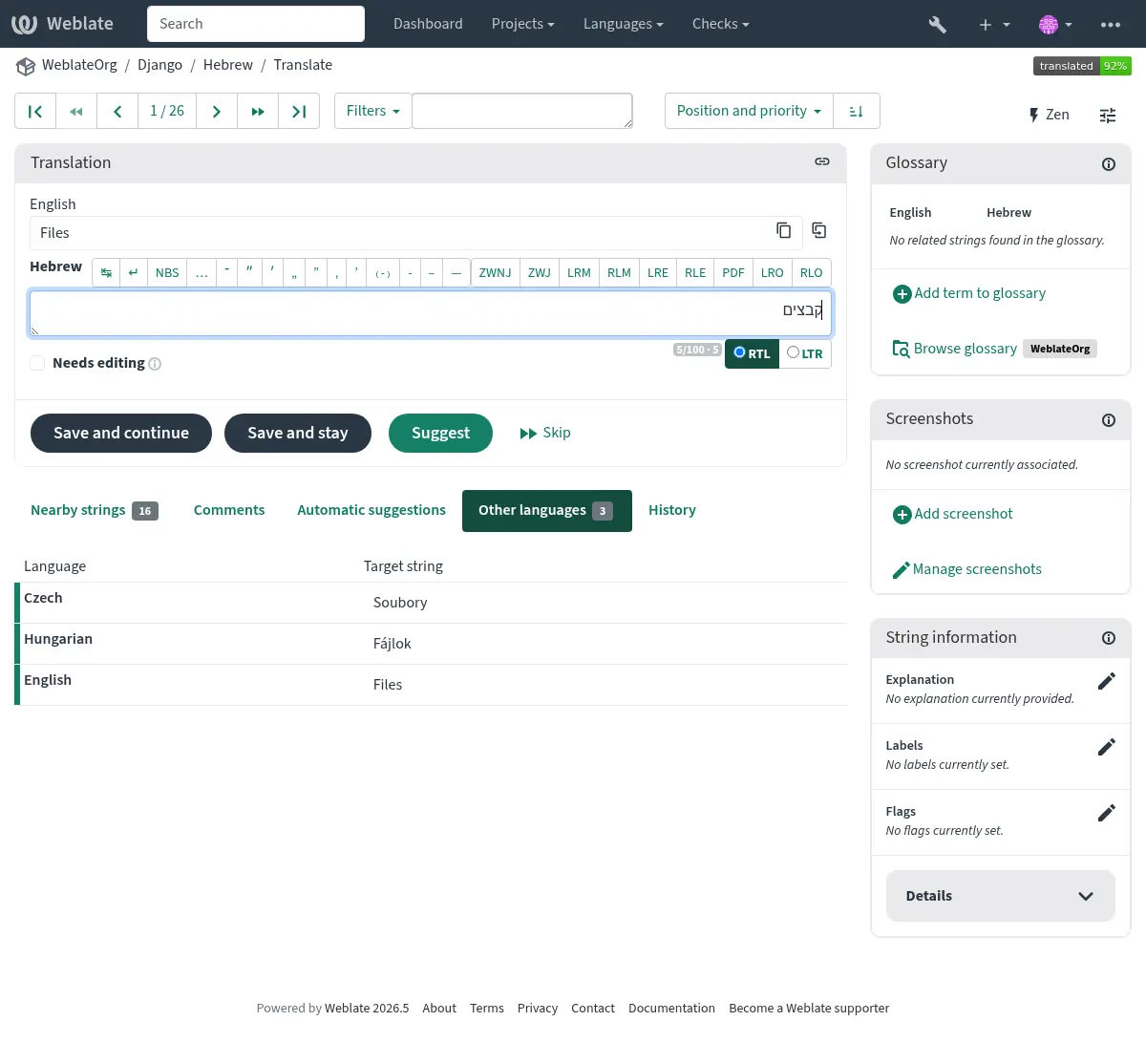
Cette description contextuelle fournit des informations connexes sur la chaîne actuelle.
- Attributs de la chaîne
Des éléments comme l’ID de message, le contexte (
msgctxt) ou l’emplacement dans le code source.- Explication
Further clarification can be provided in Weblate via Explication.
- Captures d’écran
Screenshots can be uploaded directly from this panel using Add screenshot, or managed elsewhere in Weblate to better inform translators of where and how the string is used. Source-language screenshots are shown for every translation of the string, while translation-specific screenshots are shown only for that translation; see Screenshots and visual context.
- Chaînes à proximité
Affiche les chaînes à proximité dans le fichier de traduction. Elles sont généralement utilisées dans un contexte similaire et s’avèrent utiles pour garder la cohérence de la traduction.
- Autres occurrences
Dans le cas où un message apparaît à plusieurs endroits (par exemple, plusieurs composants), cet onglet les affiche tous s’ils sont jugés incohérents (voir Incohérence). Vous pouvez choisir lequel utiliser.
- Mémoire de traduction
Regarder les chaînes de caractères similaires traduites dans le passé, voir Mémoire de traduction.
- Glossaire
Affiche les termes du glossaire du projet utilisés dans le message actuel.
- Historique
Liste des personnes qui ont récemment modifié ce message en utilisant Weblate.
- Projet
Informations sur le projet, comme des instructions pour les traducteurs, un répertoire ou un lien vers la chaîne dans le dépôt du système de contrôle des versions utilisé par le projet.
Si vous souhaitez des liens directs, le format de traduction doit les prendre en charge.
Historique de la traduction
Chaque modification est enregistrée par défaut (sauf si désactivé dans les paramètres du composant) dans la base de données, et peut être annulée. En option, il est également possible d’annuler toute modification dans le système de contrôle de version sous-jacent.
Longueur de la chaîne traduite
Weblate peut limiter la longueur de la traduction de plusieurs façons pour s’assurer que la chaîne traduite n’est pas trop longue :
La limite par défaut pour la traduction est dix fois plus longue que la chaîne source. Elle peut être désactivée à l’aide de
LIMIT_TRANSLATION_LENGTH_BY_SOURCE_LENGTH. Dans le cas où vous atteignez cette limite, cela peut également être dû au fait que la traduction monolingue est configurée par erreur comme bilingue, ce qui fait que Weblate voit la clé de traduction comme chaîne source au lieu de la chaîne source réelle. Voir Formats monolingues et bilingues pour plus d’informations.Longueur maximale en caractères définie par le fichier de traduction ou le drapeau, voir Taille maximum de la traduction.
Taille maximale du rendu en pixels définie par des drapeaux ; voir Taille maximale de la traduction.
Suggestions automatiques
En fonction de la configuration et de la langue dans laquelle vous traduisez, Weblate vous fournit des suggestions provenant de plusieurs outils de traduction automatique et de Mémoire de traduction. Toutes les traductions automatiques sont disponibles dans un seul onglet pour chaque page de traduction.
Vous pouvez aussi réaliser une recherche de concordance sur le Mémoire de traduction.
Voir aussi
Vous pouvez trouver la liste des outils pris en charge dans Suggestions automatiques.
Traduction automatique
You can use automatic translation to bootstrap translation based on external sources. This tool is called Automatic translation accessible in the Operations menu, once you have selected a component and a language:
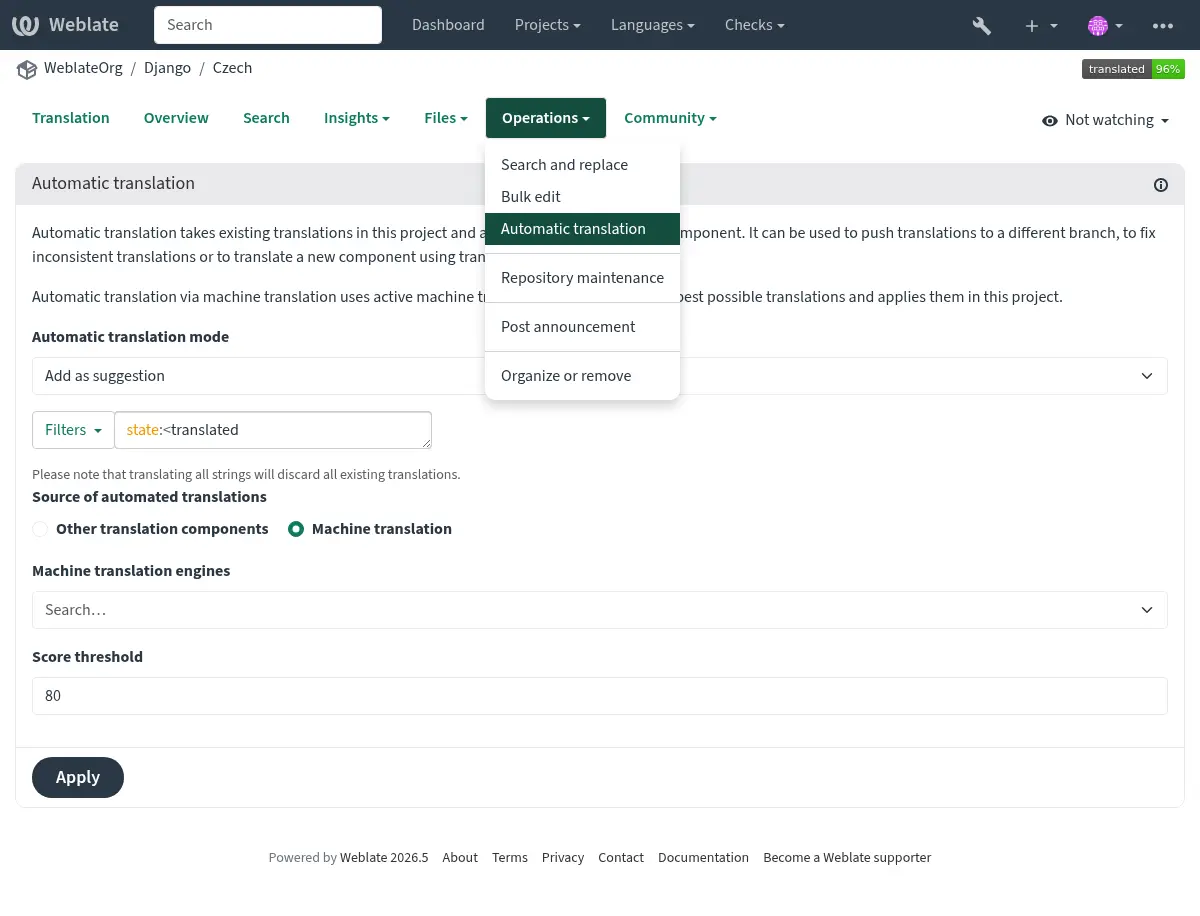
A similar operation Batch automatic translation is available if you have selected a project language, a component or a category.
Deux modes de fonctionnement sont possibles :
Utilisation d’autres composants Weblate comme source de traduction.
Utilisation de services de traduction automatique sélectionnés avec des traductions atteignant un certain seuil de qualité.
When using other components as the source, Weblate applies translations only when plural forms are compatible. If the source component uses different plural rules, pluralized strings are skipped and Weblate shows a warning, while single-form strings are still translated.
Vous pouvez également choisir les chaînes de caractères qui doivent être traduites automatiquement.
Avertissement
Soyez conscient que cela remplacera les traductions existantes si elles sont utilisées avec des filtres larges tels que Toutes les chaînes.
Cela peut s’avérer utile dans plusieurs situations, comme la consolidation de la traduction entre différents composants (par exemple entre l’application et son site web) ou de l’amorçage d’une traduction pour un nouveau composant en utilisant des traductions existantes (mémoire de traduction).
Les chaînes traduites automatiquement reçoivent la marque Traduit automatiquement.
Limite de requêtes
Pour éviter les abus de l’interface, la limitation du taux est appliquée à plusieurs opérations comme la recherche, l’envoi du formulaire de contact ou la traduction. Si vous êtes concerné par cela, vous resterez bloqué pendant un certain temps jusqu’à ce que vous puissiez recommencer l’opération.
Default limits and fine-tuning are described in the administrative manual, see Limite de requêtes.
Rechercher et remplacer
Modifier effectivement la terminologie ou réaliser la corrections de chaînes en masse avec Chercher et remplacer du menu Outils .
Indication
Rassurez-vous, il n’y a aucun risque de causer des dommages car il s’agit d’un processus à deux étapes. Un aperçu des chaînes modifiées est d’abord affiché avant de confirmer les modifications.
Modification en masse
La modification en masse vous permet d’effectuer une opération sur plusieurs chaînes de caractères. Vous définissez les chaînes cible en les recherchant et vous effectuez les opérations sur les chaînes ainsi trouvées. Les opérations suivantes sont prises en charge :
Changer l’état des chaînes (par exemple pour approuver toutes les chaînes non révisées).
Ajustement des drapeaux de traduction (voir Personnaliser le comportement en utilisant des drapeaux)
Ajustement des libellés de chaînes de caractères (voir String labels)
Indication
Cet outil est appelé Modification en masse accessible dans le menu Outils de chaque projet, composant et traduction.
Voir aussi
Vue matricielle
Vous pouvez comparer l’efficacité de différentes langues en utilisant cette vue. Elle est disponible sur chaque page de composant, à partir du menu Outils. Sélectionnez d’abord toutes les langues que vous voulez comparer, confirmez votre sélection, puis cliquez sur n’importe quelle traduction pour l’ouvrir et la modifier.
La présentation matricielle est aussi un bon point de départ pour trouver les traductions manquantes dans les différentes langues et pour les ajouter rapidement dans une fenêtre.
Mode Zen
Ce mode simplifie l’affichage et supprime les éléments supplémentaires de l’interface utilisateur tels que les Chaînes à proximité ou le Glossaire. Il est disponible en cliquant sur le bouton Zen dans le coin supérieur droit de l’éditeur standard (traduction d’une chaîne).
Vous pouvez choisir l’éditeur Zen comme éditeur par défaut en utilisant l’onglet Préférences de votre Profil utilisateur. Vous pouvez aussi y définir l’affichage des traductions triées De haut en bas ou Côte à côte, en fonction de vos préférences.
Commentaires
Trois types de commentaires peuvent être publiés :
pour les traductions
pour les chaînes sources
pour rapporter les bogues dans les chaînes source quand cette fonctionnalité est activée en utilisant Activer la révision des chaînes sources.
Sélectionner le type correct du sujet dont vous voulez discuter. Les commentaires sur la chaîne source sont dans tous les cas utiles car ils donnent une appréciation de la chaîne originale, par exemple une demande pour qu’elle soit reformulée, ou si vous vous posez des questions à son propos.
Vous pouvez utiliser la syntaxe Markdown dans tous les commentaires et mentionner d’autres utilisateurs en utilisant
@username.Voir aussi
Réception de feedback sur les chaînes sources
Relecture des chaînes sources
Activer la révision des chaînes sources