Traduzir com o Weblate
Obrigado pelo seu interesse em traduzir com o Weblate!
Geralmente, existem dois modos de tradução mais utilizados:
O projeto aceita traduções diretas
O projeto aceita as sugestões efetuadas pelos utilizadores.
Às vezes, as sugestões anónimas também são aceites.
Exsitem mais fluxos de trabalho da tradução detalhados em Fluxos de trabalho de tradução.
Os projetos, ou os componentes neles contidos, são visíveis para todos ou apenas para um determinado grupo de tradutores.
Veja também
Projetos de Tradução
Os projetos de tradução possuem componentes relacionados; recursos para o mesmo programa, livro, ou projeto.
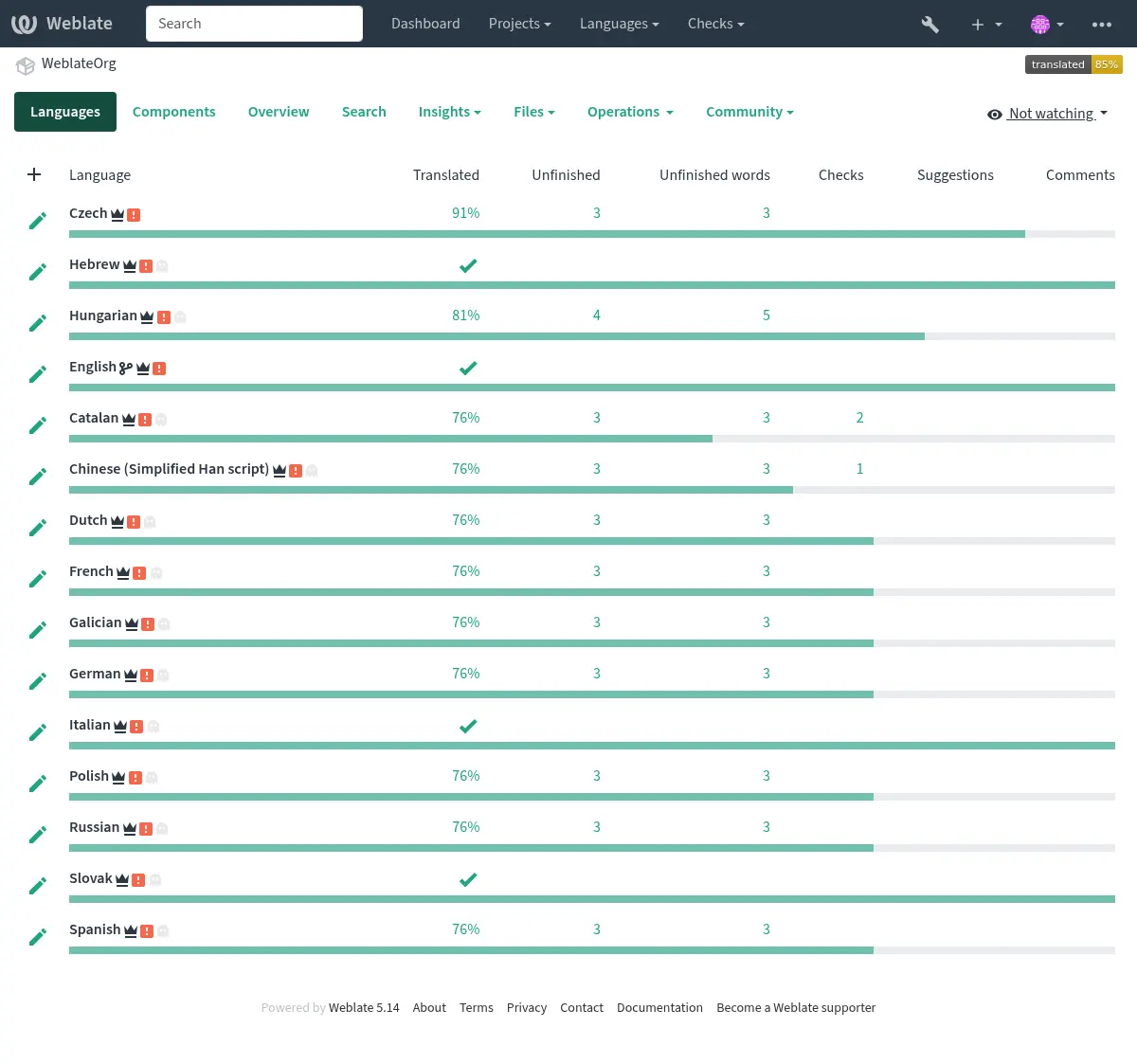
Hiperligações de tradução
Having navigated to a component, a set of links lead to its actual translation. The translation is further divided into individual checks, like Untranslated strings or Unfinished strings. If the whole project is already translated without any errors, All strings is still available. Alternatively you can use the Search feature to find a specific string or term.
Sugestões
Nota
As permissões podem variar de acordo com a configuração da sua instância do Weblate.
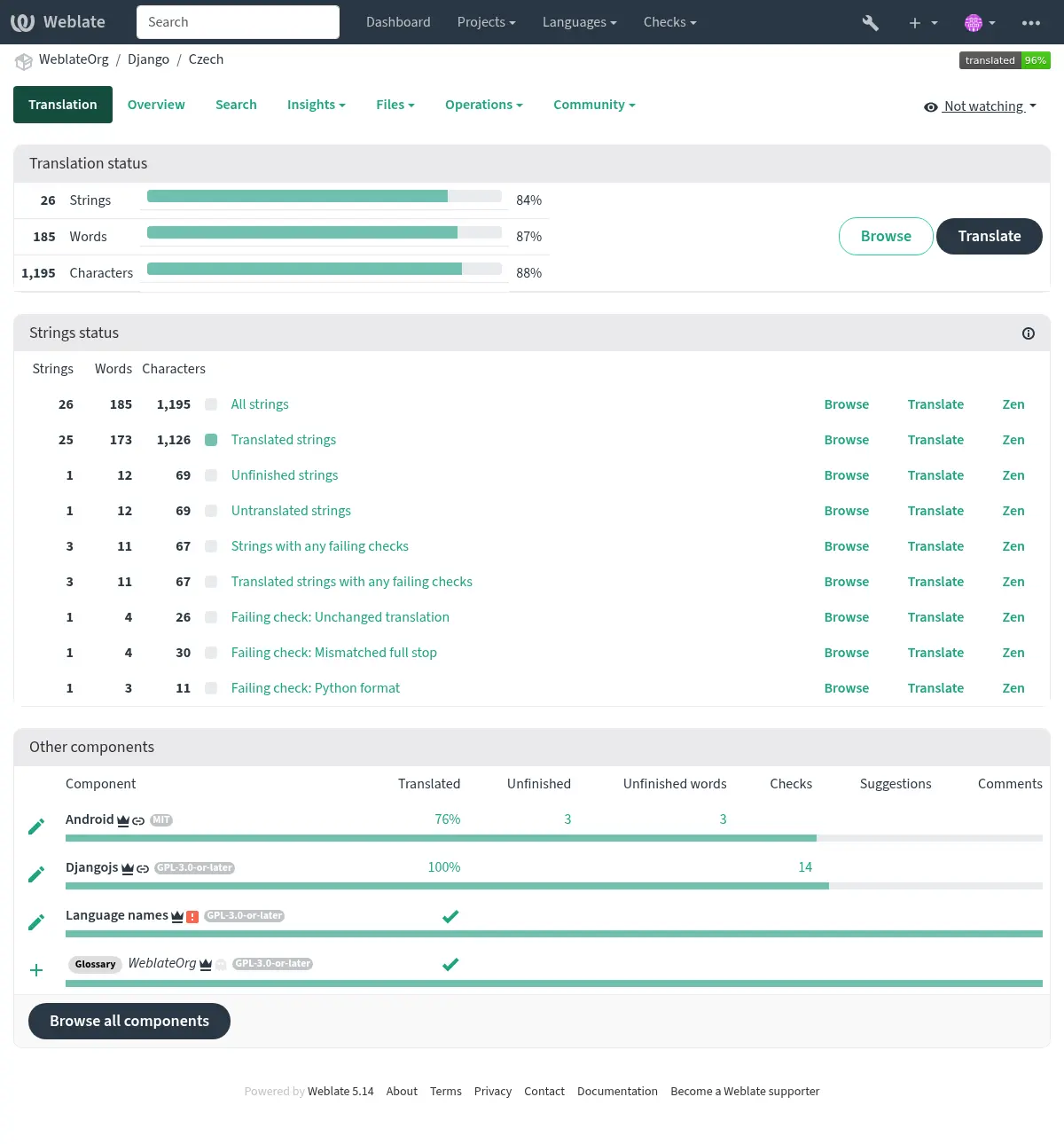
Utilizadores anônimos (por padrão) só podem enviar sugestões. Isso ainda está disponível para os utilizadores autenticados, nos casos em que surge uma incerteza sobre a tradução, levando outros tradutores a revisá-la.
Todas as sugestões são verificadas diariamente para remover as duplicadas e aquelas que correspondam à tradução atual.
Variantes
As variantes são usadas para agrupar variantes de diferentes comprimentos de uma cadeia. O frontend do seu projeto pode, depois, utilizar diferentes cadeias dependendo do tamanho do ecrã ou da janela.
Veja também
Etiquetas
As etiquetas são usadas para categorizar cadeias dentro de um projeto para personalizar ainda mais o fluxo de trabalho de localização (por exemplo, para definir categorias de cadeias).
As seguintes etiquetas são usadas pelo Weblate:
- Traduzido automaticamente
Cadeia traduzida usando Tradução Automática.
- Fonte precisa de revisão
Cadeia marcada para revisão usando Revisões de cadeias fonte.
Veja também
Traduzir
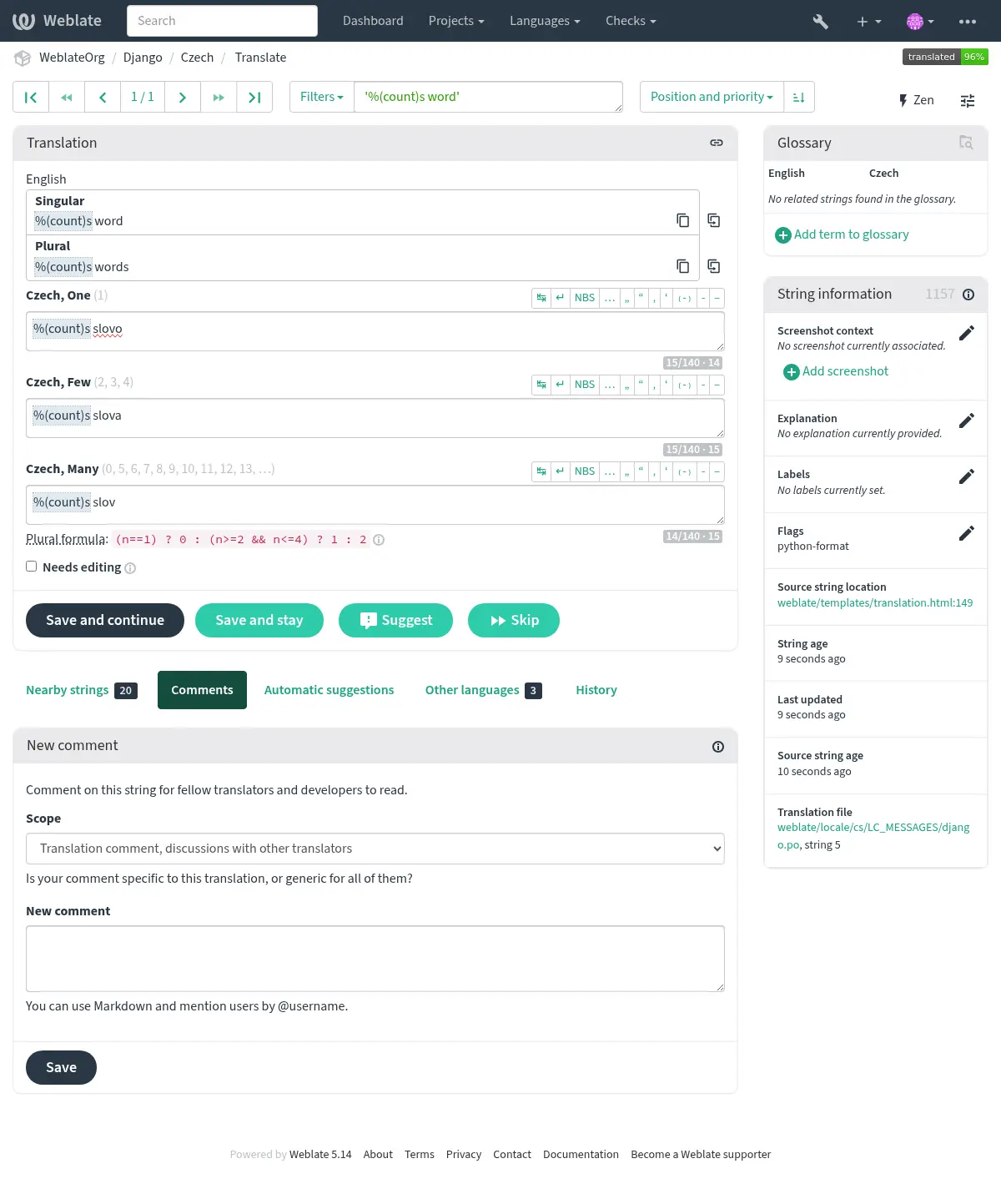
Na página de tradução, a cadeia fonte e uma área de edição para tradução dela são mostrados. Caso a tradução seja plural, são mostradas múltiplas cadeia fonte e áreas de edição, cada um descrito e rotulado em na quantidade de formas de plural que o idioma traduzido tem.
Todos os caracteres especiais de espaço em branco são sublinhados em vermelho e indicados com símbolos cinzentos. Mais de um espaço subsequente também é sublinhado em vermelho para alertar o tradutor para um possível problema de formatação.
Vários pedaços de informações extras podem ser mostrados nesta página, a maioria proveniente do código-fonte do projeto (como contexto, comentários ou onde a mensagem está a ser usada). Campos de tradução para quaisquer idiomas secundários, que os tradutores venham a selecionar nas preferências, serão mostrados (veja Idiomas secundários) acima da cadeia fonte.
Embaixo da tradução, tradutores vão encontrar sugestões feita por outros, para serem aceitas (✓), aceitas com alterações (✏️) ou excluídas (🗑).
Plurais
Palavras que mudam a forma para levar em conta a sua designação numérica são chamadas de plurais. Cada idioma tem a sua própria definição. O inglês, por exemplo, tem apoio a uma. Na definição singular de, por exemplo, «car» (carro), implicitamente um carro é referenciado, enquanto na definição plural, «cars» significa dois ou mais carros (ou o conceito de carros como substantivo). Idiomas como, por exemplo, tcheco ou árabe têm mais formas de plurais e suas regras para os plurais também são diferentes.
O Weblate tem total apoio a cada uma dessas formas, em cada respetivo idioma. Cada número gramatical é traduzido num campo separado para um conjunto predefinido de números cardinais específicos para o idioma de tradução. O número de campos e como eles são usados na aplicação ou no projeto traduzido depende da forma de plural configurada. Weblate mostra as informações básicas e Language Plural Rules do Unicode Consortium tem informações mais detalhadas.
Veja também
Traduções alternativas
Added in version 4.13.
Nota
Atualmente, isto só é suportado com Ficheiro CSV com vários valores.
Com alguns formatos, é possível ter mais traduções para uma única cadeia. Pode adicionar mais traduções alternativas usando o menu Ferramentas. Quaisquer traduções alternativas em branco serão removidas automaticamente ao gravar.
Atalhos de teclado
Os seguintes atalhos de teclado podem ser utilizados durante a tradução:
Atalho de teclado |
Descrição |
|---|---|
? |
Abrir atalhos de teclado disponíveis. |
Alt+Home |
Ir para a primeira tradução na pesquisa atual. |
Alt+End |
Navegar para a última tradução na pesquisa atual. |
Alt+PageUp ou Ctrl+↑ ou Alt+↑ ou Cmd+↑ |
Navega para a tradução anterior na pesquisa atual. |
Alt+PageDown ou Ctrl+↓ ou Alt+↓ ou Cmd+↓ |
Navegar para a tradução seguinte na pesquisa atual. |
Ctrl+Enter ou Cmd+Enter |
Envia o formulário atual; isso é o mesmo que pressionar Gravar e continuar enquanto edita a tradução. |
Ctrl+Shift+Enter ou Cmd+Shift+Enter |
Desfaz a marcação da tradução como «Necessita de edição» e faz o envio. |
Alt+Enter ou Option+Enter |
Envia a cadeia como uma sugestão; isto funciona da mesma forma que pressionar Sugerir enquanto edita a tradução. |
Ctrl+E ou Cmd+E |
Focar no editor de tradução. |
Ctrl+U ou Cmd+U |
Focar no editor de comentários. |
Ctrl+M ou Cmd+M |
Mostra a guia Sugestões automáticas, consulte Sugestões automáticas. |
Ctrl+1 até Ctrl+9 ou Cmd+1 até Cmd+9 |
Cópias posicionáveis de um determinado número de cadeia fonte. |
Ctrl+M seguido por 1 até 9 ou Cmd+M seguido por 1 até 9 |
Copiar a tradução mecânica de um determinado número para a tradução atual. |
Ctrl+I seguido por 1 até 9 ou Cmd+I seguido por 1 até 9 |
Ignore um item na lista de falhas em verificações. |
Ctrl+J ou Cmd+J |
Mostra o separador de Cadeias de carateres próximas. |
Ctrl+S ou Cmd+S |
Focar no campo de pesquisa. |
Ctrl+O ou Cmd+O |
Copia a cadeia fonte. |
Ctrl+Y ou Cmd+Y |
Marca ou desmarca a caixa de seleção de Necessita edição. |
→ |
Ir para a próxima cadeia a ser traduzida. |
← |
Navegar para a cadeia traduzida anteriormente. |
Teclado visual
Uma pequena linha de teclado visual é mostrada logo acima do campo de tradução. As suas linhas são específicas para cada idioma; pode ser útil para pontuação local ou caracteres que seriam difíceis de digitar manualmente.
Os símbolos mostrados são apresentados em três categorias:
Carateres especiais configurados pelo utilizador definidos em Perfil do utilizador
Caracteres por idioma fornecidos pelo Weblate (por exemplo, citações ou caracteres específicos de RTL)
Caracteres configurados a usar
SPECIAL_CHARS
Contexto da tradução
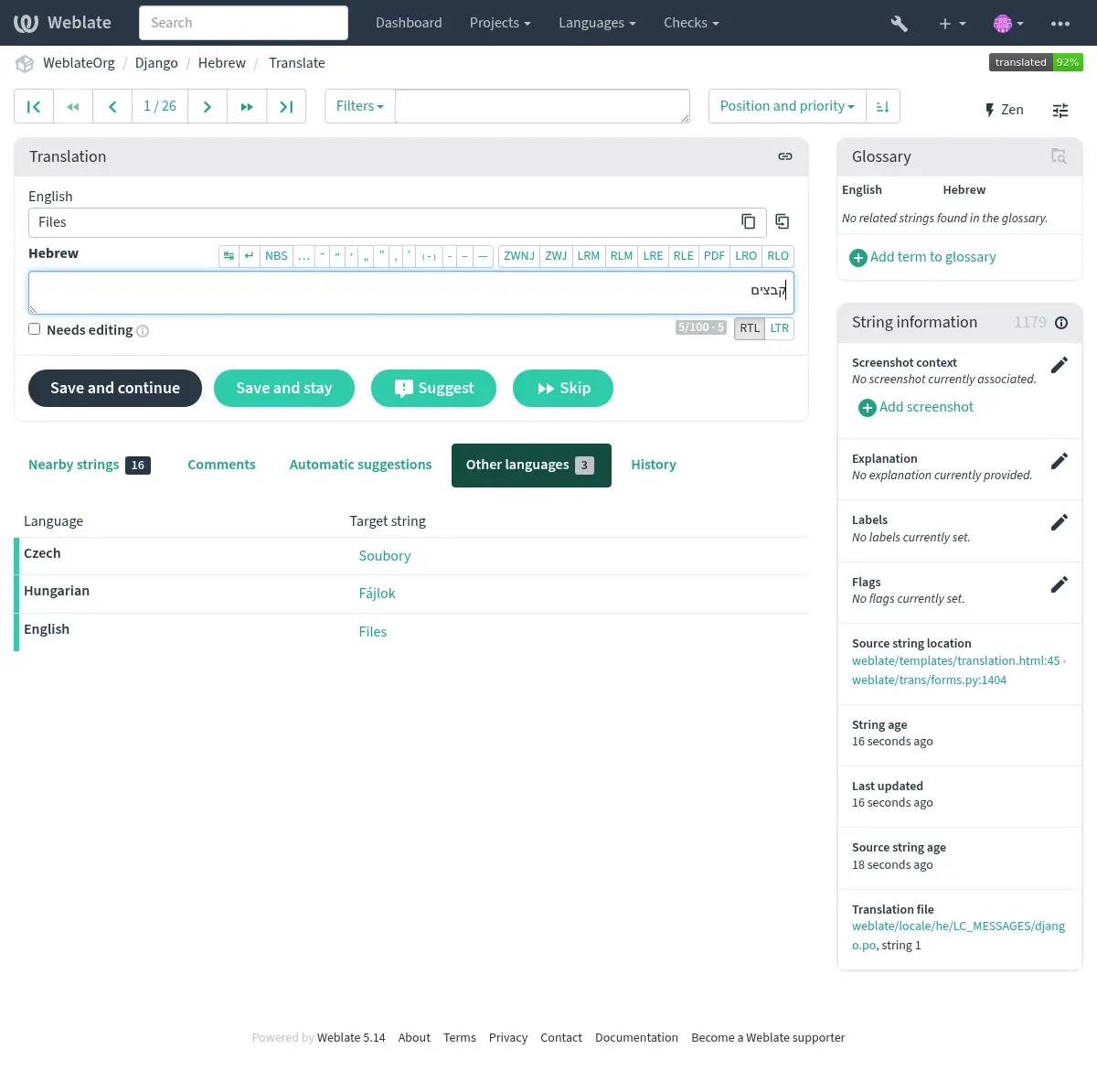
Esta descrição contextual fornece informações relacionadas sobre a cadeia atual.
- Atributos da cadeia
Coisas como ID da mensagem, contexto (
msgctxt) ou localização no código-fonte.- Capturas de Ecrã
Capturas de ecrã podem ser enviadas ao Weblate para melhor informar os tradutores sobre onde e como a cadeia é usada, veja Contexto visual para cadeias.
- Cadeias de carateres próximas
Exibe cadeias próximas do ficheiro de tradução. Estes também são geralmente usados num contexto semelhante e se mostram úteis para manter a tradução consistente.
- Outras ocorrências
No caso de uma mensagem aparecer em vários lugares (por exemplo, vários componentes), esta guia mostra todos eles se forem considerados inconsistentes (veja Inconsistente). Pode escolher qual usar.
- Memória de tradução
Ver cadeias semelhantes traduzidas no passado, veja Memória de Tradução.
- Glossário
Exibe termos do glossário do projeto usados na mensagem atual.
- Histórico
Lista de pessoas que modificaram esta mensagem recentemente a usar Weblate.
- Projeto
Informações do projeto, como instruções para tradutores ou um diretório, ou ligação para a cadeia no repositório do sistema de controlo de versão que o projeto usa.
Se quiser ligações diretos, o formato da tradução tem que ter suporte.
Histórico de tradução
Cada alteração é por padrão (a menos que desativada nas configurações dos componentes) gravada na base de dados e pode ser revertida. Opcionalmente, traduções podem ser revertidas no sistema de controlo de versão subjacente.
Comprimento da cadeia traduzida
Weblate pode limitar o comprimento de uma tradução em várias formas para garantir a cadeia traduzida não é muito longa:
The default limitation for translation is ten times longer than the source string. This can be modified with
LIMIT_TRANSLATION_LENGTH_BY_SOURCE_LENGTH. If you are hitting this, it can also be caused by a monolingual translation being wrongly set up as a bilingual one, making Weblate mistaking the translation key for the actual source string. See Formatos bilíngues e monolíngues for more info.Comprimento máximo em caracteres definidos pelo ficheiro de tradução ou um marcador, consulte Tamanho máximo da tradução.
Tamanho máximo renderizado em pixels como definido pelos marcadores, ver Tamanho máximo da tradução.
Sugestões automáticas
Baseado na configuração e o seu idioma traduzido, o Weblate fornece sugestões de várias ferramentas de tradução e Memória de Tradução. Todas as traduções de máquina estão disponíveis numa única guia de cada página de tradução.
Também pode realizar uma pesquisa de concordância na Memória de Tradução.
Veja também
Encontra a lista de ferramentas suportadas em Sugestões automáticas.
Tradução Automática
Pode usar a tradução automática para a iniciar a tradução com base em fontes externas. Esta ferramenta se chama Tradução automática, acessível no menu Ferramentas, uma vez que tenha selecionado um componente e um idioma:
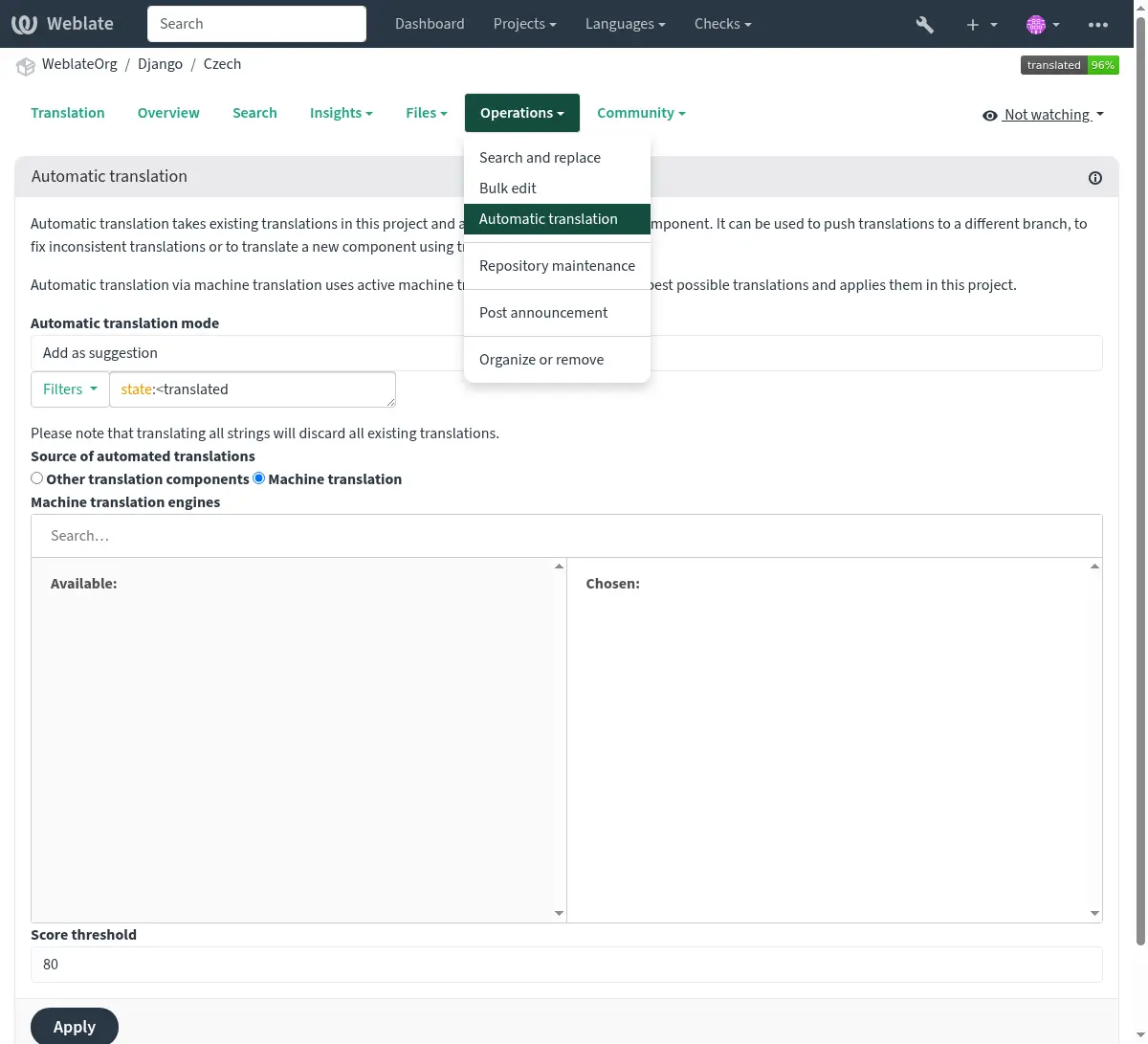
Dois modos de operação são possíveis:
Usar outros componentes do Weblate como fonte para traduções.
Usar serviços selecionados de tradução automática com traduções acima de um certo limite de qualidade.
Também pode escolher quais as cadeias que devem ser traduzidas automaticamente.
Aviso
Tenha em mente que isso substituirá as traduções existentes se empregadas com filtros amplos, como Todos as cadeias.
Útil em várias situações, como a consolidação da tradução entre diferentes componentes (por exemplo, a aplicação e o site dela) ou quando estiver a iniciar uma tradução para um novo componente a usar traduções existentes (memória de tradução).
As cadeias traduzidos automaticamente são etiquetados como Traduzido automaticamente.
Veja também
Limitação de taxa
Para evitar abusos na interface, uma limitação de taxa é aplicada a várias operações, tais como pesquisa, envio de formulários de contacto, ou tradução. Se afetado por isto, está bloqueado por um certo período, até que possa executar a operação novamente.
Os limites predefinidos e o ajuste fino estão descritos no manual administrativo, veja Limitação de taxa.
Procurar e substituir
Altere a terminologia efetivamente ou execute a correção em massa das cadeias a usar Pesquisar e substituir no menu Ferramentas.
Dica
Não se preocupe em bagunçar as cadeias, pois é um processo de duas etapas. Uma prévia das cadeias editadas é mostrada antes de confirmar a alteração.
Edição em massa
A edição em massa permite executar uma operação para vários cadeias. Defina cadeias a pesquisa por elas e ações a serem executadas nas correspondentes. Operações suportadas:
Alterar o estado da cadeia (por exemplo, para aprovar todas as cadeias não revisados).
Ajustar os marcadores de tradução (ver Personalizando comportamento a usar marcadores)
Ajustar as etiquetas de cadeias (veja Etiquetas de cadeia)
Dica
Esta ferramenta é chamada Editor em massa, acessível no menu Ferramentas de cada projeto, componente ou tradução.
Veja também
Visualização em matriz
Pode comparar idiomas diferentes de forma eficiente através desta visualização. Está disponível em todas as páginas do componente no menu Ferramentas. Primeiro selecione todos os idiomas que deseja comparar, confirme a sua seleção e clique em qualquer tradução para abri-la e editá-la.
A visualização em matriz também é um bom ponto de partida para encontrar traduções ausentes em diferentes idiomas e adicioná-las rapidamente a partir de uma visualização.
Modo zen
Este modo simplifica o layout e remove elementos adicionais da interface, como Cadeias próximas ou o Glossário. Está disponível clicando no botão Zen no canto superior direito do editor regular (tradução de uma cadeia).
Pode selecionar o editor Zen como o seu editor padrão pela guia Preferências no seu Perfil do utilizador. Também pode escolher lá entre ter traduções listadas De cima para baixo ou Lado a lado dependendo da sua preferência pessoal.
Comentários
Podem ser publicados três tipos de comentários:
por traduções
por cadeias fonte
para relatar bugs na cadeia fonte quando esta funcionalidade está ativada usando Ativar revisões de fontes.
Escolha o tipo adequado para o tópico que deseja discutir. Os comentários da cadeia fonte são, em qualquer caso, bons para fornecer feedback sobre a cadeia original, por exemplo, que deve ser reformulado ou para fazer perguntas sobre ele.
Sintaxe do Markdown pode ser usada em todos os comentários, bem como a menção a outros utilizadores usando
@utilizador.Veja também
A receber feedback sobre a cadeia fonte
Revisões de cadeias fonte
Ativar revisões de fontes