Baixando e enviando traduções
Você pode exportar arquivos a partir de uma tradução, fazer alterações e importá-los novamente. Isso permite trabalhar offline e, em seguida, mesclar mudanças de volta na tradução existente. Isso funciona mesmo que tenha sido alterado nesse meio tempo.
Nota
Available options might be limited by access control settings.
Baixando traduções
A partir do painel do projeto ou componente, arquivos traduzíveis podem ser baixados no menu Arquivos.
A primeira opção é baixar o arquivo no formato original, uma vez que ele é armazenado no repositório. Neste caso, quaisquer alterações pendentes na tradução estão sendo comprometidas e o arquivo atualizado é produzido sem nenhuma conversão.
Você pode também baixar a tradução convertida em um dos formatos de localização amplamente utilizados. Os arquivos convertidos serão enriquecidos com dados fornecidos no Weblate, como contexto adicional, comentários ou marcadores. Vários formatos de arquivo estão disponíveis através do menu Arquivos ↓ Personalizar download:
gettext PO (
po)XLIFF 1.1 com complementos gettext (
xliff)XLIFF 1.1 (
xliff11)TermBase eXchange (
tbx)Translation Memory eXchange (
tmx)gettext MO (disponível apenas quando a tradução está usando gettext PO) (
mo)CSV (
csv)Excel Open XML (
xlsx)JSON (disponível apenas para traduções monolíngues) (
json)Arquivo de estrutura aninhada JSON aninhado(disponível apenas para traduções monolíngues) (
json-nested)Recurso de textos de Android (disponível apenas para traduções monolíngues) (
aresource)Textos do iOS (disponível apenas para traduções monolíngues) (
strings)
Dica
O conteúdo disponível nos arquivos convertidos difere com base nos recursos de formato de arquivo, você pode encontrar uma visão geral em Capacidades dos tipos de tradução.
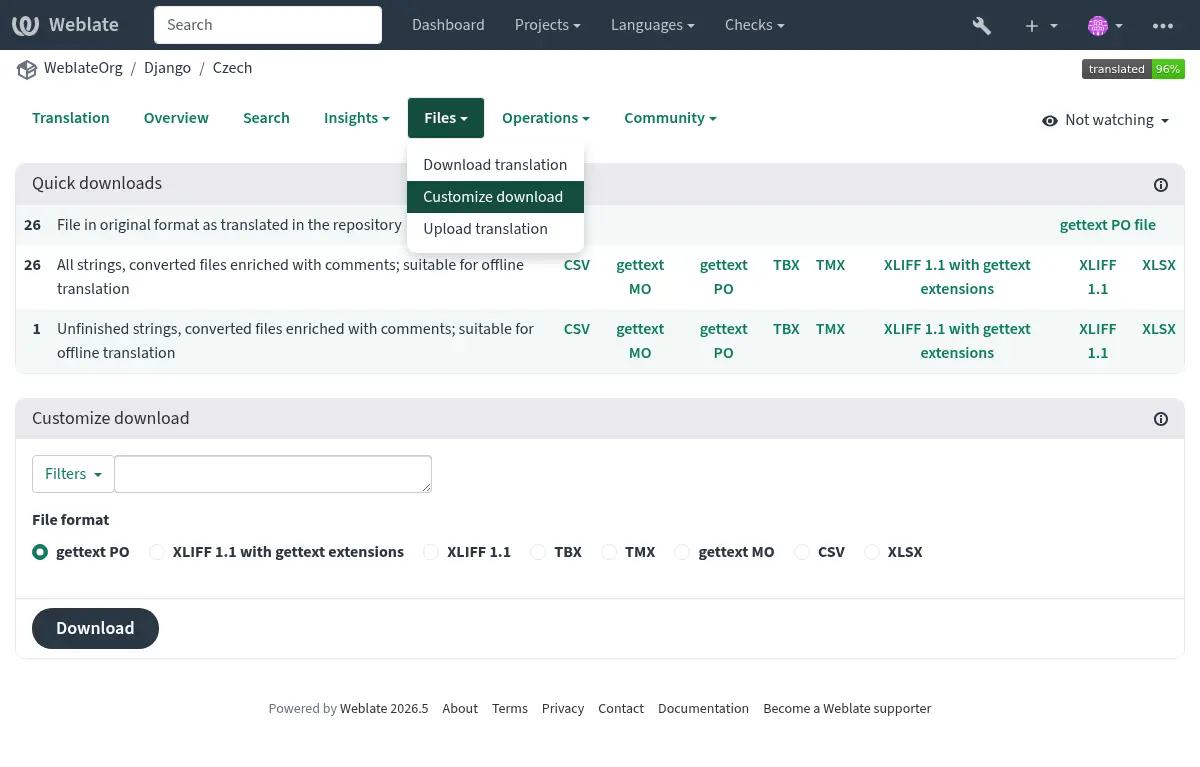
Baixando componentes, categorias ou projetos
Arquivos de tradução para um componente, categoria ou projeto podem ser baixados de uma vez por meio do menu Arquivos. O download é sempre servido como um arquivo ZIP, e você pode escolher formatos originais ou convertidos, similarmente a Baixando traduções.
Enviando traduções
Quando você tiver feito suas alterações, use Enviar tradução no menu Arquivos.
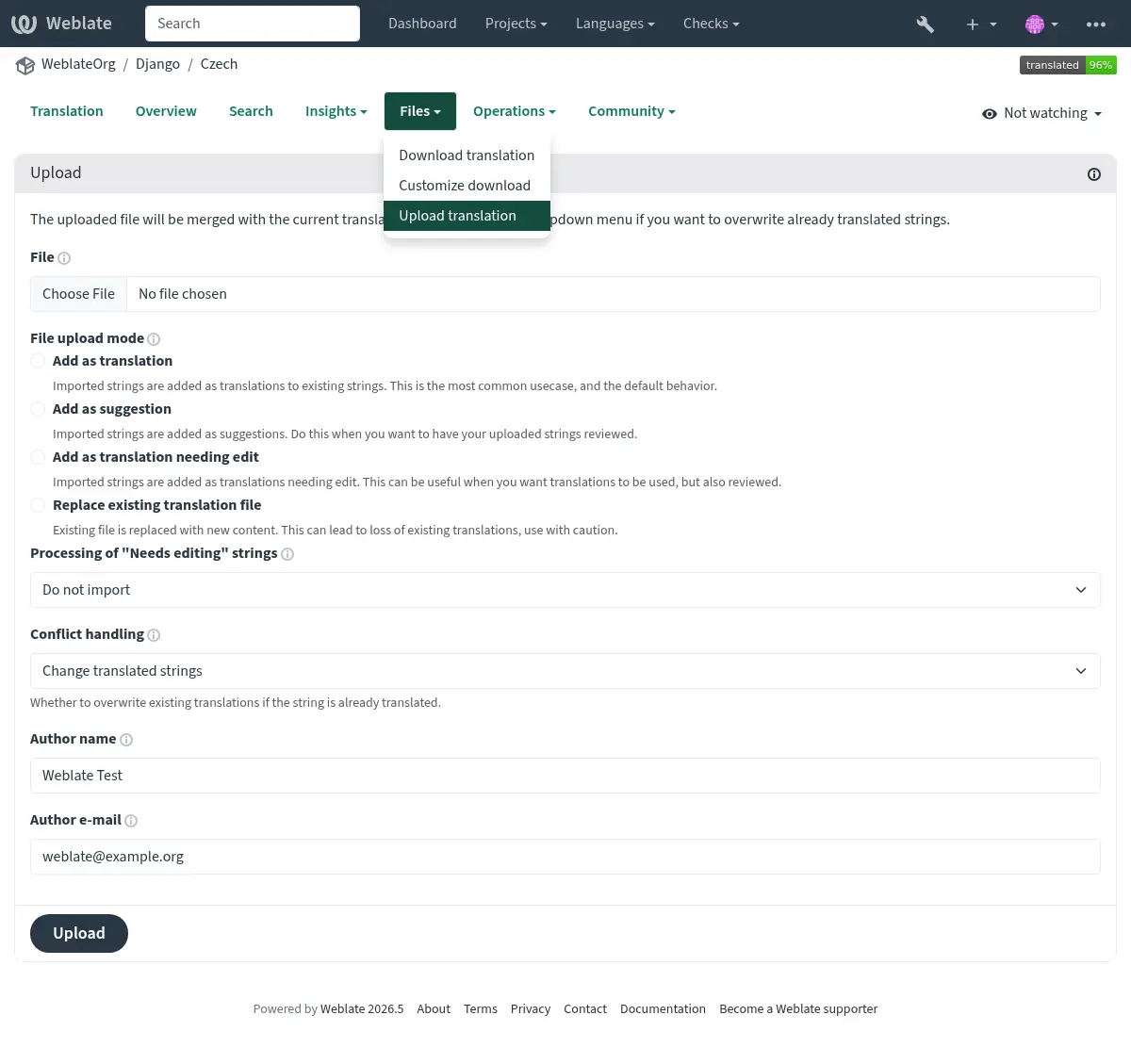
Formatos de arquivos suportados
Qualquer arquivo em um formato de arquivo suportado pode ser carregado, mas ainda é recomendado usar o mesmo formato de arquivo que o usado para tradução, caso contrário, alguns recursos podem não ser traduzidos corretamente.
Métodos de importação
Estas são as opções apresentadas ao enviar arquivos de tradução:
- Adicionar como tradução (
translate) Os textos importados são adicionados como traduções para textos existentes. Este é o caso de uso mais comum e o comportamento padrão.
Apenas traduções são usadas do arquivo carregado e nenhum conteúdo adicional.
This option is available only if the user has the “Edit strings” permission.
- Adicionar como sugestão (
suggest) Os textos importados são adicionados como sugestões. Faça isso quando quiser ter seus textos enviados revisados.
Apenas traduções são usadas do arquivo carregado e nenhum conteúdo adicional.
This option is available only if the user has the “Add suggestion” permission.
- Adicionar como tradução aprovada (
approve) Textos importados são adicionados como traduções aprovadas. Faça isso quando já tiver revisado suas traduções antes de enviá-las.
Apenas traduções são usadas do arquivo carregado e nenhum conteúdo adicional.
This option is available only if the user has the “Review strings” permission.
- Adicionar tradução como “Necessita de edição” (
fuzzy) Os textos importados são adicionados como traduções que necessitam de edição. Isso pode ser útil quando você quer que as traduções sejam usadas, mas também revisadas.
Apenas traduções são usadas do arquivo carregado e nenhum conteúdo adicional.
This option is available only if the user has the “Edit strings” permission.
- Substituir arquivo tradução existente (
replace) O arquivo existente é substituído por novo conteúdo. Isso pode levar à perda de traduções existentes, use com cuidado.
This option is available only if the user has the “Edit component settings” permission or “Add new string”, “Remove a string” and “Edit strings” permissions.
- Atualizar textos fonte (
source) Atualiza textos fonte em arquivo de tradução bilíngue. Isso é semelhante ao que Atualizar arquivos PO para corresponder ao POT (msgmerge) faz.
This option is available only for some file formats and only if the user has the “Upload translations” permission.
- Adicionar novos textos (
add) Adiciona novos textos à tradução. Ignora os que já existem.
Caso você queira adicionar novos textos e atualizar traduções existentes, envie do arquivo pela segunda vez com Adicionar como tradução.
Apenas fonte, tradução e chave (contexto) são usados do arquivo enviado.
This option is available only with Gerenciar textos turned on and only if the user has the “Add new string” permission.
Gestão de conflitos
Define como lidar com textos enviados que já estão traduzidos:
- Alterar apenas textos não traduzidos (
ignore) Ignora traduções enviadas que já foram traduzidas.
- Alterar textos traduzidos (
replace-translated) Substitui traduções existentes com as enviadas, mas mantém as aprovadas.
- Alterar textos traduzidos e aprovados (
replace-approved) Substitui traduções existentes pelas enviadas, incluindo as aprovadas.
Textos necessitando de edição
Há também uma opção de como lidar com textos que necessitam de edição no arquivo importado. Tais textos podem ser manuseados de uma das três maneiras seguintes: “Não importar”, “Importar como texto que necessita de edição” ou “Importar como traduzido”.