Миграция на Weblate
Используете ли вы другую платформу локализации и рассматриваете переход на Weblate? Это руководство предлагает быстрый пошаговый процесс, который поможет вам перенести ваш проект перевода с таких платформ, как Transifex, Crowdin, Lokalise или аналогичных служб.
Weblate спроектирован вокруг непрерывной локализации с интеграцией Git в качестве ядра, что делает его идеальным для команд, которые хотят держать переводы близко к их рабочему процессу разработки.
См. также
Знакомство с интернационализацией для выбора правильного фреймворка интернационализации
Интеграция с Weblate для подробных вариантов интеграции
Непрерывный перевод для настройки автоматизированных рабочих процессов
Предпосылки
Прежде чем начать перенос, убедитесь, что у вас есть:
На вашей платформе локализации:
Доступ для экспорта ваших файлов переводов
Список переводчиков и их ролей/разрешений
Понимание вашего текущего рабочего процесса (процесс рецензирования, автоматизация и т.д.)
Для Weblate:
Экземпляр Weblate (либо Хостинг Weblate или самостоятельно размещённый)
Права администратора или создания проектов в вашем экземпляре Weblate
Подготовьте ваши файлы переводов
Экспортируйте переводы из вашей текущей платформы
Большинство платформ локализации позволяют экспортировать все переводы сразу:
Transifex: Используйте их инструмент CLI или загрузите переводы из веб-интерфейса
Crowdin: Экспорт всех переводов в ZIP-файл из настроек проекта
Lokalise: Используйте функцию массового экспорта
Phrase: Загрузите все локали из панели управления проектом
Подсказка
Храните ваши файлы переводов в формате, родном для вашего фреймворка интернационализации (PO, XLIFF, JSON и т.д.), а не конвертируйте их. Weblate поддерживает многие форматы.
Закоммитьте переводы в ваш Git-репозиторий
Подсказка
Если вы предпочитаете не хранить переводы во внешнем репозитории Git, вы можете пропустить этот шаг и использовать опцию Отправить файлы переводов при создании компонента.
Если ваши переводы ещё не в Git:
Создайте репозиторий Git или используйте существующий репозиторий проекта
Организуйте файлы переводов в соответствии со структурой вашего проекта
Зафиксируйте и отправьте файлы в ваш сервис хостинга Git (GitHub, GitLab, Bitbucket и т.д.)
git add locales/
git commit -m "Add translation files for Weblate migration"
git push origin main
См. также
Непрерывный перевод для оптимальной структуры репозитория
Интеграция с системой контроля версий для поддерживаемых систем контроля версий
Импортируйте ваш проект в Weblate
Создайте новый проект
Перейдите к вашему экземпляру Weblate.
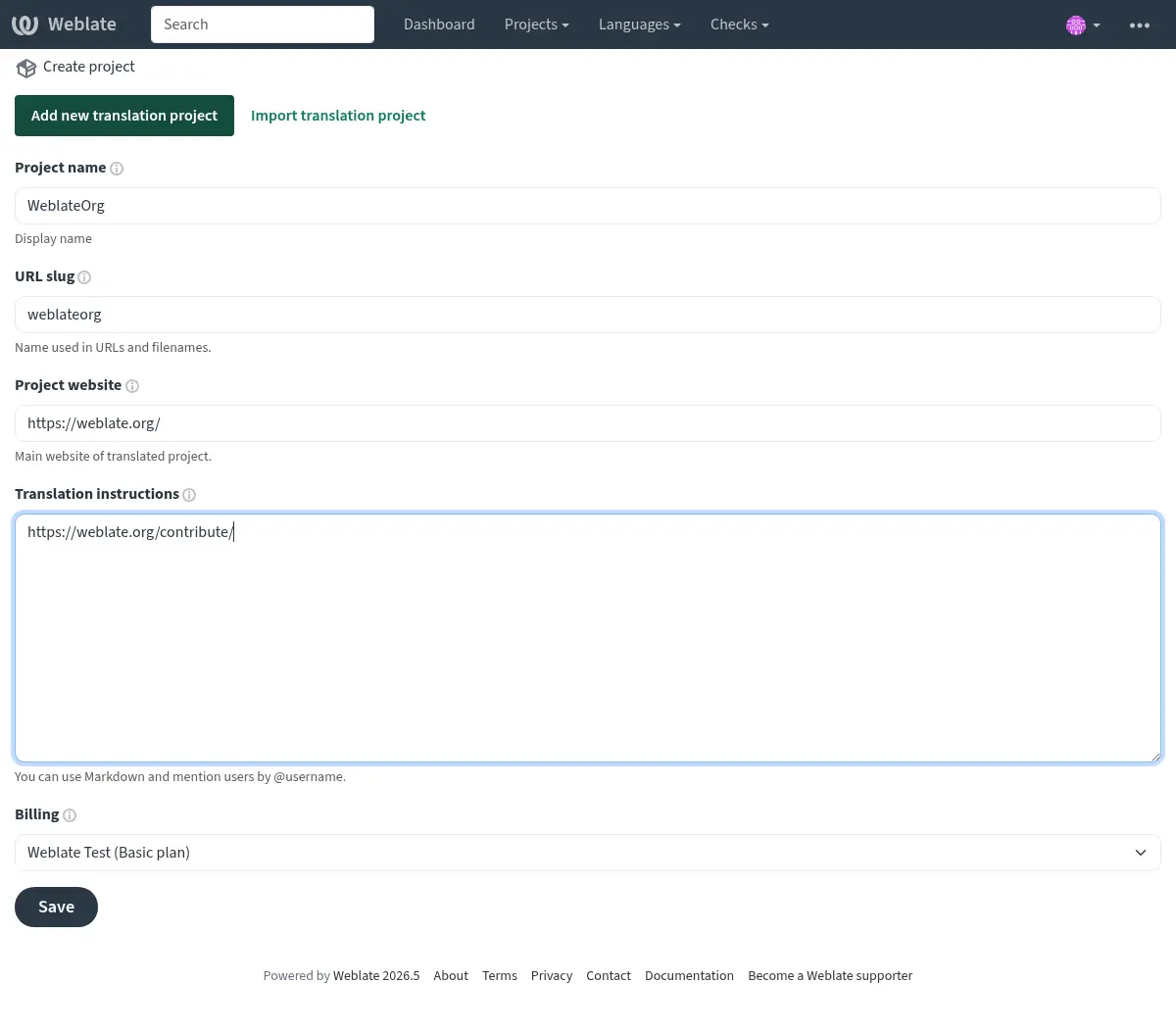
Нажмите Добавить новый проект перевода в меню +.
Заполните детали вашего проекта:
Название проекта: Название вашего приложения или проекта
Плашка URL: Короткий идентификатор (например,
myapp)Веб-сайт проекта: Домашняя страница вашего проекта (необязательно)
См. также
Добавление проектов и компонентов перевода для подробных инструкций по созданию проекта
Добавьте компонент из вашего Git-репозитория
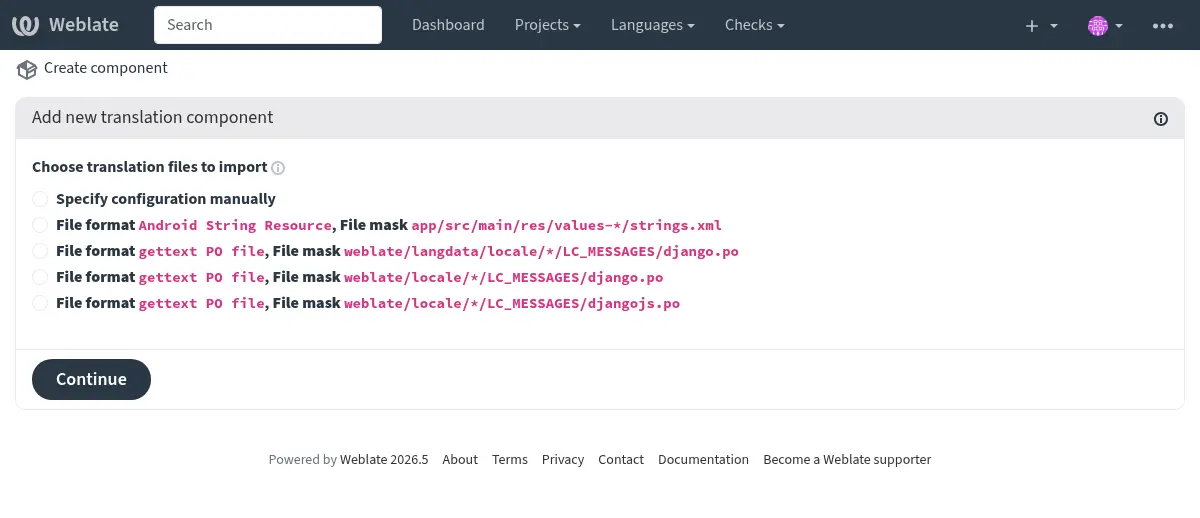
После создания проекта нажмите Добавить новый компонент перевода
Выберите Из системы контроля версий
Настройте ваш компонент:
Имя компонента: например, «Строки приложения», «Веб-сайт», «Документация»
URL репозитория: URL-адрес вашего репозитория Git (HTTPS или SSH)
Ветка репозитория: Необязательно: Укажите ветку репозитория (Weblate автоматически определяет ветку по умолчанию, если не указано)
Weblate автоматически обнаружит:
Формат файла перевода
Доступные языки
Исходный язык
Проверьте и подтвердите обнаруженные настройки
Примечание
If your repository contains a Transifex .tx/config, Weblate parses
it using translation-finder and offers matching component configurations
during discovery. This only covers file-related configuration, such as file
masks and source files. Other project settings from the previous platform,
including workflows, permissions, and language aliases, still need to be
configured manually in Weblate.
Language aliases are usually not needed because Weblate already recognizes and normalizes common language-code variants while parsing translation files. See Разбор кодов языков; configure Псевдонимы языка only if your repository uses codes Weblate cannot map as intended.
Подсказка
Для репозиториев с несколькими компонентами перевода (например, отдельные файлы для серверной части, клиентской части, документации) создайте отдельный компонент Weblate для каждого.
Вы можете ускорить это, используя Из существующего компонента для общих репозиториев или Обнаружение компонентов для автоматического их создания.
См. также
Настройки компонента для всех параметров конфигурации
Двуязычные и одноязычные форматы для понимания одноязычных и двуязычных форматов
Настройте ваш рабочий процесс
Настройте контроль доступа
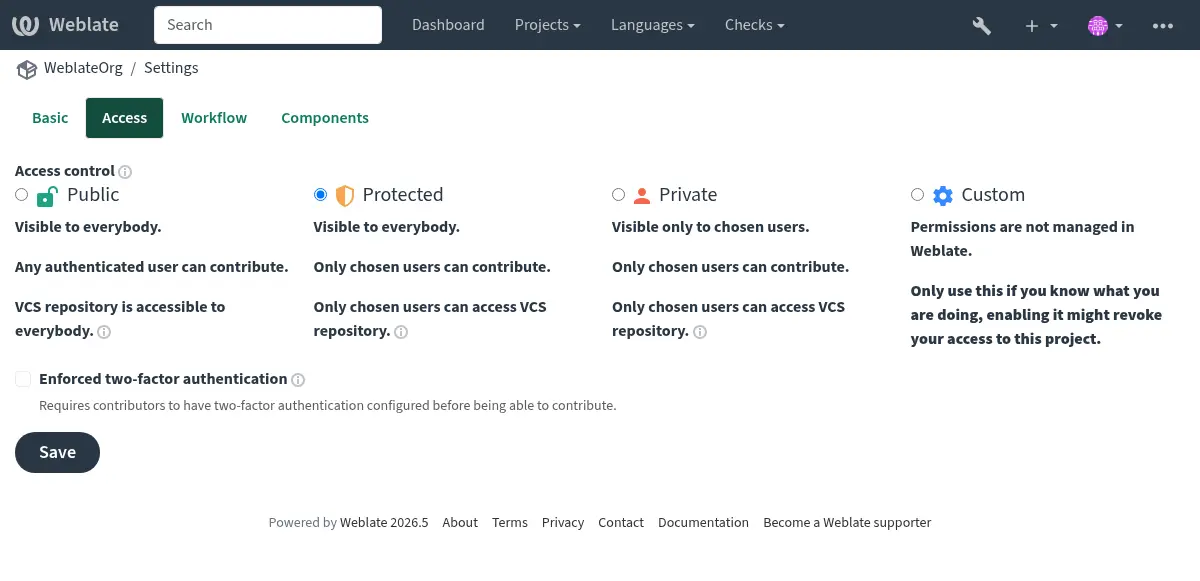
Выберите видимость и уровень доступа вашего проекта:
Перейдите к настройкам вашего проекта: Операции → Настройки → вкладка Доступ
Выберите соответствующий контроль доступа:
Публичный: Проекты с открытым исходным кодом, любой может внести вклад
Защищённый: Виден всем, но переводить могут только приглашённые пользователи
Приватный: Только приглашённые пользователи могут просматривать и переводить
См. также
Управление контролем доступа для каждого проекта для подробной настройки контроля доступа
Настройте непрерывную локализацию
Включите автоматические обновления и коммиты:
Настройте интеграцию репозитория:
Извлечение изменений: Настройте веб-обработчик, чтобы Weblate обновлялся при изменении вашего исходного кода
Отправка изменений: Настройте Отправка изменений из Weblate, чтобы переводы фиксировались обратно в ваш репозиторий
Включите автоматические действия в настройках компонента:
Отправка при коммите: Автоматически отправлять переводы в ваш репозиторий
Интервал коммитов: Установите, как часто фиксируются ожидающие переводы (например, каждые 24 часа)
См. также
Непрерывный перевод для полной автоматизации рабочего процесса
Настройте проверки качества и рабочие процессы
Настройте контроль качества перевода:
Включить проверки: Просмотрите Проверки качества и включите любые дополнительные проверки качества, которые вам нужны.
Настройка рабочего процесса рецензирования: Включите Включить рецензии, если вам нужен процесс утверждения.
Добавление принудительных проверок: Настройте, какие проверки качества должны блокировать переводы.
Необязательно: Включить дополнения
Weblate предлагает Дополнения для автоматизации общих задач:
Обновлять PO-файлы до соответствия POT (msgmerge): Автоматическое обновление PO-файлов из POT-шаблонов
Очистка файлов перевода: Удалить неиспользуемые строки перевода
Уплотнение Git-коммитов: Склеивать коммиты перед отправкой в ваш репозиторий
Обнаружение компонентов: Автоматически обнаруживать новые файлы переводов
См. также
Дополнения для всех доступных надстроек
Тестирование и проверка
Прежде чем объявить о миграции вашим переводчикам:
Протестируйте рабочий процесс:
Сделайте тестовый перевод
Убедитесь, что он появился в вашем Git-репозитории
Протестируйте извлечение изменений из вашего репозитория в Weblate
Импортируйте существующую память переводов (необязательно):
Используйте Память переводов для импорта предыдущих переводов
Это помогает с согласованностью и ускоряет перевод
Настройте уведомления:
Настройте Уведомления для событий перевода
Настройте Обработчики уведомлений репозитория для вашего Git-хостинга
См. также
Память переводов для управления памятью переводов
Приглашайте и управляйте пользователями
Пригласите переводчиков
Для проектов Защищённый и Частный:
Перейдите в Управление → Пользователи в вашем проекте
Используйте Добавить пользователя для приглашения переводчиков
Назначьте их соответствующим командам:
Переводчики: Могут переводить строки
Рецензенты: Могут проверять и утверждать переводы
Управляющие: Могут управлять настройками проекта
Для Публичных проектов пользователи могут начать вносить вклад сразу после регистрации.
Совет
Отправьте вашим переводчикам приветственное сообщение с:
Ссылка на ваш проект в Weblate
Обзор любой специфичной для проекта терминологии или руководств по стилю
Информация о вашем процессе рецензирования
См. также
Управление контролем доступа для каждого проекта для управления командами
Контроль доступа для расширенной настройки разрешений
Следующие шаги
После завершения миграции:
Объявите переводчикам: Сообщите вашей команде переводчиков о переносе с чёткими инструкциями
Отслеживайте начальное использование: Следите за любыми проблемами в течение первых нескольких дней
Собирайте отзывы: Спросите переводчиков об их опыте по сравнению с предыдущей платформой
Оптимизируйте рабочий процесс: Настройте параметры в соответствии с потребностями вашей команды
Удалите предыдущую платформу: После завершения переноса не забудьте отозвать доступ, предоставленный предыдущей платформе.
Совет
Во время переноса вы можете запустить обе платформы параллельно на переходный период, чтобы убедиться, что всё работает как ожидается, прежде чем полностью переключиться.
Дополнительные ресурсы
Интеграция с Weblate — Подробные шаблоны интеграции
Рабочие процессы перевода — Различные конфигурации рабочих процессов
Непрерывный перевод — Автоматизированная непрерывная локализация
API REST для Weblate — API для автоматизации и интеграций
Отчёт о прогрессе перевода — Настройка отчётов о переводе
Часто задаваемые вопросы — Часто задаваемые вопросы
Подсказка
Присоединяйтесь к сообществу Weblate, если вам нужна помощь во время переноса. Сообщество активно и готово помочь!