Çeviri süreci
Öneriler oylanabilsin
Varsayılan olarak herkes, oturum açmış kullanıcılar tarafından değerlendirilebilecek öneriler ekleyebilir. Öneri oylama özelliği açılarak oturum açmış birkaç kullanıcının bir dizgeyi değerlendirmesi sağlanabilir. Bileşen yapılandırması için Öneriler oylanabilsin seçeneğini açmak ve önerilerin onaylanması için bir eşik belirlemek üzere Öneriler kendiliğinden onaylansın (bu, önerilmişse öneriyi yapan kullanıcının oyunu da içerir) seçeneği ayarlanabilir.
Not
Kendiliğinden onaylama ayarlandıktan sonra, normal kullanıcılar çevirileri doğrudan kaydetme ya da önerileri onaylama yetkisini kaybeder. Bu, Öneriler dayatıldığında dizge düzenlenebilsin izni ile değiştirilebilir.
Bunları erişim denetimi ile şu kurulumlardan birinde birleştirebilirsiniz:
Kullanıcılar öneride bulunur ve öneriler için oy verir. Sınırlı bir grup neyin onaylanacağını denetler.
Oylamayı açın.
Kendiliğinden kabul etmeyi kapatın.
Kullanıcıların çevirileri kaydetmesini engelleyin.
Kullanıcılar öneride bulunur ve oy verir, belirtilen sayıda onay alındıktan sonra öneri kendiliğinden onaylanır.
Oylamayı açın.
Kendiliğinden onay için istenilen oy sayısını ayarlayın.
Öneriler için isteğe bağlı oylama. (İsteğe bağlı olarak, kullanıcılar bir çeviriden emin olmadıklarında birkaç öneride bulunabilir.)
Yalnızca oylamayı açın.
Kaynak dizgeler ile ilgili ek bilgiler
Dizgelere açıklamalar, dizge öncelikleri, denetim imleri ve görsel bağlam gibi ek bilgiler ekleyerek çeviri işlemini geliştirin. Bu bilgilerin bazıları çeviri dosyalarından çıkarılabilir ve bazıları ek dizge bilgileri düzenlenerek eklenebilir:
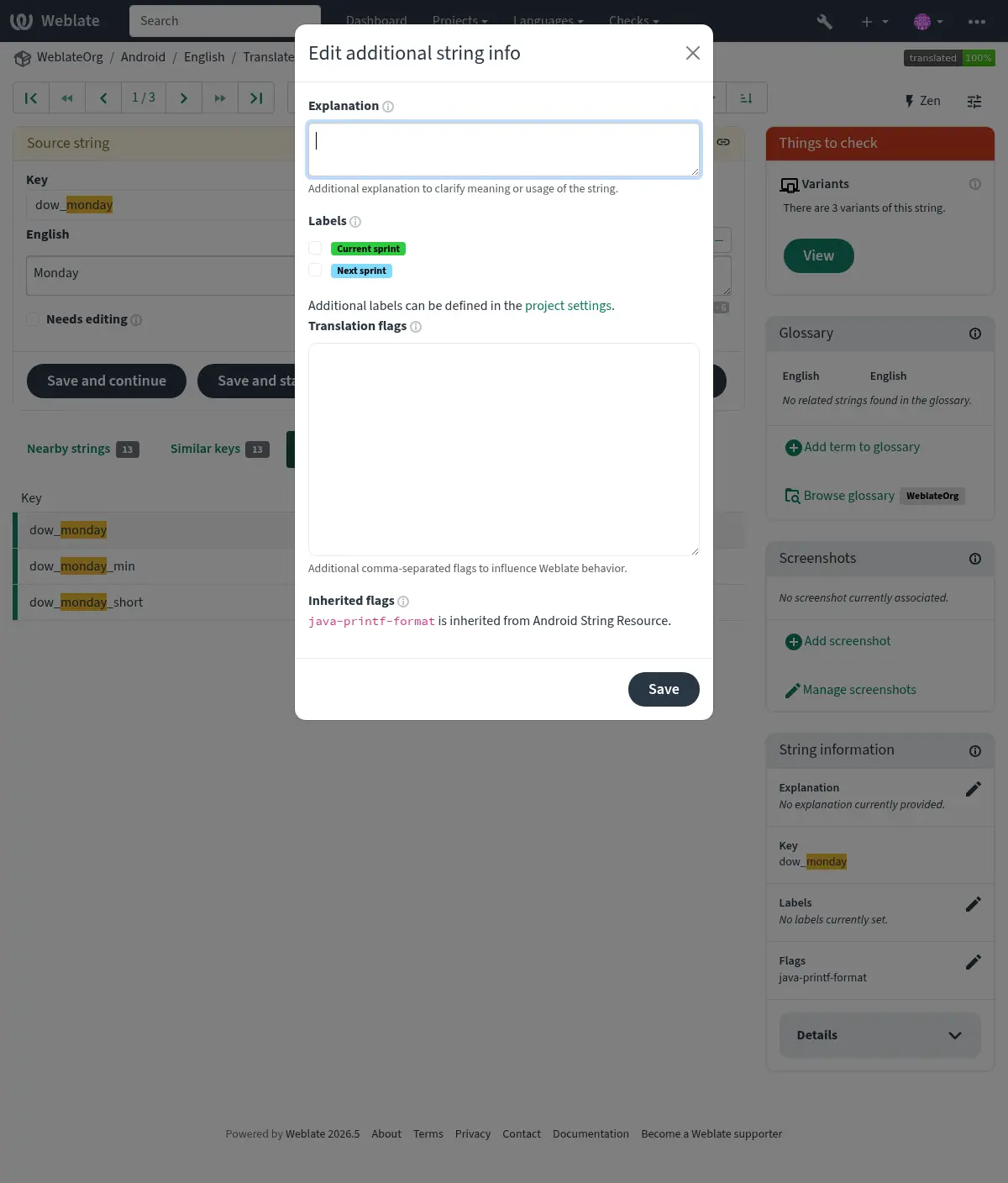
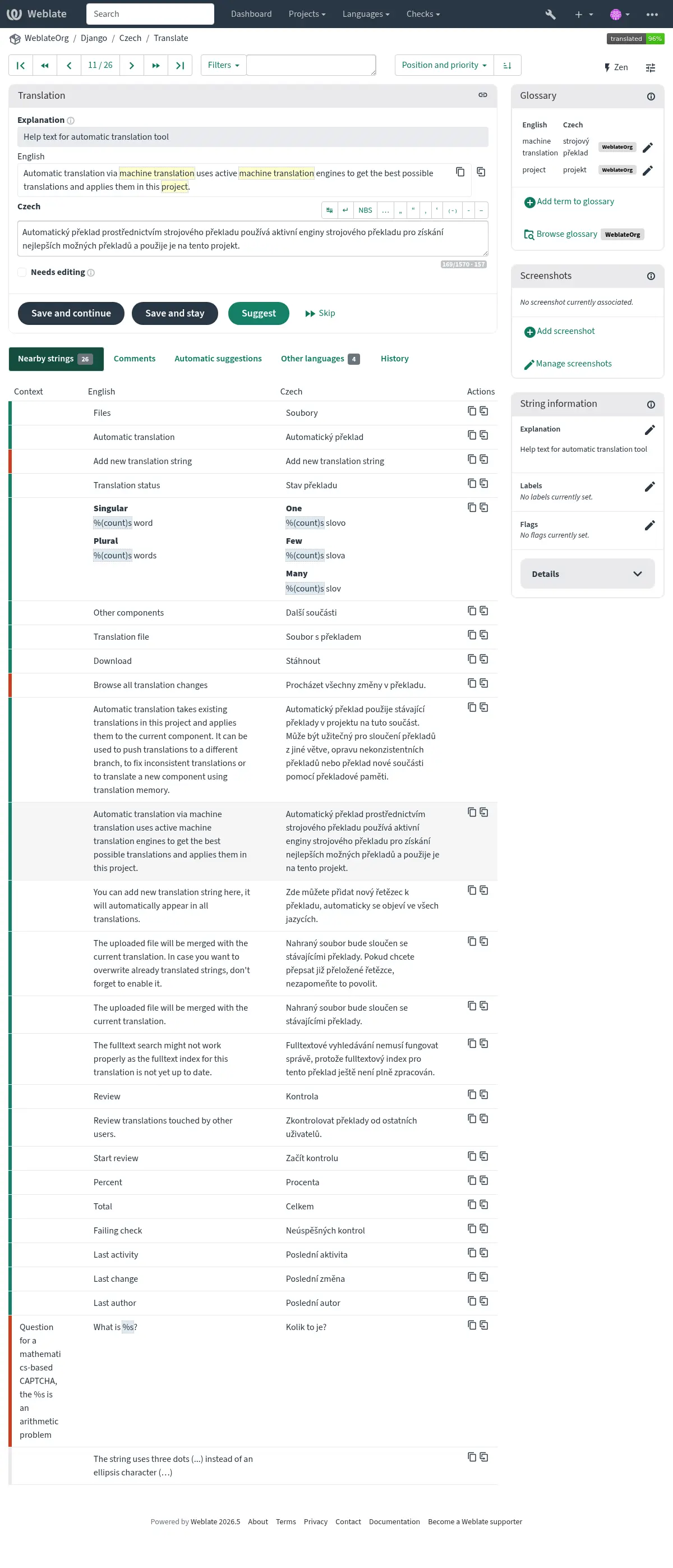
Bunlara doğrudan çeviri arayüzünden Ekran görüntüsü bağlamı ya da İmler yanındaki “Düzenle” simgesine tıklayarak erişebilirsiniz.
Ayrıca bakınız
Dizgeleri önceliklendirmek
Öncelik imi kullanılarak daha yüksek önceliği olan dizgelerin daha önce çevrilmek üzere sunulması sağlanabilir.
İpucu
Bu seçenek, çeviri akışını belirli bir mantığa göre sıralamak için kullanılabilir.
Ayrıca bakınız
Çeviri imleri
Kalite denetimlerinin ve diğer Weblate davranışlarının özelleştirilmesi. Ayrıntılı bilgi almak için: Parametreleri kullanarak davranışı özelleştirmek.
Dizge imleri Bileşen yapılandırması içindeki Çeviri imleri ögesinden ve çeviri dosyasındaki imlerden alınır (ayrıntılı bilgi almak için: Yerelleştirme dosyası biçimleri).
Açıklama
4.1 sürümünde değişti: Önceki sürümlerde buna Ek bağlam deniyordu.
4.18 sürümünde değişti: Açıklamayı bir dosyayla eşitleme özelliği eklendi.
Çevirinin kapsamını veya kullanımını netleştirmek için açıklamayı kullanın. Bağlantıları ve diğer kod imlerini eklemek için Markdown kullanabilirsiniz.
Bazı dosya biçimleri dosya içine açıklama eklenmesini destekler. Ayrıntılı bilgi almak için: Açıklama.
İpucu
Weblate, bazı biçimler için çeviri dosyasında bulunan açıklamayı da görüntüleyebilir. Ayrıntılı bilgi almak için: Kaynak dizge açıklaması.
Ekran görüntüleri ve görsel bağlam
Uygulamanızda kullanılan belirli bir kaynak dizgeyi gösteren bir ekran görüntüsü yükleyebilirsiniz. Bu seçenek, çevirmenlerin dizgenin nerede kullanıldığını ve nasıl çevrilmesi gerektiğini anlamalarına yardımcı olur.
Yüklenen ekran görüntüsü, çeviri bağlamı yan çubuğunda görüntülenir:
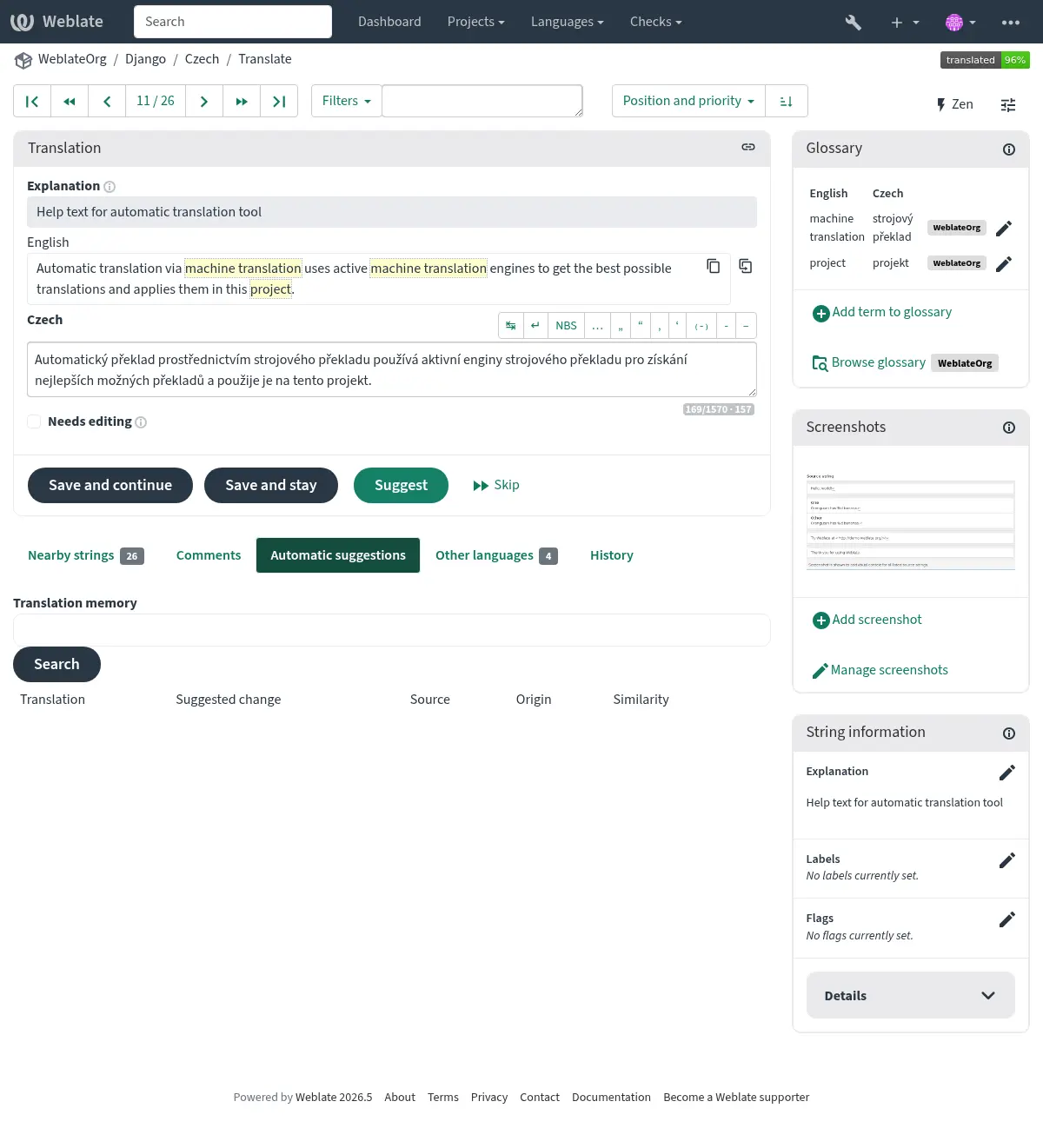
Kaynak dizgeler ile ilgili ek bilgiler yanında, ekran görüntüleri Weblate kullanıcı arayüzünden de yönetilebilir, depodan eşitlenebilir veya Weblate REST API uygulaması ile işlenebilir.
Ekran görüntülerini kullanıcı arayüzünden yönetmek
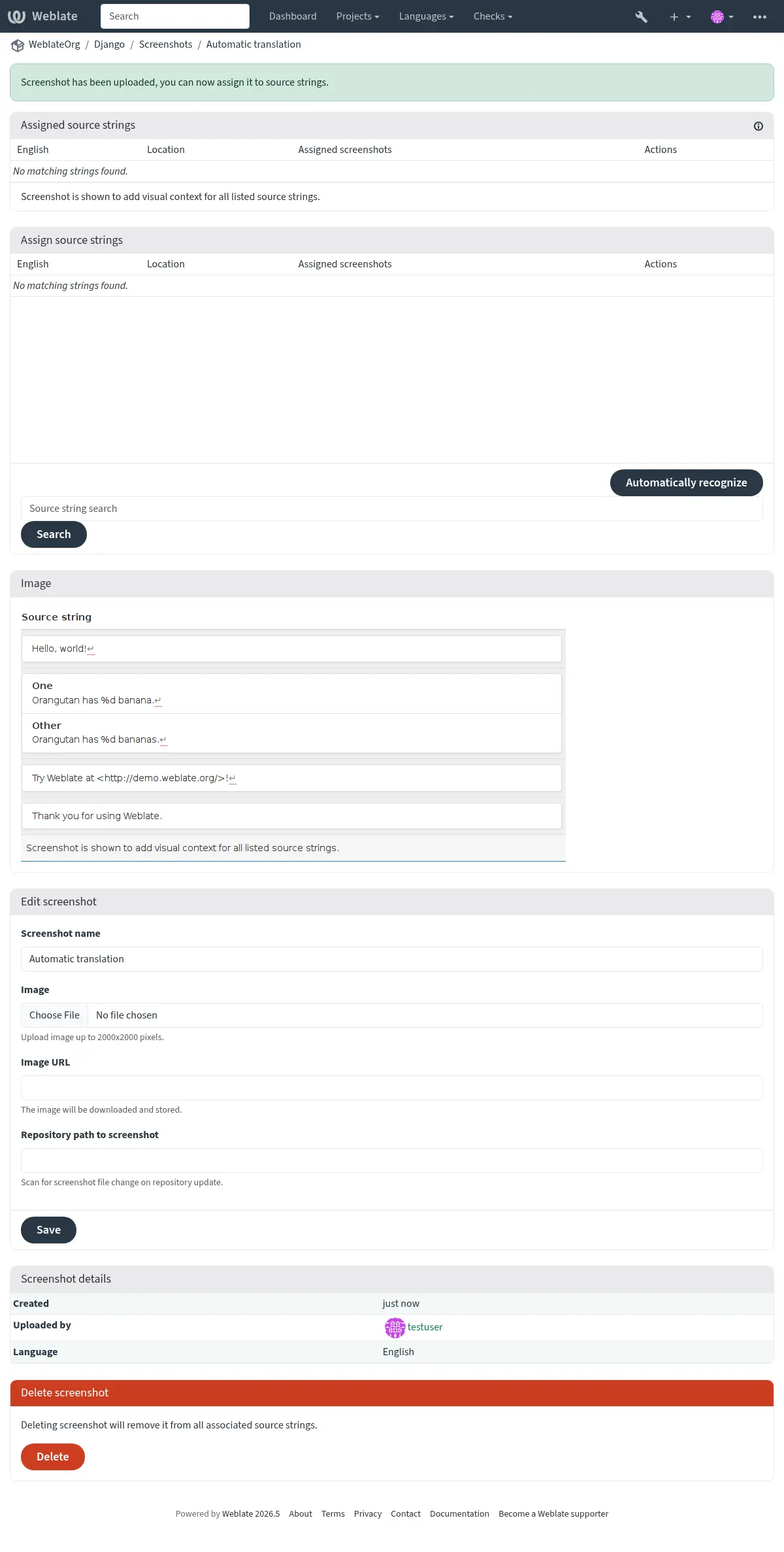
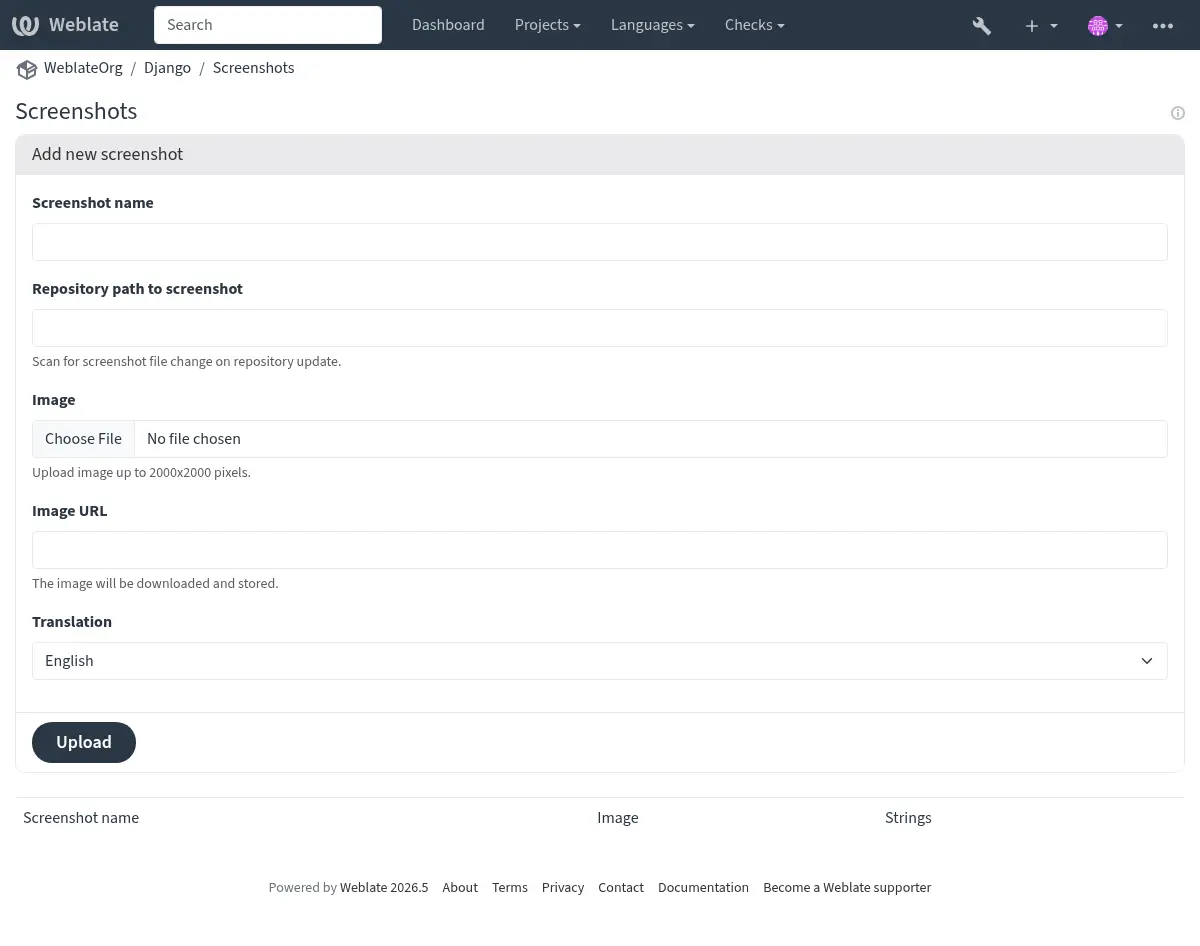
Her ekran görüntüsü belirli bir çeviri dili için kaydedilir. Çeviri sayfasında, dizgenin her çevirisi için kaynak dile eklenmiş ekran görüntüleri gösterilirken, başka herhangi bir dile eklenmiş ekran görüntüleri yalnızca o dil için gösterilir. Ekran görüntüsü bağlamı panosundan Ekran görüntüsü ekle panosunu kullanarak doğrudan çeviri sayfasından bir ekran görüntüsü ekleyebilir veya İşlemler menüsü altından ayrı bir yönetim arayüzü açabilirsiniz. Oradan ekran görüntülerini, yükleyebilir, el ile kaynak dizgelerle ilişkilendirebilir veya Kendiliğinden tanı düğmesine basarak optik karakter tanıma (OCR) ile işleyebilirsiniz.
Bir ekran görüntüsü yüklendikten sonra, bu bölümden yönetilebilir ve kaynak dizgeler ile ilişkilendirilmesi yapılabilir:
You can upload a screenshot from a local file, paste it from the clipboard, or
provide a URL to download an image from an external source. URL-based uploads
may be restricted based on the ALLOWED_ASSET_DOMAINS setting, which
controls which domains are trusted for downloading external assets, including
any redirects followed while fetching the image, and
ASSET_RESTRICT_PRIVATE, which rejects internal or non-public targets
unless they are included in ASSET_PRIVATE_ALLOWLIST. The
ALLOWED_ASSET_SIZE setting limits maximal size for the asset.
Depodaki ekran görüntülerini yönetmek
Doğrudan sürüm denetimi sistemi (VCS) deponuzdan ekran görüntüleri ekleyebilir veya güncelleyebilirsiniz.
Bu özelliği kullanıma almak için, bir bileşen oluştururken depodaki güncellemeler için izlenecek bir ekran görüntüsü dosya maskesi ayarlayabilir ya da el ile yükleyerek ekran görüntülerini ekleyebilir ya da güncelleyebilirsiniz.
El ile yüklenen bir ekran görüntüsünü daha sonraki depo güncellemelerine bağlamak için, depoda izlenecek yolu Ekran görüntüsünün depo yolu alanına yazın.
Depo güncellendiğinde, sistem değişiklikleri kendiliğinden tarar. Depodaki var olan ekran görüntüleri güncellenir ve belirtilen ekran görüntüsü dosya maskesiyle eşleşen yeni ekran görüntüleri bileşene eklenir.
Ayrıca bakınız
Ekran görüntülerini API üzerinden yönetmek
Ekran görüntüsü iş akışları REST API üzerinden de yapılabilir. Bir bileşenin ekran görüntülerini listelemek için GET /api/components/(string:project)/(string:component)/screenshots/, ekran görüntüleri oluşturmak için POST /api/screenshots/, görüntüyü değiştirmek için POST /api/screenshots/(int:id)/file/, kaynak dizge ilişkilerini yönetmek için POST /api/screenshots/(int:id)/units/ ile DELETE /api/screenshots/(int:id)/units/(int:unit_id) ve ekran görüntülerini silmek için DELETE /api/screenshots/(int:id)/ kullanın. Ekran görüntüsü API nesneleri, ilgili çeviriyi ve depo temelli güncellemeler için kullanılan isteğe bağlı depo yolunu içerir.