Weblate üzerine taşınmak
Farklı bir yerelleştirme platformu kullanıyorsunuz ve Weblate üzerine taşınmayı mı düşünüyorsunuz? Bu rehber, çeviri projenizi Transifex, Crowdin, Lokalise veya benzer hizmetler gibi platformlardan taşımanıza yardımcı olacak hızlı, adım adım bir süreç sağlar.
Weblate, özünde Git bütünleştirmesi ile kesintisiz yerelleştirme amacıyla tasarlanmıştır. Bu yapı çevirileri geliştirme iş akışlarına yakın tutmak isteyen takımlar için idealdir.
Ayrıca bakınız
Doğru uluslararası yapma altyapısını seçmek için Uluslararası yapmaya başlamak
Ayrıntılı bütünleştirme seçenekleri ile Weblate ile bütünleştirmek
Otomatik iş akışları oluşturmak için Kesintisiz yerelleştirme
Ön koşullar
Aktarımı başlatmadan önce şunları sağladığınızdan emin olun:
Kendi yerelleştirme platformunuzda:
Çeviri dosyalarınızı dışa aktaracak bir erişim ayarlayın
Çevirmen listesi ile rolleri ve izinleri belirleyin
Var olan iş akışınızı anlayın (onay süreci, otomasyon vb.)
Weblate tarafında:
Bir Weblate kopyası hazırlayın (Hosted Weblate ya da özel barındırma)
Weblate kopyanızda yönetici veya proje oluşturma izinlerini elde edin
Çeviri dosyalarınızı hazırlayın
Var olan platformunuzdan çevirilerinizi dışa aktarın
Çoğu yerelleştirme platformu, tüm çevirileri aynı anda dışa aktarmanıza izin verir:
Transifex: Komut satırı araçlarını kullanın veya internet arayüzünden çevirileri indirin
Crowdin: Tüm çevirileri proje ayarlarından ZIP dosyası olarak dışa aktarın
Lokalise: Toplu dışa aktarma özelliğini kullanın
Phrase: Proje panosundan tüm yerel ayarları indirin
İpucu
Çeviri dosyalarınızı dönüştürmek yerine uluslararası yapma altyapınıza (PO, XLIFF, JSON vb.) uygun biçimde saklayın. Weblate, pek çok biçimi destekler.
Çevirileri Git deponuza işleyin
İpucu
Çevirileri bir dış Git deposunda tutmayı seçerseniz, bu adımı atlayabilir ve bir bileşen oluştururken Çeviri dosyalarını yükle seçeneğini kullanabilirsiniz.
Çevirileriniz zaten Git üzerinde değilse:
Bir Git deposu oluşturun ya da var olan proje deponuzu kullanın
Çeviri dosyalarını proje yapınıza göre düzenleyin
Dosyaları Git barındırma hizmetinize (GitHub, GitLab, Bitbucket, vb.) aktarın ve itin.
git add locales/
git commit -m "Add translation files for Weblate migration"
git push origin main
Ayrıca bakınız
En uygun depo yapısı için Kesintisiz yerelleştirme bölümüne bakın
Desteklenen sürüm denetimi sistemleri için Sürüm denetimi bütünleştirmesi bölümüne bakın
Projenizi Weblate üzerine aktarın
Yeni bir proje oluşturun
Weblate kopyanıza gidin.
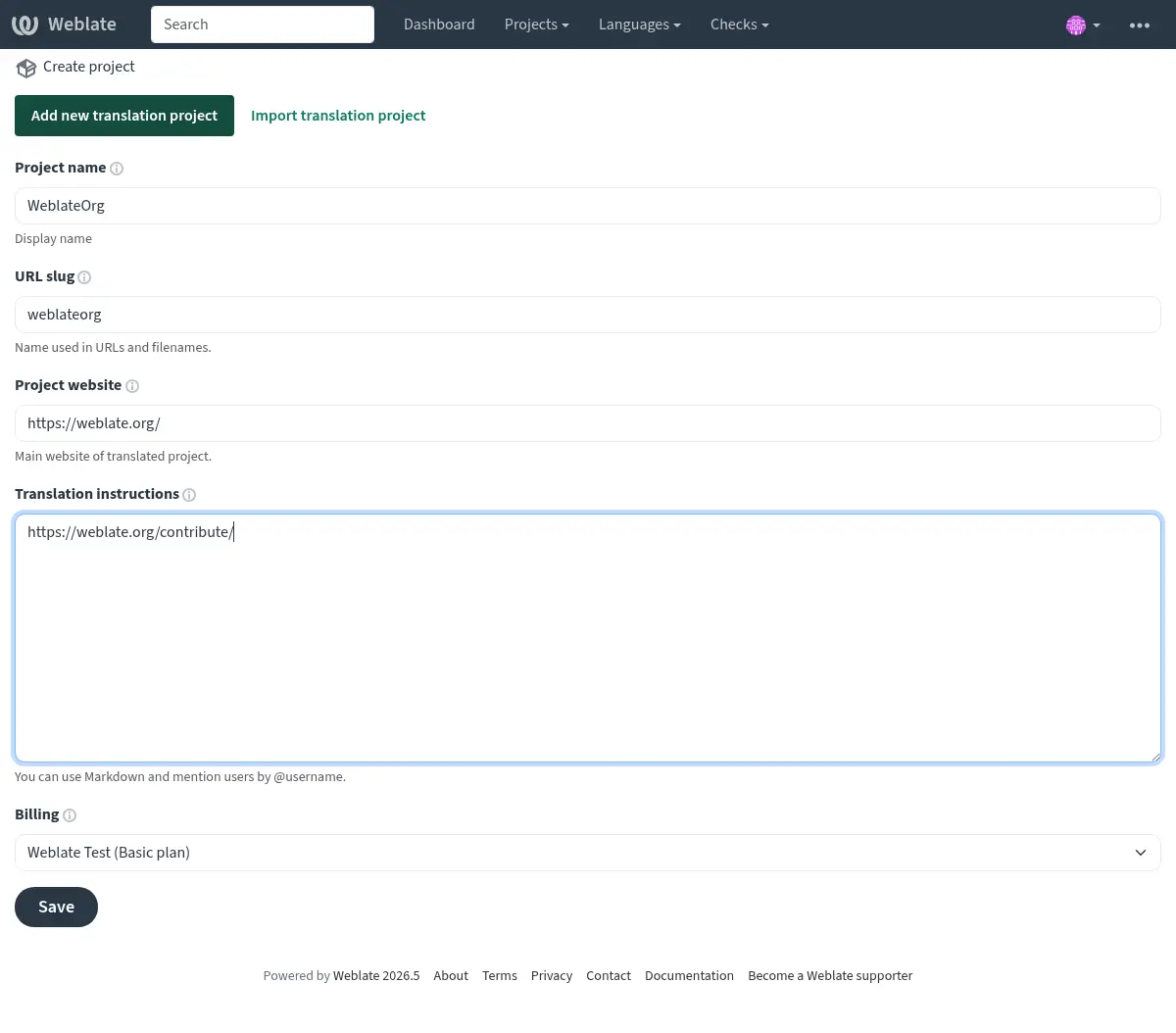
+ menüsünde Yeni çeviri projesi ekle üzerine tıklayın.
Projenizle ilgili bilgileri doldurun:
Proje adı: Uygulamanızın ya da projenizin adı
Adres son eki: Kısa kimlik (örnek,
uygulamam)Proje sitesi: Projenizin internet sitesi (isteğe bağlı)
Ayrıca bakınız
Ayrıntılı proje oluşturma yönergeleri için Çeviri projelerini ve bileşenleri eklemek bölümüne bakın
Git deponuzdan bir bileşen ekleyin
Projeyi oluşturduktan sonra Yeni çeviri bileşeni ekle üzerine tıklayın
Sürüm denetimi sisteminden seçin
Bileşeninizi yapılandırın:
Bileşen adı: “Uygulama dizgeleri”, “İnternet sitesi”, “Belgeler” gibi
Depo adresi: Git deponuzun adresi (HTTPS veya SSH)
Depo dalı: İsteğe bağlı: Depo dalını belirtin (Belirtilmemişse Weblate varsayılan dalı kendiliğinden algılar)
Weblate kendiliğinden algılar:
Çeviri dosyasının biçimi
Kullanılabilecek diller
Kaynak dil
Algılanan ayarları gözden geçirin ve onaylayın
Not
If your repository contains a Transifex .tx/config, Weblate parses
it using translation-finder and offers matching component configurations
during discovery. This only covers file-related configuration, such as file
masks and source files. Other project settings from the previous platform,
including workflows, permissions, and language aliases, still need to be
configured manually in Weblate.
Language aliases are usually not needed because Weblate already recognizes and normalizes common language-code variants while parsing translation files. See Dil kodlarını işlemek; configure Dil kod adları only if your repository uses codes Weblate cannot map as intended.

İpucu
Birden fazla çeviri bileşeni bulunan depolarda (örneğin, arka uç, ön uç, belgeler için ayrı dosyalar), her biri için ayrı bir Weblate bileşeni oluşturun.
Paylaşılan depolar için Var olan bileşenden veya bunları kendiliğinden oluşturmak için Bileşen keşfi ile bunu hızlandırabilirsiniz.
Ayrıca bakınız
Tüm yapılandırma seçenekleri için Bileşen yapılandırması bölümüne bakabilirsiniz
Tek dilli ve iki dilli biçimleri anlamak için İki dilli ve tek dilli biçimler bölümüne bakabilirsiniz
İş akışınızı yapılandırın
Erişim denetimini ayarlayın
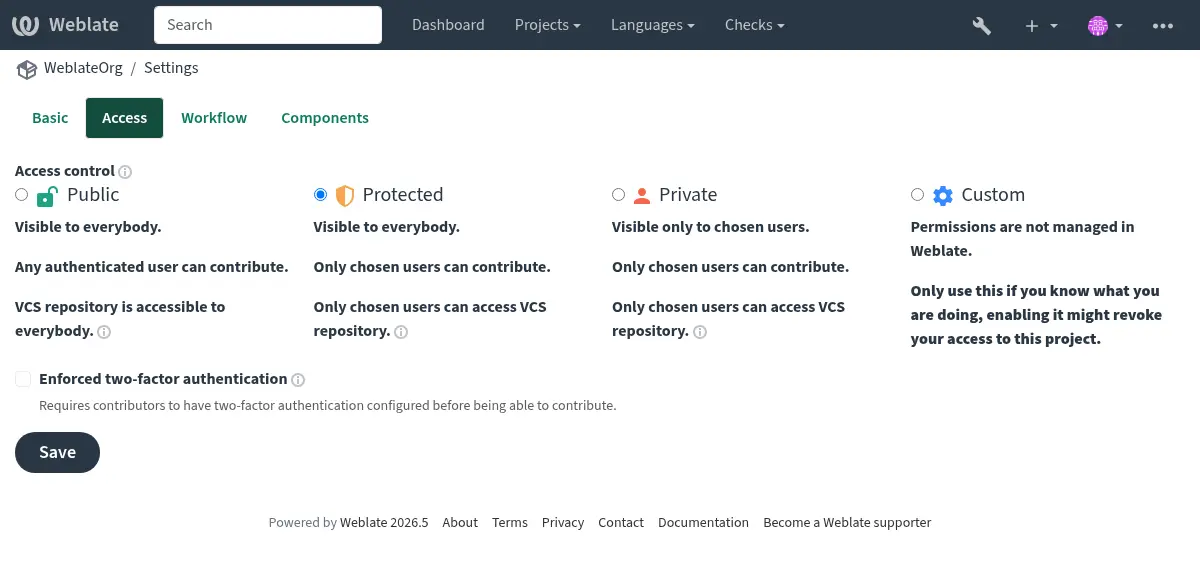
Projenizin görünürlüğünü ve erişim düzeyini seçin:
Proje ayarlarınızda İşlemler → Ayarlar → Erişim sekmesine gidin
Uygun olanı seçin erişim denetimi:
Herkese açık: Açık kaynaklı projeler, herkes katkıda bulunabilir
Korunmuş: Herkes görebilir, ancak yalnızca davet edilen kullanıcılar çeviri yapabilir
Özel: Yalnızca davet edilen kullanıcılar görüntüleyebilir ve çevirebilir
Ayrıca bakınız
Ayrıntılı erişim denetimi yapılandırması için Her proje için erişim denetimi yönetimi bölümüne bakabilirsiniz
Kesintisiz yerelleştirmeyi ayarlayın
Kendiliğinden güncellemeleri ve işlemeleri açın:
Depo bütünleştirmesini yapılandırın:
Değişiklikleri çekin: Kaynak kodunuz değiştiğinde Weblate içeriğinin güncellenebilmesi için bir internet kancası ayarlayın
Push changes: Configure Weblate üzerindeki değişiklikleri itmek so translations are committed back to your repository
Bileşen ayarlarından kendiliğinden işlemleri açın:
İşlemede itin: Çevirileri kendiliğinden deponuza gönderin
İşleme sıklığı: Bekleyen çevirilerin ne sıklıkta yapılacağını ayarlayın (örneğin, her 24 saatte bir)
Ayrıca bakınız
Tam iş akışı otomasyonu için Kesintisiz yerelleştirme
Kalite denetimlerini ve iş akışlarını yapılandırın
Çeviri kalitesi denetimlerini özelleştirin:
Denetimleri etkinleştirin: Kalite denetimleri bölümüne bakın ve gerek duyabileceğiniz tüm kalite denetimlerini etkinleştirin.
Onaylama iş akışını ayarlayın: Onay süreci kullanmak istiyorsanız Onaylama kullanılsın özelliğini açın.
Dayatılan denetimler ekleyin: Hangi kalite denetimlerinin çeviriyi engellemesi gerektiğini yapılandırın.
İsteğe bağlı: Eklentileri etkinleştirin
Weblate, yaygın görevleri kendiliğinden yapmak için Eklentiler sunar:
PO dosyalarını POT ile eşleştirerek güncelleme (msgmerge): PO dosyalarını POT kalıplarından kendiliğinden günceller
Çeviri dosyalarını temizleme: Kullanılmayan çeviri dizgelerini kaldırır
Git işlemelerini bir araya toplar: İşlemeleri deponuza itmeden önce sıkıştırır
Bileşen keşfi: Yeni çeviri dosyalarını kendiliğinden bulur
Ayrıca bakınız
Var olan tüm eklentiler Eklentiler bölümünde görebilirsiniz
Deneyin ve doğrulayın
Çevirmenlerinize taşınmayı duyurmadan önce:
İş akışını deneyin:
Bir deneme çevirisi yapın
Git deponuzda göründüğünü doğrulayın
Değişiklikleri deponuzdan Weblate üzerine çekmeyi deneyin
Var olan çeviri belleğini içe aktarın (isteğe bağlı):
Önceki çevirileri içe aktarmak için Çeviri Belleği kullanın
Tutarlılık sağlamaya yardımcı olur ve çeviriyi hızlandırır
Bildirimleri yapılandırın:
Çeviri etkinlikleri için Bildirimler seçeneklerini ayarlayın
Git barındırma hizmetiniz için depo Bildirim kancaları yapılandırmasını ayarlayın
Ayrıca bakınız
Çeviri belleği yönetimi için Çeviri Belleği bölümüne bakabilirsiniz
Kullanıcıları davet edin ve yönetin
Çevirmenleri davet edin
Korunmuş ve Özel projeler için:
Projenizde İşlemler → Kullanıcılar bölümüne gidin
Çevirmenleri davet etmek için Kullanıcı ekle seçeneğini kullanın
Onları uygun takımlara atayın:
Çevirmenler: Dizgeleri çevirebilir
Onaylayanlar: Çevirileri inceleyebilir ve onaylayabilir
Yöneticiler: Proje ayarlarını yönetebilir
Herkese açık projelerde, kullanıcılar hesap açtıktan hemen sonra katkıda bulunmaya başlayabilir.
Tüyo
Çevirmenlerinize bir karşılama iletisi gönderin:
Weblate üzerindeki projenize bağlantı verin
Projeye özel terminoloji veya stil rehberi özeti
Onay sürecinizle ilgili bilgiler
Ayrıca bakınız
Takım yönetimi için Her proje için erişim denetimi yönetimi bölümüne bakabilirsiniz
Gelişmiş izin yönetimi için Erişim denetimi bölümüne bakabilirsiniz
Sonraki adımlar
Aktarım tamamlandıktan sonra:
Çevirmenlere duyurun: Çeviri takımınızı geçiş hakkında net yönergelerle bilgilendirin
İlk kullanımı izleyin: İlk birkaç gün boyunca çıkabilecek sorunlara dikkat edin
Geri bildirim toplayın: Çevirmenlere önceki platforma göre deneyimlerini sorun
İş akışını iyileştirin: Ayarları takımınızın gereksinimlerine göre güncelleyin
Önceki platformu kaldırın: Aktarımı tamamlandıktan sonra, önceki platforma verdiğiniz erişimleri kaldırmayı unutmayın.
Tüyo
Aktarım sırasında, aktarımı tümüyle tamamlamadan önce her şeyin beklendiği gibi çalıştığından emin olmak için her iki platformu da bir süre paralel çalıştırabilirsiniz.
Ek kaynaklar
Weblate ile bütünleştirmek - Ayrıntılı bütünleştirme modelleri
Çeviri iş akışları - Farklı iş akışı yapılandırmaları
Kesintisiz yerelleştirme - Kendiliğinden gerçekleşen sürekli yerelleştirme
Weblate REST API uygulaması - Otomasyon ve bütünleştirmeler için API
Çeviri ilerlemesi raporu - Çeviri ilerleme raporlarının ayarlanması
Sık sorulan sorular - Sık sorulan sorular
İpucu
Aktarım için yardıma gerek duyarsanız Weblate topluluğuna katılın. Topluluk etkin ve yardımseverdir!