Hozzáférés-vezérlés
A Weblate kifinomult jogosultsági rendszerrel rendelkezik, amely lehetővé teszi a felhasználói jogosultságok kiosztását az egész példány szintjén, előre definiált szerepkörök segítségével, egy vagy több jogosultságcsoport hozzárendelésével a felhasználókhoz, akár az egész rendszerre, akár egyes projektekre, összetevőkre, szójegyzékekre stb.
Projekt hozzáférés-vezérlés
Megjegyzés
Az ingyenes szabad szoftveres csomagban futó projektek a Hosted Weblate-en mindig Nyilvános beállításúak. Ha szeretné korlátozni a projektje hozzáférését, válthat fizetős csomagra.
Egyéni projektek felhasználói hozzáférését a Hozzáférés-vezérlés beállítás módosításával korlátozhatja. Az elérhető lehetőségek:
- Nyilvános
Mindenki számára látható.
Bármely hitelesített felhasználó hozzájárulhat.
A VCS (verziókezelő) tároló mindenki számára elérhető lehet.
Ezt válassza nyílt forráskódú projektekhez, de abban az esetben is, ha a Weblate példánya személyes vagy korlátozott hozzáférésű.
- Védett
Mindenki számára látható.
Csak a kiválasztott felhasználók járulhatnak hozzá.
Csak a kiválasztott felhasználók férhetnek hozzá a VCS (verziókezelő) tárolóhoz.
Ezt válassza, ha nagyobb láthatóságot szeretne, de továbbra is meg kívánja határozni, kik járulhatnak hozzá.
- Személyes
Csak a kiválasztott felhasználók számára látható.
Csak a kiválasztott felhasználók járulhatnak hozzá.
Csak a kiválasztott felhasználók férhetnek hozzá a VCS (verziókezelő) tárolóhoz.
Ezt válassza olyan projektekhez, amelyeket egyáltalán nem szeretne nyilvánosságra hozni.
- Egyéni
Csak a kiválasztott felhasználók számára látható.
Csak a kiválasztott felhasználók járulhatnak hozzá.
Csak a kiválasztott felhasználók férhetnek hozzá a VCS (verziókezelő) tárolóhoz.
A Hosted Weblate-en nem elérhető.
Minden jogosultságot manuálisan kell beállítania a Webhelyszintű hozzáférés-vezérlés használatával.
Ezt válassza a saját Weblate példányán, ha pontosan és részletesen szeretné szabályozni a hozzáféréseket.
Access control can be changed in the Access tab of the configuration (Operations ↓ Settings) of each respective project.

Az alapértelmezett beállítás az DEFAULT_ACCESS_CONTROL megadásával is megváltoztatható.
Megjegyzés
Aggregate statistics include Private projects and restricted components, including in site-wide, language, and workspace summaries. Object listings, names, and actions remain permission-filtered, so these aggregates do not grant access to the underlying projects or components.
Megjegyzés
Az adminisztrátorok módosíthatják az alapértelmezett jogosultságkészleteket a Nyilvános, Védett és Személyes projektekhez a egyéni beállítások használatával.
Lásd még
Workspace access control
Workspace-scoped teams are documented in Workspace access control.
Projektalapú hozzáférés-vezérlés kezelése
Nyilvános, Védett és Személyes projektek esetén:
A Projekt hozzáférés kezelése jogosultság megadása (lásd: Jogosultságok listája) lehetővé teszi a felhasználók számára, hogy másokat hozzáadhassanak csapatokhoz, ezzel jogosultságot adva nekik Nyilvános, Védett és Személyes projektekhez (az Egyéni típusúakhoz azonban nem).
Ezek az alapértelmezett csapatok, amelyeket a Weblate biztosít; a csapatokat a megfelelő jogosultságokkal rendelkező felhasználók hozzáadhatják vagy módosíthatják:
- Adminisztráció
A projekt összes elérhető jogosultsága.
- Felülvizsgálat
Fordítások jóváhagyása egy felülvizsgálat során.
Available only if review workflow is on.
Csak Védett és Személyes projektek esetén:
- Fordítás
A projekt fordítása és offline készített fordítások feltöltése.
- Források
Edit source strings (if allowed in the project settings) and source-string info.
- Nyelvek
Fordított nyelvek kezelése (fordítások hozzáadása vagy eltávolítása).
- Szójegyzék
Szójegyzék kezelése (bejegyzések hozzáadása, eltávolítása és feltöltése).
- Memória
Fordítási memória kezelése.
- Képernyőképek
Képernyőképek kezelése (hozzáadás, eltávolítás és forrásszövegekhez rendelés).
- Automatikus fordítás
Automatikus fordítás használatának engedélyezése.
- VCS
VCS (verziókezelő rendszer) kezelése és az exportált tároló elérése.
- Számlázás
Számlázási adatok és beállítások elérése (lásd: Számlázás).

These features are available on the Access control page in the project’s menu Operations ↓ Users.
Tipp
A csapatokat korlátozhatja bizonyos nyelvekre vagy összetevőkre, és meghatározott hozzáférési szerepköröket rendelhet hozzájuk (lásd: Jogosultságok listája).
Csapatadminisztrátorok
Added in version 4.15.
Each team can have team administrators, who can add and remove users within the team.
Ez akkor hasznos, ha önállóan működő csapatokat szeretne létrehozni.
Új felhasználók meghívása
Meglévő felhasználók hozzáadásakor meghívót kapnak, amelyet jóvá kell hagyniuk. Ha a REGISTRATION_OPEN be van kapcsolva, az adminisztrátor új felhasználókat is meghívhat e-mailben. A meghívott felhasználóknak végig kell menniük a regisztrációs folyamaton, hogy hozzáférést kapjanak a projekthez.
Ehhez nincs szükség semmilyen globális jogosultságra; elegendő, ha a felhasználónak van hozzáféréskezelési jogosultsága a projektszinten (például tagja az Adminisztráció csapatnak).
Tipp
Ha a meghívott felhasználó meghívója lejárt, új meghívót kell létrehozni.
The same kind of invitations are available site-wide from the management interface on the Users tab. Both project administrators and site administrators can also invite multiple users at once by pasting whitespace-separated e-mail addresses. All invitations created in one bulk action use the selected team, and site-wide bulk invites also apply the selected superuser flag.
Site-wide user management is controlled by the global user.edit
permission. Unlike project access management, this is a trusted administrative
permission which allows editing user accounts across the whole instance,
including assigning site-wide teams and granting superuser status to the
managed account, even the caller’s own account.
Site administrators can also disable password authentication for a user. The Regenerate API key option is enabled by default so that the current personal API key stops working. Clear it only when the current API key should remain active.
Bulk invitations are processed individually. Invalid addresses and addresses with an already pending invitation are skipped while valid invitations are still created and sent.
A 5.0 verzióban változott: A Weblate már nem hoz létre automatikusan fiókokat és nem ad hozzá felhasználókat a csapatokhoz. Ez csak a felhasználó megerősítése után történik meg.
Felhasználók letiltása
Added in version 4.7.
Ha a felhasználók nem megfelelően viselkednek a projektjében, letilthatja őket a közreműködésről. A vonatkozó jogosultságok letiltásával a felhasználó továbbra is láthatja a projektet, de nem tud majd hozzájárulni.
Cleaning up user contributions
When blocking spam or abusive accounts, project administrators can also clean up the user’s existing contributions in that project. Use Operations ↓ Users, block the user, and select the cleanup actions in the block form. For users who are already blocked, use Clean up user contributions in the blocked users list.
The available cleanup actions are:
Revert user edits reverts the latest editable translations by the user.
Reject user suggestions rejects pending suggestions by the user.
Delete user comments deletes comments by the user.
Site administrators with the site-wide user.edit permission can perform
the same bulk cleanup across all projects from the
management interface on the Users
tab. Open the user’s profile, select the Edit tab, and use
Contribution cleanup.
Projektalapú jogosultságkezelés
You can set your projects to Protected or Private (see Projekt hozzáférés-vezérlés), and manage users access per-project.
Alapértelmezés szerint ez megakadályozza, hogy a Weblate hozzáférést adjon a Felhasználók és Megtekintők alapértelmezett csapatokon keresztül, ezeknek a csapatoknak a saját konfigurációja miatt. Ez azonban nem akadályozza meg abban, hogy webhelyszinten adjon jogosultságokat ezekhez a projektekhez az alapértelmezett csapatok módosításával, új csapat létrehozásával vagy egyedi beállítások alkalmazásával az egyes összetevőknél, ahogy az alábbiakban leírt Webhelyszintű hozzáférés-vezérlés részben szerepel.
A jogosultságok Weblate felületén történő kezelésének egyik nagy előnye, hogy más felhasználókra is rábízhatja ezt anélkül, hogy rendszergazdai (SU) jogosultságot kellene adnia nekik. Ehhez egyszerűen vegye fel őket a projekt Adminisztráció csapatába.
This project-scoped delegation is separate from the site-wide user.edit
permission. Membership in a project Administration team allows managing
access only for that project, while user.edit grants site-wide user
management in the Weblate UI and API and should be assigned only to fully
trusted site administrators.
Projektszintű hozzáférési tokenek
Added in version 4.10.
Projektszintű hozzáférési tokeneket az API hozzáférés fülön tud létrehozni. Az API tokenekhez beállítható lejárati dátum, és a jogosultságaik a csapat tagságok alapján ugyanúgy testre szabhatók, mint a felhasználók esetében.
Webhelyszintű hozzáférés-vezérlés
Megjegyzés
Ez a funkció a Hosted Weblate-en nem elérhető.
A jogosultsági rendszer szerepkörökre épül, amelyek meghatározott jogosultságokat tartalmaznak, valamint csapatokra, amelyek a szerepköröket felhasználókhoz és fordításokhoz kapcsolják. További részletekért olvasd el a Felhasználók, szerepkörök, csapatok és jogosultságok részt.
The most powerful features of the Weblate’s access control system can be configured in the Kezelőfelület. You can use it to manage permissions of any project. You don’t necessarily have to switch it to Custom access control to utilize it. However you must have superuser privileges in order to use it.
If you are not interested in details of implementation, and just want to create a simple-enough configuration based on the defaults, or don’t have a site-wide access to the whole Weblate installation (like on Hosted Weblate), please refer to the Projektalapú hozzáférés-vezérlés kezelése section.
Webhelyszintű jogosultságkezelés
Egy teljes példány jogosultságainak egyszerre történő kezeléséhez adjon felhasználókat a megfelelő alapértelmezett csapatokhoz:
Felhasználók (ez alapértelmezés szerint az automatikus csapat-hozzárendelés által történik).
Felülvizsgálók (ha a felülvizsgálati munkafolyamatot használja dedikált felülvizsgálókkal).
Kezelők (ha a legtöbb kezelési műveletet át szeretné ruházni valaki másra).
Érdemes minden projektet Nyilvános módra állítani (lásd: Projekt hozzáférés-vezérlés), különben a Felhasználók és Felülvizsgálók csapatok tagsága által biztosított webhelyszintű jogosultságok nem fognak érvényesülni.
Lehetősége van további jogosultságokat is adni az alapértelmezett csapatoknak. Például engedélyezheti, hogy minden Felhasználó kezelhesse a képernyőképeket.
Új, egyedi csapatokat is létrehozhat. Ha ezekhez a csapatokhoz is szeretné webhelyszinten kezelni a jogosultságokat, akkor válasszon megfelelő értéket a Projekt kiválasztása mezőben (például: Összes projekt vagy Összes nyilvános projekt).
Egyedi jogosultságok nyelvekhez, összetevőkhöz vagy projektekhez
Saját csapatokat hozhat létre, amelyek különálló objektumok (például nyelvek, összetevők vagy projektek) jogosultságainak kezelésére szolgálnak. Ezek a csapatok azonban csak további jogosultságokat adhatnak, meglévő jogosultságokat nem vonhatnak vissza sem webhelyszintű, sem projektszintű csapatok által adott jogosultságokból.
Példa:
A Cseh nyelvre való fordítást korlátozni egy kiválasztott fordítói csoportra (miközben a többi nyelv fordítását nyilvánosan elérhetővé hagyjuk):
Remove the permission to translate Czech from all users. In the default configuration this can be done by altering the Users default team.
Felhasználók csoport¶ Nyelvválasztás
Meghatározás szerint
Nyelvek
Minden, kivéve a Cseh
Hozzon létre egy dedikált csapatot a Cseh fordítók számára.
Cseh fordítók csoportja¶ Szerepkörök
Haladó felhasználók
Projektválasztás
Összes nyilvános projekt
Nyelvválasztás
Meghatározás szerint
Nyelvek
Cseh
Adja hozzá ebbe a csapatba azokat a felhasználókat, akiknek a jogosultságokat meg szeretné adni.
A jogosultságok ilyen módon történő kezelése nagyon hatékony, de elég fárasztó feladat lehet. Más felhasználóknak csak úgy tudja átadni ezt a jogot, ha rendszergazdai jogosultságot ad nekik.
Felhasználók, szerepkörök, csapatok és jogosultságok
A hitelesítési modell több objektumból áll:
- Engedély
Egyéni jogosultság, amelyet a Weblate határoz meg. Jogosultságokat nem lehet közvetlenül felhasználókhoz rendelni, csak szerepkörök hozzárendelésével.
- Szerepkör
Egy szerepkör meghatározza a jogosultságok egy csoportját (és több helyen is újra felhasználható).
- Felhasználó
Egy felhasználó több csapathoz is tartozhat.
- Csoport
A csoportok kapcsolják össze a szerepköröket és a felhasználókat a hitelesítési objektumokkal (projektek, nyelvek, összetevők és összetevőlisták).
Megjegyzés
Egy csapathoz nem feltétlenül kell szerepkört hozzárendelni, ebben az esetben bárki számára engedélyezettnek tekintjük a projekt böngészését (lásd lejjebb).
Projektböngészési hozzáférés
Egy felhasználónak tagja kell lennie egy olyan csapatnak, amely kapcsolódik a projekthez vagy a projekt valamely összetevőjéhez. A tagság önmagában elegendő, nem szükséges külön jogosultság a projekt böngészéséhez (ezt használja az alapértelmezett Megtekintők csapat is, lásd: Csapatok listája).
Összetevőböngészési hozzáférés
Ha egy felhasználónak böngészési hozzáférést ad egy projekthez, akkor automatikusan hozzáférést kap minden olyan összetevőhöz is, amely örökölt böngészési jogosultságokkal rendelkezik. Ha be van kapcsolva a Korlátozott hozzáférés, akkor az összetevőkhöz (vagy az összetevők listájához) való hozzáférést külön kell megadni.
Csapatok hatóköre
A csapatokban lévő szerepkörök által kiosztott jogosultságok hatóköre a következő szabályok alapján érvényesül:
Ha a csapat megad valamely Összetevőlista értéket, akkor a csapat tagjai minden jogosultságot megkapnak az adott listához tartozó összetevőkön, és automatikusan hozzáférést kapnak (külön jogosultságok nélkül) azokhoz a projektekhez is, amelyekben ezek az összetevők szerepelnek. Az Összetevők és Projektek mezők ilyenkor figyelmen kívül maradnak.
A nagy összetevőlisták használata ronthatja a teljesítményt, ezért érdemes inkább projekteken keresztül adni a hozzáférést.
Ha a csapat megad valamilyen Összetevők értéket, akkor a csapat tagjai minden jogosultságot megkapnak az adott csapathoz rendelt összetevőkön, és automatikusan hozzáférést kapnak (külön jogosultságok nélkül) azokhoz a projektekhez is, amelyekben ezek az összetevők találhatók. A Projektek mező ilyenkor figyelmen kívül marad.
Egyébként, ha a csapat bármilyen Projektet meghatároz, akár közvetlen felsorolással, akár úgy, hogy a Projektválasztás olyan értékre van állítva, mint a Minden nyilvános projekt, akkor minden ilyen jogosultság az összes projektre érvényesül, ami gyakorlatilag ugyanazokat a jogosultságokat adja az összes projekt korlátozás nélküli összetevőihez.
A csapat Nyelvek mezőjében megadott korlátozások külön kerülnek alkalmazásra, amikor ellenőrizzük, hogy egy felhasználónak van-e jogosultsága bizonyos műveletek végrehajtására. Ezek a korlátozások csak a fordítási folyamathoz közvetlenül kapcsolódó műveletekre vonatkoznak, például ellenőrzésre, fordítások mentésére, javaslatok hozzáadására stb.
Individual team memberships can further limit these permissions to selected languages. Leaving the per-member language limit empty applies no additional limit beyond the team language selection. The same language limit can be set when inviting new users to a project team. When a per-member language limit is set, the membership grants only permissions that can be evaluated for one of those languages. Project-wide, component-wide and global permissions from that team are not granted for that member.
Tipp
A Nyelvválasztás vagy a Projekt kiválasztás mezők használatával automatizálható minden nyelv vagy projekt bevonása.
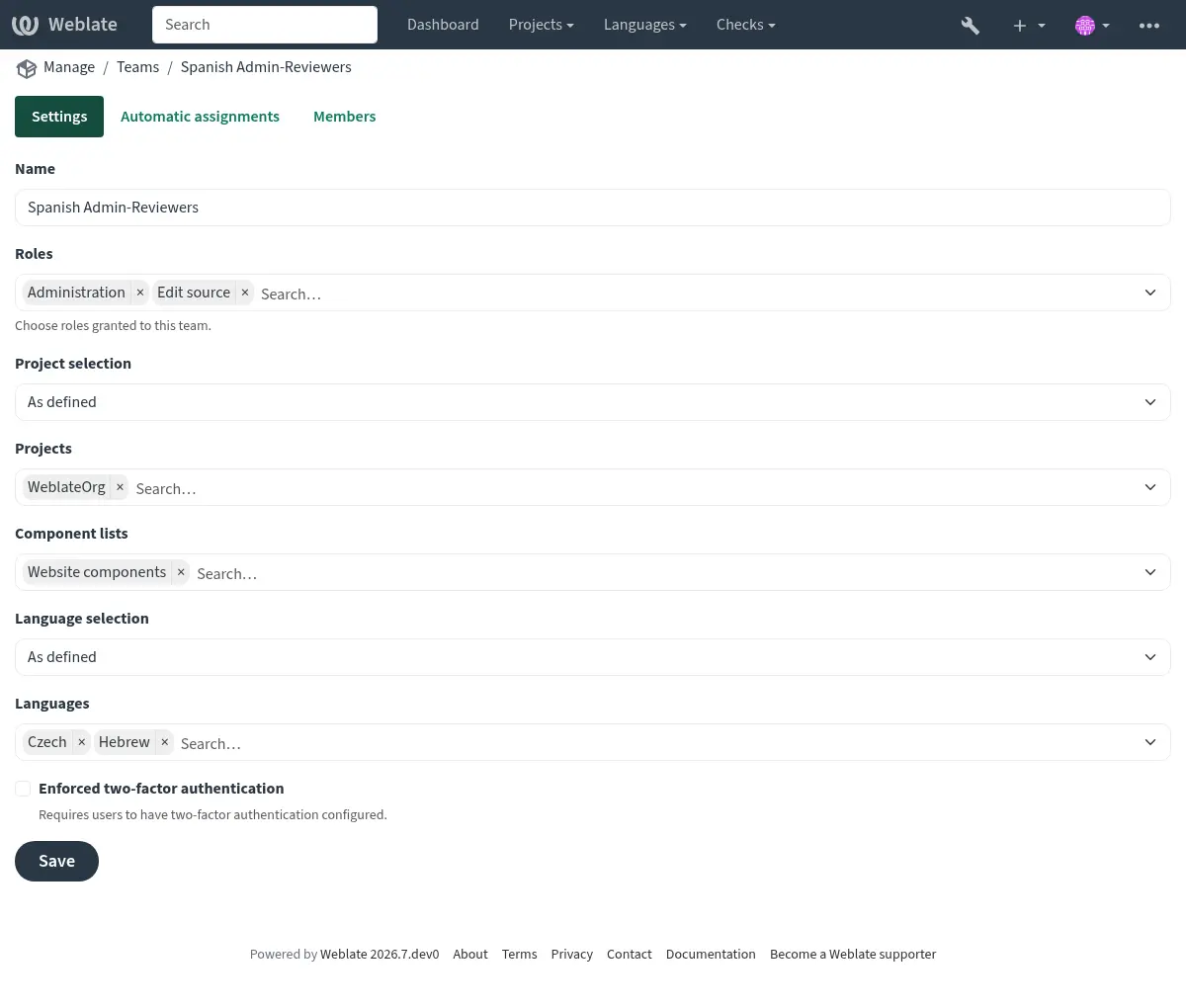
Példa:
Egy
fooprojekt a következő összetevőkkel:foo/barésfoo/baz, felülvizsgálati és kezelési jogokkal, a következő csapatban:
Spanyol admin-felülvizsgálók csoportja¶ Szerepkörök
Review strings, Manage repository
Összetevők
foo/bar
Nyelvek
Spanyol
A csapat tagjai a következő jogosultságokkal rendelkeznek (feltételezve az alapértelmezett szerepkör beállításokat):
Általános (böngészési) hozzáférés a teljes
fooprojekthez, beleértve mindkét összetevőt:foo/barésfoo/baz.Szövegek felülvizsgálata a
foo/barspanyol fordításában (más helyeken nem).A teljes
foo/bartároló VCS (verzió kezelő rendszer) kezelése, például a fordítók által végzett, minden nyelvre vonatkozó függőben lévő változások véglegesítése.
Automatikus csapathoz rendelés
A Csapat szerkesztésekor megadhatja az Automatikus hozzárendelések listát, amely reguláris kifejezéseket tartalmaz. Ezek alapján a rendszer automatikusan hozzárendeli az újonnan létrehozott felhasználókat egy csapathoz az e-mail címük alapján. Ez a hozzárendelés csak a fiók létrehozásakor történik meg.
A funkció leggyakoribb használata, hogy minden új felhasználót automatikusan egy alapértelmezett csapathoz rendeljünk. Ez a megoldás van beállítva az alapértelmezett Felhasználók és Vendégek csapatoknál is (lásd: Csapatok listája). Használja a ^.*$ reguláris kifejezést, ha minden felhasználóra kívánja alkalmazni.
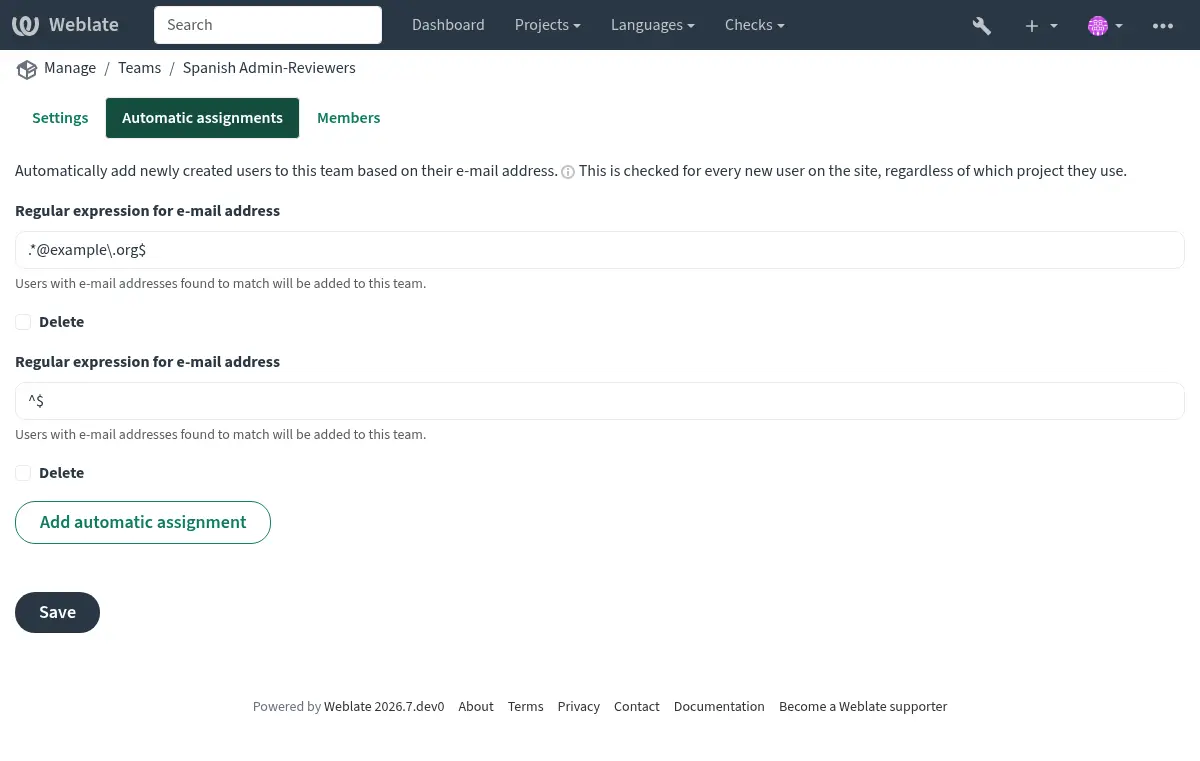
Másik felhasználási mód például az, hogy alapértelmezés szerint további jogosultságokat adjon a vállalat alkalmazottainak. Feltételezve, hogy mindannyian a céges e-mail címüket használják a cég domain nevével, ezt meg lehet valósítani egy olyan kifejezéssel, mint például ^.*@mycompany.com.
Megjegyzés
A Felhasználók és Megtekintők automatikus csapat-hozzárendelése minden Weblate-verzióról másikra történő frissítéskor mindig újra létrejön. Ha szeretné kikapcsolni, állítsa a reguláris kifejezést ^$ értékre (ami semmivel sem fog egyezni).
Megjegyzés
Bulk inviting through the user interface creates invitations. Existing users still have to confirm the invitation before they become team members.
Alapértelmezett csapatok és szerepkörök
Telepítés után egy alapértelmezett csapatkészlet jön létre (lásd: Csapatok listája).
Ezek a szerepkörök és csapatok a telepítés során jönnek létre. A beépített szerepköröket a frissítések során az adatbázis migráció mindig naprakészen tartja. Ezeket közvetlenül nem lehet módosítani; ha saját jogosultság-készletet szeretne létrehozni, új szerepkört kell definiálnia.
Jogosultságok listája
Hatókör |
Jogosultság |
Beépített szerepkörök |
|---|---|---|
Változások |
Változások letöltése |
Adminisztráció |
Megjegyzések |
Megjegyzés küldése |
Adminisztráció |
Edit source |
||
Power user |
||
Translation coordinator |
||
Szövegek felülvizsgálata |
||
Translate |
||
Megjegyzés törlése |
Adminisztráció |
|
Megjegyzés megoldása |
Adminisztráció |
|
Translation coordinator |
||
Szövegek felülvizsgálata |
||
Összetevő |
Összetevő-beállítások szerkesztése |
Adminisztráció |
Összetevő zárolása, fordítások megakadályozása |
Adminisztráció |
|
Manage repository |
||
Szójegyzék |
Szójegyzék-bejegyzés hozzáadása |
Adminisztráció |
Manage glossary |
||
Power user |
||
Translation coordinator |
||
Szójegyzék-terminológia hozzáadása |
Adminisztráció |
|
Manage glossary |
||
Translation coordinator |
||
Szójegyzék-bejegyzés szerkesztése |
Adminisztráció |
|
Manage glossary |
||
Power user |
||
Translation coordinator |
||
Szójegyzék-bejegyzés törlése |
Adminisztráció |
|
Manage glossary |
||
Power user |
||
Translation coordinator |
||
Szójegyzék-bejegyzések feltöltése |
Adminisztráció |
|
Manage glossary |
||
Power user |
||
Translation coordinator |
||
Automatikus javaslatok |
Automatikus javaslatok használata |
Adminisztráció |
Edit source |
||
Power user |
||
Translation coordinator |
||
Szövegek felülvizsgálata |
||
Translate |
||
Fordítási memória |
Fordítási memória szerkesztése |
Adminisztráció |
Manage translation memory |
||
Fordítási memória törlése |
Adminisztráció |
|
Manage translation memory |
||
Projektek |
Projektbeállítások szerkesztése |
Adminisztráció |
Projekt-hozzáférés kezelése |
Adminisztráció |
|
Jelentések |
Jelentések letöltése |
Adminisztráció |
Workspace administration |
||
Képernyőképek |
Képernyőkép hozzáadása |
Adminisztráció |
Translation coordinator |
||
Manage screenshots |
||
Képernyőkép szerkesztése |
Adminisztráció |
|
Translation coordinator |
||
Manage screenshots |
||
Képernyőkép törlése |
Adminisztráció |
|
Translation coordinator |
||
Manage screenshots |
||
Forrásszövegek |
További szöveginformációk szerkesztése |
Adminisztráció |
Edit source |
||
Szövegek |
Új szöveg hozzáadása |
Adminisztráció |
Szöveg eltávolítása |
Adminisztráció |
|
Sikertelen ellenőrzés eltüntetése |
Adminisztráció |
|
Edit source |
||
Power user |
||
Translation coordinator |
||
Szövegek felülvizsgálata |
||
Translate |
||
Szövegek szerkesztése |
Adminisztráció |
|
Edit source |
||
Power user |
||
Translation coordinator |
||
Szövegek felülvizsgálata |
||
Translate |
||
Szövegek felülvizsgálata |
Adminisztráció |
|
Translation coordinator |
||
Szövegek felülvizsgálata |
||
Szövegek tömeges szerkesztése |
Adminisztráció |
|
Bulk editing |
||
Szöveg szerkesztése kötelező javaslatkezelés esetén |
Adminisztráció |
|
Translation coordinator |
||
Szövegek felülvizsgálata |
||
Forrásszövegek szerkesztése |
Adminisztráció |
|
Edit source |
||
Power user |
||
Translation coordinator |
||
Javaslatok |
Javaslat elfogadása |
Adminisztráció |
Edit source |
||
Power user |
||
Translation coordinator |
||
Szövegek felülvizsgálata |
||
Translate |
||
Javaslat hozzáadása |
Adminisztráció |
|
Edit source |
||
Javaslat hozzáadása |
||
Power user |
||
Translation coordinator |
||
Szövegek felülvizsgálata |
||
Translate |
||
Javaslat törlése |
Adminisztráció |
|
Power user |
||
Translation coordinator |
||
Szavazás a javaslatra |
Adminisztráció |
|
Edit source |
||
Power user |
||
Translation coordinator |
||
Szövegek felülvizsgálata |
||
Translate |
||
Fordítások |
Nyelv hozzáadása fordításhoz |
Adminisztráció |
Power user |
||
Translation coordinator |
||
Manage languages |
||
Automatikus fordítás végrehajtása |
Adminisztráció |
|
Automatic translation |
||
Meglévő fordítás törlése |
Adminisztráció |
|
Manage languages |
||
Fordítási fájl letöltése |
Adminisztráció |
|
Edit source |
||
Access repository |
||
Power user |
||
Translation coordinator |
||
Szövegek felülvizsgálata |
||
Translate |
||
Manage languages |
||
Több nyelv hozzáadása fordításhoz |
Adminisztráció |
|
Manage languages |
||
Feltöltések |
Feltöltött fordítás szerzőjének meghatározása |
Adminisztráció |
Meglévő szövegek felülírása feltöltéssel |
Adminisztráció |
|
Edit source |
||
Power user |
||
Translation coordinator |
||
Szövegek felülvizsgálata |
||
Translate |
||
Fordítások feltöltése |
Adminisztráció |
|
Edit source |
||
Power user |
||
Translation coordinator |
||
Szövegek felülvizsgálata |
||
Translate |
||
VCS (Verziókezelő rendszer) |
Hozzáférés a belső tárolóhoz |
Adminisztráció |
Access repository |
||
Power user |
||
Translation coordinator |
||
Manage repository |
||
Változtatások véglegesítése a belső tárolóba |
Adminisztráció |
|
Manage repository |
||
Változás feltöltése a belső tárolóból |
Adminisztráció |
|
Manage repository |
||
Változtatások visszaállítása a belső tárolóban |
Adminisztráció |
|
Manage repository |
||
Forrás tároló helyének megtekintése |
Adminisztráció |
|
Access repository |
||
Power user |
||
Translation coordinator |
||
Manage repository |
||
A belső tároló frissítése |
Adminisztráció |
|
Manage repository |
||
Bejelentések |
Közlemény közzététele |
Adminisztráció |
Translation coordinator |
||
Bejelentések törlése |
Adminisztráció |
|
Translation coordinator |
||
Workspaces |
Edit workspace settings |
Workspace administration |
Add projects to workspace |
Workspace administration |
|
Add workspace projects |
||
Manage workspace access |
Workspace administration |
|
Webhelyszintű jogosultságok |
Kezelőfelület használata |
|
Manage site configuration |
||
Új projektek hozzáadása |
Új projektek hozzáadása |
|
Add new workspaces |
Új projektek hozzáadása |
|
Nyelvmeghatározások hozzáadása |
||
Nyelvmeghatározások kezelése |
||
Csapatok kezelése |
||
Csapat információinak megtekintése |
||
Felhasználók kezelése |
||
Felhasználó információinak megtekintése |
||
Szerepkörök kezelése |
||
Szerepkör információinak megtekintése |
||
Bejelentések kezelése |
||
Fordítási memória kezelése |
||
Gépi fordítási segédek kezelése |
||
Összetevőlisták kezelése |
||
Számlázás kezelése |
||
Webhelyszintű kiegészítők kezelése |
Megjegyzés
A webhelyszintű jogosultságok egyik alapértelmezett szerepkörhöz sem kerülnek automatikusan hozzárendelésre. Ezek rendkívül erőteljes jogosultságok, és nagyon közel állnak a rendszergazdai jogosultsági szinthez. A legtöbbjük az összes projektet érinti a Weblate telepítésében.
Beépített szerepkörök listája
Adminisztráció |
|
Forrás szerkesztése |
|
Javaslat hozzáadása |
|
Tároló hozzáférés |
|
Szójegyzék kezelése |
|
Haladó felhasználó |
|
Fordítási koordinátor |
|
Szövegek felülvizsgálata |
|
Fordítás |
|
Nyelvek kezelése |
|
Bulk editing |
|
Automatikus fordítás |
|
Fordítási memória kezelése |
|
Képernyőképek kezelése |
|
Tároló kezelése |
|
Workspace administration |
|
Add workspace projects |
|
Új projektek hozzáadása |
|
Csapatok listája
Az alábbi csapatok a telepítés során (vagy a setupgroups parancs végrehajtása után) jönnek létre, és szabadon módosíthatók. Ha azonban törli vagy átnevezi őket, a migráció újra létrehozza őket.
- Vendégek
A nem hitelesített felhasználók jogosultságait határozza meg.
Ez a csapat csak névtelen felhasználókat tartalmaz (lásd:
ANONYMOUS_USER_NAME).Ha korlátozni szeretné a nem hitelesített felhasználók jogosultságait, távolítsa el a szerepköröket ebből a csapatból.
Alapértelmezett szerepkörök: Javaslat hozzáadása, Tároló hozzáférés
- Megtekintők
Ez a szerepkör biztosítja, hogy a nyilvános projektek minden felhasználó számára láthatók legyenek. Alapértelmezetten minden felhasználó tagja ennek a csapatnak.
Alapértelmezés szerint az automatikus csapat-hozzárendelés minden új fiókot ennek a csapatnak a tagjává tesz, amikor csatlakoznak.
Alapértelmezett szerepkörök: nincs
- Felhasználók
Az összes felhasználó alapértelmezett csapata.
Alapértelmezés szerint az automatikus csapat-hozzárendelés minden új fiókot ennek a csapatnak a tagjává tesz, amikor csatlakoznak.
Alapértelmezett szerepkörök: Képzett felhasználó
- Felülvizsgálók
A felülvizsgálók csoportja (lásd: Fordítási munkafolyamatok).
Alapértelmezett szerepkörök: Szövegek felülvizsgálata
- Kezelők
Az adminisztrátorok csoportja.
Alapértelmezett szerepkörök: Adminisztráció
- Projektlétrehozók
Added in version 5.1.
Azok a felhasználók, akik új projekteket hozhatnak létre.
Alapértelmezett szerepkörök: Új projektek hozzáadása
Figyelem
Soha ne törölje az előre definiált Weblate-csapatokat és -felhasználókat, mert ez váratlan problémákhoz vezethet! Ha nincs szüksége rájuk, egyszerűen vegye el minden jogosultságukat.
További hozzáférési korlátozások
If you want to use your Weblate installation in a less public manner, i.e. allow
new users on an invitational basis only, it can be done by configuring Weblate
in such a way that only known users have an access to it. In order to do so, you can set
REGISTRATION_OPEN to False to prevent registrations of any new
users, and set REQUIRE_LOGIN to True to require signing in to access
all the site pages. This is basically the way to lock your Weblate installation.
Ezenkívül a DEFAULT_ACCESS_CONTROL értékének 100-ra változtatása minden újonnan létrehozott projektet személyessé tesz, így azokhoz kifejezett hozzáférési engedély szükséges.
Tipp
Használhatja a beépített Új felhasználók meghívása funkciót új felhasználók hozzáadásához.
Expiration of user accounts
Minden fiókhoz lejárati idő állítható be. A lejárat után a fiók automatikusan letiltásra kerül. Ez a Projektszintű hozzáférési tokenek esetében használatos, de a normál felhasználók számára is igénybe vehető.