使用 Weblate 进行翻译工作
感谢您有兴趣用 Weblate 进行翻译!
总体而言,有两种最常用的翻译模式:
项目接受直接翻译
项目接受用户的建议。
匿名建议有时也被接受。
更多翻译流程详情见 翻译工作流。
项目或其中的部件要么对所有人可见,要么只对某些翻译者可见。
翻译项目
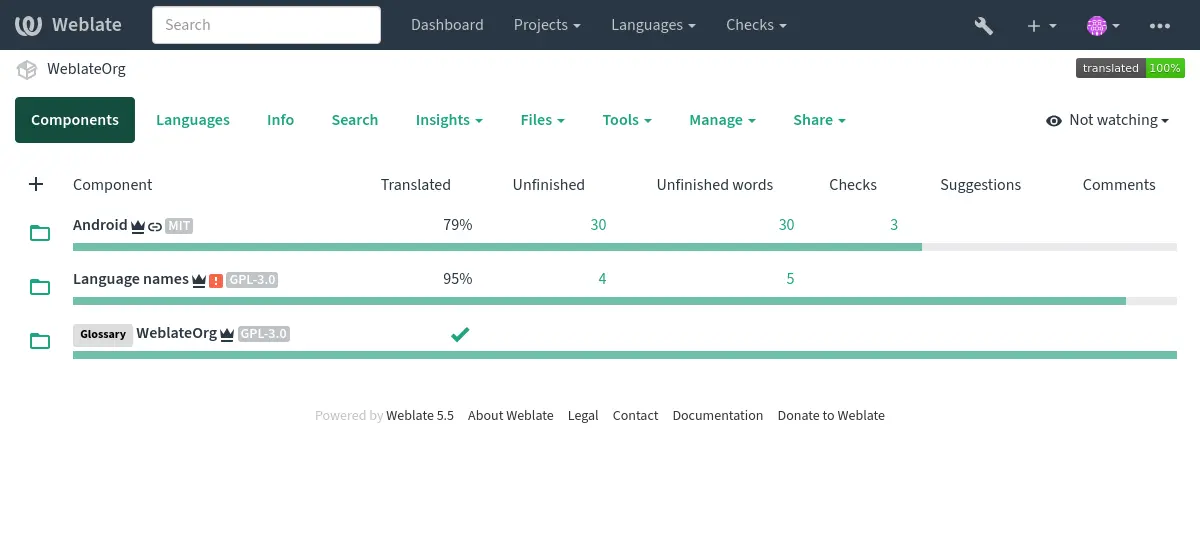
翻译项目包含相关组件;同一软件、书籍或项目的资源。
翻译链接
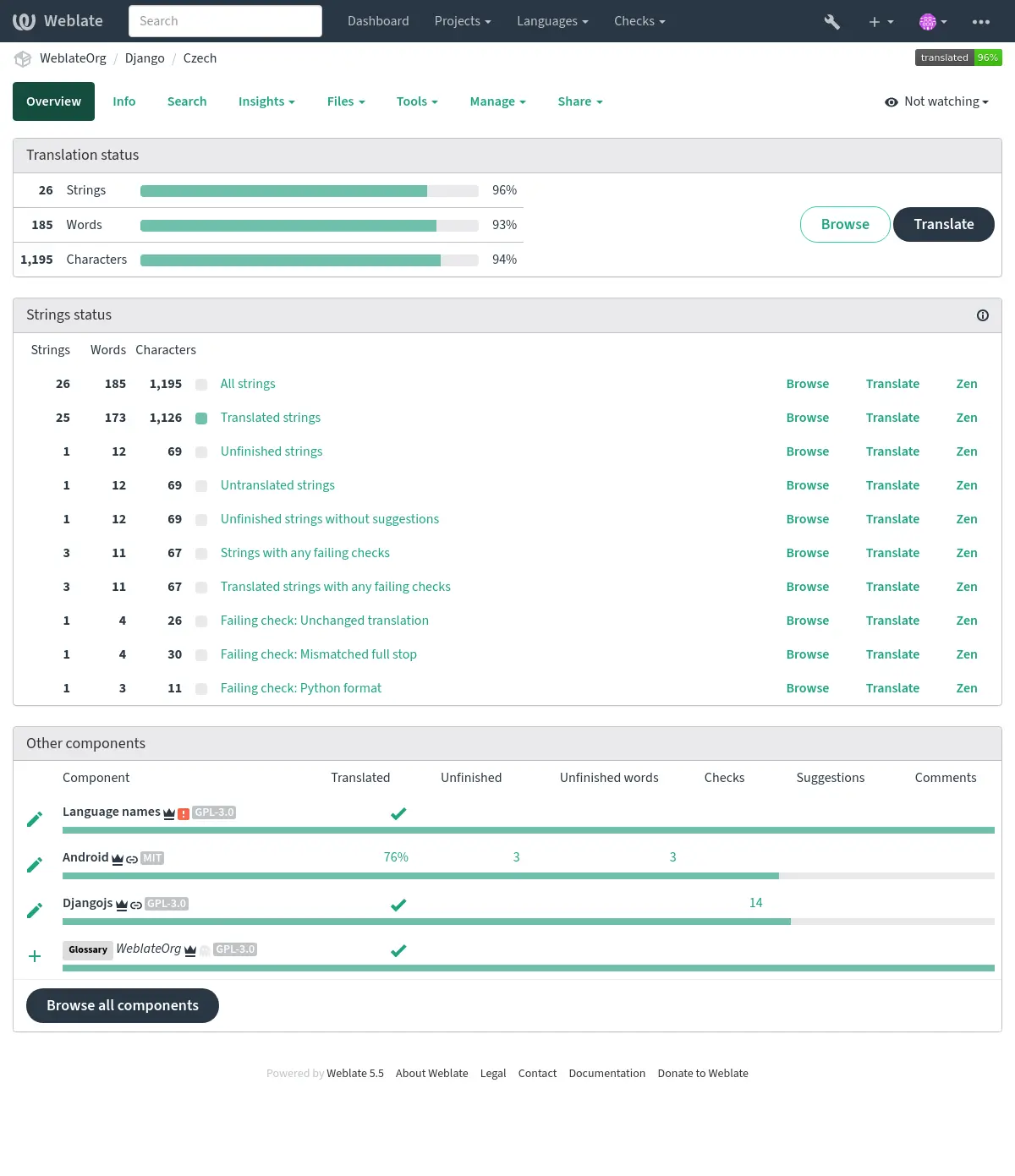
导航到一个组件后,一组链接会指向它的实际翻译。翻译进一步分为单独的检查,如 未翻译的字符串 或 未提交的字符串。如果整个项目已被翻译,且没有任何错误,所有字符串 仍然可用。或者,你可以使用 搜索 功能来查找特定的字符串或术语。
建议
备注
实际权限可能因 Weblate 配置而异。
匿名用户(默认情况下)只能发送建议。如果翻译出现不确定性,已登录用户也可以这样做,促使其他翻译人员对不确定的字符串进行审阅。任何用户都可克隆现有建议到翻译框内,包括复数形式,并将克隆内容用作新建议或翻译的基础。
会每天扫描所有建议,以删除重复建议以及与当前翻译匹配的建议。
如果有 Accept suggestions 权限,你可以批量接受来自特定用户的全部建议,方法是单击用户建议旁边的账户对勾图标。这对快速处理来自受信任贡献者的建议有用。未通过质量检测的建议被跳过并被留下进行人工审核。Weblate 显示匹配建议数进行确认并在后台处理接受(建议)。如果你可以审核译文,你可以以相同步骤接受并批准建议。
变体
变体用于对字符串的不同长度变体进行分组。项目的前端可以根据屏幕或窗口大小使用不同的字符串。
标签
标签用于对项目中的字符串进行分类,以进一步自定义本地化工作流程(例如定义字符串的类别)。
Weblate 使用以下标签:
参见
翻译
在翻译页面上,将显示源字符串及其译文的编辑区域。如果译文是复数的,则会显示多个源字符串和编辑区域,每个源字符串和编辑区域都以翻译语言具有的复数形式的数量进行描述和标记。
所有特殊空白字符都会添加红色下划线,并用灰色符号表示。多个接续的空格也会添加红色下划线,以提醒译者潜在的格式问题。
此页面上可以显示各种额外信息,其中大部分来自项目源代码(如上下文、注释或消息的使用位置)。译者在首选项中选择的任何第二语言的翻译字段都将显示在源字符串上方(参见 第二语言)。
在译文下方,译者会看到他人的建议,可进行的操作有接受(✓)、接受但进行修改(✏️)、批量接受特定用户的建议(👤✓)、克隆到翻译框内(📑)或删除 (🗑)。
安全地翻译特殊文本
Some source strings contain text that the application interprets at runtime. Translate the human-readable parts, but keep technical markers intact unless the project instructions say otherwise.
- 占位符和格式字符串
Keep variables such as
%s,%1$d,%(name)s,{count},{{ value }}, or similar markers in the translation. Named placeholders describe the inserted value, but the names themselves are not translated. You can usually reorder numbered or named placeholders to fit the target language. Use the placeable copy shortcuts to insert them without typing mistakes.- 标记
Keep HTML and XML tags, tag names, and attribute names unchanged. Translate the visible text between tags and any attribute value that is meant for users, for example alternative text or a tooltip, when it appears as part of the translatable string. Make sure opening and closing tags still match after reordering the sentence.
- 程序语法
Leave function names, commands, environment variables, spreadsheet functions, SQL keywords, and similar program syntax untranslated unless the project explicitly documents a localized form.
- 标点符号和空白处(whitespace)
Preserve punctuation and spaces that affect the interface, such as trailing colons, ellipses, leading or trailing spaces, and punctuation next to placeholders. Follow the target language's typography when it differs from the source, and use comments when a source punctuation choice looks wrong.
- 加速器
Menu labels can mark keyboard accelerators with characters such as
&,_, or~. When the source has an accelerator, keep one in the translation. Choose a readable key in the translated label and avoid obvious conflicts with nearby menu items or buttons.- 复数形式
Translate each plural field Weblate shows. Do not combine forms into a single construction such as
file(s)unless that is correct for the target language and project. If the source string uses an ambiguous plural, report it with a source string comment or review.
Weblate quality checks catch many technical mistakes in placeholders, markup, punctuation, whitespace, and plural forms. They do not replace translator judgment, so use 翻译上下文, 术语表, and 评论 when the source text needs clarification.
复数形式
改变形式以解释其数字称号的单词称为复数。每种语言都有自己的复数定义。例如,英语支持一种。在示例“car”的单数定义,隐含地指代一辆汽车,而在复数定义中,“cars”指代两辆或两辆以上的汽车(或将汽车的概念作为名词)。捷克语或阿拉伯语等语言具有更多的复数形式,并且它们的复数规则也不同。
Weblate 完全支持每种相应语言中这些形式的每一种形式。在单独框内翻译特定于翻译语言的预定义基数集合的每个语法数字。框的数量以及它们在翻译的程序或项目中的使用方式取决于配置的复数公式。Weblate 显示了基本信息,Unicode 联盟的 语言复数规则 是更详细的描述。
参见
备选翻译
Added in version 4.13.
备注
目前只有 多值 CSV 文件 支持。
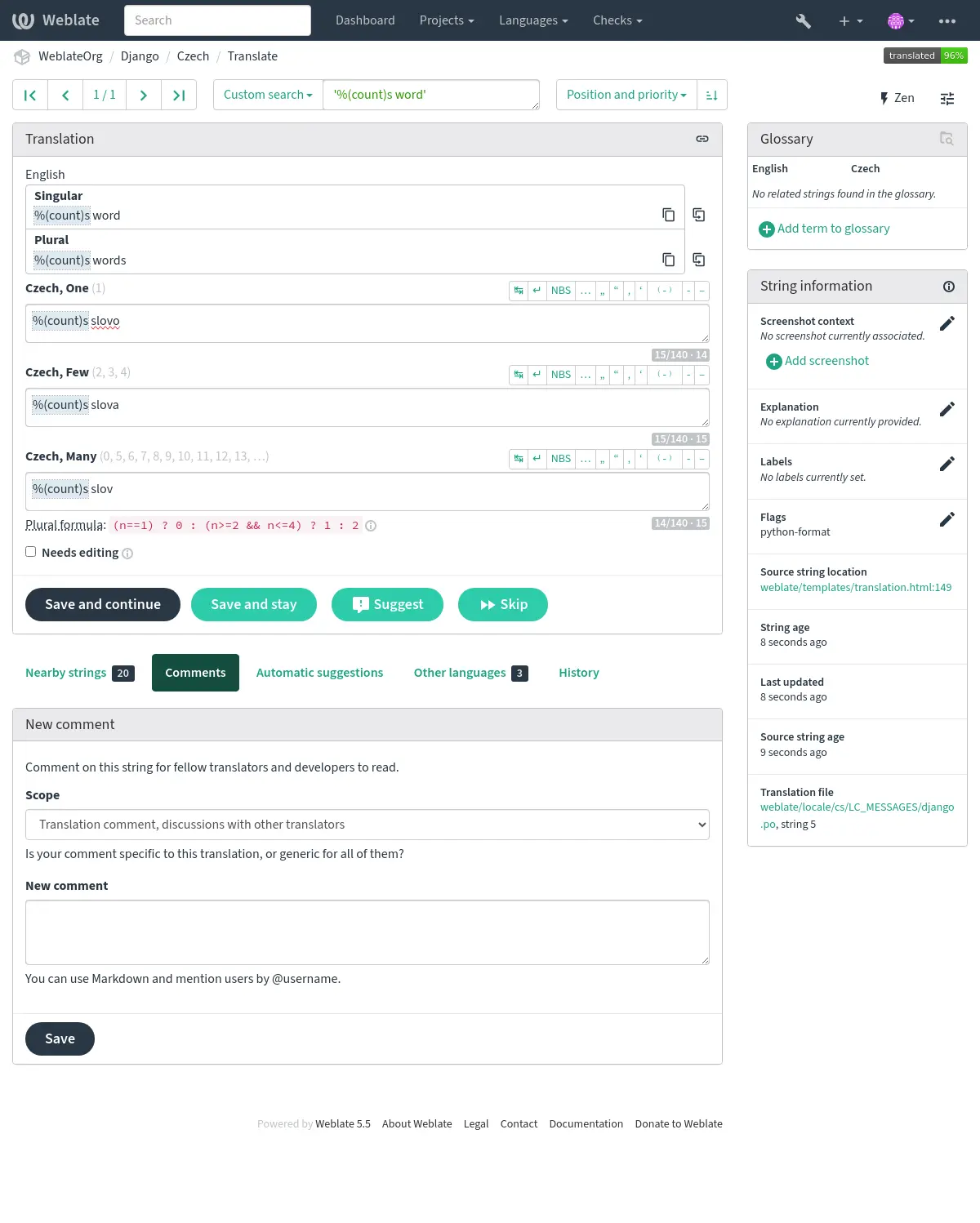
对于某些格式,单条字符串可以有多种翻译。您可以使用 工具 菜单添加更多替代翻译。保存后将自动删除任何空白的替代翻译。
键盘快捷键
以下键盘快捷键可以在翻译中使用:
键盘快捷键 |
说明 |
|---|---|
? |
打开可用的键盘快捷键。 |
Alt+Home |
转到当前搜索的第一个翻译。 |
Alt+End |
转到当前搜索中的最后一条翻译。 |
Alt+PageUp 或 Ctrl+↑ 或 Alt+↑ 或 Cmd+↑ |
导航到当前搜索中的前一处翻译。 |
Alt+PageDown 或 Ctrl+↓ 或 Alt+↓ 或 Cmd+↓ |
转到当前搜索中的下一条翻译。 |
Ctrl+Enter 或 Cmd+Enter |
提交当前表格;这与在编辑翻译时按 保存并继续 相同。 |
Ctrl+Shift+Enter 或 Cmd+Shift+Enter |
取消译文“需要编辑”的标记并提交它。 |
Alt+Enter 或 Option+Enter |
将字符串提交为建议;这等同于在编辑译文时按下 建议。 |
Ctrl+E 或 Cmd+E |
聚焦到翻译编辑器。 |
Ctrl+U 或 Cmd+U |
聚焦到评论编辑器。 |
Ctrl+M 或 Cmd+M |
显示 自动建议 选项卡,请参见 自动建议。 |
Ctrl+1 到 Ctrl+9 或 Cmd+1 到 Cmd+9 |
复制来自源字符串给定编号的 placeable。 |
Ctrl+M 后接 1 到 9 或 Cmd+M 后接 1 到 9 |
复制给定数字的机器翻译结果到当前翻译。 |
Ctrl+I 后接 1 到 9 或 Cmd+I 后接 1 到 9 |
忽略未通过的检查列表中的一项。 |
Ctrl+J 或 Cmd+J |
显示 附近字符串 选项卡。 |
Ctrl+S 或 Cmd+S |
聚焦到搜索框。 |
Ctrl+O 或 Cmd+O |
复制源字符串到目标字符串。 |
Ctrl+Y 或 Cmd+Y |
勾选/取消勾选 需要编辑 复选框。 |
→ |
浏览下一条翻译字符串。 |
← |
浏览先前的翻译字符串。 |
虚拟键盘
在翻译输入框的上方,会显示一行小型的可视化键盘。这行键盘的内容因语言而异,可用于输入本地化的标点符号或手动输入较为困难的字符。
显示的符号分为三个类别:
Weblate 提供的每种语言字符(例如引号或 RTL 特定字符)
使用
SPECIAL_CHARS配置的字符
翻译上下文
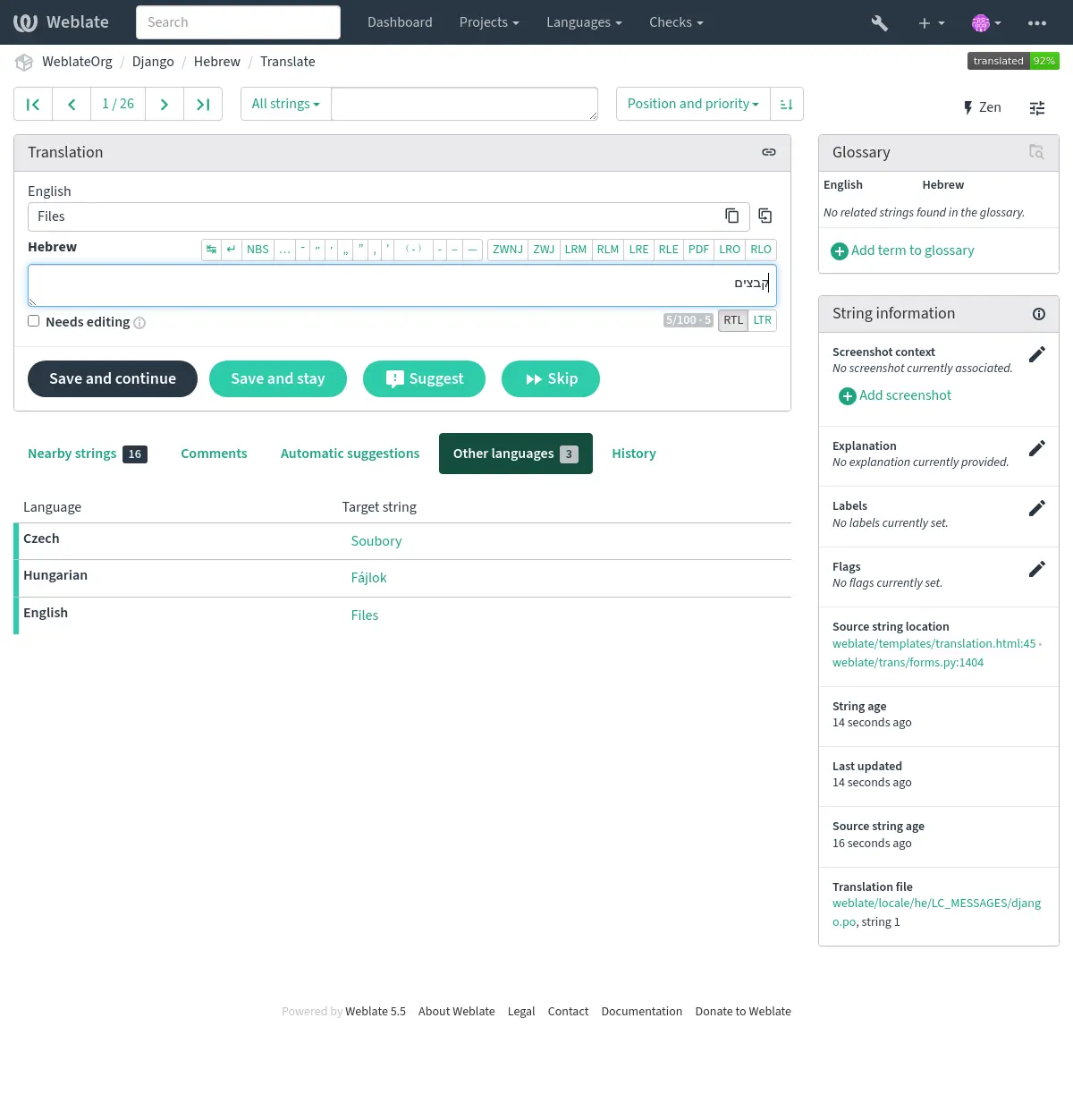
此上下文说明提供有关当前字符串的相关信息。
- 字符串属性
诸如消息 ID、上下文(
msgctxt)或源代码中的位置之类的东西。- 解释
通过 解释 可提供进一步的解释性信息。
- 屏幕截图
可以用 添加屏幕截图 直接从面板上传屏幕截图,或在 Weblate 其他地方管理屏幕截图以更好地通知译者字符串在何处及如何被使用。源语言字符串的屏幕截图会在每种语言的翻译中显示,而特定语言翻译的屏幕截图只在相关语言中显示,见 屏幕截图和可视化上下文。
- 附近字符串
显示来自翻译文件的相邻字符串。这些信息通常是类似的上下文,并保证翻译的一致性。
- 其他的出现位置
如果一条信息出现在多个地方(例如多个部件),若发现它们不一致,这个选项卡会显示所有的信息(参见 不一致的)。你可以选择使用其中之一。
- 翻译记忆库
查找过去翻译过的相似字符串,参见 翻译记忆库。
- 术语表
显示当前信息中用到的项目术语表中的术语。
- 历史记录
显示最近通过 Weblate 更改了此信息的人员列表。
- 项目
项目信息,如翻译人员的说明,或项目使用的版本控制系统仓库中字符串的目录或链接。
如果你想要直接链接,翻译格式必须支持它。
翻译历史记录
默认情况下,每个更改(除非在部件设置中关闭)都保存在数据库中,并且可以恢复。此外,也可以在底层版本控制系统中恢复翻译。
已翻译的字符串长度
Weblate 可以通过多种方式限制翻译的长度,以确保翻译后的字符串不会太长:
翻译的默认限制是源字符串的十倍。这可以通过
LIMIT_TRANSLATION_LENGTH_BY_SOURCE_LENGTH进行修改。如果您遇到这种情况,也可能是由于单语翻译被错误地设置为双语翻译,导致 Weblate 将翻译键误认为是实际的源字符串。更多信息参见 双语和单语格式。依照 译文最大长度,由翻译文件或标志定义的字符的最大长度。
由标志定义的以像素为单位的最大渲染大小,请参阅 译文最大尺寸。
自动建议
根据配置和您的翻译语言,Weblate 提供来自多个机器翻译工具和 翻译记忆库 的建议。所有机器翻译都在每个翻译页面的一个选项卡中提供。
你也可以在 翻译记忆库 执行词语索引搜索。
参见
您可以在 自动建议 中找到支持的工具列表。
自动翻译
你可以使用自动翻译来引导基于外部资源的翻译。这个工具叫做 自动翻译,一旦你选择了一个部件和一种语言,就可以在 Operations 菜单中访问:
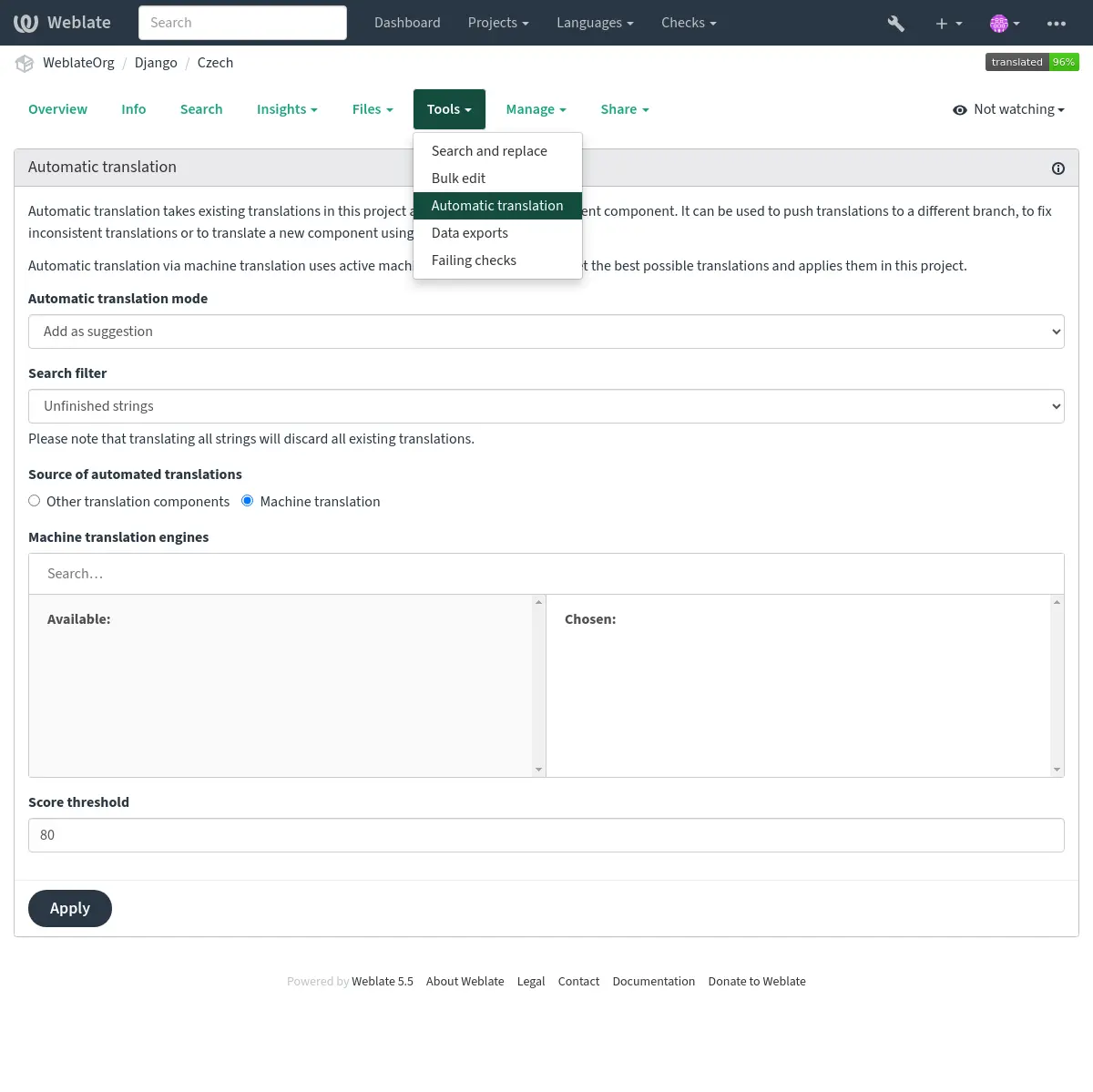
如果已经选择项目语言、部件或类别,有相似的操作 Batch automatic translation 可用。
有两种操作模式可供选择:
使用其他 Weblate 部件作为翻译的来源。
使用选定的机器翻译服务,翻译高于特定质量阈值。
使用其他部件作为原文时,Weblate 只在复数形式兼容时应用翻译。如果源部件使用不同的复数形式,复数化的字符串被跳过,Weblate 会显示警告,而单数形式字符串仍被翻译。
您还可以选择要自动翻译的字符串。
警告
请注意,如果使用诸如 所有字符串 之类的宽过滤器,这将覆盖现有的翻译。
在多种情况下非常有用,例如整合不同部件之间的翻译(例如应用程序及其网站),或者使用现有翻译(翻译记忆库)为新部件引导翻译。
自动翻译的字符串会被打上 自动翻译 标签。
参见
频次限制
为了避免滥用界面,速率限制适用于多个操作,如搜索、发送联系表单或翻译。如果受其影响,您将被阻止一段时间,直到您可以再次执行该操作。
默认限制和微调在管理手册中有描述,参见 频次限制。
搜索并替换
使用 操作 菜单中的 搜索并替换 有效地更改术语或执行字符串的批量修复。

提示
不用担心会弄乱字符串。此过程分为两步:先显示要编辑字符串的预览,再确认实际改动。可以从预览调整搜索参数并在应用替换前更新它。
批量编辑
批量编辑允许对多条字符串执行一个操作。您可以通过搜索字符串来定义字符串,并为匹配字符串设置要执行的操作。支持以下操作:
提示
这个工具叫做 批量编辑,可以在每个项目、部件或翻译的 操作 菜单中访问。

参见
矩阵视图
使用此视图,你可以高效比较不同语言。你可以在 操作 菜单下的每个部件页面上找到它。首先选择您要比较的所有语言,并确认您的选择,然后单击任何翻译来打开和编辑它。
矩阵视图也是一个非常好的起点,可以找到不同语言中缺少的翻译,并从一个视图快速添加它们。

极简模式
此模式简化了布局并删除了额外额用户界面元素,如 邻近字符串 或 术语表。如何进入此模式:单击常规编辑器(字符串翻译)右上方的 极简模式 按钮。
您可以使用 用户个人资料 上的 首选项 选项卡选择禅编辑器作为默认编辑器。您还可以在此根据您的个人喜好选择到底是 从上到下 还是 并排 列出翻译。

评论
可以发表三类评论:
翻译相关
源字符串相关
报告源字符串的错误,前提是通过 启用原文审核 开启了此功能。
选择适合您要讨论的话题的类型。源字符串注释无论如何都有助于提供对原始字符串的反馈,例如应该改写它或提出有关它的问题。
Markdown syntax can be used in all comments, as well as mentioning other users by using
@username. Mention a maintainer or another translator when you need them to see a follow-up question; they can reply in the same Comments tab.To find comments again, open your 用户个人资料; the comment count links to your comment activity. To find strings with comments by a specific user, use 搜索. For example,
comment_author:USERNAMEfinds strings with comments by that user, andsource_comment_author:USERNAMEfinds strings with source string comments by that user. When you are signed in, the search filter menu also includes shortcuts for comments by you and source comments by you.参见
接收源字符串反馈
源字符串审核
启用原文审核