Autenticação
Cadastro de usuário
A configuração padrão para Weblate é usar python-social-auth, um formulário no site para lidar com o registro de novos usuários. Depois de confirmar seu e-mail, um novo usuário pode contribuir ou autenticar usando um dos serviços de terceiros.
Você também pode desativar o registro de novos usuários usando REGISTRATION_OPEN.
As tentativas de autenticação estão sujeitas a Limitação de taxa.
Backends de autenticação
O Weblate utiliza Django para autenticação. Isso inclui autenticação integrada baseada em senha, autenticação social e backends de autenticação de terceiros para Django.
Usando a autenticação embutida do Django significa que você pode importar o banco de dados de usuários de outros projetos baseados no Django (consulte Migrando de Pootle).
Ver também
Configurações de autenticação descreve como configurar a autenticação na imagem oficial do Docker.
Autenticação por senha
O settings.py padrão vem com um conjunto razoável de AUTH_PASSWORD_VALIDATORS que garante que senhas fracas não sejam permitidas. Você pode personalizar essa configuração para corresponder à sua política de senha.
Além disso, você também pode instalar o django-zxcvbn-password-validator que fornece estimativas bastante realistas para dificuldade da senha e permite rejeitar senhas abaixo de um determinado limite.
Autenticação por SAML
Adicionado na versão 4.1.1.
Alterado na versão 5.12: As dependências para autenticação SAML não estão mais incluídas nos extras padrão all. Você precisa incluir saml ao instalar o pacote Weblate usando pip (uv pip install Weblate[all,saml]).
Siga as instruções do Python Social Auth para configuração. Diferenças notáveis:
Weblate tem suporte a único IDP que tem de ser chamado de
weblateemSOCIAL_AUTH_SAML_ENABLED_IDPS.The SAML XML metadata URL is
/accounts/metadata/saml/, which is also an entity ID.The sign-in URL is
/accounts/complete/saml/(also known as ACS URL).As configurações a seguir são preenchidas automaticamente:
SOCIAL_AUTH_SAML_SP_ENTITY_ID,SOCIAL_AUTH_SAML_TECHNICAL_CONTACT,SOCIAL_AUTH_SAML_SUPPORT_CONTACT
Exemplo de configuração:
# Authentication configuration
AUTHENTICATION_BACKENDS = (
    "social_core.backends.email.EmailAuth",
    "social_core.backends.saml.SAMLAuth",
    "weblate.accounts.auth.WeblateUserBackend",
)

# Social auth backends setup
SOCIAL_AUTH_SAML_SP_ENTITY_ID = f"https://{SITE_DOMAIN}/accounts/metadata/saml/"
SOCIAL_AUTH_SAML_SP_PUBLIC_CERT = "-----BEGIN CERTIFICATE-----"
SOCIAL_AUTH_SAML_SP_PRIVATE_KEY = "-----BEGIN PRIVATE KEY-----"
SOCIAL_AUTH_SAML_ENABLED_IDPS = {
    "weblate": {
        "entity_id": "https://idp.testshib.org/idp/shibboleth",
        "url": "https://idp.testshib.org/idp/profile/SAML2/Redirect/SSO",
        "x509cert": "MIIEDjCCAvagAwIBAgIBADA ... 8Bbnl+ev0peYzxFyF5sQA==",
    }
}
SOCIAL_AUTH_SAML_ORG_INFO = {
    "en-US": {
        "name": "example",
        "displayname": "Example Inc.",
        "url": "http://example.com"
    }
}
SOCIAL_AUTH_SAML_TECHNICAL_CONTACT = {
    "givenName": "Tech Gal",
    "emailAddress": "technical@example.com"
}
SOCIAL_AUTH_SAML_SUPPORT_CONTACT = {
    "givenName": "Support Guy",
    "emailAddress": "support@example.com"
}
You can generate a new pair of keys using:
openssl req -newkey rsa:4096 -new -x509 -days 3652 -nodes -out saml.crt -keyout saml.key
The default configuration extracts user details from following attributes, configure your IdP to provide them:
Atributo |
Referência de URI SAML |
|---|---|
Nome completo |
|
Primeiro nome |
|
Sobrenome |
|
|
|
Usuário |
|
When configuring Weblate SP in your IdP, it is recommended to choose persistent Name ID format.
Dica
Some identity providers (such as Microsoft Entra ID with multi-factor
authentication) require disabling the default requestedAuthnContext
in the SAML security configuration:
SOCIAL_AUTH_SAML_SECURITY_CONFIG = {"requestedAuthnContext": False}
In Docker, set WEBLATE_SAML_SECURITY_CONFIG instead.
Dica
The example above and the Docker image define an IdP called weblate.
You might need to configure this string as Relay in your IdP.
Nota
Weblate authentication relies on the RelayState parameter to be passed
through the authentication process. This needs to be configured with some
identity providers:
Ver também
Autenticação por LDAP
A autenticação por LDAP pode ser melhor alcançada utilizando o pacote django-auth-ldap. Você pode instalá-lo através dos meios habituais:
# Using PyPI
uv pip install 'django-auth-ldap>=1.3.0'

# Using apt-get
apt-get install python-django-auth-ldap
Dica
Este pacote está incluído no contêiner Docker, consulte Instalando usando Docker.
Nota
Há algumas incompatibilidades no módulo Python LDAP 3.1.0, o que pode impedir você de usar essa versão. Se você obter o erro AttributeError: ‘module’ object has no attribute ‘_trace_level’, fazer o downgrade para python-ldap 3.0.0 pode ajudar.
Uma vez que você tenha o pacote instalado, você pode conectá-lo à autenticação do Django:
# Add LDAP backed, keep Django one if you want to be able to sign in
# even without LDAP for admin account
AUTHENTICATION_BACKENDS = (
    "django_auth_ldap.backend.LDAPBackend",
    "weblate.accounts.auth.WeblateUserBackend",
)

# LDAP server address
AUTH_LDAP_SERVER_URI = "ldaps://ldap.example.net"

# DN to use for authentication
AUTH_LDAP_USER_DN_TEMPLATE = "cn=%(user)s,o=Example"
# Depending on your LDAP server, you might use a different DN
# like:
# AUTH_LDAP_USER_DN_TEMPLATE = 'ou=users,dc=example,dc=com'

# List of attributes to import from LDAP upon sign in
# Weblate stores full name of the user in the full_name attribute
AUTH_LDAP_USER_ATTR_MAP = {
    "full_name": "name",
    # Use the following if your LDAP server does not have full name
    # Weblate will merge them later
    # 'first_name': 'givenName',
    # 'last_name': 'sn',
    # Email is required for Weblate (used in VCS commits)
    "email": "mail",
}
# Optional: route "Forgot your password?" to your LDAP self-service page
PASSWORD_RESET_URL = "https://id.example.net/password-reset/"


# Hide the registration form
REGISTRATION_OPEN = False
Nota
Você deve remover 'social_core.backends.email.EmailAuth' da configuração AUTHENTICATION_BACKENDS; caso contrário, os usuários poderão definir sua senha no Weblate e autenticar usando isso. Manter 'weblate.accounts.auth.WeblateUserBackend' ainda é necessário para fazer permissões e facilitar usuários anônimos. Ele também permitirá que você faça login usando uma conta administrativa local, se você a criou (por exemplo, usando createadmin).
Usando senha associada
Se não for possível usar a associação direta para autenticação, será necessário usar a busca e fornecer um usuário para associar à busca. Por exemplo:
import ldap
from django_auth_ldap.config import LDAPSearch

AUTH_LDAP_BIND_DN = ""
AUTH_LDAP_BIND_PASSWORD = ""
AUTH_LDAP_USER_SEARCH = LDAPSearch(
    "ou=users,dc=example,dc=com", ldap.SCOPE_SUBTREE, "(uid=%(user)s)"
)
Integração com Active Directory
import ldap
from django_auth_ldap.config import LDAPSearch, NestedActiveDirectoryGroupType

AUTH_LDAP_BIND_DN = "CN=ldap,CN=Users,DC=example,DC=com"
AUTH_LDAP_BIND_PASSWORD = "password"

# User and group search objects and types
AUTH_LDAP_USER_SEARCH = LDAPSearch(
    "CN=Users,DC=example,DC=com", ldap.SCOPE_SUBTREE, "(sAMAccountName=%(user)s)"
)

# Make selected group a superuser in Weblate
AUTH_LDAP_USER_FLAGS_BY_GROUP = {
    # is_superuser means user has all permissions
    "is_superuser": "CN=weblate_AdminUsers,OU=Groups,DC=example,DC=com",
}

# Map groups from AD to Weblate
AUTH_LDAP_GROUP_SEARCH = LDAPSearch(
    "OU=Groups,DC=example,DC=com", ldap.SCOPE_SUBTREE, "(objectClass=group)"
)
AUTH_LDAP_GROUP_TYPE = NestedActiveDirectoryGroupType()
AUTH_LDAP_FIND_GROUP_PERMS = True

# Optionally enable group mirroring from LDAP to Weblate
# AUTH_LDAP_MIRROR_GROUPS = True
Ver também
Autenticação por CAS
Autenticação por CAS pode ser obtida usando um pacote como o Django CAS NG.
O primeiro passo é divulgar o campo de e-mail do usuário via CAS. Isso tem que ser configurado no próprio servidor CAS, e requer que você execute pelo menos CAS v2, já que o CAS v1 não tem suporte a atributos.
O segundo passo é atualizar o Weblate para utilizar o seu servidor CAS e os seus atributos.
Para instalar Django CAS NG:
uv pip install django-cas-ng
Uma vez que o pacote instalado, você pode conectá-lo ao sistema de autenticação do Django modificando o arquivo settings.py:
# Add CAS backed, keep the Django one if you want to be able to sign in
# even without LDAP for the admin account
AUTHENTICATION_BACKENDS = (
    "django_cas_ng.backends.CASBackend",
    "weblate.accounts.auth.WeblateUserBackend",
)

# CAS server address
CAS_SERVER_URL = "https://cas.example.net/cas/"

# Add django_cas_ng somewhere in the list of INSTALLED_APPS
INSTALLED_APPS = (..., "django_cas_ng")
Finalmente, um sinal pode ser usado para mapear o campo de e-mail para o objeto do usuário. Para que isso funcione, você tem que importar o sinal do pacote django-cas-ng e conectar seu código com este sinal. Fazer isso em configurações de arquivo pode causar problemas, portanto, é sugerido colocá-lo:
No método
django.apps.AppConfig.ready()da configuração do seu aplicativoNo arquivo
urls.pydo projeto (quando não há modelos)
from django_cas_ng.signals import cas_user_authenticated
from django.dispatch import receiver


@receiver(cas_user_authenticated)
def update_user_email_address(sender, user=None, attributes=None, **kwargs):
    # If your CAS server does not always include the email attribute
    # you can wrap the next two lines of code in a try/catch block.
    user.email = attributes["email"]
    user.save()
Configurando autenticação por Django de terceiros
Geralmente, qualquer plugin de autenticação Django deve funcionar com Weblate. Basta seguir as instruções do plugin, lembrando de manter o backend do usuário Weblate instalado.
Ver também
Normalmente, a instalação consiste em adicionar uma autenticação de backend a AUTHENTICATION_BACKENDS e a instalar um aplicativo de autenticação (se houver) no INSTALLED_APPS:
AUTHENTICATION_BACKENDS = (
    # Add authentication backend here
    "weblate.accounts.auth.WeblateUserBackend",
)

INSTALLED_APPS += (
    # Install authentication app here
)
Autenticação de dois fatores
Adicionado na versão 5.7.
Dica
Autenticação de dois fatores adiciona outra camada de segurança à sua conta, exigindo mais do que apenas uma senha para fazer login.
Weblate é compatível com os seguintes fatores secundários:
- Chaves de segurança (WebAuthn)
Há suporte para chaves de acesso e chaves de segurança.
Os Passkeys validam sua identidade usando toque, reconhecimento facial, uma senha de dispositivo ou um PIN, pois incluem a verificação do usuário.
As chaves de segurança são credenciais do WebAuthn que só podem ser usadas como um segundo fator de autenticação e que validam apenas a presença do usuário.
- Aplicativos de autenticação (TOTP)
Aplicativos autenticadores e complementos de navegador como Aegis, Bitwarden, Google Authenticator, 1Password, Authy, Microsoft Authenticator etc. geram senhas de uso único baseadas em tempo que são usadas como um segundo fator para verificar sua identidade quando solicitado durante o login.
- Códigos de recuperação
Os códigos de recuperação podem ser usados para acessar sua conta caso você perca o acesso ao seu dispositivo e não consiga receber os códigos de autenticação em duas etapas.
Mantenha seus códigos de recuperação tão seguros quanto sua senha. Recomendamos salvá-los com um gerenciador de senhas como Bitwarden, 1Password, Authy ou Keeper.
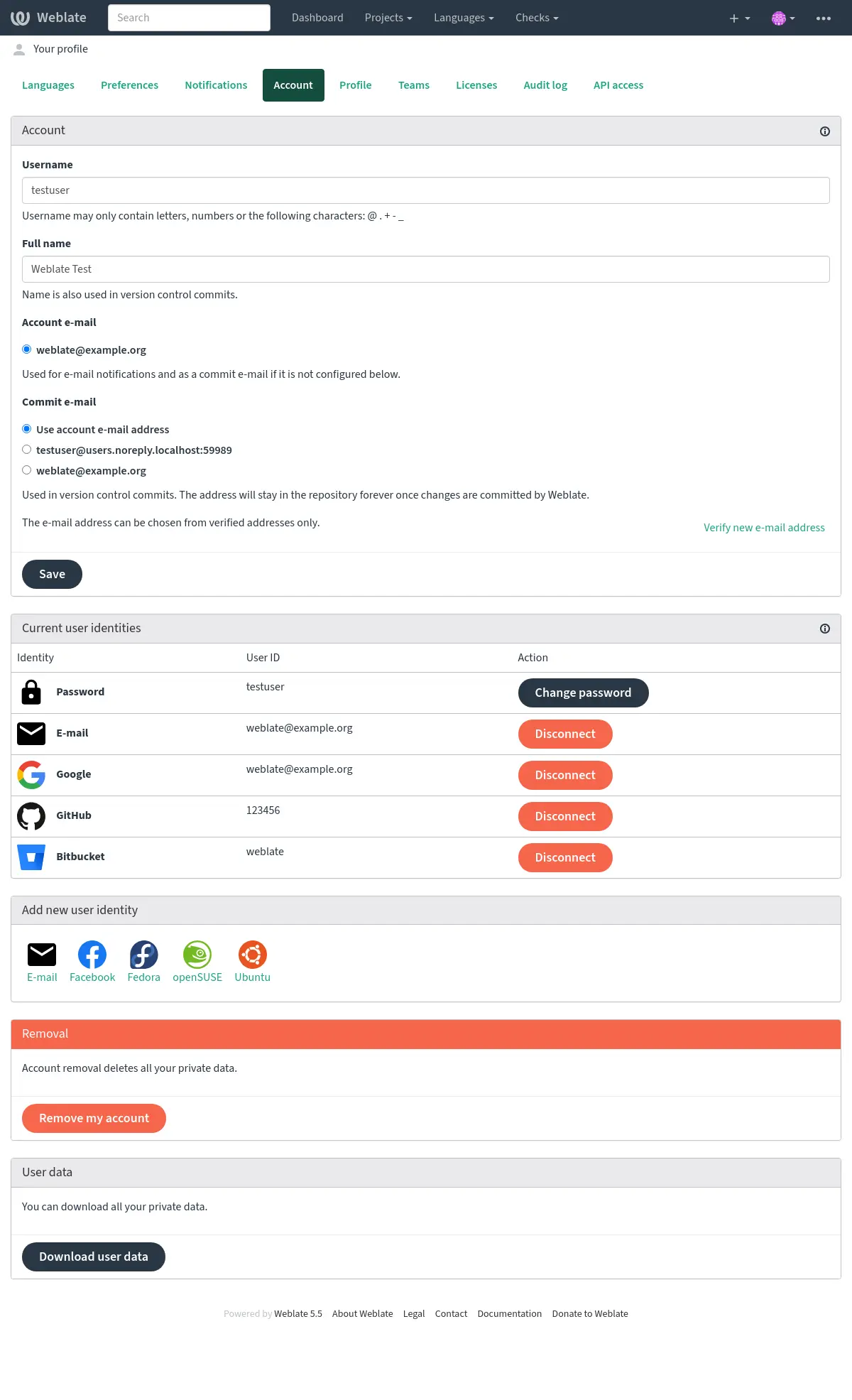
Cada usuário pode configurar isso no Conta e um segundo fator será necessário para fazer login, além do método de autenticação existente.
This can be enforced for users at the project (see Autenticação de dois fatores obrigatória) or team level. In site-wide deployments, this can also be used to enforce two-factor authentication for all users by enabling it on the default Users team, which is assigned automatically to new users by automatic team assignment.
As permissões de uma equipe com autenticação de dois fatores aplicada não serão aplicadas a usuários que não a tenham configurado.
Autenticação social
Graças ao Welcome to Python Social Auth’s documentation!, o Weblate suporta autenticação usando muitos serviços de terceiros, como GitLab, Ubuntu, Fedora, etc.
Por favor, verifique sua documentação para as instruções de configuração genéricas em Django Framework.
Nota
Por padrão, o Weblate conta com serviços de autenticação de terceiros para fornecer um endereço de e-mail validado. Se alguns dos serviços que você deseja usar não suportarem isso, por favor, aplique a validação de e-mail no lado Weblate configurando FORCE_EMAIL_VALIDATION para eles. Por exemplo:
Ver também
Pipeline
Permitir backends individuais é bastante fácil, é apenas uma questão de adicionar uma entrada à configuração
AUTHENTICATION_BACKENDSe possivelmente adicionar chaves necessárias para um determinado método de autenticação. Por favor, note que alguns backends não fornecem e-mails do usuário por padrão, você tem que solicitá-lo explicitamente, caso contrário o Weblate não será capaz de pagar corretamente as contribuições que os usuários fazem.Dica
A maioria dos backends de autenticação exige HTTPS. Assim que o HTTPS estiver habilitado em seu servidor web, configure o Weblate para relatá-lo corretamente usando
ENABLE_HTTPSou, no contêiner Docker,WEBLATE_ENABLE_HTTPS.Ver também
Python Social Auth backend
Autenticação por OpenID
Para serviços baseados em OpenID, geralmente é apenas uma questão de habilitá-los. A seção a seguir permite a autenticação OpenID para OpenSUSE, Fedora e Ubuntu:
Ver também
OpenID
Autenticação por GitHub
Você precisa registrar um aplicativo OAuth no GitHub e, em seguida, dizer ao Weblate todos os seus segredos:
O GitHub deve ser configurado para ter URL de um retorno de chamada como
https://WEBLATE SERVER/accounts/complete/github/.Existem backends de autenticação semelhantes para o GitHub para Organizações e o GitHub para Equipes. Suas configurações são denominadas
SOCIAL_AUTH_GITHUB_ORG_*eSOCIAL_AUTH_GITHUB_TEAM_*, e requerem configuração adicional do escopo –SOCIAL_AUTH_GITHUB_ORG_NAMEouSOCIAL_AUTH_GITHUB_TEAM_ID. Seus URLs de retorno de chamada sãohttps://WEBLATE SERVER/accounts/complete/github-org/ehttps://WEBLATE SERVER/accounts/complete/github-teams/.Nota
O Weblate fornecia URL de retorno de chamada durante a autenticação inclui domínio configurado. No caso de você obter erros sobre incompatibilidade de URL, você pode querer corrigir isso, consulte Definir domínio correto do site.
Ver também
GitHub
Autenticação por GitHub EE
Você precisa registrar um aplicativo OAuth no GitHub EE e, em seguida, informar ao Weblate todos as suas chaves secretas:
O aplicativo de autenticação do GitHub OAuth deve ser configurado para ter a URL de retorno como
https://WEBLATE SERVER/accounts/complete/github-enterprise/.Em vez do aplicativo GitHub OAuth, o aplicativo GitHub também pode ser usado. Com o aplicativo GitHub, as permissões podem ser concedidas em nível de repositório, organização e/ou usuário. Se você decidir usar o aplicativo GitHub, precisará habilitar a permissão Acesso: Somente leitura para Usuários - <Endereços de e-mail> e Organização - <Membros>.
Nota
O Weblate fornecia URL de retorno de chamada durante a autenticação inclui domínio configurado. No caso de você obter erros sobre incompatibilidade de URL, você pode querer corrigir isso, consulte Definir domínio correto do site.
Ver também
Backend classes
Autenticação por Bitbucket
Você precisa registrar um aplicativo no Bitbucket e, em seguida, dizer ao Weblate todos os seus segredos:
Nota
O Weblate fornecia URL de retorno de chamada durante a autenticação inclui domínio configurado. No caso de você obter erros sobre incompatibilidade de URL, você pode querer corrigir isso, consulte Definir domínio correto do site.
Ver também
Bitbucket
Google OAuth 2
To use Google OAuth 2, you need to register an OAuth application at <https://console.developers.google.com/>.
A URL de redirecionamento é
https://SERVIDOR WEBLATE/accounts/complete/google-oauth2/.Nota
O Weblate fornecia URL de retorno de chamada durante a autenticação inclui domínio configurado. No caso de você obter erros sobre incompatibilidade de URL, você pode querer corrigir isso, consulte Definir domínio correto do site.
Ver também
Google
OAuth 2 do Facebook
Como de costume com os serviços OAuth 2, você precisa registrar seu aplicativo no Facebook. Uma vez feito isso, você pode configurar o Weblate para usá-lo:
A URL de redirecionamento é
https://SERVIDOR WEBLATE/accounts/complete/facebook/.Nota
O Weblate fornecia URL de retorno de chamada durante a autenticação inclui domínio configurado. No caso de você obter erros sobre incompatibilidade de URL, você pode querer corrigir isso, consulte Definir domínio correto do site.
Ver também
Facebook
OAuth 2 do GitLab
Para usar o OAuth 2 do GitLab, você precisa registrar um aplicativo em <https://gitlab.com/profile/applications>.
A URL de redirecionamento é
https://SERVIDOR WEBLATE/accounts/complete/gitlab/e garantir que você marque o escopo read_user.Nota
O Weblate fornecia URL de retorno de chamada durante a autenticação inclui domínio configurado. No caso de você obter erros sobre incompatibilidade de URL, você pode querer corrigir isso, consulte Definir domínio correto do site.
Ver também
GitLab
OAuth 2 do Gitea
Para usar o OAuth 2 do Gitea, você precisa registrar um aplicativo em
https://SERVIDOR GITEA/user/settings/applications.A URL de redirecionamento é
https://SERVIDOR WEBLATE/accounts/complete/gitea/.Nota
O Weblate fornecia URL de retorno de chamada durante a autenticação inclui domínio configurado. No caso de você obter erros sobre incompatibilidade de URL, você pode querer corrigir isso, consulte Definir domínio correto do site.
Nota
A configuração acima também funciona com o Forgejo; para um exemplo de implantação de produção com o Forgejo, consulte Codeberg Translate.
Ver também
Gitea
Microsoft Entra ID
Azure Active Directory (Azure AD) is now Microsoft Entra ID. Weblate keeps the
azuread-oauth2andazuread-tenant-oauth2backend names for compatibility with the underlying Python Social Auth backends and existing deployments.Weblate pode ser configurado para usar inquilinos comuns ou específicos para autenticação.
A URL de redirecionamento é
https://SERVIDOR WEBLATE/accounts/complete/azuread-oauth2/para autenticação comum ehttps://SERVIDOR WEBLATE/accounts/complete/azuread-tenant-oauth2/para autenticação específica do inquilino.Você precisará do seguinte:
Application (client) ID is available on the app registration overview in the Microsoft Entra admin center. Object ID is not used in Weblate.
A ID do Diretório (locatário) é necessária para a autenticação com escopo de locatário, o que geralmente é desejado.
Secret value is displayed once you create a client secret for the app registration. Secret ID is not used in Weblate.
Nota
O Weblate fornecia URL de retorno de chamada durante a autenticação inclui domínio configurado. No caso de você obter erros sobre incompatibilidade de URL, você pode querer corrigir isso, consulte Definir domínio correto do site.
Ver também
Microsoft Azure Active Directory
Slack
Para usar o OAuth 2 do Slack, você precisa cadastrar um aplicativo em <https://api.slack.com/apps>.
A URL de redirecionamento é
https://SERVIDOR WEBLATE/accounts/complete/slack/.Nota
O Weblate fornecia URL de retorno de chamada durante a autenticação inclui domínio configurado. No caso de você obter erros sobre incompatibilidade de URL, você pode querer corrigir isso, consulte Definir domínio correto do site.
Ver também
Slack
Substituindo nomes e ícones de métodos de autenticação
You can override the authentication method display name and icon using settings as
SOCIAL_AUTH_<NAME>_IMAGEandSOCIAL_AUTH_<NAME>_TITLE. For example overriding naming for Auth0 would look like:Desativando autenticação por senha
Autenticação por e-mail e senha pode ser desativada através da remoção do
social_core.backends.email.EmailAuthdeAUTHENTICATION_BACKENDS. Mantenha sempreweblate.accounts.auth.WeblateUserBackendlá, ele é necessário para a funcionalidade central do Weblate.Desabilitar a autenticação por e-mail desabilitará todas as funcionalidades relacionadas a e-mail – convite a usuários ou recurso de redefinição de senha.
Dica
Você ainda pode usar autenticação por senha para a interface administrativa, para usuários que você cria manualmente lá. Basta acessar
/admin/login/.Por exemplo, a autenticação usando apenas o provedor Open ID do openSUSE pode ser alcançada usando o seguinte: