Weblate への移行
ほかの現地語化プラットフォームを使用しているが、Weblate への移行を検討していますか?このガイドでは、Transifex、Crowdin、Lokalise などのサービスから翻訳プロジェクトを移行するための、手早く分かりやすいステップバイステップの手順を紹介します。
Weblate は、Git との連携を中核とした開発に合わせて翻訳を最新に保つ処理を前提として設計されているため、開発に合わせて翻訳を最新に更新させたいチームにとって最適な仕組みとなっています。
参考
適切な国際化フレームワークを選択するための 国際化に向けた取り組み
詳細な統合オプションについては Weblate との連携 を確認してください
ワークフローの自動化を設定するには、継続的ローカリゼーション を確認してください
前提条件
移行を開始する前に、必要な確認事項:
現在使用中の現地語化プラットフォーム側:
翻訳ファイルをエクスポートするためのアクセス権
翻訳者のリストと、各メンバーに割り当てられている役割とアクセス権
現在のワークフロー(査読手順、自動化など)についての把握
Weblate 側:
Weblate インスタンス(Hosted Weblate または self-hosted)
お使いの Weblate インスタンスでの管理者権限、またはプロジェクト作成権限
翻訳ファイルの準備
使用中のプラットフォームから翻訳データをエクスポート
多くの現地語化プラットフォームでは、すべての翻訳をまとめて一括エクスポートできます。
Transifex:CLI ツールを使用するか、Web インターフェースから翻訳をダウンロードします
Crowdin:プロジェクト設定から、すべての翻訳を ZIP ファイルとしてエクスポートします
Lokalise:一括エクスポート機能を使用します
Phrase:プロジェクトのダッシュボードから、すべてのロケールをダウンロードします
ヒント
翻訳ファイルは、使用している国際化フレームワークが本来採用している形式(PO、XLIFF、JSON など)のまま保持し、決して変換しないでください。Weblate は 多くのファイル形式 に対応しています。
翻訳内容を Git リポジトリへコミット
ヒント
外部の Git リポジトリに翻訳を保存したくない場合は、この手順を省略し、コンポーネント作成時に 翻訳ファイルをアップロード オプションを使用してください。
翻訳がまだ Git に含まれていない場合の手順:
Git リポジトリを作成するか、既存のプロジェクトリポジトリを使用します
プロジェクト構造に従って翻訳ファイルを整理します
ファイルをコミットし、GitHub、GitLab、Bitbucket などの Git ホスティングサービスへプッシュします
git add locales/
git commit -m "Add translation files for Weblate migration"
git push origin main
参考
最適なリポジトリ構成については 継続的ローカリゼーション を確認してください
対応しているバージョン管理システムについては バージョン管理との連携 を確認してください
プロジェクトを Weblate にインポート
新しいプロジェクトの作成
Weblate インスタンスに移動します.
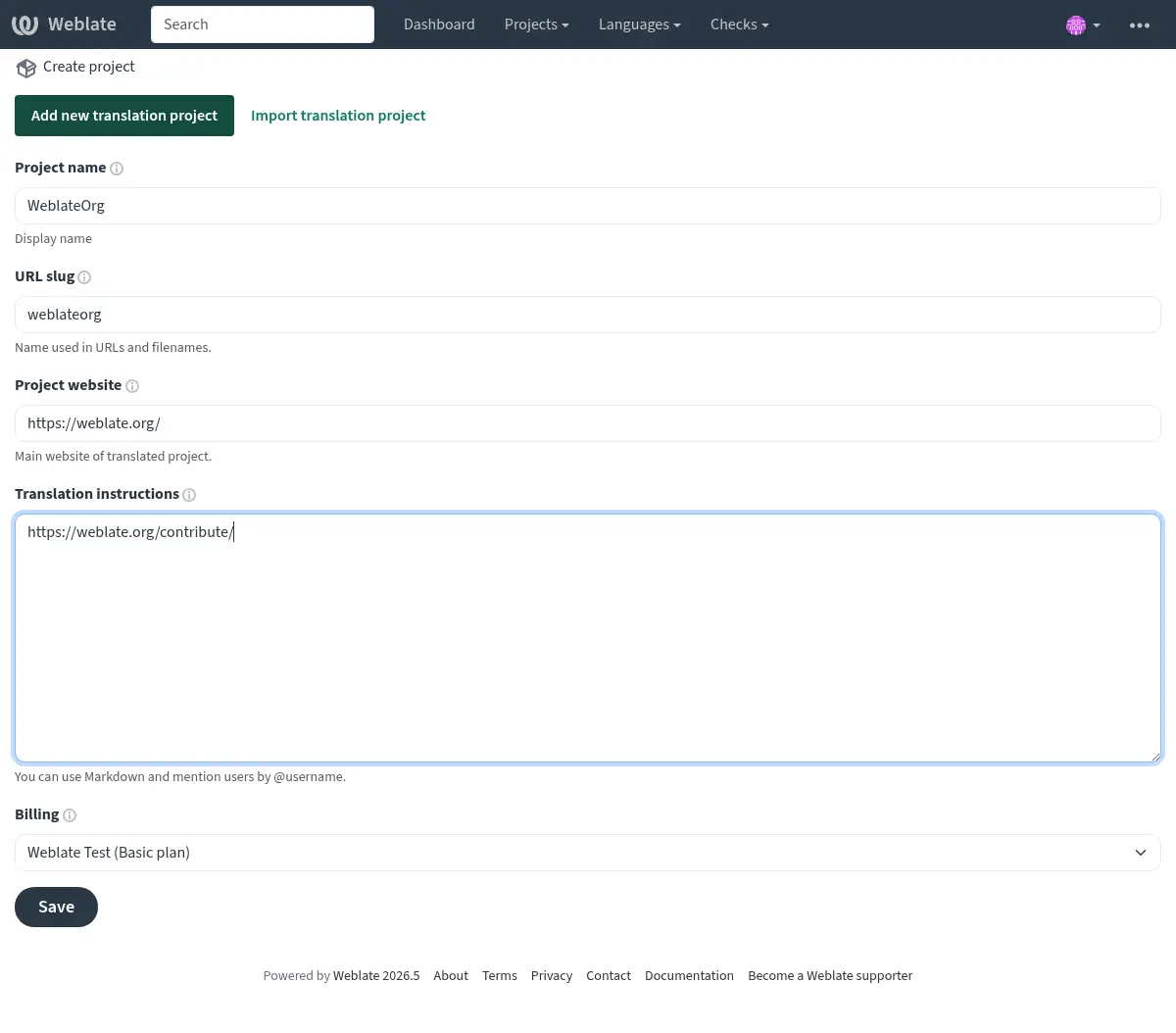
+ メニューで 新しい翻訳プロジェクトの追加 をクリックします。
プロジェクトの詳細を入力:
プロジェクト名:アプリケーションまたはプロジェクト名
URL スラッグ:短い識別子(例:
myapp)プロジェクトの Web サイト:プロジェクトのホームページ(オプション)
参考
プロジェクト作成の詳細な手順については 翻訳プロジェクトとコンポーネントの追加 を確認してください
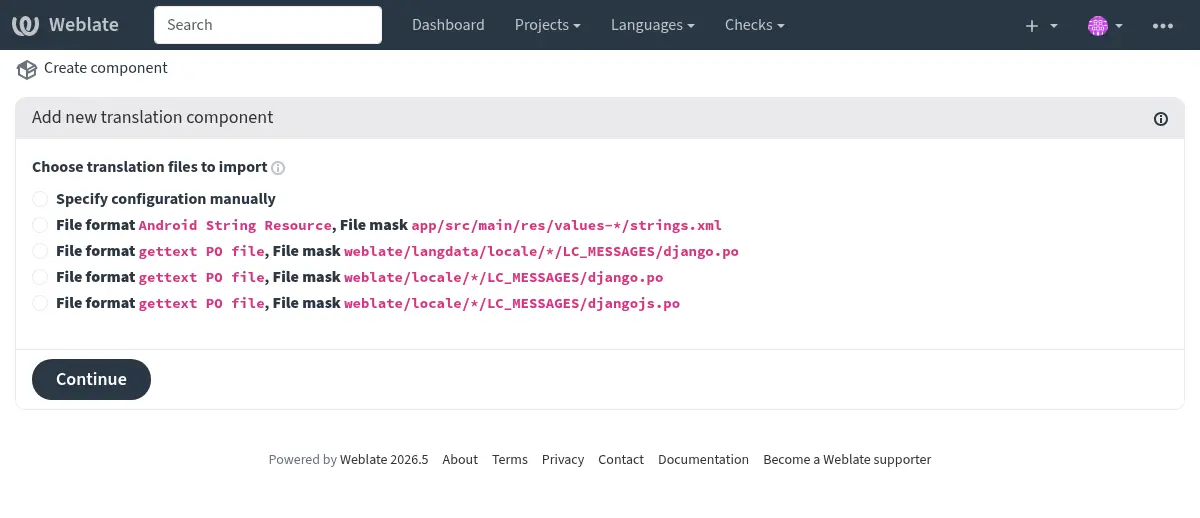
Git リポジトリからコンポーネントを追加します
プロジェクトを作成したら、新しい翻訳コンポーネントの追加 をクリックします
バージョン管理から を選択します
コンポーネントの設定:
コンポーネント名:例:「アプリケーション文字列」、「Web サイト」、「ドキュメント」
リポジトリ URL:Git リポジトリの URL(HTTPS または SSH)
リポジトリ ブランチ:オプション:リポジトリブランチを指定します(指定しない場合は Weblate がデフォルト ブランチを自動検出します)
Weblate が自動検出する項目:
翻訳ファイルのファイル形式
使用可能な言語
原文の言語
検出された設定を確認し、確定します
注釈
If your repository contains a Transifex .tx/config, Weblate parses
it using translation-finder and offers matching component configurations
during discovery. This only covers file-related configuration, such as file
masks and source files. Other project settings from the previous platform,
including workflows, permissions, and language aliases, still need to be
configured manually in Weblate.
Language aliases are usually not needed because Weblate already recognizes and normalizes common language-code variants while parsing translation files. See 言語コードの解析; configure 言語の別名 only if your repository uses codes Weblate cannot map as intended.
ヒント
リポジトリ内に複数の翻訳コンポーネント(例: バックエンド、フロントエンド、ドキュメント用の個別ファイル)がある場合は、それぞれに対応する Weblate コンポーネントを個別に作成します。
共有リポジトリの場合は 既存のコンポーネントから を使用すると作業を高速化できます。また、コンポーネントの検出 を利用すれば自動的にコンポーネントを作成できます。
参考
すべての設定オプションについては コンポーネント構成 を確認してください
モノリンガル形式とバイリンガル形式の違いについては バイリンガル形式とモノリンガル形式 を確認してください
ワークフローの設定
アクセス制御の設定
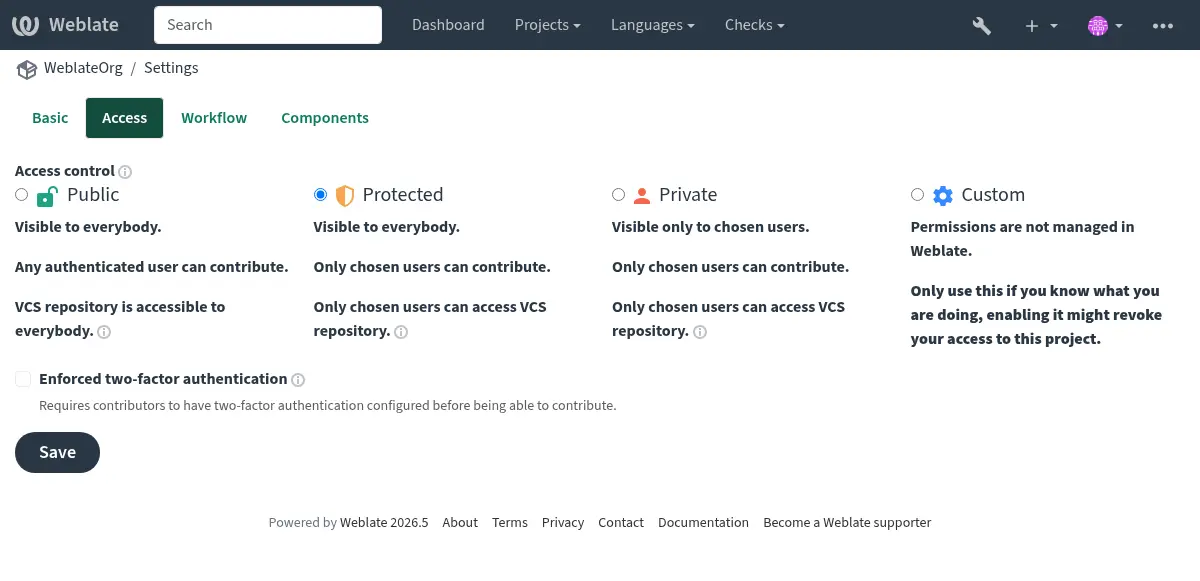
プロジェクトの公開範囲とアクセスレベルの選択:
プロジェクト設定に移動します:操作 → 設定 → アクセス タブ
適切な access control の選択:
公開:オープンソース向け。誰でも参加して貢献できます
保護:誰でも閲覧できますが、翻訳できるのは招待されたユーザーのみです
プライベート:招待されたユーザーだけが閲覧および翻訳できます
参考
詳細なアクセス制御の設定については プロジェクトごとのアクセス制御の管理 を確認してください
継続的なローカリゼーションのセットアップ
自動更新と自動コミットの有効化:
リポジトリ連携の設定方法:
変更のプル:ソースコードが変更された際に Weblate が更新されるよう、webhook を設定します
Push changes: Configure 変更点を Weblate からプッシュ so translations are committed back to your repository
コンポーネント設定で自動アクションの有効化の方法:
コミット時にプッシュ:コミット時に翻訳を自動的にリポジトリへプッシュします
コミット間隔:保留中の翻訳をどの頻度でコミットするかを設定します(例: 24 時間ごと)
参考
ワークフローの完全自動化については 継続的ローカリゼーション を確認してください
品質検査とワークフローの設定
翻訳品質コントロールのカスタマイズ方法:
オプション:アドオンの有効化
Weblate に用意されている、一般的な作業を自動化するための アドオン :
POT に合わせて PO ファイルを更新 (msgmerge):POT テンプレートから PO ファイルを自動更新します
翻訳ファイルのクリーンアップ:未使用の翻訳文字列を削除します
Git コミットのスカッシュ:リポジトリへプッシュする前にコミットをスカッシュします
コンポーネントの検出:新しい翻訳ファイルを自動的に検出します
参考
すべての使用可能なアドオンについては アドオン を確認してください
テストと検証
翻訳者に移行を発表する前にする事:
ワークフローのテスト :
テスト用の翻訳を作成します
Git リポジトリに反映されていることを確認します
リポジトリから Weblate へ変更をプルできることをテストします
既存の翻訳メモリのインポート (オプション):
過去の翻訳をインポートするには 翻訳メモリ を使用します
これは一貫性の向上に役立ち、翻訳を高速化します
通知の設定:
参考
翻訳メモリの管理については 翻訳メモリ を確認してください
ユーザーの招待と管理
翻訳者の招待
保護 および プライベート プロジェクトの場合:
プロジェクト内で Operations → Users に移動します
ユーザーの追加 を使用して翻訳者を招待します
彼らを適切なチームに割り当てる:
翻訳者:文字列を翻訳できます
査読者:翻訳を査読して承認できます
管理者:プロジェクト設定を管理できます
公開 プロジェクトでは、ユーザーはサインアップ後すぐに参加して翻訳を開始できます。
Tip
翻訳者に送る歓迎メッセージ:
Weblate 上のあなたのプロジェクトへのリンク
プロジェクト固有の用語集やスタイルガイドの概要
あなたの査読手順に関する情報
参考
チーム管理については プロジェクトごとのアクセス制御の管理 を確認してください
詳細なアクセス権の設定については アクセス制御 を確認してください
次のステップ
移行の完了後の手順:
翻訳者へのお知らせ:移行について、明確な手順とともに翻訳チームへ周知します
初期の使用状況の監視:最初の数日間は、問題が発生していないか注意深く監視します
フィードバックの収集:前のプラットフォームと比較して、翻訳者の使用感を尋ねてください
ワークフローの最適化:チームのニーズに合わせて設定を調整します
以前のプラットフォームの削除:移行が完了したら、以前のプラットフォームに付与していたアクセス権を取り消すことを忘れないでください.
Tip
移行期間中は、完全に切り替える前にすべてが期待どおりに動作することを確認するため、両方のプラットフォームを並行して運用してください。
追加のリソース
Weblate との連携 - 詳細な統合パターン
翻訳ワークフロー - さまざまなワークフロー構成
継続的ローカリゼーション - 開発に合わせて翻訳を最新に保つ処理の自動化
Weblate の REST API - 自動化と統合のための API
翻訳の進捗状況レポート - 翻訳進捗レポートの設定
よくある質問 - よくある質問
ヒント
移行中に支援が必要な場合は、Weblate コミュニティ に参加してください。コミュニティは活発で、とても助けになります!