Интерфейс управления
Интерфейс управления даёт доступ к настройкам для администраторов. Он расположен по URL-адресу /manage/. Доступ к нему может получить только пользователь, вошедший в систему с правами администратора, через иконку гаечного ключа справа вверху:
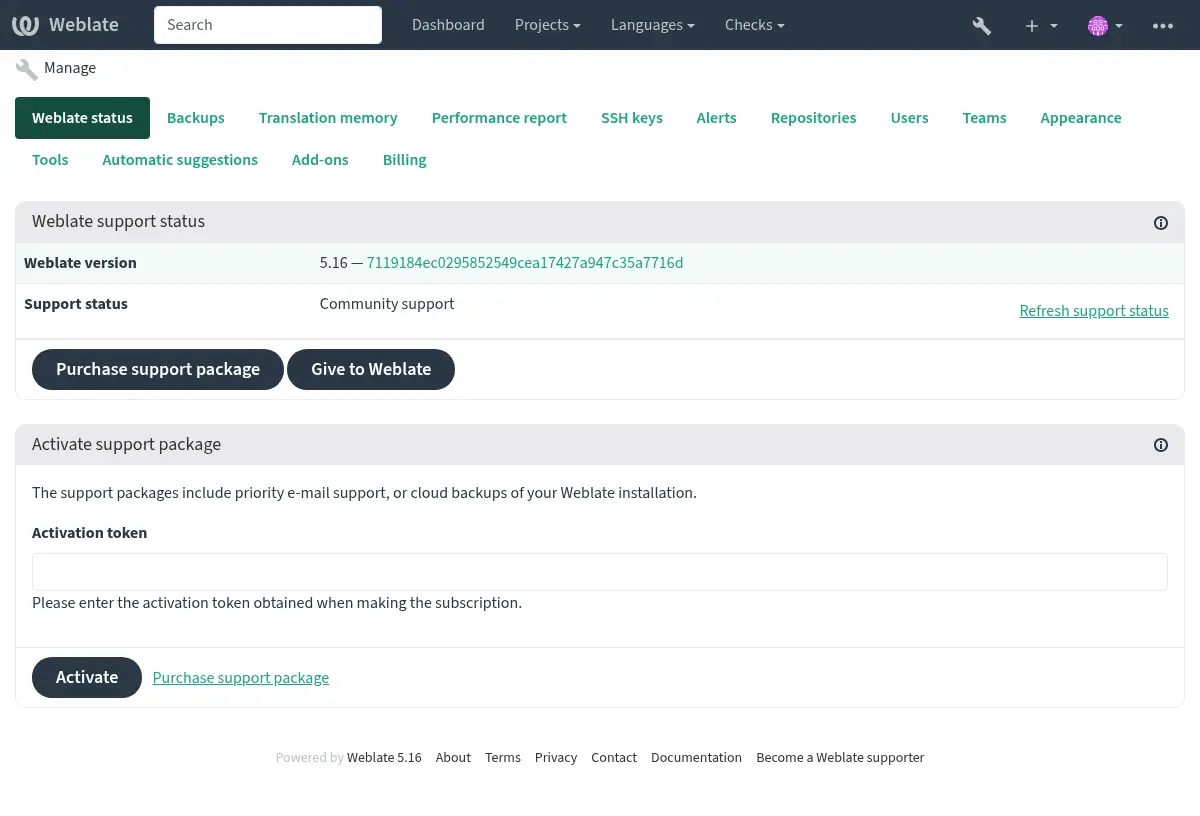
Он включает базовый обзор вашего Weblate:
Статус поддержки, смотреть раздел Получение поддержки по Weblate.
Резервные копии, смотреть раздел Резервное копирование и перенос Weblate.
Общая память переводов, смотреть раздел Память переводов.
Отчёт о производительности для оценки состояния Weblate и длины очередей Celery.
Управление ключами SSH, см. Репозитории по SSH.
Обзор предупреждений по всем компонентам, смотреть раздел Предупреждения компонента перевода.
Пользователи и команды, см. Контроль доступа на всём сайте.
Настраивает Автоматические советы.
Configure site-wide addons, see Надстройки.
Отчёт о производительности
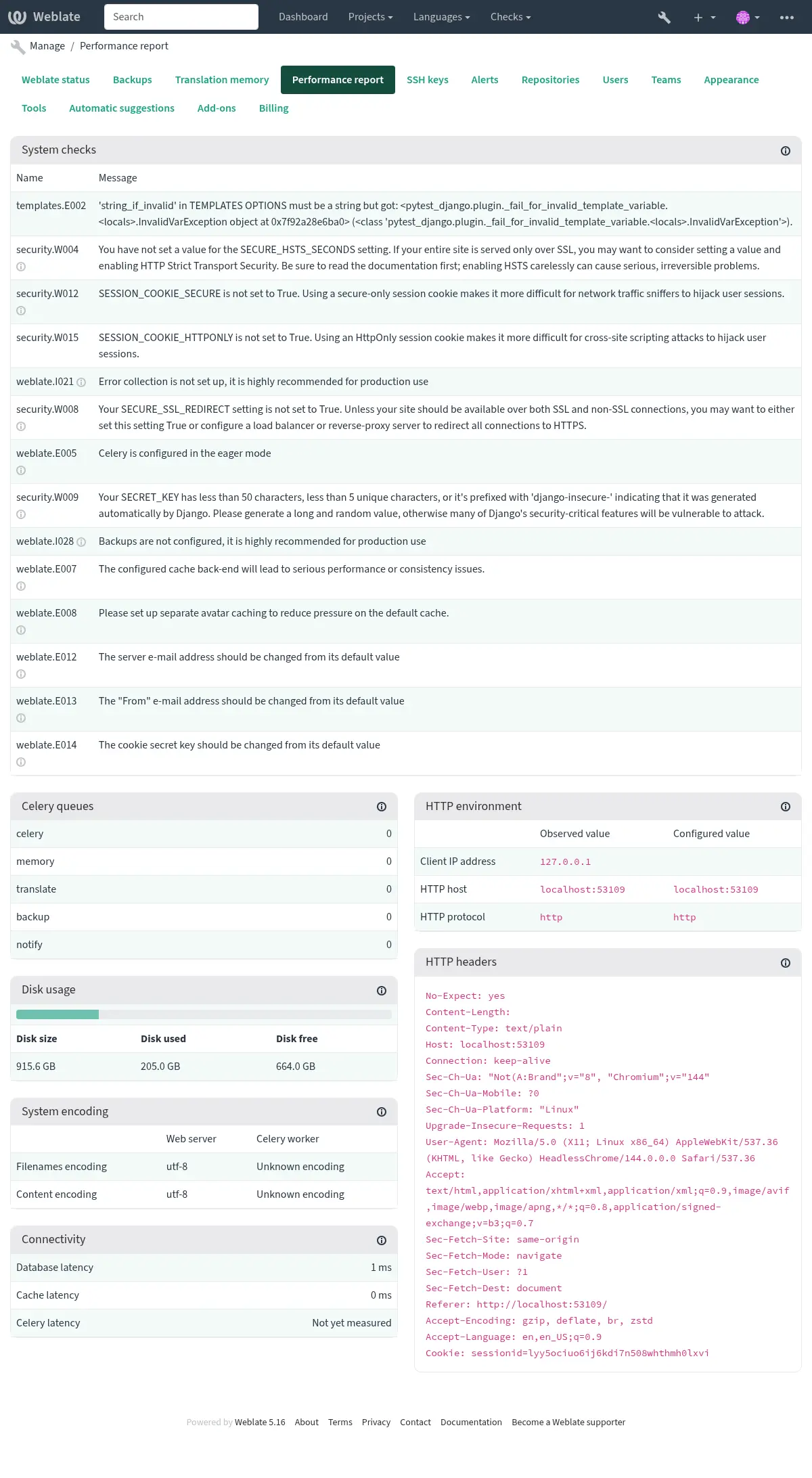
На этой странице приведен обзор настроек и состояния быстродействия Weblate.
Configuration errors указывают на проблемы, присутствующие в вашей среде. Сюда входят отсутствующие необязательные зависимости (см. Зависимости Python), проблемы конфигурации или задержка обработки фоновых задач (см. Фоновые задачи с использованием Celery).
System checks перечисление возможных вопросов, проблем, задач, обсуждений. Их можно заглушить с помощью SILENCED_SYSTEM_CHECKS, см. также Deployment checklist.
Celery queues предоставляет обзор очередей Celery. Как правило, они должны быть близки к нулю. То же самое можно получить в командной строке, используя команду celery_queues.
HTTP environment allows you to see HTTP environment observed by Weblate. This is useful when debugging reverse proxy configuration, see Работа за обратным прокси. HTTP headers shows complete HTTP request headers to provide additional information.
System encoding должно перечислять кодировку UTF-8 во всех процессах. Это должно быть настроено в вашей системе, см. Системные локали и кодировки.
Connectivity показывает задержки при работе с базой данных, кэшем и Celery. Это может быть полезно для диагностики вопросов, связанных с проблемами подключения.
Настройка внешнего вида
Добавлено в версии 4.4.
Примечание
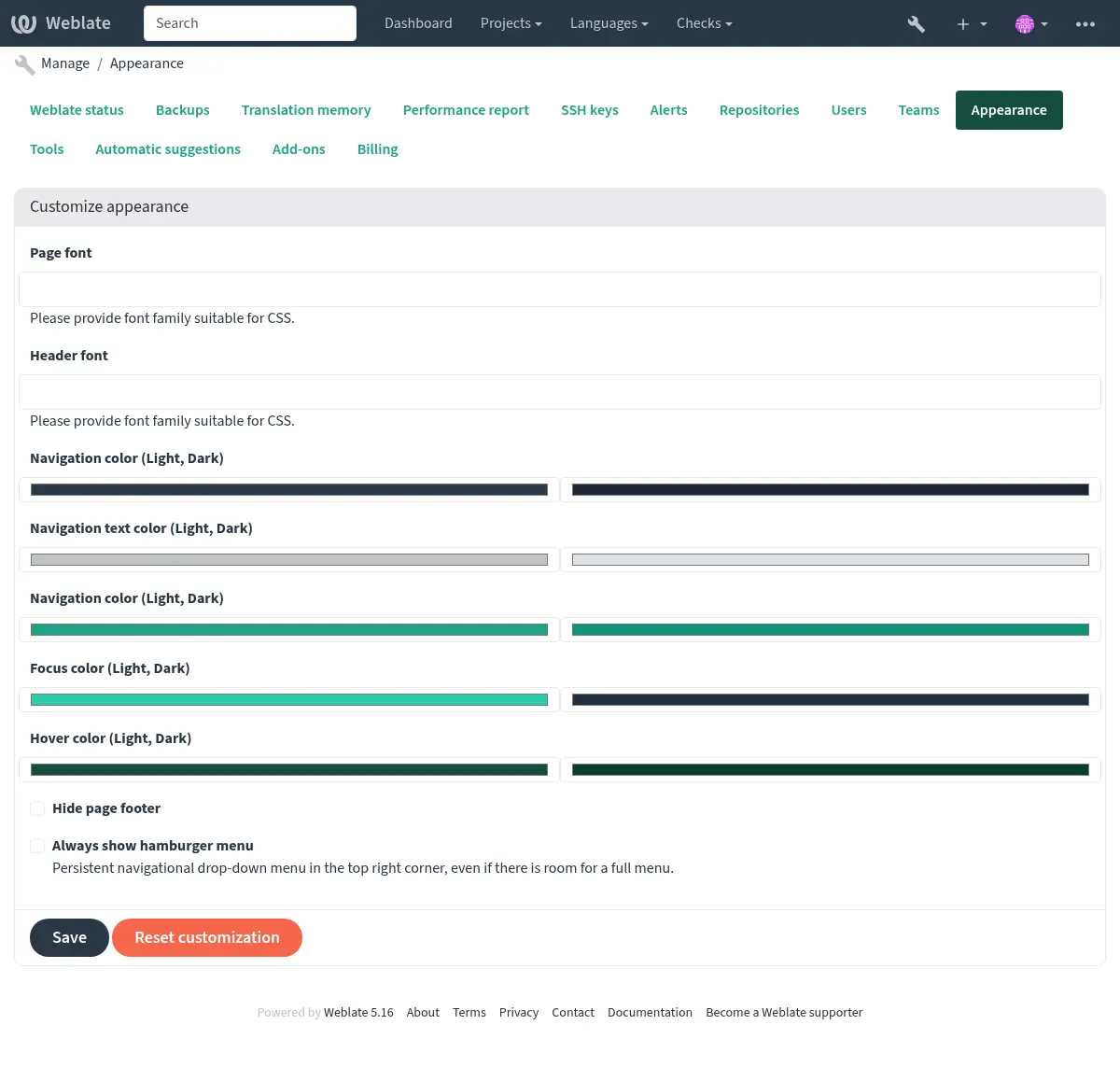
Текущие цвета используются как в темной, так и в светлой теме, поэтому будьте внимательны при их выборе.
Здесь можно настроить цвета, шрифты и внешний вид страницы.
Если вам нужны дополнительные настройки, см. Настройка Weblate.
Интерфейс администратора Django
Предупреждение
Используйте его с осторожностью, поскольку это низкоуровневый интерфейс. В большинстве случаев он не нужен, так как к большинству вещей удобно обращаться через интерфейс Weblate или API.
Здесь вы можете управлять объектами, хранящимися в базе данных, такими как пользователи или переводы, а также другими настройками:
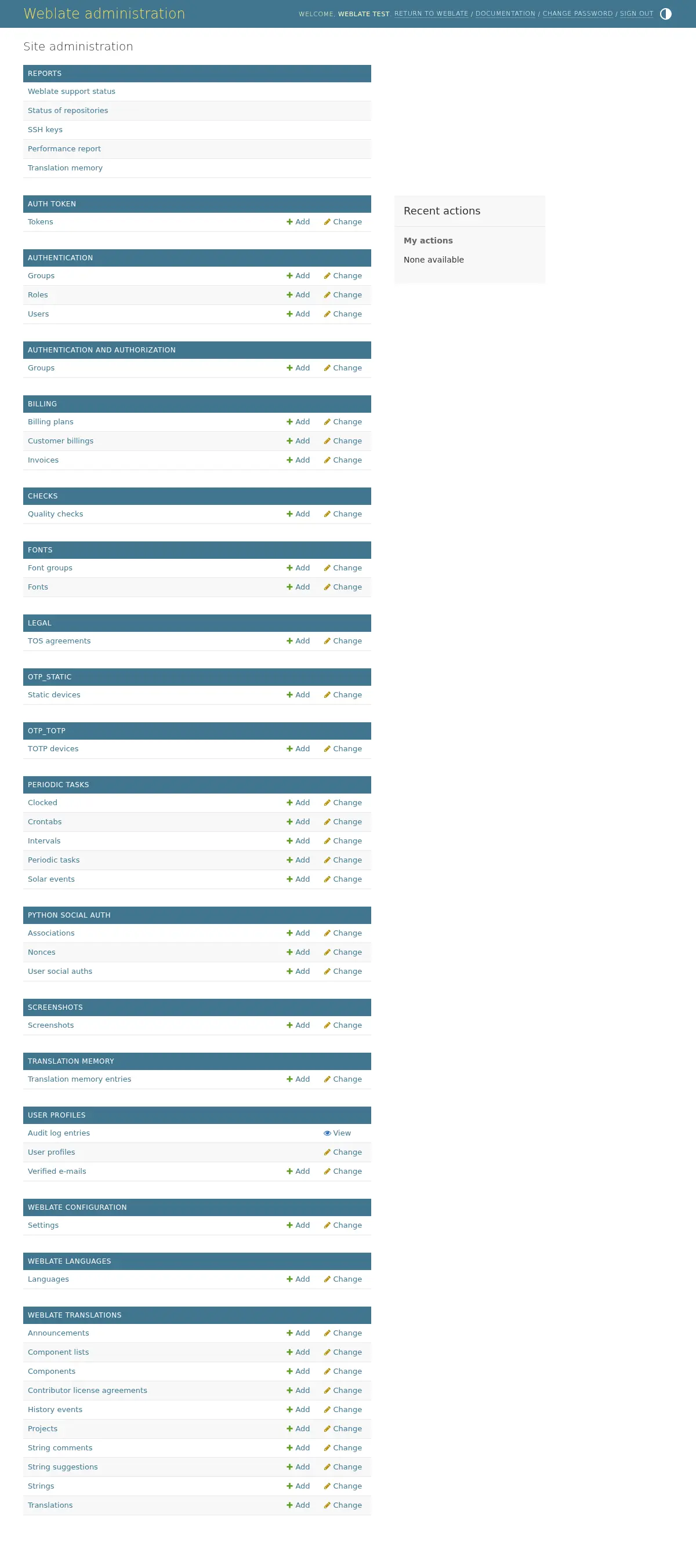
In the Reports section, you can check the status of your site, tweak it for Рабочая среда, or manage SSH keys used to access Доступ к репозиториям.
Управляйте объектами базы данных в любом из разделов. Самым интересным из них является, наверное, Переводы Weblate, в котором можно управлять переводимыми проектами, см. разделы Настройки проекта и Настройки компонента.
Раздел Языки Weblate содержит определения языков, более подробное объяснение смотрите в разделе Определение языков.
Добавление проекта
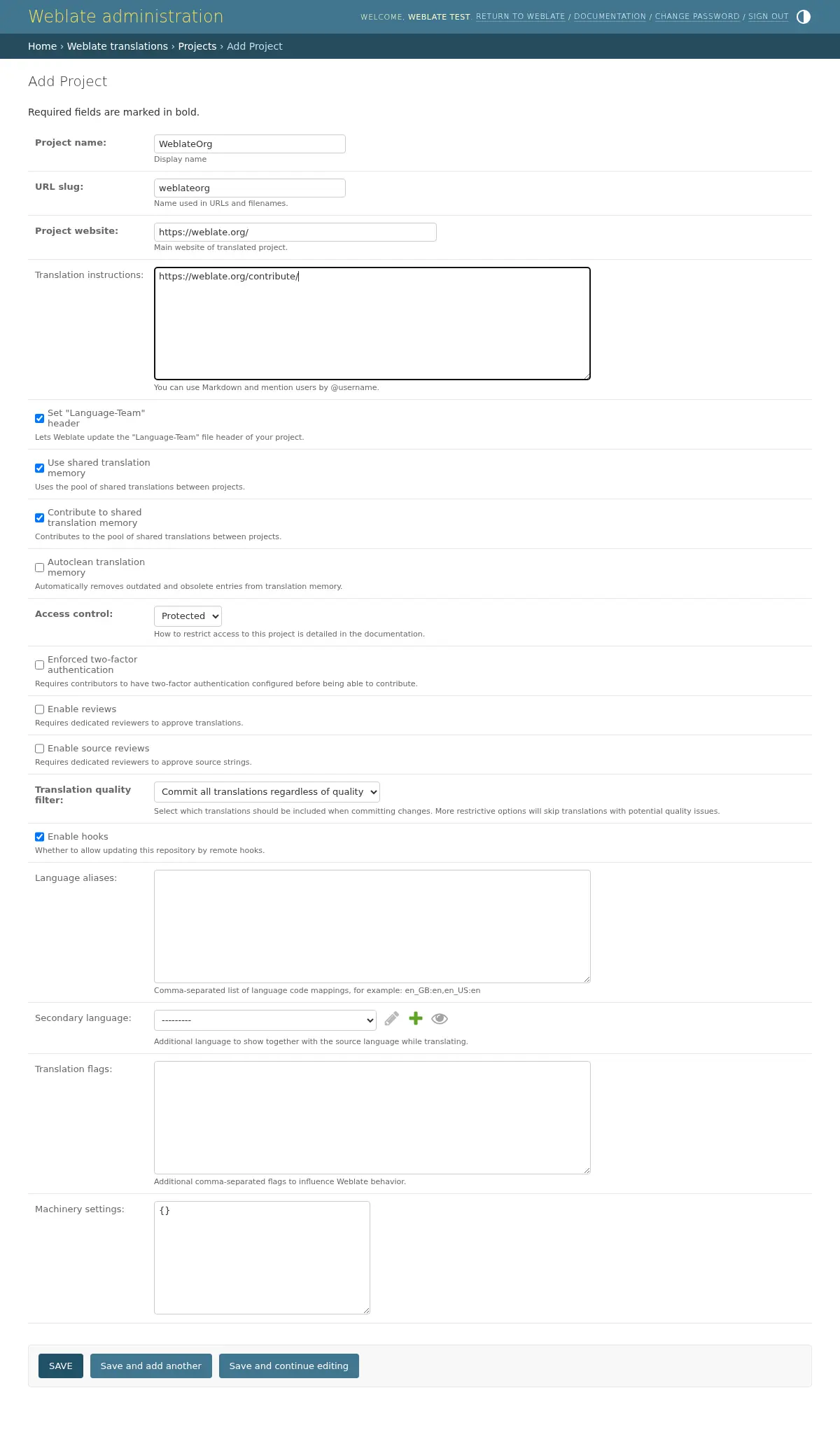
Добавление проекта служит контейнером для всех компонентов. Обычно вы создаёте один проект для одной части программного обеспечения или книги (для справки по параметрам смотрите раздел Настройки проекта):
См. также
Двуязычные компоненты
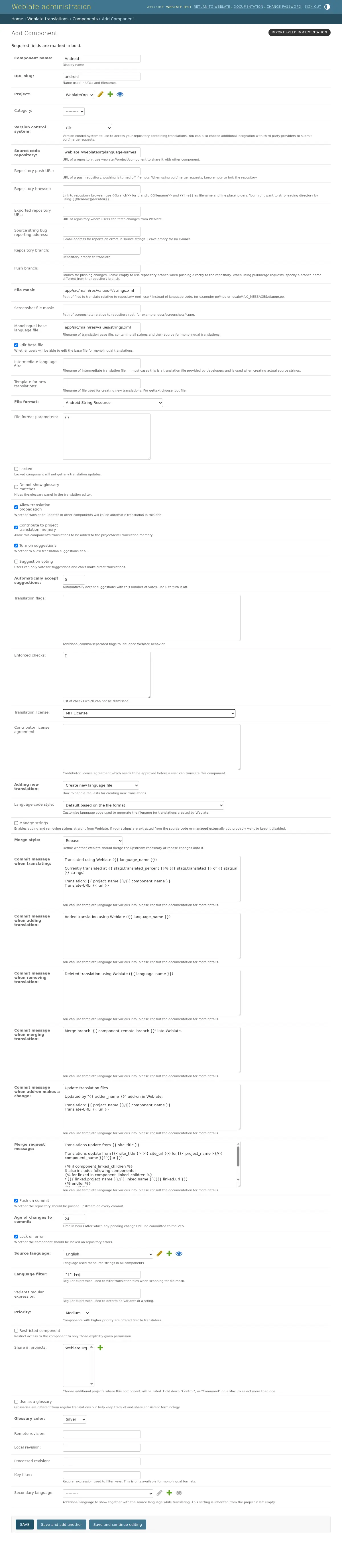
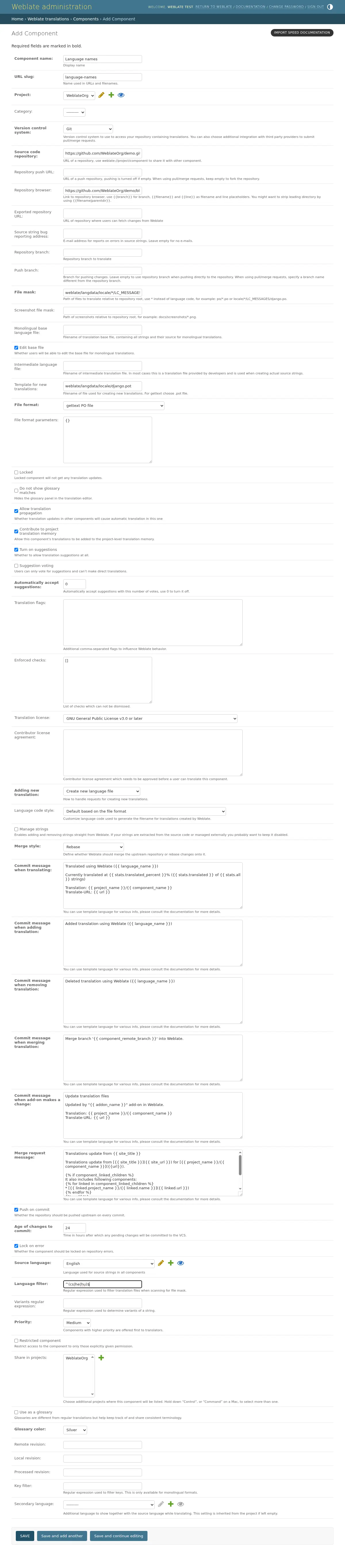
После добавления проекта в него можно добавить компоненты перевода (для справки по параметрам смотрите раздел Настройки компонента):
Одноязычные компоненты
Для облегчения их перевода предоставьте шаблон файла, содержащий отображение идентификаторов сообщений на соответствующие строки на языке оригинала (обычно это английский) (для справки по параметрам смотрите раздел Настройки компонента):