Перевод с помощью Weblate
Спасибо за проявленный интерес к переводу при помощи Weblate!
Generally, there are two most used modes of translation:
Проект принимает сами переводы
Проект принимает предложения пользователей по переводу.
Sometimes, anonymous suggestions are accepted as well.
Больше деталей о рабочем процессе перевода можно узнать в разделе Рабочие процессы перевода.
Как проекты, так и компоненты внутри них могут быть видны всем или же только определённой группе переводчиков.
См. также
Проекты перевода
В проекте перевода содержатся относящиеся к нему компоненты — ресурсы связанные с одним и тем же программным обеспечением, книгой или проектом.
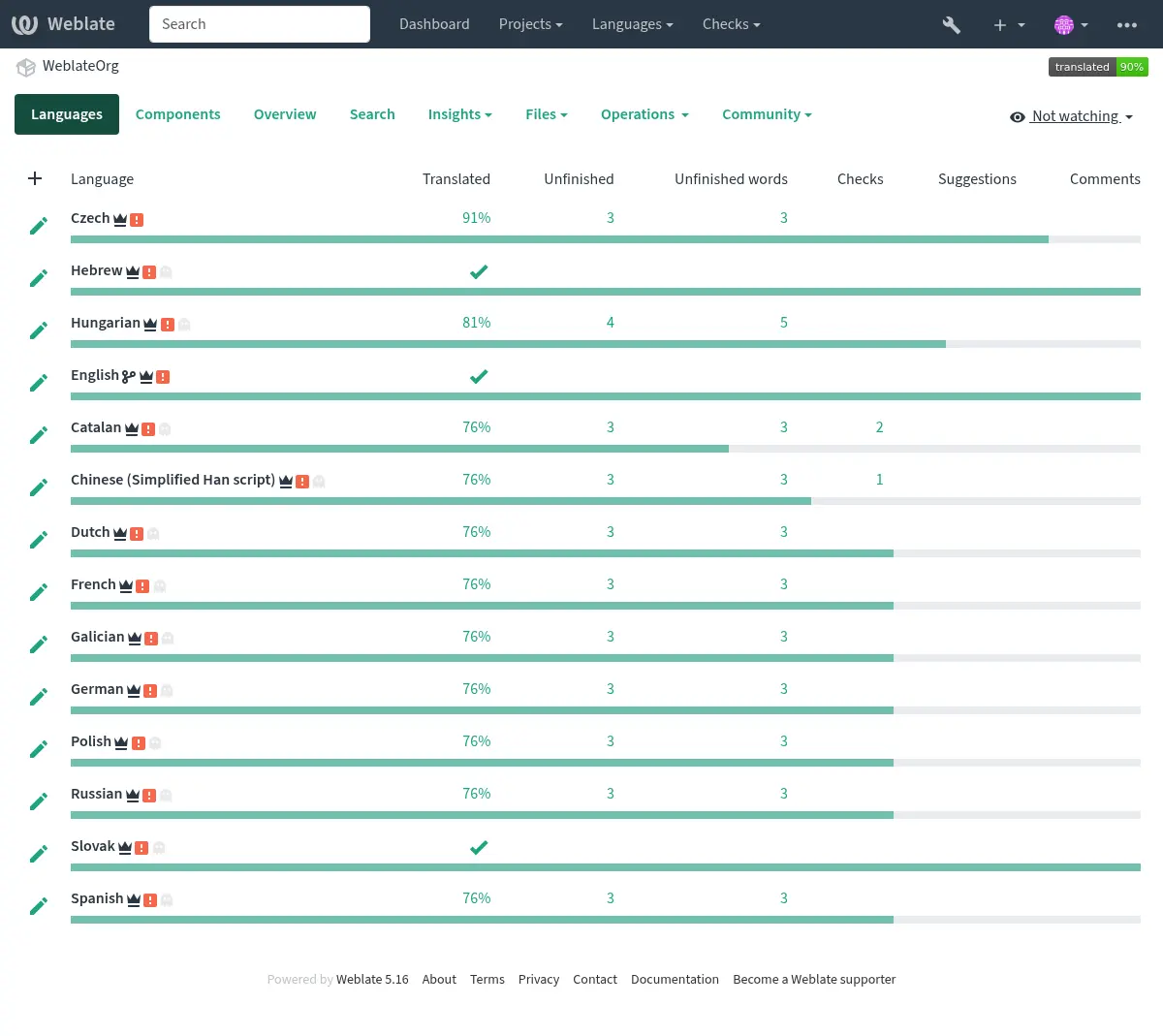
Ссылки на перевод
После перехода к компоненту, набор ссылок приводит к его фактическому переводу. Перевод далее делится на отдельные проверки, такие как Непереведённые строки или Незавершённые строки. Если весь проект уже переведён без ошибок, Все строки по-прежнему доступны. В качестве альтернативы вы можете использовать функцию Поиск, чтобы найти конкретную строку или термин.
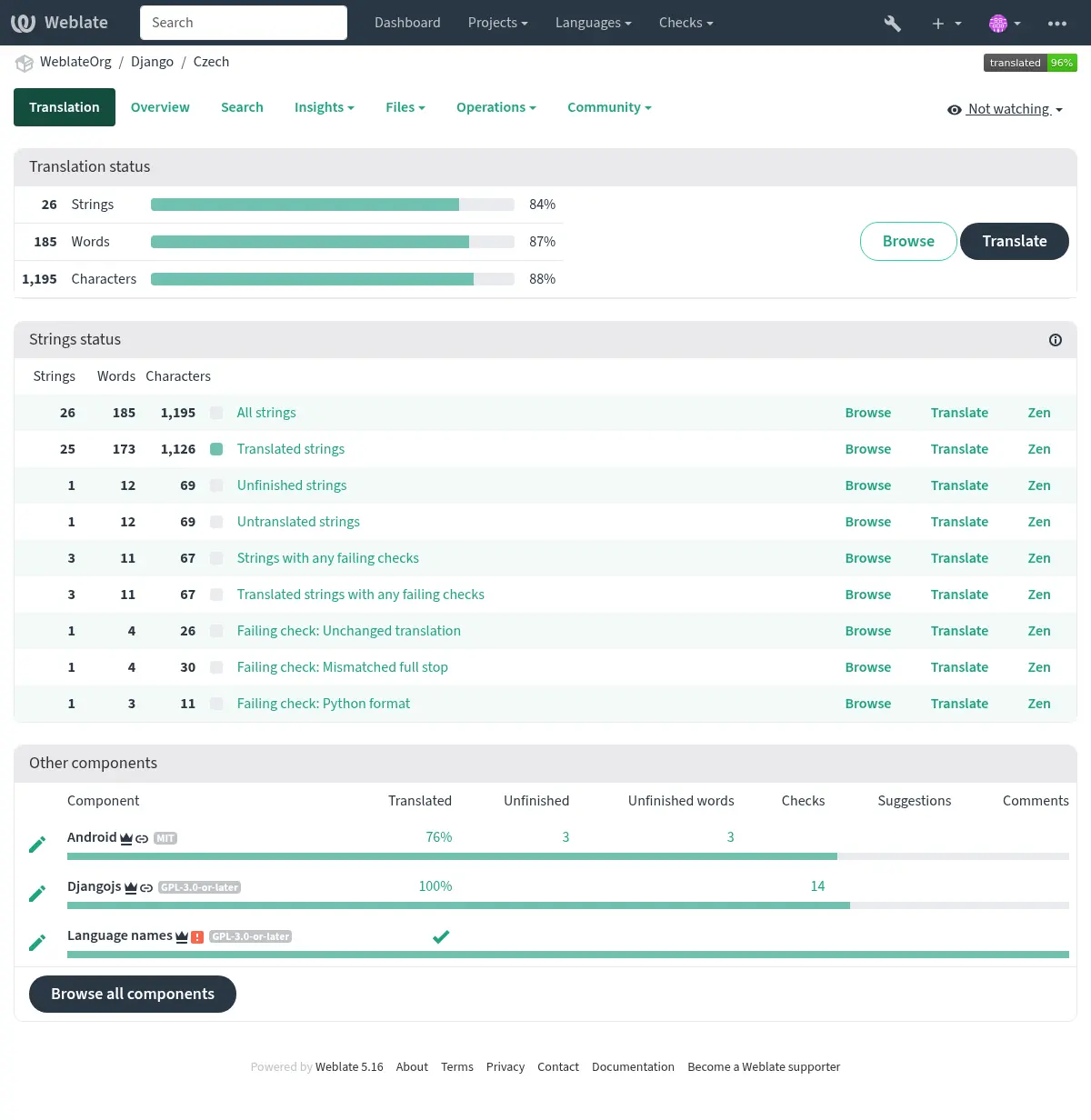
Предложения
Примечание
Фактические разрешения могут отличаться в зависимости от ваших настроек Weblate.
Anonymous users (by default) can only forward suggestions. Doing so is still available to signed-in users, in cases where uncertainty about a translation arises, prompting other translators to review it. Any user can clone an existing suggestion into the translation fields, including plural forms, and use it as the basis for a new suggestion or translation.
Все предложения ежедневно сканируются с целью удаления дубликатов и предложений, совпадающих с текущим переводом.
If you have the Accept suggestions permission, you can bulk accept all suggestions from a specific user by clicking the account check icon next to their suggestion. This is useful for quickly processing suggestions from trusted contributors. Suggestions failing quality checks are skipped and remain for manual review.
Варианты
Варианты используются для группировки вариаций одной и той же строки с различной длиной. Таким образом, пользовательский интерфейс вашего проекта сможет использовать различные строки в зависимости от размеров экрана или окна.
См. также
Метки
Метки используются для категоризации строк в проекте для дальнейшего изменения рабочего процесса локализации (например, для определения категорий строк).
Weblate использует следующие метки:
- Переведено автоматически
Строка переведена используя Автоматический перевод.
- Исходная строка требует рецензирования
Строка помечена для рецензирования, используя Рецензирование исходных строк.
См. также
Перевод
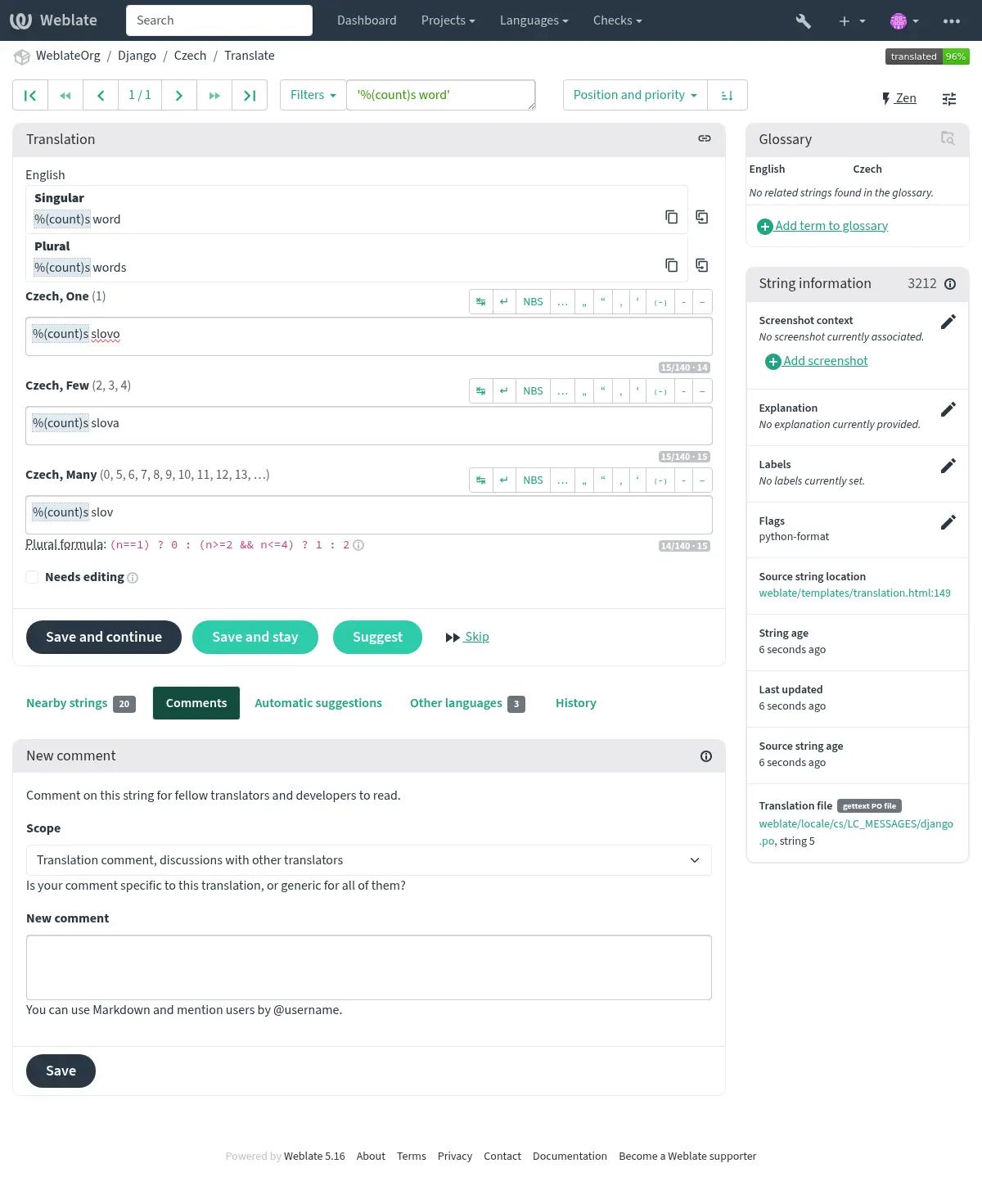
На странице перевода отображаются исходная строка и собственно область редактирования перевода. Если переводится строка со множественным числом, то показываются несколько исходных строк и областей редактирования, каждая из которых снабжена меткой, описывающей и приводящей числовые примеры для этой формы множественного числа в данном языке.
Все специальные пробельные символы подчёркиваются красным цветом и обозначаются серыми видимыми символами-заменителями. Более одного последовательного пробела также подчёркиваются красным цветом, чтобы предупредить переводчика о потенциальной проблеме форматирования.
На этой странице также могут быть показаны различные кусочки дополнительной информации, большая часть которой берётся из исходного кода проекта (например, контекст, комментарии разработчика или место, где используется сообщение). Если переводчик в параметрах своего профиля выбрал дополнительные языки, то над исходной строкой будет также показан перевод на каждый из этих языков (смотрите раздел Вспомогательные языки).
Below the translation, translators will find suggestions made by others, to be accepted (✓), accepted with changes (✏️), bulk accepted for a specific user (👤✓), cloned into the translation fields (📑) or deleted (🗑).
Формы множественного числа
Слова, изменяющие свою форму в зависимости от того, какое число находится рядом с ними, называются в Weblate «формами множественного числа». Каждый язык имеет своё определение множественного числа. В английском языке, например, существует всего одна такая форма. Если слово стоит в единичном числе, к примеру, «автомобиль» — «car» — неявно подразумевается именно одна машина, а во множественном — «автомобили» — «cars» — подразумеваются уже две или более машины, либо же просто понятие «автомобили» как существительное. Такие языки, как, например, чешский, арабский или русский, имеют больше форм множественного числа, а правила употребления этих форм отличаются от правил английского.
Weblate полностью поддерживает каждую из этих форм, на каждом соответствующем языке. Каждая грамматическая числовая форма переводится в отдельном поле среди предопределённого для неё набора количественных числительных, нужных для перевода на конкретный язык. Количество полей и способ их использования в переводе зависит от настроенной формулы множественного числа. Weblate показывает только основную информацию, но вы можете найти более подробное описание в языковых правилах для форм множественного числа от Консорциума Юникода.
См. также
Другие переводы
Добавлено в версии 4.13.
Примечание
В настоящее время это поддерживается только с Многозначный CSV-файл.
В некоторых форматах можно быть больше переводов для одной строки. Вы можете добавить больше альтернативных переводов, используя меню Инструменты. Любые пустые дополнительные переводы будут автоматически удалены при сохранении.
Горячие клавиши
При переводе можно использовать следующие горячие клавиши:
Горячие клавиши |
Описание |
|---|---|
? |
Открыть доступные горячие клавиши. |
Alt+Home |
Перейти к первому переводу в текущем поиске. |
Alt+End |
Перейти к последнему переводу в текущем поиске. |
Alt+PageUp или Ctrl+↑ или Alt+↑ или Cmd+↑ |
Перейти к предыдущему переводу в текущем поиске. |
Alt+PageDown или Ctrl+↓ или Alt+↓ или Cmd+↓ |
Перейти к следующему переводу в текущем поиске. |
Ctrl+Enter или Cmd+Enter |
Отправить текущую форму; это то же самое, что нажать «Сохранить и продолжить» при редактировании перевода. |
Ctrl+Shift+Enter или Cmd+Shift+Enter |
Снять пометку «На правку» с перевода и отправить его. |
Alt+Enter или Option+Enter |
Отправить строку как предложение; это работает так же, как нажатие «Предложить» при редактировании перевода. |
Ctrl+E или Cmd+E |
Фокус на редакторе перевода. |
Ctrl+U или Cmd+U |
Фокус на редакторе комментариев. |
Ctrl+M или Cmd+M |
Показ вкладки Автоматические предложения, смотреть раздел Автоматические советы. |
Ctrl+1 — Ctrl+9 или Cmd+1 — Cmd+9 |
Копирует размещаемый файл заданного числа из исходной строки. |
Ctrl+M, затем от 1 до 9 или Cmd+M, затем от 1 до 9 |
Копировать машинный перевод заданного числа в текущий перевод. |
Ctrl+I, затем от 1 до 9 или Cmd+I с последующими 1 до 9 |
Игнорирование одного элемента в списке неудачных проверок. |
Ctrl+J или Cmd+J |
Показ вкладки Соседние строки. |
Ctrl+S или Cmd+S |
Фокус на поле поиска. |
Ctrl+O или Cmd+O |
Копировать исходную строку. |
Ctrl+Y или Cmd+Y |
Переключение флажка На правку. |
→ |
Перейти к следующей строке перевода. |
← |
Перейти к предыдущей строке перевода. |
Визуальная клавиатура
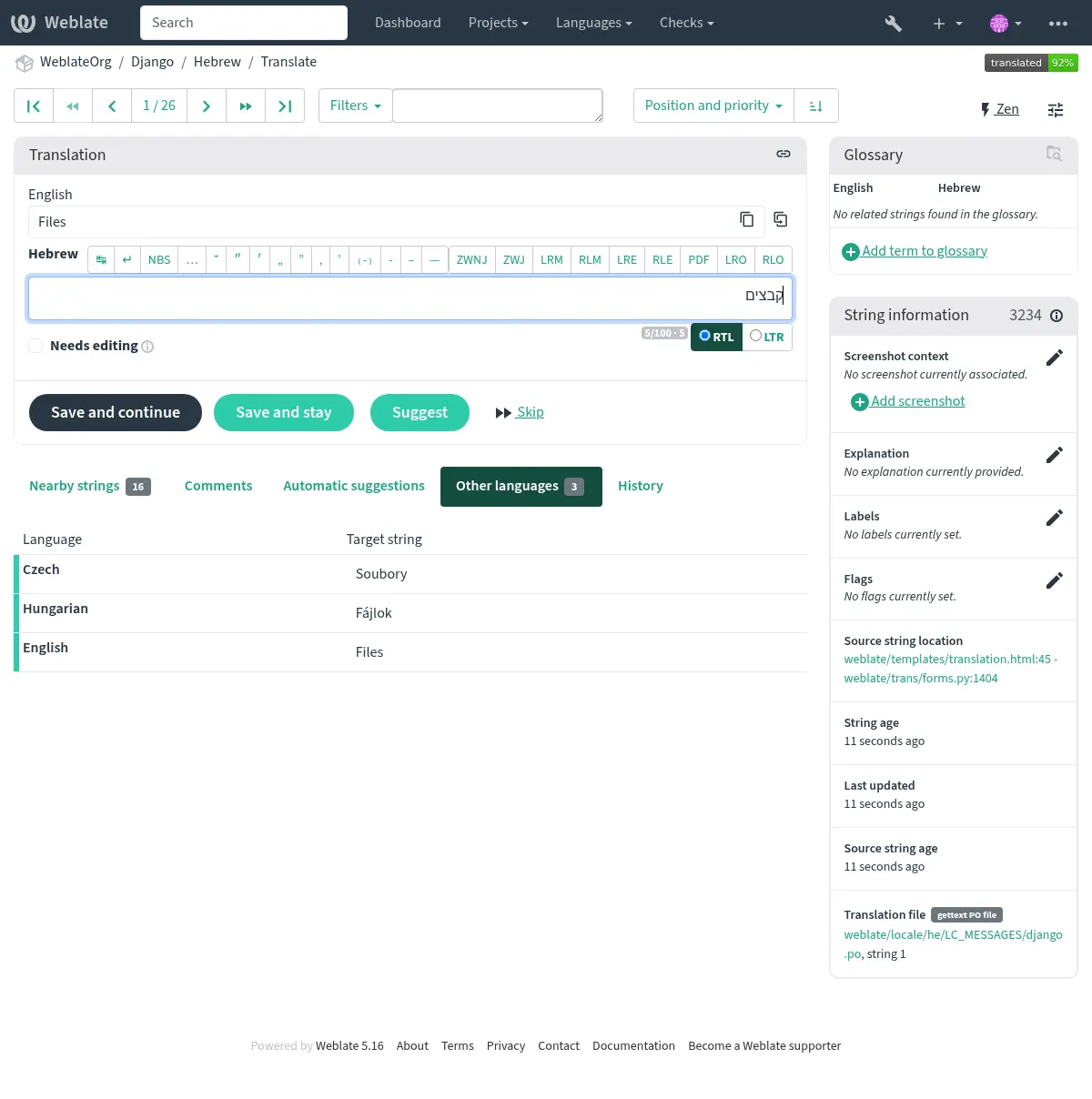
Чуть выше поля перевода показывается небольшой ряд визуальной клавиатуры. Она отдельна для каждого языка и может быть полезна для ввода пунктуации или набора символов, которые трудно набирать вручную.
Показываемые символы разделены на три категории:
User configured Специальные символы defined in the Профиль пользователя
Предоставляемые Weblate символы для конкретного языка (например, кавычки или символы, специфичные для письменностей справа налево)
Символы, настроенные через параметр
SPECIAL_CHARS
Контекст перевода
Это контекстное описание содержит инфо, относящуюся к текущей строке.
- Атрибуты строки
Такие вещи, как идентификатор сообщения, его контекст (
msgctxt) или местоположение в исходном коде.- Пояснение
Further clarification can be provided in Weblate via Пояснение.
- Снимки экрана
В Weblate могут быть загружены снимки экрана, чтобы лучше информировать переводчиков о том, где и как используется строка, смотрите раздел Визуальный контекст для строк.
- Соседние строки
Displays neighbouring strings from the translation file. These are usually also used in a similar context and prove useful in keeping the translation consistent.
- Другие вхождения
В случае, если сообщение появляется в нескольких местах (например, в нескольких компонентах), эта вкладка показывает их все, если в них найдены противоречия (смотрите раздел Противоречия). Вы можете выбрать, какую из строк использовать.
- Память переводов
Показывает похожие строки, переведённые в прошлом, смотрите раздел Память переводов.
- Словарь
Отображает термины из словаря проекта, используемые в текущем сообщении.
- История
Список людей, которые недавно изменили это сообщение, используя Weblate.
- Проект
Информация о проекте, например, инструкции для переводчиков, или каталог, или ссылка на строку в репозитории системе контроля версий, используемой проектом.
Если вам нужны прямые ссылки, формат перевода должен это поддерживать.
История переводов
Every change is by default (unless turned-off in component settings) saved in the database, and can be reverted. Optionally, translations can also be reverted in the underlying version control system.
Длина переведённой строки
Weblate может ограничивать длину перевода несколькими способами, чтобы гарантировать, что переведённая строка не будет слишком длинной:
The default limitation for translation is ten times longer than the source string. This can be modified with
LIMIT_TRANSLATION_LENGTH_BY_SOURCE_LENGTH. If you are hitting this, it can also be caused by a monolingual translation being wrongly set up as a bilingual one, making Weblate mistaking the translation key for the actual source string. See Двуязычные и одноязычные форматы for more info.Maximum length in characters defined by the translation file or flag, as per Максимальная длина перевода.
Maximal rendered size in pixels as defined by flags; see Максимальный размер перевода.
Автоматические советы
Based on configuration and your translated language, Weblate provides suggestions from several machine translation tools and Память переводов. All machine translations are available in a single tab of each translation page.
Вы также можете выполнить согласованный поиск по Память переводов.
См. также
Список поддерживаемых инструментов можно найти в разделе Автоматические советы.
Автоматический перевод
You can use automatic translation to bootstrap translation based on external sources. This tool is called Automatic translation accessible in the Operations menu, once you have selected a component and a language:
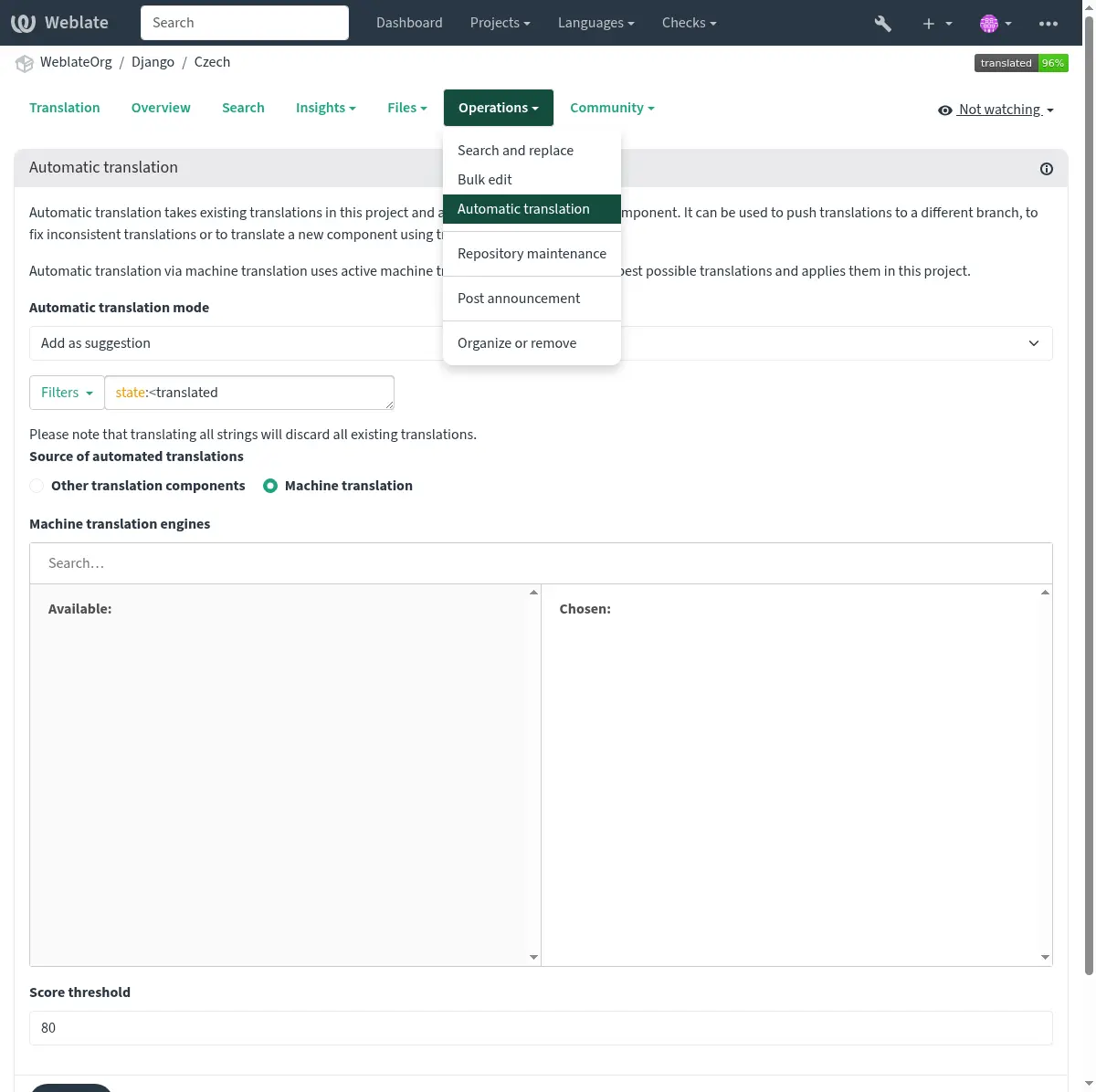
A similar operation Batch automatic translation is available if you have selected a project language, a component or a category.
Возможны два режима работы этого инструмента:
Использование в качестве источника для переводов других компонентов Weblate.
Использование выбранных сервисов машинного перевода с переводами выше определённого порога качества.
Вы также можете выбрать, какие строки должны быть переведены автоматически.
Предупреждение
Имейте в виду, что если использовать широкие фильтры, вроде фильтра Все строки, это приведёт к перезаписи существующих переводов.
Инструмент полезен в ряде ситуаций, например, при объединении переводов различных компонентов (к примеру, приложения его веб-сайта) или при начальном переводе нового компонента с использованием существующих переводов (памяти переводов).
Автоматически переведённые строки помечены «Автоматически переведено».
Ограничение частоты запросов
To avoid abuse of the interface, rate limiting is applied to several operations like searching, sending contact forms, or translating. If affected by it, you are blocked for a certain period, until you can perform the operation again.
Ограничения по умолчанию и точная настройка описаны в руководстве по администрированию, смотреть раздел Ограничение частоты запросов.
Поиск и замена
Для эффективного изменения какого-то термина или для производства какого-либо массового исправления в строках, ваш нужен Поиск и замена — Он расположен в меню Инструменты.
Подсказка
Don’t worry about messing up the strings, as it is a two-step process. A preview of edited strings is shown before confirming the change.
Массовая правка
Bulk editing allows performing one operation for multiple strings. Define strings by searching for them and actions to perform on matching ones. Supported operations:
Изменение состояния строки (например, чтобы одобрить все непроверенные строки).
Корректировка флагов перевода (смотрите раздел Настройка поведения с помощью флагов)
Корректировка меток строк (смотрите раздел Метки строк)
Подсказка
This tool is called Bulk edit, accessible in the Tools menu of each project, component or translation.
См. также
Просмотр в виде матрицы
You can compare different languages efficiently using this view. It is available on every component page, from the Tools menu. First select all languages you want to compare, confirm your selection, then click on any translation to open and edit it.
The matrix view is also a very good starting point to find missing translations in different languages, and quickly add them from one view.
Дзен-режим
This mode simplifies the layout and removes additional UI elements such as Nearby strings or the Glossary. It is available by clicking the Zen button on the top-right of the regular editor (translation of a string).
You can select the Zen editor as your default editor using the Настройки tab on your Профиль пользователя. You can also choose there between having translations listed Top to bottom or Side by side, depending on your personal preference.
Комментарии
Можно опубликовывать три типа комментариев:
для переводов
для исходных строк
сообщения об ошибках в исходной строке в случае, когда этот функционал активирован настройкой Включить рецензии исходных строк.
Выберите подходящий для темы, которую вы хотите обсудить, тип комментария. Комментарии к исходным строкам в любом случае хороши для предоставления обратной связи по исходной строке, например, чтобы перефразировать её или задать вопросы по ней.
Во всех типах комментариев можно пользоваться синтаксисом Markdown и упоминать других пользователей при помощи
@username.См. также
Получение обратной связи об исходных строках
Рецензирование исходных строк
Включить рецензии исходных строк