Процесс перевода
Голосование по предложению
Everyone can add suggestions by default, to be accepted by signed in users. Suggestion voting can be used to make use of a string when more than one signed-in user agrees, by setting up the Настройки компонента with Suggestion voting to turn on voting, and Automatically accept suggestions to set a threshold for accepted suggestions (this includes a vote from the user making the suggestion if it is cast).
Примечание
После настройки автоматического принятия обычные пользователи теряют привилегию непосредственного сохранения переводов или принятия предложений. Это можно отменить с помощью привилегии Правка строк, когда предложения являются обязательными permission.
You can combine these with access control into one of the following setups:
Users suggest and vote for suggestions and a limited group controls what is accepted.
Turn on voting.
Turn off automatic acceptance.
Don’t let users save translations.
Users suggest and vote for suggestions with automatic acceptance once the defined number of them agree.
Turn on voting.
Set the desired number of votes for automatic acceptance.
Optional voting for suggestions. (Can optionally be used by users when they are unsure about a translation by making multiple suggestions.)
Only turn on voting.
Дополнительная информация об исходных строках
Сделайте процесс перевода проще и улучшите его качество, добавив дополнительную информацию о строках, а именно пояснения, приоритеты строк, флаги проверок и визуальный контекст. Часть этой информации может быть извлечена непосредственно из файлов переводов, а часть можно добавить отредактировав дополнительную информацию о строках:
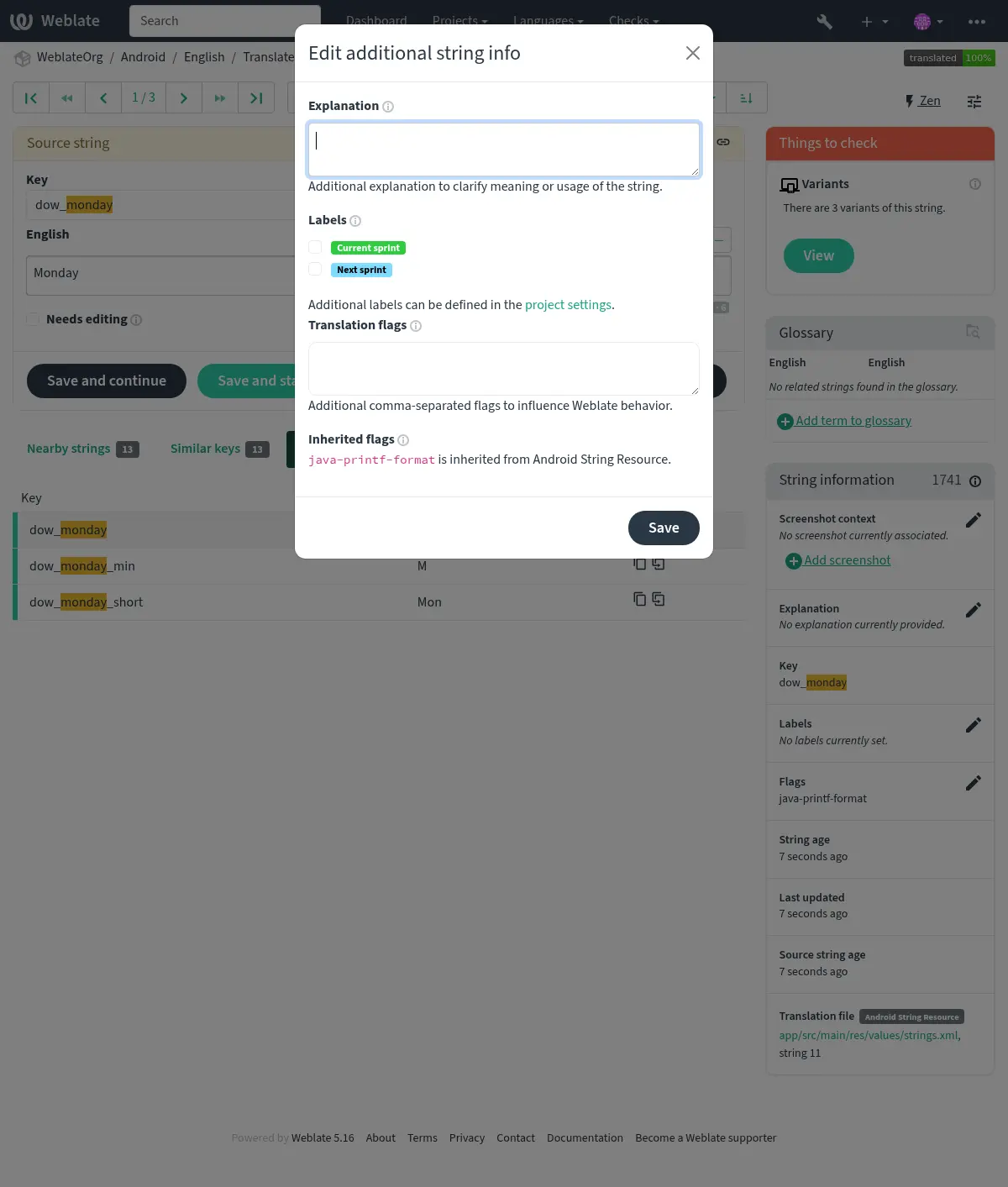
Доступ к нему можно получить непосредственно из интерфейса перевода, нажав на иконку правки у разделов Контекст — снимок экрана или Флаги.
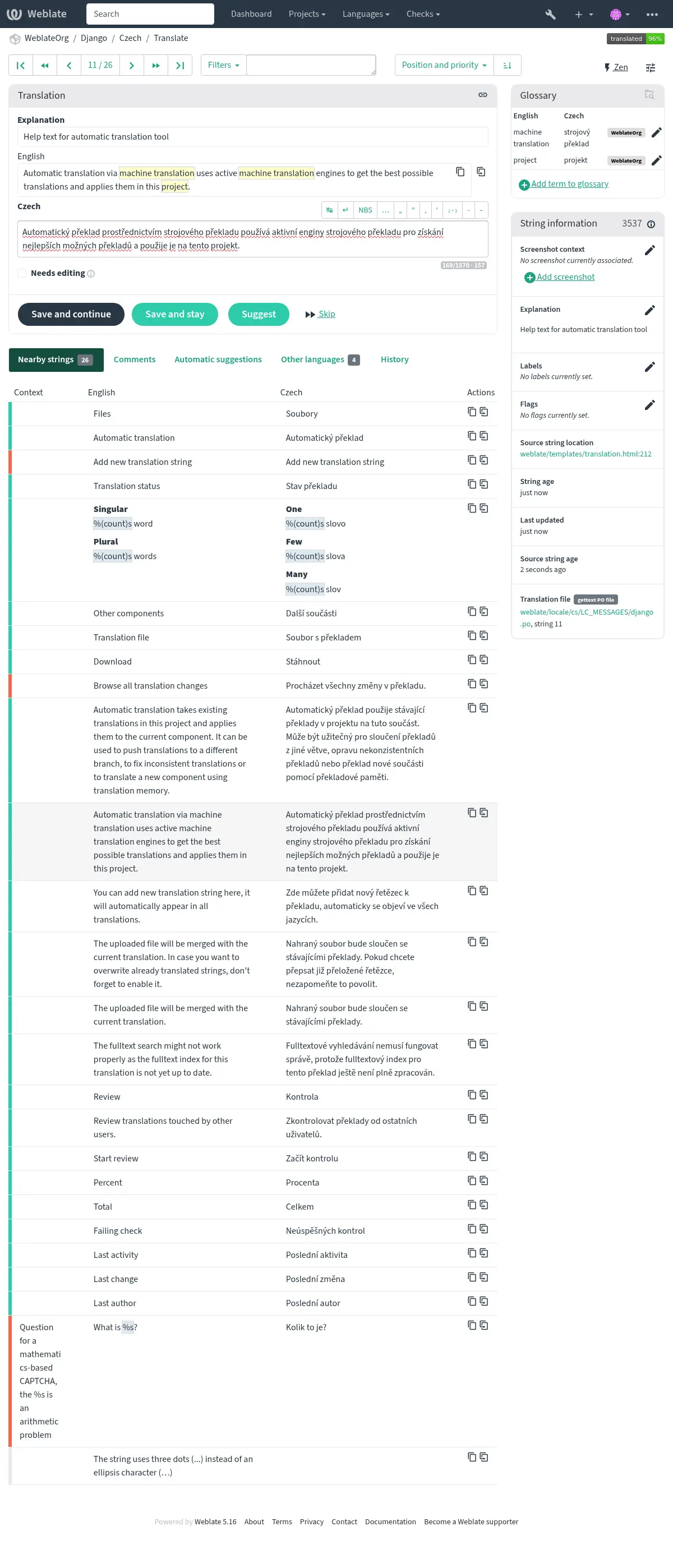
Приоритизация строк
Приоритет строк может быть изменён с помощью флага priority, чтобы более приоритетные строки предлагались для перевода раньше.
Подсказка
Это можно использовать для перевода строк в логическом порядке.
См. также
Флаги перевода
Настройка проверок качества и другого поведения Weblate’а, смотрите раздел Настройка поведения с помощью флагов.
Строковые флаги также наследуются из Флаги перевода в Настройки компонента и флагов из файла перевода (см. Форматы файлов локализации).
Пояснение
Изменено в версии 4.1: В предыдущих версиях это поле называлось Дополнительный контекст.
Изменено в версии 4.18: Введена поддержка синхронизации объяснений с файлом.
Используйте пояснения, чтобы уточнять сферу применения или детали использования строки. В поле поддерживается разметка Markdown, так что вы можете добавлять в него ссылки или другие элементы разметки текста.
Некоторые форматы файлов поддерживают сохранение объяснений внутри файла, см. Пояснение.
Подсказка
Weblate также может отображать описание, присутствующее в файле перевода для некоторых форматов, см. Описание исходной строки.
Визуальный контекст для строк
Вы можете загрузить снимок экрана, показывающий данную исходную строку в действии в вашей программе. Это поможет переводчикам понять, где она используется и как её следует переводить.
Загруженный снимок экрана отображается в боковой панели контекста перевода:
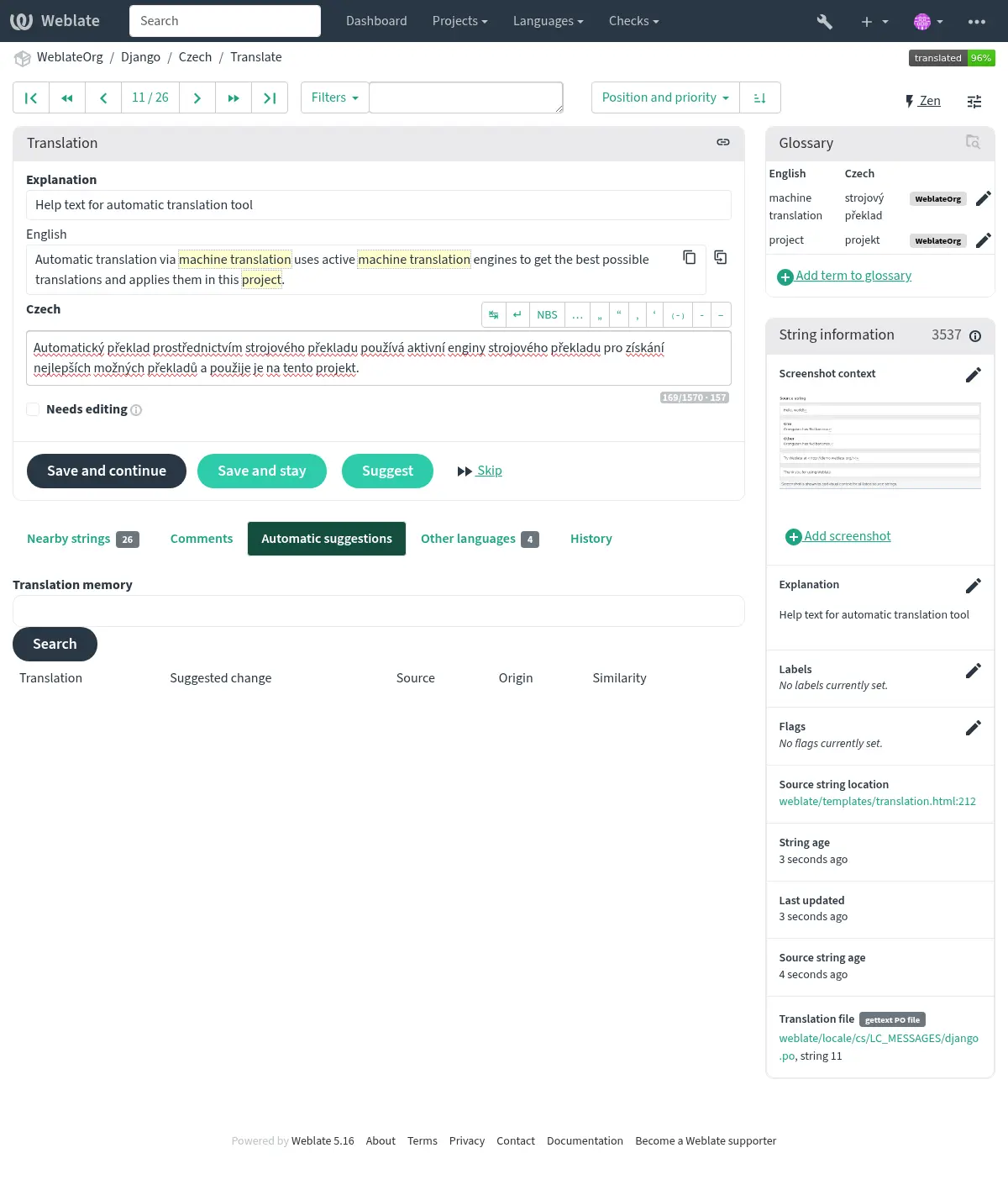
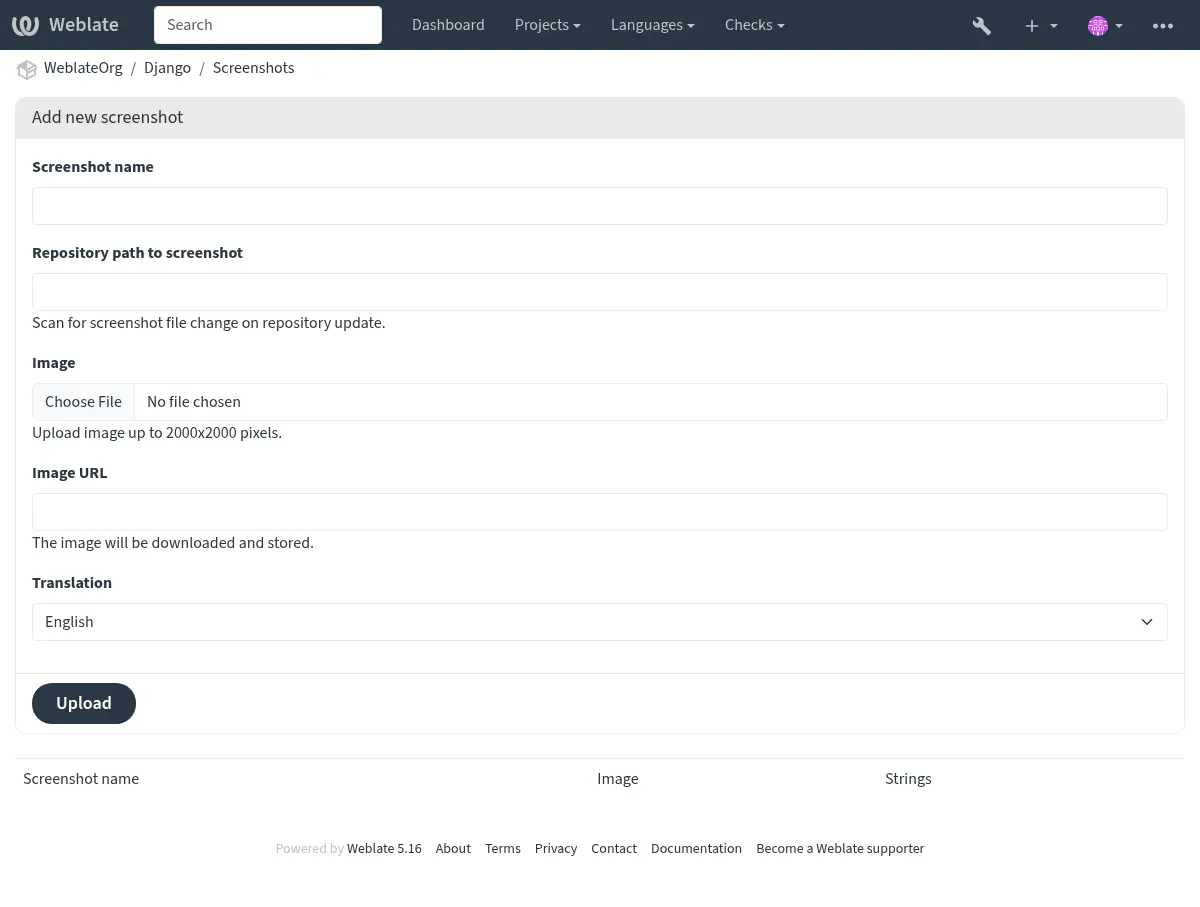
В дополнение к Дополнительная информация об исходных строках, снимки экрана имеют отдельный интерфейс управления в меню «Операции». Загрузите снимки экрана, назначьте их исходным строкам вручную или используйте для этого оптическое распознавание символов (OCR), нажав кнопку «Автоматически распознавать».
После загрузки снимка экрана через этот интерфейс можно управлять снимком и задать его связь с исходной строкой:
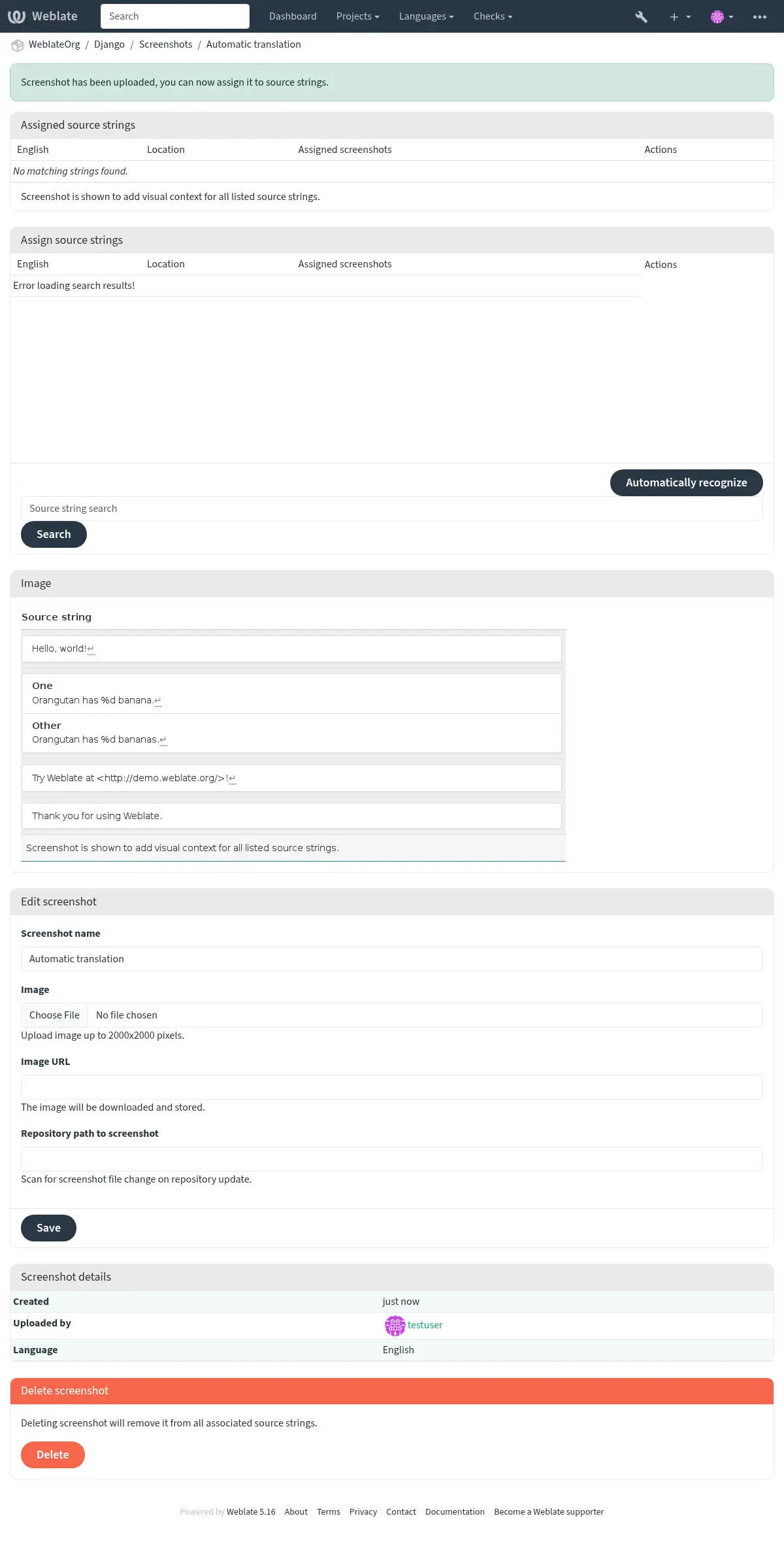
You can upload a screenshot from a local file or provide a URL to download an image
from an external source. URL-based uploads may be restricted based on the
ALLOWED_ASSET_DOMAINS setting, which controls which domains are trusted
for downloading external assets, and ALLOWED_ASSET_SIZE which
limits maximal size for the asset.
Вы можете добавлять или обновлять снимки экрана непосредственно из репозитория системы контроля версий (VCS).
Чтобы включить эту функцию, вы можете либо установить маску файла снимка экрана при создании компонента, который будет отслеживать обновления в репозитории, либо добавить или обновить снимки экрана при их загрузке вручную.
При обновлении репозитория система автоматически сканирует изменения. Существующие снимки экрана в репозитории будут обновлены, а в компонент будут добавлены новые снимки экрана, соответствующие указанной маске файла снимка экрана.
См. также