Migración a Weblate
¿Utiliza una plataforma de localización diferente y está considerando cambiar a Weblate? Esta guía le proporciona un proceso rápido y paso a paso para ayudarle a migrar su proyecto de traducción desde plataformas como Transifex, Crowdin, Lokalise o servicios similares.
Weblate es diseñado sobre localización continua con integración de Git en el núcleo, haciéndolo ideal para equipos que deseen conservar traducciones cerca de sus flujos de desarrollo.
Ver también
Iniciar con internacionalización para elegir el framework correcto de internacionalización
Integración con Weblate, para opciones de integración detalladas
Localización continua para ajustes de flujo de trabajo automatizado
Pre‐requisitos
Antes de iniciar su migración, asegúrate que tengas:
En tu plataforma de localización:
Acceso para exportar sus archivos de traducción
Listado de traductores y sus roles/permisos
Comprender su flujo de trabajo actual (revisar proceso, automatización, etc.)
Para Weblate:
Una instancia de Weblate (o bien Hosted Website o self-hosted)
Admin o permisos de creación del proyecto en su instancia de Weblate
Preparar sus archivos de traducción
Exportar traducciones desde su plataforma actual
Muchas plataformas de localización le conceder exportar todas las traducciones a la vez:
Transifex: utilice su herramienta CLI o descarga traducciones desde el interfaz de web
Crowdin: exporta todas las traducciones como un archivo ZIP desde los ajustes del proyecto
Lokalise: utiliza la característica de exportación a granel
Phrase: descarga todos los locales desde el panel del proyecto
Consejo
Conserva tus archivos de traducción en el formato nativo de su framework de internacionalización (PO, XLIFF, JSON, etc.) mejor que convertirlos. Weblate admiten many formats.
Consignar traducciones a su repositorio Git
Consejo
Si prefiere no almacenar las traducciones en un repositorio Git externo, puede omitir este paso y utilizar la opción Subir archivos de traducción al crear un componente.
Si tus traducciones no están ya en el Git:
Cree un repositorio Git o utilice su repositorio del proyecto existente
Organice archivos de traducción siguiendo su estructura del proyecto
Consigne y envíe los archivos a su servicio de hospedaje Git (GitHub, GitLab, Bitbucket, etc.)
git add locales/
git commit -m "Add translation files for Weblate migration"
git push origin main
Ver también
Localización continua para estructura de repositorio óptima
Integración de control de versiones para sistema de control de versiones apoyado
Importa tu proyecto a Weblate
Crea un proyecto nuevo
Navega a su instancia de Weblate.
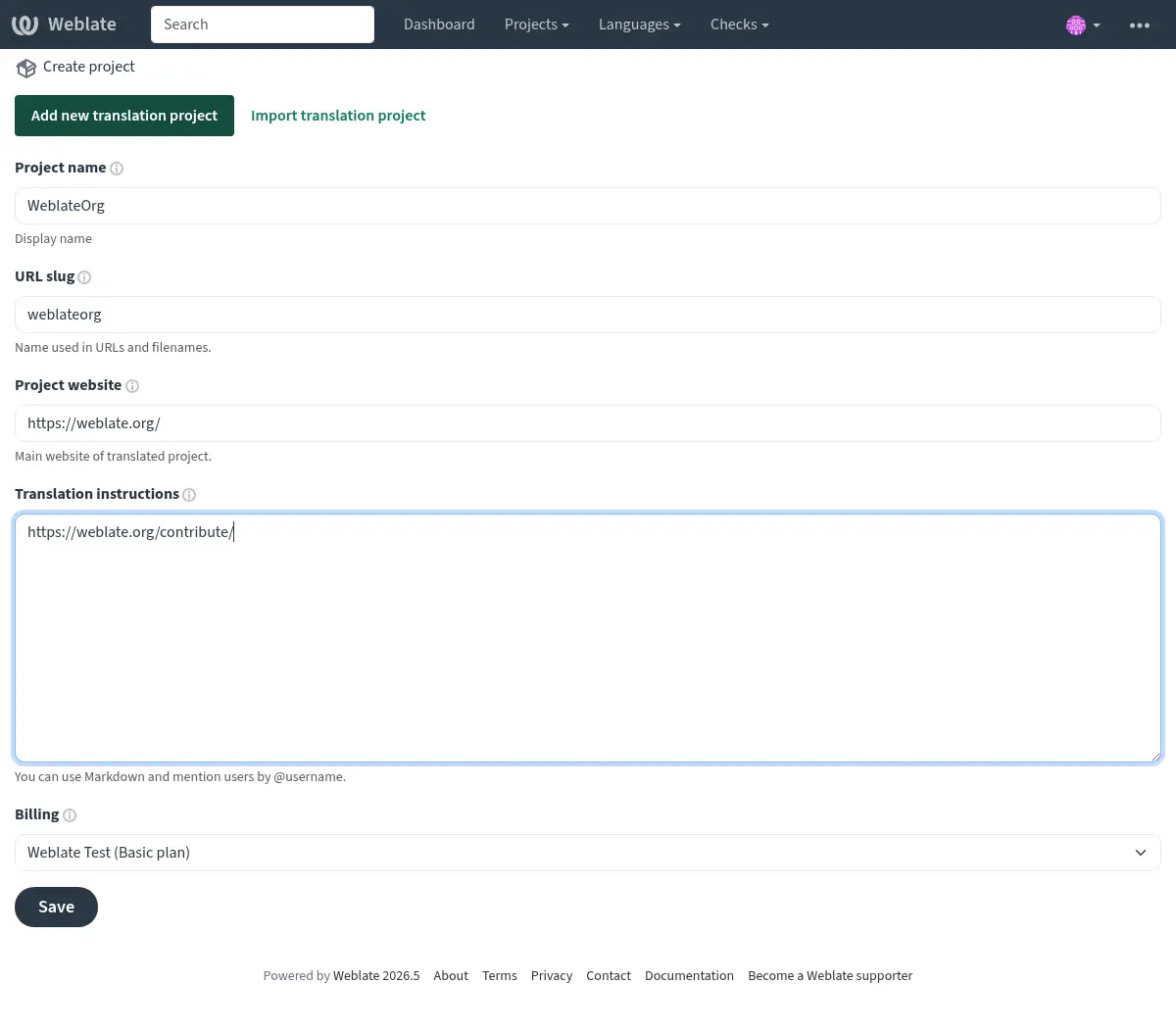
Pulse en Add new translation project en el menú +.
Completa sus detalles de la traducción:
Nombre de proyecto: su aplicación o nombre del proyecto
URL babosa: Identificador breve (p.e.,
miapl)Proyecto de sitio web: su página inicial de su proyecto web (opcional)
Ver también
Añadir proyectos y componentes de traducción para instrucciones de creación del proyecto detallado
Añade un componente desde su repositorio Git
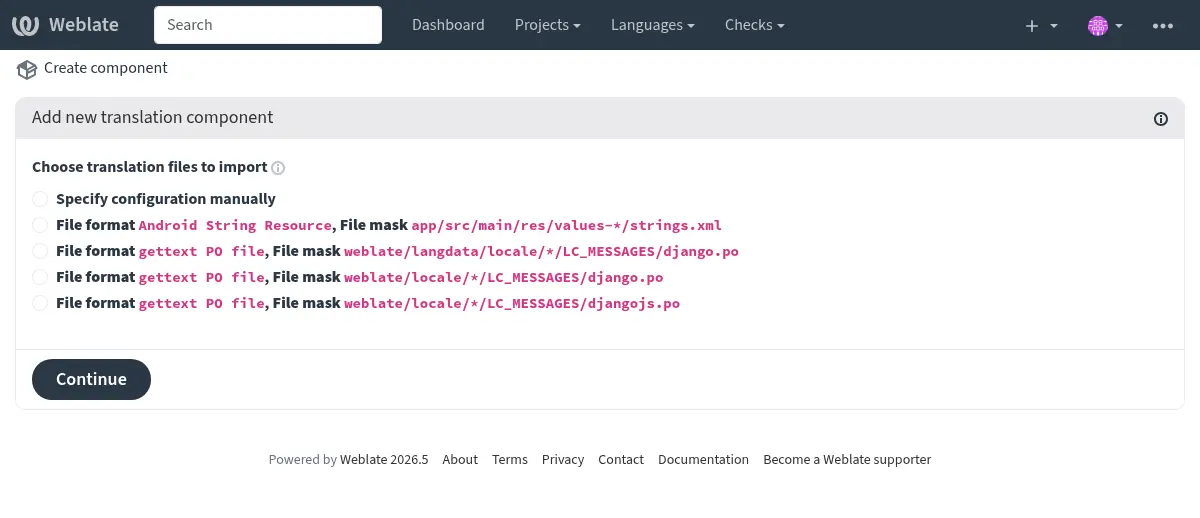
Tras crear el proyecto, pulse Añade componente de traducción nueva
Seleccione Desde control de versión
Configura tu componente:
Nombre del componente: p.e., «Cadenas de aplicación», «Sitio web», «Documentación»
URL del Repositorio: su URL del repositorio Git (HTTPS o SSH)
Rama del repo: opcional: especifica rama de repositorio (Weblate) auto-detecta la rama por defecto si no está especificada)
Weblate auto-detectará:
Formato de archivo de traducción
Idiomas disponibles
Idioma del código fuente
Revise y confirme los ajustes detectados
Nota
If your repository contains a Transifex .tx/config, Weblate parses
it using translation-finder and offers matching component configurations
during discovery. This only covers file-related configuration, such as file
masks and source files. Other project settings from the previous platform,
including workflows, permissions, and language aliases, still need to be
configured manually in Weblate.
Language aliases are usually not needed because Weblate already recognizes and normalizes common language-code variants while parsing translation files. See Procesamiento de códigos de idioma; configure Alias de idiomas only if your repository uses codes Weblate cannot map as intended.
Consejo
Para repositorios con múltiples componentes de traducción (p.e., separa archivos para segundo plano, primer plano, documentación), crear un componente separado de Weblate por cada uno.
Puede acelerar este proceso utilizando From existing component para repositorios compartidos o Detección de componentes para crearlos automáticamente.
Ver también
Configuración de componentes para todas las opciones de la configuración
Formatos bilingües y monolingües para comprender formatos monolingüe vs. bilingüe
Configura tu flujo de trabajo
Ajustar control de acceso
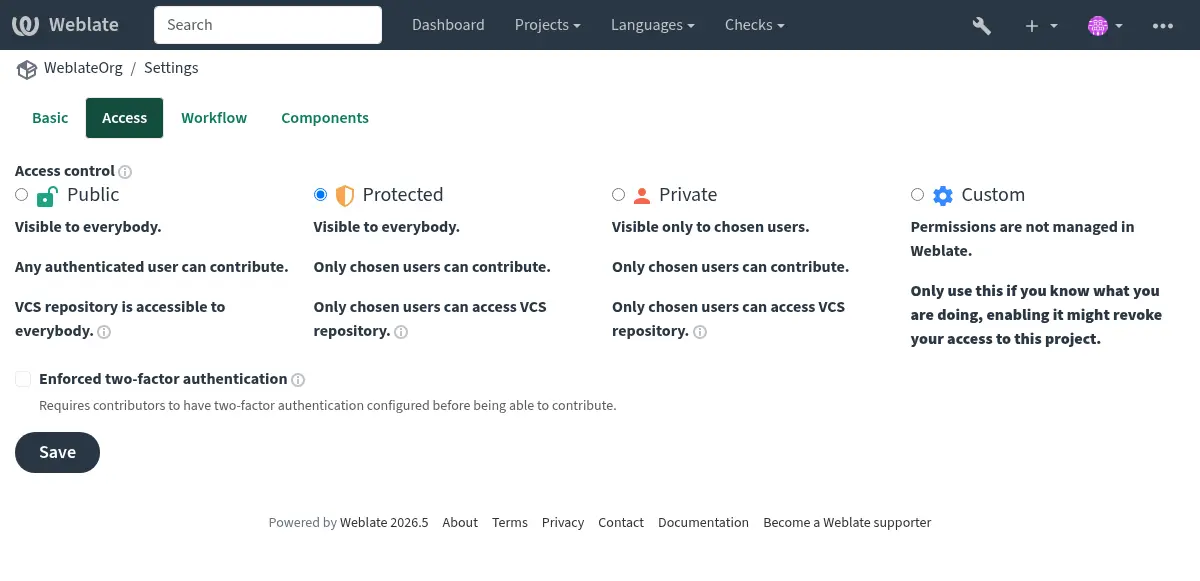
Elija su visibilidad y nivel de acceso a su proyecto:
Ve a sus ajustes Operaciones → Ajustes → lengüeta de Acceso
Selecciona el access control apropiado:
Público: proyecto de código abierto, cualquiera puede contribuir
Protegido: visible para todos, pero solo invitado para usuarios pueden traducir
Privado: solo los usuarios invitados pueden ver y traducir
Ver también
Gestionar el control de acceso por proyecto para la configuración del control de acceso detallado
Configurar localización continua
Habilitar actualizaciones automáticas y consignas:
Configura la integración del repositorio:
Extraer cambios: configure un webhook tal que Weblate actualice cuando su código de fuente cambie
Push changes: Configure Enviar cambios efectuados en Weblate so translations are committed back to your repository
Habilita acciones automáticas en ajustes del componente:
Subir en consolidar: sube automáticamente traducciones a su repositorio
Intervalo de consigna. establezca como a menudo las traductores pendientes son consignadas (p.e. cada 24 horas)
Ver también
Localización continua para automatización completa de flujo de trabajo
Configurar comprobantes de calidad y flujos de trabajo
Personaliza los controles de calidad de la traducción:
Habilitar comprobaciones: revisa Comprobaciones de calidad y habilita cualquier opción interna de comprobaciones de calidad que necesite.
Configurar el flujo de trabajo de revisión: habilite Activar revisiones si desea un proceso de aprobación.
Añadir pruebas reforzadas: Configura cual comprobante de calidad bloquearía las traducciones.
Opcional: habilita complementos
Weblate ofrece Complementos para automatizaciones de tareas comunes:
Actualizar archivos PO para que coincidan con POT (msgmerge): Actualica automáticamente los archivos PO desde las plantillas POT
Limpieza de archivos de traducción: Quite las cadenas de traducción no utilizadas
Concentrar consolidaciones de Git: aplastar consignas antes que subir al repositorio
Detección de componentes: descubre automáticamente archivos nuevos de traducción
Ver también
Complementos para todos con complementos disponibles
Prueba y verificación
Antes de anunciar la migración a sus traductores:
Prueba del flujo de trabajo:
Realice una prueba de traducción
Verifica las apariciones en su repositorio Git
Pruebe efectuando cambios desde su repositorio a Weblate
Importar cualquier memoria de traducciones existente (opcional):
Utiliza Memoria de traducción para importar previas traducciones
Esto ayuda con consistencia y velocidad de traducción
Configurar notificaciones:
Configurar Notificaciones para sucesos de traducción
Configura el Actuadores de notificación del repositorio para su servicio de hospedaje Git
Ver también
Memoria de traducción para gestión de memoria de traducción
Invitar y gestionar usuarios
Invitar traductores
Para proyectos Protegidos y Privados:
Navega a Operaciones → Usuarios en su proyecto
Emplea Añadir usuario para invitar a los traductores
Asígnela para apropiarse de los equipos:
Traductores: pueden traducir cadenas
Revisores: pueden revisar y aprobar traducciones
Gestores: pueden gestionar los ajustes del proyecto
Para proyectos Públicos, los usuarios pueden comenzar a contribuir inmediatamente tras acceder.
Truco
Envíe sus traducciones a un mensaje bienvenido con:
Enlaza tu proyecto en Weblate
Vista previa de cualquier terminología o guías de estilo específicas del proyecto
Información acerca de su proceso de revisión
Ver también
Gestionar el control de acceso por proyecto para gestión de equipos
Control de acceso para configuración de permisos avanzados
Pasos siguientes
Tras completar la migración:
Anuncio de traductores: Informe a su equipo de traducción sobre la migración con instrucciones claras
Monitor initial usage: Esté atento a cualquier incidencia durante los primeros días
Gather feedback: Pregunte a los traductores sobre su experiencia en comparación con las plataformas anteriores
Optimize workflow: Ajuste la configuración según las necesidades de su equipo
Remove previous platform: Una vez completada la migración, recuerda revocar el acceso otorgado a la plataforma anterior.
Truco
Durante la migración, puede ejecutar ambas plataformas en paralelo durante un período de transición para asegurarse de que todo funcione como se espera antes de cambiar por completo.
Recursos adicionales
Integración con Weblate - patrones de integración detallados
Flujos de trabajo de traducción - Diferentes configuraciones de flujo de trabajo
Localización continua - Localización continua automatizada
API REST de Weblate - API para automatización e integraciones
Informes de progreso de la traducción - configurar reportes de progreso de traducción
Preguntas frecuentes - cuestiones frecuentemente preguntadas
Consejo
Únete a la Comunidad Weblate si necesita ayuda durante su migración. ¡La comunidad es activa y servicial!