Instruções de configuração
Instalar o Weblate
Dependendo da sua configuração e experiência, escolha um método de instalação apropriado para si:
Instalar utilizando Docker, recomendado para configurações de produção.
Instalação virtualenv, recomendada para configurações de produção:
Instalar a partir do código fonte, recomendado para o desenvolvimento.
Visão geral da arquitetura
- Servidor da Web
Tratamento de solicitações HTTP de entrada, Servir ficheiros estáticos.
- Trabalhadores do Celery
Tarefas de fundo a usar o Celery são executados aqui.
Dependendo da sua carga de trabalho, pode personalizar a quantidade de trabalhadores.
Use um nó dedicado ao escalar o Weblate horizontalmente.
- Servidor WSGI
Um servidor WSGI servindo páginas web para utilizadores.
Use um nó dedicado ao escalar o Weblate horizontalmente.
- Base de dados
Servidor de base de dados PostgreSQL para armazenar todo o conteúdo, consulte: Configuração da base de dados para o Weblate.
Usa um nó de base de dados dedicada para sítios com centenas de milhões de palavras alojadas.
- Datastore
Key/value datastore such as Valkey or Redis server for cache and tasks queue, see Tarefas de fundo a usar o Celery.
Use um nó dedicado ao escalar o Weblate horizontalmente.
- Sistema de ficheiros
Armazenamento do sistema de ficheiros para armazenar repositórios do VCS e dados de utilizador enviados. Isto é partilhado por todos os processos.
Use armazenamento em rede ao escalar o Weblate horizontalmente.
- Servidor de e-mail
Servidor SMTP para e-mail de saída, consulte Configuração de e-mail de saída. Ele pode ser fornecido externamente.
Dica
Instalar utilizando Docker includes PostgreSQL and Valkey, making the installation easier.
Requisitos de software
Sistema operativo
Weblate é conhecido por funcionar no Linux, FreeBSD e macOS. Outros sistemas como o Unix provavelmente funcionarão também.
O Weblate não é suportado no Windows. Mas ainda pode funcionar e patches são aceitos alegremente.
Veja também
Visão geral da arquitetura descreve a arquitetura geral do Weblate e os serviços necessários.
Dependências Python
Weblate is written in Python and supports Python
3.12 or newer. You can install dependencies using pip or from your
distribution packages, full list is available in requirements.txt.
As dependências mais notáveis:
- Django
- Celery
- Translate Toolkit
- translation-finder
- Python Social Auth
- Django REST Framework
Especificador da dependência opcional |
Pacotes Python |
Recurso Weblate |
|---|---|---|
|
||
|
||
|
||
|
Tradução avançada do Google Cloud com suporte a glossário |
|
|
||
|
||
|
PostgreSQL, consulte Configuração da base de dados para o Weblate |
|
|
||
|
||
|
Integrar SAML 2 IDP no Weblate |
|
|
Needed for Atualizar ficheiro POT (Sphinx) |
|
|
Integração do Weblate Hospedado |
|
|
Servidor wsgi para o Weblate |
|
|
Ao instalar a usar pip, pode especificar diretamente os recursos desejados ao instalar:
uv pip install "weblate[Postgres,Amazon,SAML]"
Ou pode instalar o Weblate com todos os recursos opcionais:
uv pip install "weblate[all]"
Ou pode instalar o Weblate sem quaisquer recursos opcionais:
uv pip install weblate
Solução de problemas via instalação pip
ERROR: Dependency 'gobject-introspection-2.0' is required but not found.The installed
PyGobjectpackage cannot find a matching GObject Introspection library -gobject-introspection-2.0.Older versions are no longer supported by Weblate.
ffi_prep_closure(): bad user_data (it seems that the version of the libffi library seen at runtime is different from the 'ffi.h' file seen at compile-time)Isso é causado pela incompatibilidade de pacotes binários distribuídos via PyPI com a distribuição. Para resolver isso, precisa reconstruir o pacote no seu sistema:
uv pip install --force-reinstall --no-binary :all: cffi
error: ‘xmlSecKeyDataFormatEngine’ undeclared (first use in this function); did you mean ‘xmlSecKeyDataFormat’?Este é um problema conhecido do pacote xmlsec. Veja https://github.com/xmlsec/python-xmlsec/issues/314.
lxml & xmlsec libxml2 library version mismatchOs pacotes
lxmlexmlsecprecisam ser compilados com base numalibxml2. Deve compilá-los localmente para evitar este problema:uv pip install --force-reinstall --no-binary xmlsec --no-binary lxml lxml xmlsec
Outros requisitos do sistema
As dependências seguintes devem ser instaladas no sistema:
Git- Pango, Cairo e ficheiros de cabeçalho relacionados e dados de introspecção GObject
https://cairographics.org/, https://www.gtk.org/docs/architecture/pango, consulte Pango e Cairo
git-review(opcional para suporte de Gerrit)git-svn(opcional para suporte de Subversion)tesseract(necessário apenas se o programa tesserocr não estiverem disponíveis para o seu sistema)
Dependências de tempo de compilação
To build some of the Dependências Python you might need to install their
dependencies. This depends on how you install them, so please consult
individual packages for documentation. You won’t need those if using prebuilt
Wheels while installing using pip or when you use distribution packages.
Pango e Cairo
O Weblate usa Pango e Cairo para renderizar widgets de bitmap (ver Building the translation community) e verificações de renderização (ver Gerir letras). Para instalar as ligações Python corretamente para esses, precisa de instalar bibliotecas de sistemas primeiro - precisa tanto do Cairo quanto do Pango, que por sua vez precisam de GLib. Todos esses devem ser instalados com ficheiros de desenvolvimento e dados de introspecção GObject.
Requisitos de hardware
O Weblate deveria funcionar em qualquer “”hardware”” contemporâneo sem problemas. O seguinte é a configuração mínima necessária para executar o Weblate num único hospedeiro (Weblate, base de dados e servidor da Web):
3 GB de RAM
2 núcleos de CPU
1 GB de espaço de armazenamento
Nota
Os requisitos reais para a sua instalação do Weblate variam fortemente com base no tamanho das traduções geridas nele.
Memória utilizada
Quanto mais memória, melhor - é usada para armazenamento em cache em todos os níveis (sistema de ficheiros, base de dados e Weblate). Para centenas de componentes de tradução, recomenda-se pelo menos 4 GB de RAM.
Dica
Para sistemas com menos memória do que o recomendado, Configuração do Celery de processo único é recomendado.
Uso da CPU
Muitos utilizadores simultâneos aumentam a quantidade de núcleos de CPU necessários.
Uso de armazenamento
O uso típico de armazenamento da base de dados é de cerca de 300 MB por 1 milhão de palavras alojadas.
O espaço de armazenamento necessário para repositórios clonados varia, mas o Weblate tenta manter o seu tamanho mínimo fazendo clones rasos.
Nós
Para sítios de pequeno e médio porte (milhões de palavras alojadas), todos os componentes do Weblate (consulte Visão geral da arquitetura) podem ser executados num único nó.
Quando atingir centenas de milhões de palavras alojadas, é recomendável ter um nó dedicado para a base de dados (consulte Configuração da base de dados para o Weblate).
Verificar assinaturas de lançamento
As versões do Weblate são assinadas criptograficamente usando assinaturas Sigstore. As assinaturas estão anexadas à versão do GitHub.
A verificação pode ser realizada usando pacote sigstore. O exemplo a seguir verifica a assinatura da versão 5.4:
sigstore verify github \
   --cert-identity https://github.com/WeblateOrg/weblate/.github/workflows/setup.yml@refs/tags/weblate-5.4 \
   --bundle Weblate-5.4-py3-none-any.whl.sigstore \
   Weblate-5.4-py3-none-any.whl
Permissões do sistema de ficheiros
O processo Weblate precisa ser capaz de ler e escrever para o diretório onde mantém os dados – DATA_DIR. Todos os ficheiros dentro deste diretório devem ser de propriedade e graváveis pelo utilizador que executa todos os processos do Weblate (geralmente WSGI e Celery, veja Executar o servidor e Tarefas de fundo a usar o Celery).
A configuração predefinida põe-os na mesma árvore que as fontes do Weblate, no entanto, pode preferir movê-los para um local melhor, como /var/lib/weblate.
O Weblate tenta criar esses diretórios automaticamente, mas ele falhará quando não tiver permissões para fazê-lo.
The configured CACHE_DIR also has to be writable by the Weblate
process and has to allow executing generated helper files. Do not mount
CACHE_DIR with the noexec option.
Também deve tomar cuidado ao executar Comandos de gestão, pois eles devem ser executados sob o mesmo utilizador que o Weblate em si está a ser executado, caso contrário, permissões em alguns ficheiros podem estar erradas.
No contentor Docker, todos os ficheiros no volume /app/data tem de ter como dono o utilizador weblate dentro do contentor (UID 1000).
Veja também
Configuração da base de dados para o Weblate
É recomendado que execute o Weblate com um servidor de base de dados PostgreSQL.
O PostgreSQL 13 e versões superiores são suportados. O PostgreSQL 15 ou mais recente é recomendado.
Veja também
Conexões de base de dados
Na configuração padrão, cada processo do Weblate mantém uma conexão persistente com a base de dados. As conexões persistentes melhoram a capacidade de resposta do Weblate, mas podem exigir mais recursos do servidor da base de dados. Consulte CONN_MAX_AGE e Persistent connections para obter mais informações.
O Weblate precisa de pelo menos o seguinte número de conexões:
\((4 \times \mathit{nCPUs}) + 2\) para processos Celery
\(\mathit{nCPUs} + 1\) para trabalhadores WSGI
Isto aplica-se aos padrões dos contentores do Docker e às configurações de exemplo fornecidas nesta documentação, mas os números serão alterados quando personalizar a quantidade de workers WSGI ou ajustar o paralelismo do Celery.
O limite atual para o número de conexões da base de dados precisa ser maior para contemplar as seguintes situações:
Comandos de gestão também precisa da sua conexão.
Se o processo do caso for eliminado (por exemplo, pelo OOM killer) poderá bloquear a conexão existente até o tempo limite.
PostgreSQL
PostgreSQL é geralmente a melhor escolha para os “”sites”” baseados em Django. É a base de dados de referência utilizada para implementar a camada de bases de dados Django.
Nota
O Weblate usa a extensão trigram que deve ser instalada separadamente em alguns casos. Procure por postgresql-contrib ou um pacote com nome similar.
Veja também
Criar uma base de dados no PostgreSQL
Geralmente é uma boa ideia executar o Weblate numa base de dados separado e separar a conta do utilizador:
# If PostgreSQL was not installed before, set the main password
sudo -u postgres psql postgres -c "\password postgres"

# Create a database user called "weblate"
sudo -u postgres createuser --superuser --pwprompt weblate

# Create the database "weblate" owned by "weblate"
sudo -u postgres createdb -E UTF8 -O weblate weblate
Dica
Se não quiser fazer do utilizador do Weblate um superutilizador no PostgreSQL, pode omiti-lo. Nesse caso, terá que executar algumas das etapas de migração manualmente como um superutilizador do PostgreSQL no esquema Weblate usará:
CREATE EXTENSION IF NOT EXISTS pg_trgm;
CREATE EXTENSION IF NOT EXISTS btree_gin;
Configurar Weblate para usar PostgreSQL
O trecho settings.py para PostgreSQL:
DATABASES = {
    "default": {
        # Database engine
        "ENGINE": "django.db.backends.postgresql",
        # Database name
        "NAME": "weblate",
        # Database user
        "USER": "weblate",
        # Configures name of the PostgreSQL role to alter during the database migration
        # "ALTER_ROLE": "weblate",
        # Database password
        "PASSWORD": "password",
        # Set to empty string for localhost
        "HOST": "database.example.com",
        # Set to empty string for default
        "PORT": "",
        # Persistent connections
        "CONN_MAX_AGE": None,
        "CONN_HEALTH_CHECKS": True,
    }
}
A migração da base de dados executa ALTER ROLE na função de base de dados usada pelo Weblate. Na maioria dos casos, o nome da função corresponde ao nome de utilizador. Em configurações mais complexas, o nome da função é diferente do nome de utilizador e obterá um erro sobre a função não existente durante a migração da base de dados (psycopg2.errors.UndefinedObject: role "weblate@hostname" does not exist). Isto é conhecido por acontecer com o Azure Database para PostgreSQL, mas não está limitado a este ambiente. Defina ALTER_ROLE para alterar o nome da função que o Weblate deve alterar durante a migração da base de dados.
Veja também
Outras configurações
Configuração de e-mail de saída
O Weblate envia mensagens em várias ocasiões - para a ativação de conta e várias notificações configuradas pelos utilizadores. Para isto, este precisa de acesso a um servidor de SMTP.
A configuração do servidor de correio está configurada utilizando estas definições: EMAIL_HOST, EMAIL_HOST_PASSWORD, EMAIL_USE_SSL, EMAIL_USE_TLS, EMAIL_HOST_USER e EMAIL_PORT. Os seus nomes são bastante autoexplicativos, mas pode encontrar mais informação na documentação do Django.
Dica
Caso receba um erro sobre autenticação não suportada (por exemplo, SMTP AUTH extension not supported by server), isto provavelmente é causado pelo uso de uma conexão insegura e o servidor recusa de autenticar dessa forma. Tente ativar a EMAIL_USE_TLS nesse caso.
Executar por trás de um proxy reverso
Várias funcionalidades do Weblate dependem da transmissão correta de cabeçalhos HTTP. Ao usar proxy reverso, certifique-se de que as informações necessárias sejam transmitidas corretamente.
To debug this configuration, you can look at HTTP environment in Relatório de desempenho.
- Endereço IP do cliente
This is needed for Limitação de taxa or Registo de auditoria.
O Weblate analisa o endereço IP do
REMOTE_ADDR, que é definido pelo manipulador WSGI. Ele pode estar vazio (ao usar socket para WSGI) ou conter um endereço de proxy reverso, então o Weblate precisa de um cabeçalho HTTP adicional com um endereço IP do cliente.Ativar
IP_BEHIND_REVERSE_PROXYdeve ser suficiente para as configurações mais comuns, mas talvez precise ajustarIP_PROXY_HEADEReIP_PROXY_OFFSETtambém (useWEBLATE_IP_PROXY_HEADEReWEBLATE_IP_PROXY_OFFSETno contentor do Docker).Dica
Esta configuração não pode ser ativada por padrão, pois isso permitiria a falsificação de endereço IP em instalações que não têm um proxy reverso configurado corretamente.
- Nome do host do servidor
O cabeçalho Host deve corresponder ao que está configurado como
SITE_DOMAIN. Configuração adicional pode ser necessária no seu proxy reverso (por exemplo, useProxyPreserveHost Onpara Apache ouproxy_set_header Host $host;com nginx).Dica
CSRF verification failed errors are often caused by a mismatch between the Host header and configured
SITE_DOMAIN.- Protocolo do cliente
Não passar o protocolo correto pode fazer com que o Weblate acabe num loop de redirecionamento ao tentar atualizar o cliente para HTTPS. Certifique-se de que ele seja exposto corretamente pelo proxy reverso como X-Forwarded-Proto.
This header then needs to be configured in
SECURE_PROXY_SSL_HEADER(settings.py) orWEBLATE_SECURE_PROXY_SSL_HEADER(Docker environment).Importante
The header value is case-sensitive in the configuration, so
WEBLATE_SECURE_PROXY_SSL_HEADER=HTTP_X_FORWARDED_PROTO,httpsandWEBLATE_SECURE_PROXY_SSL_HEADER=HTTP_X_FORWARDED_PROTO,HTTPSare not interchangeable.Dica
If you are getting a «Too many redirects» error from the browser, this is most likely caused by mismatch between the actual protocol (HTTPS) and what is observed by Weblate.
Alterado na versão 5.13: The protocol proxy headers are automatically handled by gunicorn in the default configuration, but other WSGI servers have more secure configuration and require explicit setting of this.
Since Weblate 5.13 the Docker container is using granian and it now requires the explicit configuration of
WEBLATE_SECURE_PROXY_SSL_HEADER.
Veja também
Proxy HTTP
O Weblate executa comandos VCS e esses que aceitam a configuração proxy do ambiente. A abordagem recomendada é definir configurações de proxy em settings.py:
import os

os.environ["http_proxy"] = "http://proxy.example.com:8080"
os.environ["HTTPS_PROXY"] = "http://proxy.example.com:8080"
Veja também
Ajustar a configuração
Veja também
Copie weblate/settings_example.py para weblate/settings.py e ajuste-o para corresponder à configuração. Provavelmente irá ajustar as opções a seguir:
ADMINS
Lista de administradores de sites para receber notificações quando algo dá errado, por exemplo, notificações em mesclagens fracassadas ou erros de Django.
O formulário de contato também lhes envia e-mail, a menos que a
ADMINS_CONTACTesteja configurada.
ALLOWED_HOSTS
Precisa definir isso para listar os hosts que o seu site deve servir. Por exemplo:
ALLOWED_HOSTS = ["demo.weblate.org"]Alternativamente, pode incluir curinga:
ALLOWED_HOSTS = ["*"]
SESSION_ENGINE
Configure como as suas sessões serão armazenadas. Caso mantenha o mecanismo de backend da base de dados predefinido, deve agendar: weblate clearsessions para remover dados de sessão obsoletos da base de dados.
If you are using Valkey or Redis as cache (see Configure cache) it is recommended to use it for sessions as well:
SESSION_ENGINE = "django.contrib.sessions.backends.cache"Veja também
DATABASES
Conetividade para o servidor da base de dados. por favor, consulte a documentação do Django para obter mais detalhes.
DEBUG
Desative isto para qualquer servidor de produção. Com o modo de depuração ativado, o Django mostrará backtraces em caso de erro aos utilizadores, quando desativá-lo, erros serão enviados por e-mail para
ADMINS(veja acima).O modo de depuração também abranda o Weblate, já que o Django guarda muito mais informação internamente, neste caso.
Veja também
DEFAULT_FROM_EMAIL
Endereço de remetente de e-mail para e-mail de saída, por exemplo, e-mails de registo.
Veja também
SECRET_KEY
Chave usada por Django para assinar informações em cookies, consulte Chave secreta do Django para obter mais informações.
Veja também
SERVER_EMAIL
E-mail usado como endereço de remetente para envio de e-mails ao administrador, por exemplo, notificações em mesclagens falhadas.
Veja também
Preencher a base de dados
Depois da sua configuração estar pronta, pode executar migrate para criar a estrutura da base de dados. Agora deverá poder criar projetos de tradução utilizando a interface administrativa.
Uma vez feito, também deve verificar o Relatório de desempenho na interface administrativa, o que lhe dará dicas de configuração potencial não ideal no seu site.
Veja também
Configuração de produção
Para uma configuração de produção, deve realizar ajustes descritos nas secções a seguir. As configurações mais críticas acionarão um aviso, que é indicado por um ponto de exclamação na barra superior se esitver conectado como um superutilizador:
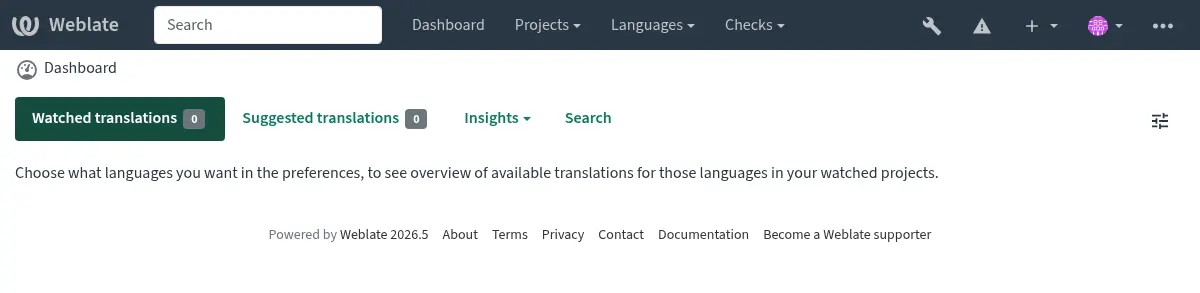
Também é recomendado inspecionar verificações desencadeadas por Django (embora possa não precisar corrigir todas):
weblate check --deploy
Também pode revisar a mesma lista de verificação em Relatório de desempenho na Interface de gestão.
Veja também
Desativar o modo de depuração
Desative o modo de depuração do Django (DEBUG) com:
DEBUG = False
Com o modo de depuração ativado, o Django armazena todas as consultas executadas e mostra aos utilizadores backtraces de erros, o que não é desejado numa configuração de produção.
Veja também
Configurar administradores corretamente
Defina os endereços de administração corretos à configuração ADMINS para definir quem receberá e-mails caso algo dê errado no servidor, por exemplo:
ADMINS = ("Your Name <your_email@example.com>",)
Veja também
Definir domínio correto do site
Ajuste o nome e o domínio do “”site”” na interface administrativa, caso contrário, hiperliigações no RSS ou os “”e-mails”” de registo não funcionarão. Isto é configurado utilizando SITE_DOMAIN que deveria conter o nome de domínio do “”site””.
Alterado na versão 4.2: Antes da versão 4.2, a estrutura de sites do Django era usada em vez disso, consulte The “sites” framework.
Configurar HTTPS corretamente
É fortemente recomendado executar Weblate a com o protocolo criptografado HTTPS. Depois de ativá-lo, deve definir ENABLE_HTTPS nas configurações:
ENABLE_HTTPS = True
Dica
Pode também configurar o HSTS, consulte SSL/HTTPS para obter mais detalhes.
Definir SECURE_HSTS_SECONDS corretamente
Se o seu site for servido sobre SSL, deve considerar definir um valor para SECURE_HSTS_SECONDS no settings.py para ativar HTTP Strict Transport Security. Por padrão, ele está definido para 0 como mostrado abaixo.
SECURE_HSTS_SECONDS = 0
Se for definido como um valor inteiro não-zero, o cabeçalho django.middleware.security.SecurityMiddleware define o cabeçalho HTTP Strict Transport Security em todas as respostas que ainda não o possuem.
Aviso
Definir isto incorretamente pode quebrar irreversivelmente (por algum tempo) o seu site. Leia primeiro a documentação HTTP Strict Transport Security.
Usar um poderoso mecanismo de bases de dados
Por favor, use PostgreSQL para um ambiente de produção, consulte Configuração da base de dados para o Weblate para obter mais informações.
Use um local adjacente para executar o servidor de bases de dados, caso contrário, o desempenho ou confiabilidade da rede podem arruinar a sua experiência com o Weblate.
Verifique o desempenho do servidor de bases de dados ou ajuste a sua configuração, por exemplo, usando PGTune.
Configure cache
If possible, use Valkey or Redis from Django by adjusting the CACHES
configuration variable, for example:
CACHES = {
    "default": {
        "BACKEND": "django_redis.cache.RedisCache",
        "LOCATION": "redis://127.0.0.1:6379/0",
        # If redis is running on same host as Weblate, you might
        # want to use unix sockets instead:
        # 'LOCATION': 'unix:///var/run/redis/redis.sock?db=0',
        "OPTIONS": {
            "CLIENT_CLASS": "django_redis.client.DefaultClient",
            "PARSER_CLASS": "redis.connection.HiredisParser",
        },
    }
}
Dica
In case you change settings for the cache, you might need to adjust them for Celery as well, see Tarefas de fundo a usar o Celery.
Veja também
Cache de avatares
Além do cache de Django, Weblate realiza cache de avatares. Recomenda-se usar um cache separado, baseado em ficheiros para este fim:
CACHES = {
    "default": {
        # Default caching backend setup, see above
        "BACKEND": "django_redis.cache.RedisCache",
        "LOCATION": "unix:///var/run/redis/redis.sock?db=0",
        "OPTIONS": {
            "CLIENT_CLASS": "django_redis.client.DefaultClient",
            "PARSER_CLASS": "redis.connection.HiredisParser",
        },
    },
    "avatar": {
        "BACKEND": "django.core.cache.backends.filebased.FileBasedCache",
        "LOCATION": os.path.join(DATA_DIR, "avatar-cache"),
        "TIMEOUT": 604800,
        "OPTIONS": {
            "MAX_ENTRIES": 1000,
        },
    },
}
Configurar envio de e-mail
O Weblate precisa enviar e-mails em várias ocasiões e esses e-mails devem ter um endereço de remetente correto, por favor, configure SERVER_EMAIL e DEFAULT_FROM_EMAIL para combinar com o seu ambiente, por exemplo:
SERVER_EMAIL = "admin@example.org"
DEFAULT_FROM_EMAIL = "weblate@example.org"
Nota
Para desativar o envio de e-mails pelo Weblate, defina EMAIL_BACKEND a django.core.mail.backends.dummy.EmailBackend.
Isso desativará toda a entrega de e-mail, incluindo e-mails de registo ou redefinição de palavra-passe.
Configuração de hosts permitidos
Django requer ALLOWED_HOSTS para manter uma lista de nomes de domínio que o seu site pode servir, deixá-lo vazio bloqueará todas solicitações.
Caso isso não esteja configurado para corresponder ao seu servidor HTTP, terá erros como Invalid HTTP_HOST header: '1.1.1.1'. Pode ter que adicionar '1.1.1.1' ao ALLOWED_HOSTS.
Dica
No contentor Docker, isso está disponível como WEBLATE_ALLOWED_HOSTS.
Chave secreta do Django
A configuração SECRET_KEY é utilizada pelo Django para assinar “”cookies”” e deveria realmente gerar o seu próprio valor em vez de utilizar o da configuração de exemplo.
Pode gerar uma nova chave por weblate-generate-secret-key, que vem com o Weblate.
Veja também
Executar tarefas de manutenção
Para um desempenho ideal, é uma boa ideia executar algumas tarefas de manutenção em segundo plano. Isto é feito automaticamente por Tarefas de fundo a usar o Celery e cobre as seguintes tarefas:
Verificação de saúde da configuração (de hora em hora).
Realização de commits de alterações pendentes (de hora em hora), consulte Commits adiados e
commit_pending.Atualização de alertas de componentes (dialy).
Atualização dos ramos remotos (nightly), consulte
AUTO_UPDATE.Backup de memória de tradução para JSON (diariamente), consulte
dump_memory.Tarefas de manutenção de texto completo e base de dados (tarefas diárias e semanais), consulte
cleanuptrans.
Codificação e localidades do sistema
As localidades do sistema devem ser configuradas para UTF-8. Na maioria das distribuições Linux, esta é a configuração predefinida. Se não é o caso no seu sistema, altere as localidades para a variante UTF-8.
Por exemplo, a editar /etc/default/locale e a definir lá LANG="C.UTF-8".
Em alguns casos, os serviços individuais têm configuração separada para locais. Isso varia entre a distribuição e os servidores da web, portanto, verifique a documentação dos pacotes do servidor da web para isso.
Apache no Ubuntu usa /etc/apache2/envvars:
export LANG='en_US.UTF-8'
export LC_ALL='en_US.UTF-8'
Apache no CentOS usa /etc/sysconfig/httpd (ou /opt/rh/httpd24/root/etc/sysconfig/httpd):
LANG='en_US.UTF-8'
Comprimir os ativos do cliente
O Weblate vem com um monte de ficheiros JavaScript e CSS. Por razões de desempenho, é bom comprimi-los antes de enviar para um cliente. Na configuração predefinida isso é feito rapidamente ao custo de pouca sobrecarga. Em grandes instalações, recomenda-se ativar o modo de compressão offline. Isso precisa ser feito na configuração e a compressão tem que ser acionada em cada atualização do Weblate.
A mudança da configuração é simples ao ativar django.conf.settings.COMPRESS_OFFLINE e configuração django.conf.settings.COMPRESS_OFFLINE_CONTEXT (este último já está incluído na configuração do exemplo):
COMPRESS_OFFLINE = True
Em cada implantação precisa compactar os ficheiros para corresponder à versão atual:
weblate compress
Dica
A imagem oficial do Docker já tem esta funcionalidade ativada.
Executar o servidor
Dica
No caso de não ter experiência com os serviços descritos abaixo, pode tentar seguir Instalar utilizando Docker.
Precisará de vários serviços para executar o Weblate, a configuração recomendada consiste em:
Servidor de bases de dados (consulte Configuração da base de dados para o Weblate)
Servidor de cache (consulte Configure cache)
Servidor web frontend para ficheiros estáticos e terminação SSL (consulte Servir ficheiros estáticos)
Servidor WSGI para conteúdo dinâmico (consulte Configuração de amostra para NGINX e uWSGI)
Celery para executar tarefas em segundo plano (consulte Tarefas de fundo a usar o Celery)
Nota
Existem algumas dependências entre os serviços, por exemplo, o cache e a base de dados devem estar em execução ao iniciar os processos de Celery ou uwsgi.
Na maioria dos casos, executará todos os serviços num único servidor (virtual), mas, se a sua instalação estiver muito carregada, pode dividir os serviços. A única limitação disso é que os servidores Celery e Wsgi precisam aceder a DATA_DIR.
Nota
O processo de WSGI deve ser executado sob o mesmo utilizador que o processo do Celery, caso contrário, os ficheiros em DATA_DIR serão armazenados com propriedade mista, a levar a problemas de tempo de execução.
Consulte também Permissões do sistema de ficheiros e Tarefas de fundo a usar o Celery.
Executar um servidor web
Executar o Weblate não é diferente de executar qualquer outro programa baseado em Django. Django é geralmente executado como WSGI ou fcgi (consulte exemplos para diferentes servidores web abaixo).
Nota
The sample configuration files shown below are maintained in the Weblate
source tree under weblate/examples/. They are included in source
distributions and in this documentation, but Python wheels only install
runtime files. When installing Weblate from PyPI, get the matching source
distribution or source checkout before copying these examples.
Para fins de teste, pode usar o servidor web incorporado no Django:
weblate runserver
Aviso
NÃO UTILIZE ESTE SERVIDOR NUMA DEFINIÇÃO DE PRODUÇÃO. Isto não passou por auditorias de segurança ou testes de desempenho. Consulte também a documentação de Django no runserver.
Dica
O servidor embutido do Django serve apenas ficheiros estáticos com DEBUG ativado, pois é destinado apenas a desenvolvimento. Para uso em produção, consulte as configurações de WSGI:
Servir ficheiros estáticos
Alterado na versão 5.15.2: /media/ is no longer used for serving screenshots.
Django precisa de obter os seus ficheiros estáticos numa única diretoria. Para isso, execute weblate collectstatic --noinput. Isto copiará os ficheiros estáticos para uma diretoria especificada pela definição STATIC_ROOT (isto é predefinido para uma diretoria static dentro de CACHE_DIR).
Recomenda-se servir ficheiros estáticos diretamente do seu servidor web. Deve usá-los para os seguintes caminhos:
/static/Serve ficheiros estáticos para Weblate e a interface de administração (definida por
STATIC_ROOT)./favicon.icoDeve ser reescrito para reescrever uma regra para servir
/static/favicon.ico.
Veja também
Política de segurança de conteúdo
A configuração padrão do Weblate ativa o middleware weblate.middleware.SecurityMiddleware que define cabeçalhos HTTP relacionados à segurança como Content-Security-Policy ou X-XSS-Protection. Eles são configurados por padrão para funcionar com o Weblate e a sua configuração, mas isto pode precisar de personalização para o seu ambiente.
Sample configuration for NGINX and Granian
A configuração seguinte executa o Weblate usando o Granian, o servidor Web NGINX:
#
# nginx configuration for Weblate
#
# You will want to change:
#
# - server_name
# - change /home/weblate/weblate-env to location where Weblate Python environment is placed
# - change /home/weblate/data to match your DATA_DIR
# - change /home/weblate/data/cache to match your CACHE_DIR
# - change python3.12 to match your Python version
# - change weblate user to match your Weblate user
#
server {
    listen 80;
    server_name weblate;
    # Not used
    root /var/www/html;

    location ~ ^/favicon.ico$ {
        # CACHE_DIR/static/favicon.ico
        alias /home/weblate/data/cache/static/favicon.ico;
        expires 30d;
    }

    location /static/ {
        # CACHE_DIR/static/
        alias /home/weblate/data/cache/static/;
        expires 30d;
    }

    location / {
        proxy_set_header X-Forwarded-For $proxy_add_x_forwarded_for;
        proxy_set_header X-Forwarded-Proto $scheme;
        proxy_set_header Host $http_host;
        proxy_pass http://127.0.0.1:8888;
        proxy_read_timeout 3600;
    }
}
Configuração de amostra para NGINX e Gunicorn
The following configuration runs Weblate using Gunicorn under the NGINX webserver
(weblate/examples/weblate.nginx.gunicorn.conf in the source tree):
#
# nginx configuration for Weblate
#
# You will want to change:
#
# - server_name
# - change /home/weblate/weblate-env to location where Weblate Python environment is placed
# - change /home/weblate/data to match your DATA_DIR
# - change /home/weblate/data/cache to match your CACHE_DIR
# - change python3.12 to match your Python version
# - change weblate user to match your Weblate user
#
server {
    listen 80;
    server_name weblate;
    # Not used
    root /var/www/html;

    location ~ ^/favicon.ico$ {
        # CACHE_DIR/static/favicon.ico
        alias /home/weblate/data/cache/static/favicon.ico;
        expires 30d;
    }

    location /static/ {
        # CACHE_DIR/static/
        alias /home/weblate/data/cache/static/;
        expires 30d;
    }

    location / {
        proxy_set_header X-Forwarded-For $proxy_add_x_forwarded_for;
        proxy_set_header X-Forwarded-Proto $scheme;
        proxy_set_header Host $http_host;
        proxy_pass http://unix:/run/gunicorn.sock;
        proxy_read_timeout 3600;
    }
}
Configuração de amostra para NGINX e uWSGI
To run production webserver, use the WSGI wrapper installed with Weblate (when
using a Python environment it is installed as
~/weblate-env/lib/python3.14/site-packages/weblate/wsgi.py). Don’t
forget to set the Python search path to your Python environment as well (for
example using virtualenv = /home/user/weblate-env in uWSGI).
A configuração a seguir executa o Weblate como uWSGI sob o servidor web NGINX.
Configuration for NGINX (weblate/examples/weblate.nginx.conf in the source tree):
#
# nginx configuration for Weblate
#
# You will want to change:
#
# - server_name
# - change /home/weblate/weblate-env to location where Weblate Python environment is placed
# - change /home/weblate/data to match your DATA_DIR
# - change /home/weblate/data/cache to match your CACHE_DIR
# - change python3.12 to match your Python version
# - change weblate user to match your Weblate user
#
server {
    listen 80;
    server_name weblate;
    # Not used
    root /var/www/html;

    location ~ ^/favicon.ico$ {
        # CACHE_DIR/static/favicon.ico
        alias /home/weblate/data/cache/static/favicon.ico;
        expires 30d;
    }

    location /static/ {
        # CACHE_DIR/static/
        alias /home/weblate/data/cache/static/;
        expires 30d;
    }

    location / {
        include uwsgi_params;
        # Needed for long running operations in admin interface
        uwsgi_read_timeout 3600;
        # Adjust based to uwsgi configuration:
        uwsgi_pass unix:///run/uwsgi/app/weblate/socket;
        # uwsgi_pass 127.0.0.1:8080;
    }
}
Configuration for uWSGI (weblate/examples/weblate.uwsgi.ini in the source tree):
#
# uWSGI configuration for Weblate
#
# You will want to change:
#
# - change /home/weblate/weblate-env to location where Weblate Python environment is placed
# - change /home/weblate/data to match your DATA_DIR
# - change python3.12 to match your Python version
# - change weblate user to match your Weblate user
#
[uwsgi]
plugins       = python3
master        = true
protocol      = uwsgi
socket        = 127.0.0.1:8080
wsgi-file     = /home/weblate/weblate-env/lib/python3.12/site-packages/weblate/wsgi.py

# Add path to Weblate checkout if you did not install
# Weblate by pip
# python-path   = /path/to/weblate

# Path to the Python environment
virtualenv = /home/weblate/weblate-env

# Needed for OAuth/OpenID
buffer-size   = 8192

# Reload when consuming too much of memory
reload-on-rss = 250

# Increase number of workers for heavily loaded sites
workers       = 8

# Enable threads for Sentry error submission
enable-threads = true

# Child processes do not need file descriptors
close-on-exec = true

# Avoid default 0000 umask
umask = 0022

# Run as weblate user
uid = weblate
gid = weblate

# Enable harakiri mode (kill requests after some time)
# harakiri = 3600
# harakiri-verbose = true

# Enable uWSGI stats server
# stats = :1717
# stats-http = true

# Do not log some errors caused by client disconnects
ignore-sigpipe = true
ignore-write-errors = true
disable-write-exception = true
Veja também
Configuração de amostra para Apache
Recomenda-se o uso de prefork de MPM ao usar WSGI com Weblate.
The following configuration runs Weblate as WSGI, you need to have enabled
mod_wsgi (weblate/examples/apache.conf in the source tree):
#
# VirtualHost for Weblate
#
# You will want to change:
#
# - ServerAdmin and ServerName
# - change /home/weblate/weblate-env to location where Weblate Python environment is placed
# - change /home/weblate/data to match your DATA_DIR
# - change /home/weblate/data/cache to match your CACHE_DIR
# - change python3.12 to match Python version mod-wsgi is compiled for
# - change weblate user to match your Weblate user
#
<VirtualHost *:80>
    ServerAdmin admin@weblate.example.org
    ServerName weblate.example.org

    # CACHE_DIR/static/favicon.ico
    Alias /favicon.ico /home/weblate/data/cache/static/favicon.ico

    # CACHE_DIR/static/
    Alias /static/ /home/weblate/data/cache/static/
    <Directory /home/weblate/data/cache/static/>
        Require all granted
    </Directory>

    # Path to your Weblate Python environment
    WSGIDaemonProcess weblate python-home=/home/weblate/weblate-env user=weblate request-timeout=600
    WSGIProcessGroup weblate
    WSGIApplicationGroup %{GLOBAL}

    WSGIScriptAlias / /home/weblate/weblate-env/lib/python3.12/site-packages/weblate/wsgi.py process-group=weblate
    WSGIPassAuthorization On

    <Directory /home/weblate/weblate-env/lib/python3.12/site-packages/weblate/>
        <Files wsgi.py>
        Require all granted
        </Files>
    </Directory>

</VirtualHost>
Nota
Weblate precisa do Python 3, então, por favor se certifique que está a executar a variante do Python 3 do modwsgi. Usualmente, está disponível como um pacote separado, por exemplo libapache2-mod-wsgi-py3.
Use a versão Python correspondente para instalar o Weblate.
Configuração de amostra para Apache and Gunicorn
The following configuration runs Weblate in Gunicorn and Apache 2.4
(weblate/examples/apache.gunicorn.conf in the source tree):
#
# VirtualHost for Weblate using gunicorn on localhost:8000
#
# You will want to change:
#
# - ServerAdmin and ServerName
# - change /home/weblate/weblate-env to location where Weblate Python environment is placed
# - change /home/weblate/data to match your DATA_DIR
# - change /home/weblate/data/cache to match your CACHE_DIR
# - change weblate user to match your Weblate user
#
<VirtualHost *:443>
    ServerAdmin admin@weblate.example.org
    ServerName weblate.example.org

    # CACHE_DIR/static/favicon.ico
    Alias /favicon.ico /home/weblate/data/cache/static/favicon.ico

    # CACHE_DIR/static/
    Alias /static/ /home/weblate/data/cache/static/
    <Directory /home/weblate/data/cache/static/>
        Require all granted
    </Directory>

    SSLEngine on
    SSLCertificateFile /etc/apache2/ssl/https_cert.cert
    SSLCertificateKeyFile /etc/apache2/ssl/https_key.pem
    SSLProxyEngine On

    ProxyPass /favicon.ico !
    ProxyPass /static/ !

    ProxyPass / http://localhost:8000/
    ProxyPassReverse / http://localhost:8000/
    ProxyPreserveHost On
</VirtualHost>
Sample configuration to start Granian
Weblate has wsgi optional dependency (see Dependências Python) that will install everything you need to run Granian. When installing Weblate you can specify it as:
uv pip install Weblate[all,wsgi]
Assim que tenha Granian instalado, pode executá-lo. Isto geralmente é efetuado ao nível do sistema. Os exemplos seguintes mostram a inicialização via systemd:
[Unit]
Description=granian daemon
After=network.target

[Service]
User=weblate
Group=weblate
WorkingDirectory=/home/weblate/weblate-env/
Environment="DJANGO_SETTINGS_MODULE=weblate.settings"
RuntimeDirectory=granian
ExecStart=/home/weblate/weblate-env/bin/granian \
    --no-ws \
    --workers-max-rss 350 \
    --interface wsgi \
    --workers 2 \
    --backpressure 16 \
    --runtime-threads 8 \
    --runtime-mode mt \
    --port 8888 \
    weblate.wsgi:application

[Install]
WantedBy=multi-user.target
~
Configuração de amostra para iniciar Gunicorn
Gunicorn has to be installed separately:
uv pip install gunicorn
Assim que tenha Gunicorn instalado, pode executá-lo. Isto geralmente é efetuado ao nível do sistema. Os exemplos seguintes mostram a inicialização via systemd:
[Unit]
Description=gunicorn socket

[Socket]
ListenStream=/run/gunicorn.sock

[Install]
WantedBy=sockets.target
[Unit]
Description=gunicorn daemon
Requires=gunicorn.socket
After=network.target

[Service]
User=weblate
Group=weblate
WorkingDirectory=/home/weblate/weblate-env/
Environment="DJANGO_SETTINGS_MODULE=weblate.settings"
ExecStart=/home/weblate/weblate-env/bin/gunicorn \
    --preload \
    --timeout 3600 \
    --graceful-timeout 3600 \
    --worker-class=gthread \
    --workers=2 \
    --threads=16 \
    --bind unix:/run/gunicorn.sock \
    weblate.wsgi:application

[Install]
WantedBy=multi-user.target
Veja também
A executar o Weblate sob o caminho
Recomenda-se o uso de prefork de MPM ao usar WSGI com Weblate.
A sample Apache configuration to serve Weblate under /weblate. Again using
mod_wsgi (weblate/examples/apache-path.conf in the source tree):
#
# VirtualHost for Weblate, running under /weblate path
#
# You will want to change:
#
# - ServerAdmin and ServerName
# - change /home/weblate/weblate-env to location where Weblate Python environment is placed
# - change /home/weblate/data to match your DATA_DIR
# - change /home/weblate/data/cache to match your CACHE_DIR
# - change python3.12 to match Python version mod-wsgi is compiled for
# - change weblate user to match your Weblate user
#
<VirtualHost *:80>
    ServerAdmin admin@weblate.example.org
    ServerName weblate.example.org

    # CACHE_DIR/static/favicon.ico
    Alias /weblate/favicon.ico /home/weblate/data/cache/static/favicon.ico

    # CACHE_DIR/static/
    Alias /weblate/static/ /home/weblate/data/cache/static/
    <Directory /home/weblate/data/cache/static/>
        Require all granted
    </Directory>

    # Path to your Weblate Python environment
    WSGIDaemonProcess weblate python-home=/home/weblate/weblate-env user=weblate request-timeout=600
    WSGIProcessGroup weblate
    WSGIApplicationGroup %{GLOBAL}

    WSGIScriptAlias /weblate /home/weblate/weblate-env/lib/python3.12/site-packages/weblate/wsgi.py process-group=weblate
    WSGIPassAuthorization On

    <Directory /home/weblate/weblate-env/lib/python3.12/site-packages/weblate/>
        <Files wsgi.py>
        Require all granted
        </Files>
    </Directory>

</VirtualHost>
Adicionalmente, irá ter de ajustar o weblate/settings.py:
URL_PREFIX = "/weblate"
Tarefas de fundo a usar o Celery
Weblate usa Celery para executar tarefas regulares e em segundo plano. Deve executar o serviço Celery que irá executá-los. Por exemplo, é responsável por lidar com as seguintes operações (esta lista não está completa):
Receber webhooks de serviços externos (veja Hooks de notificação).
Executar tarefas de manutenção regulares como backups, limpezas, extensões diárias ou atualizações (veja Efetuar cópias de segurança e mover o Weblate,
BACKGROUND_TASKS, Extensões).Executar Tradução Automática.
Enviar notificações de resumo.
A descarregar as operações dispendiosas do processo WSGI.
Fazer commits de alterações pendentes (veja Commits adiados).
A typical setup using Valkey or Redis as a backend looks like this:
CELERY_TASK_ALWAYS_EAGER = False
CELERY_BROKER_URL = "redis://localhost:6379"
CELERY_RESULT_BACKEND = CELERY_BROKER_URL
Veja também
You should also start the Celery worker to process the tasks and start scheduled tasks. For debugging or development, this can be done directly on the command-line:
celery --app=weblate.utils worker --beat --queues=celery,notify,memory,translate,backup
Nota
O processo de Celery deve ser executado sob o mesmo utilizador que o Weblate e o processo do WSGI, caso contrário, os ficheiros em DATA_DIR serão armazenados com propriedade mista, a levar a problemas de tempo de execução.
Consulte também Permissões do sistema de ficheiros e Executar o servidor.
Execução de tarefas de Celery no WSGI usando o modo eager
Nota
Isso terá um impacto severo no desempenho da interface da web e interromperá os recursos a depender do acionamento normal (por exemplo, fazer commit de alterações pendentes, notificações de resumo ou backups).
Para o desenvolvimento, pode usar uma configuração ansiosa, que processa todas as tarefas no local:
CELERY_TASK_ALWAYS_EAGER = True
CELERY_BROKER_URL = "memory://"
CELERY_TASK_EAGER_PROPAGATES = True
Executando Celery como serviço do sistema
Most likely you will want to run Celery as a daemon and that is covered by
Daemonization. For the most common Linux setup using
systemd, adapt the example files listed below. These examples are maintained in
the Weblate source tree under weblate/examples/; Python wheels do not
install these deployment samples.
Unidade do systemd a ser posta como /etc/systemd/system/celery-weblate.service:
[Unit]
Description=Celery Service (Weblate)
After=network.target

[Service]
Type=forking
User=weblate
Group=weblate
EnvironmentFile=/etc/default/celery-weblate
WorkingDirectory=/home/weblate
RuntimeDirectory=celery
RuntimeDirectoryPreserve=restart
LogsDirectory=celery
ExecStart=/bin/sh -c '${CELERY_BIN} multi start ${CELERYD_NODES} \
  -A ${CELERY_APP} --pidfile=${CELERYD_PID_FILE} \
  --logfile=${CELERYD_LOG_FILE} --loglevel=${CELERYD_LOG_LEVEL} ${CELERYD_OPTS}'
ExecStop=/bin/sh -c '${CELERY_BIN} multi stopwait ${CELERYD_NODES} \
  --pidfile=${CELERYD_PID_FILE}'
ExecReload=/bin/sh -c '${CELERY_BIN} multi restart ${CELERYD_NODES} \
  -A ${CELERY_APP} --pidfile=${CELERYD_PID_FILE} \
  --logfile=${CELERYD_LOG_FILE} --loglevel=${CELERYD_LOG_LEVEL} ${CELERYD_OPTS}'

[Install]
WantedBy=multi-user.target
Configuração do ambiente a ser posta como /etc/default/celery-weblate:
# Name of nodes to start
CELERYD_NODES="celery notify memory backup translate"

# Absolute or relative path to the 'celery' command:
CELERY_BIN="/home/weblate/weblate-env/bin/celery"

# App instance to use
# comment out this line if you don't use an app
CELERY_APP="weblate.utils"

# Extra command-line arguments to the worker. You might need to customize
# concurrency depending on the available resources and Weblate usage. Increase
# the concurrency if you get weblate.E019 error, decrease it if you are on a
# low-resource system.
CELERYD_OPTS="--beat:celery --queues:celery=celery --concurrency:celery=2 --prefetch-multiplier:celery=4 \
    --queues:notify=notify --concurrency:notify=2 --prefetch-multiplier:notify=10 \
    --queues:memory=memory --concurrency:memory=2 --prefetch-multiplier:memory=10 \
    --queues:translate=translate --concurrency:translate=4 --prefetch-multiplier:translate=4 \
    --queues:backup=backup  --concurrency:backup=1 --prefetch-multiplier:backup=2"

# Logging configuration
# - %n will be replaced with the first part of the nodename.
# - %I will be replaced with the current child process index
#   and is important when using the prefork pool to avoid race conditions.
CELERYD_PID_FILE="/run/celery/weblate-%n.pid"
CELERYD_LOG_FILE="/var/log/celery/weblate-%n%I.log"
CELERYD_LOG_LEVEL="INFO"
Configuração adicional para alternar os logs do Celery a usar logrotate a ser posta como /etc/logrotate.d/celery:
/var/log/celery/*.log {
        weekly
        missingok
        rotate 12
        compress
        notifempty
}
Tarefas periódicas a usar a batida do Celery
O Weblate vem com configuração embutida para tarefas agendadas. O agendamento de tarefas é armazenado na base de dados e as tarefas são executadas pelo daemon beat do Celery.
Dica
Pode definir tarefas adicionais em settings.py, por exemplo, consulte Commits adiados.
Monitorar o estado do Celery
Pode encontrar o comprimento atual das filas de tarefas do Celery na Interface de gestão ou pode usar celery_queues na linha de comando. Caso a fila fique muito longa, também terá erro de configuração na interface administrativa.
Aviso
Os erros do Celery são por padrão apenas conectados ao log do Celery e não são visíveis ao utilizador. Caso queira ter uma visão geral sobre tais falhas, recomenda-se ajustar a configuração para ir A coletar relatórios de erros e monitoramento do desempenho.
Configuração do Celery de processo único
Caso a sua memória seja muito limitada, talvez queira reduzir o número de processos do Weblate. Todas as tarefas do Celery podem ser executadas num único processo usando:
celery --app=weblate.utils worker --beat --queues=celery,notify,memory,translate,backup --pool=solo
Uma instalação que usa o Docker pode ser configurada para usar uma configuração do Celery de processo único, definindo CELERY_SINGLE_PROCESS.
Aviso
Isto terá um impacto perceptível no desempenho do Weblate.
Monitorando o Weblate
O Weblate fornece a URL /healthz/ a ser usada em verificações de saúde simples, por exemplo, usando Kubernetes. O contentor Docker tem verificação de saúde embutida usando esta URL.
Para monitorar as métricas do Weblate, pode usar o ponto final GET /api/metrics/ da API.
A coletar relatórios de erros e monitoramento do desempenho
Weblate, como qualquer outro software, pode falhar. Para coletar estados de falha úteis, recomendamos usar serviços de terceiros para coletar tais informações. Isso é especialmente útil no caso de falhas nas tarefas do Celery, que de outra forma só relatariam erro nos logs e não será notificado sobre eles. O Weblate tem suporte para os seguintes serviços:
E-mail
The default Weblate configuration instruments Django to send e-mails upon
server errors via django.utils.log.AdminEmailHandler. This
is the least effort setup, but you should consider other options for privacy
reasons, as the error e-mails might include sensitive data. You can read more on
that in Security implications.
To disable this behavior, remove mail_admins from the
LOGGING in Weblate settings, or disable
WEBLATE_ADMIN_NOTIFY_ERROR in the Docker environment.
Sentry
O Weblate possui suporte embutido para Sentry. Para usá-lo, é suficiente definir SENTRY_DSN no settings.py:
SENTRY_DSN = "https://id@your.sentry.example.com/"
O Sentry também pode ser usado para monitorar o desempenho do Weblate, coletando rastros e perfis para uma percentagem definida de operações. Isto pode ser configurado usando SENTRY_TRACES_SAMPLE_RATE e SENTRY_PROFILES_SAMPLE_RATE.
Rollbar
O Weblate tem suporte embutido para Rollbar. Para usá-lo, basta seguir instruções para o notificador de Rollbar para Python.
Em suma, precisa ajustar settings.py:
# Add rollbar as last middleware:
MIDDLEWARE = [
    # … other middleware classes …
    "rollbar.contrib.django.middleware.RollbarNotifierMiddleware",
]

# Configure client access
ROLLBAR = {
    "access_token": "POST_SERVER_ITEM_ACCESS_TOKEN",
    "environment": "development" if DEBUG else "production",
    "branch": "main",
    "root": "/absolute/path/to/code/root",
}
Todo o resto é integrado automaticamente, agora coletará erros do lado do servidor e do cliente.
Nota
O registo de erros também inclui exceções que foram analisadas com cuidado, mas que podem indicar um problema, como a falha na análise de um ficheiro enviado.
Gestaõ de logs Graylog
Added in version 5.9.
O Weblate pode ser configurado para registar usando o protocolo GELF TCP. Ele foi desenvolvido para integração com Graylog, mas pode ser usado com qualquer plataforma de registo compatível.
O segmento chapa de configuração está incluído em Configuração de amostra, Para Docker, pode ser configurado usando WEBLATE_LOG_GELF_HOST.
Migrando Weblate para outro servidor
Migrar o Weblate para outro servidor deve ser muito fácil, porém armazena dados em poucos locais que deve migrar cuidadosamente. A melhor abordagem é parar o Weblate para a migração.
Migrar bases de dados
The most straightforward approach is to use database native tools, as they are usually the most effective (e.g. pg_dump). Alternatively you can use replication if your database supports it.
Veja também
Migração entre bancos de dados descritos em Migrando de outros bancos de dados para o PostgreSQL.
Migrando repositórios VCS
Os repositórios VCS armazenados em DATA_DIR também precisam ser migrados. Pode simplesmente copiá-los ou usar rsync para fazer a migração de forma mais eficaz.
Outras notas
Don’t forget to move other services Weblate might have been using like Valkey, Redis, Cron jobs or custom authentication backends.