Toegangsbeheer
Weblate komt met een fijn af te stemmen systeem voor gebruikersrechten voor de volledige instantie met vooraf bepaalde rollen, of door het toewijzen van een of meer groepen van rechten aan gebruikers voor alles, of individuele projecten, onderdelen, woordenlijsten, enzovoort.
Project toegangsbeheer
Notitie
Projecten die worden uitgevoerd op het gratis Libre plan op Hosted Weblate zijn altijd Publiek. U kunt naar een betaald plan overstappen als u de toegang tot uw project wilt beperken.
Beperk toegang van gebruikers tot individuele projecten via een andere keuze voor de instelling Toegangsbeheer. De beschikbare opties zijn:
- Publiek
Voor iedereen zichtbaar.
Elke geauthenticeerde gebruiker kan bijdragen.
De VCS-opslagplaats is mogelijk voor iedereen zichtbaar.
Kies dit voor open bron-projecten of wanneer uw instantie van Weblate privé of beveiligd is.
- Beveiligd
Voor iedereen zichtbaar.
Alleen gekozen gebruikers kunnen bijdragen.
Alleen gekozen gebruikers hebben toegang tot de VCS-opslagplaats.
Kies dit om meer inzage te verkrijgen, terwijl u nog steeds controle behoudt over wie een bijdrage kan leveren.
- Privé
Alleen zichtbaar voor gekozen gebruikers.
Alleen gekozen gebruikers kunnen bijdragen.
Alleen gekozen gebruikers hebben toegang tot de VCS-opslagplaats.
Kies dit voor projecten die helemaal niet openbaar mogen worden gemaakt.
- Aangepast
Alleen zichtbaar voor gekozen gebruikers.
Alleen gekozen gebruikers kunnen bijdragen.
Alleen gekozen gebruikers hebben toegang tot de VCS-opslagplaats.
Niet beschikbaar via Hosted Weblate.
Alle rechten moeten worden ingesteld via Sitebreed toegangsbeheer.
Kies dit in uw eigen instantie van Weblate om zeer specifieke en gedetailleerde toegang te definiëren.
Toegangsbeheer kan worden gewijzigd op het tabblad Toegang van de configuratie (Bewerkingen ↓ Instellingen) van elk respectievelijk project.
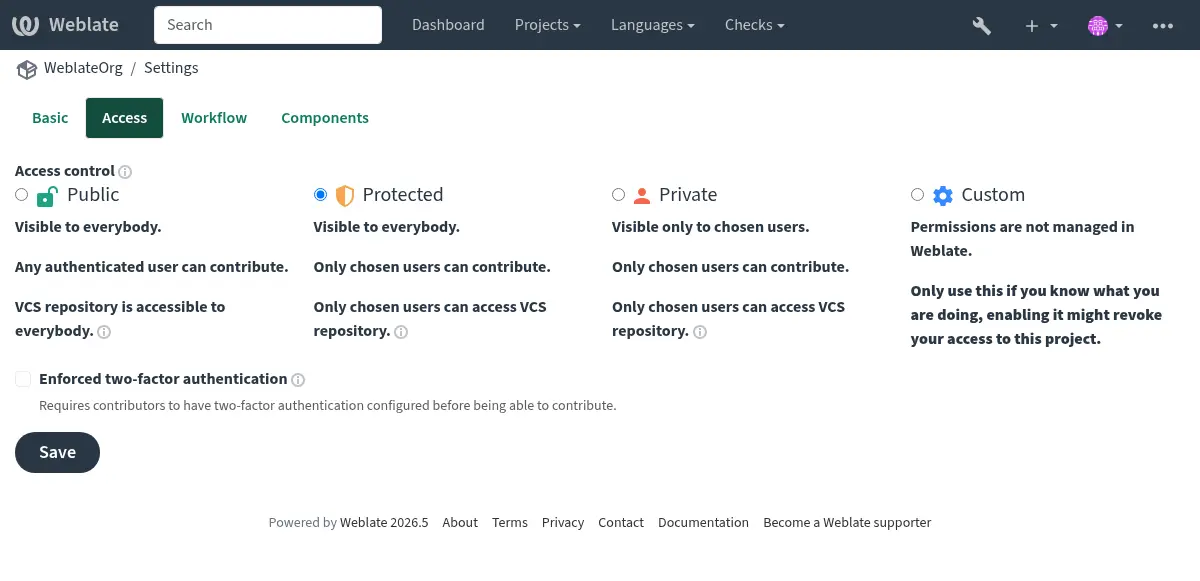
De standaard kan worden veranderd door instelling: DEFAULT_ACCESS_CONTROL.
Notitie
Zelfs Privé projectstatistieken worden meegeteld in de sitebrede statistieken en samenvatting van talen. Dit toont geen projectnamen of andere informatie.
Notitie
Instantiebeheerders kunnen aangepaste instellingen gebruiken om de standaard sets met rechten te wijzigen die beschikbaar zijn voor gebruikers in publieke, beveiligde en privé projecten.
Zie ook
Toegangsbeheer per project
Voor Publiek, Beveiligd en Privé projecten:
Toewijzen van Beheren projecttoegang (bekijk Lijst met rechten) stelt gebruikers in staat om andere gebruikers in projecten Publiek, Beveiligd en Privé (maar niet Aangepast) toe te wijzen door ze aan teams toe te voegen.
Dit zijn de standaard teams die worden verschaft met Weblate; teams kunnen worden toegevoegd of aangepast door gebruikers met voldoende rechten:
- Beheren
Alle beschikbare rechten voor het project.
- Beoordelen
Vertalingen goedkeuren na beoordeling.
Alleen beschikbaar als werkstroom Beoordelen is ingeschakeld.
Alleen voor projecten Beveiligd en Privé:
- Vertalen
Het project vertalen en offline gemaakte vertalingen uploaden.
- Bronnen
Brontekenreeksen bewerken (indien toegestaan in de projectinstellingen) en informatie over de brontekenreeks.
- Talen
Vertaalde talen beheren (vertalingen toevoegen of verwijderen).
- Woordenlijst
Woordenlijst beheren (items toevoegen, verwijderen en uploaden).
- Geheugen
Vertaalgeheugen beheren.
- Schermafdrukken
Schermafdrukken beheren (toevoegen, verwijderen en ze koppelen aan brontekenreeksen).
- Automatische vertaling
Kan Automatische vertaling gebruiken.
- VCS
VCS beheren en toegang tot de geëxporteerde opslagruimte.
- Facturatie
Toegang tot facturatie info en instellingen (zie Facturatie).
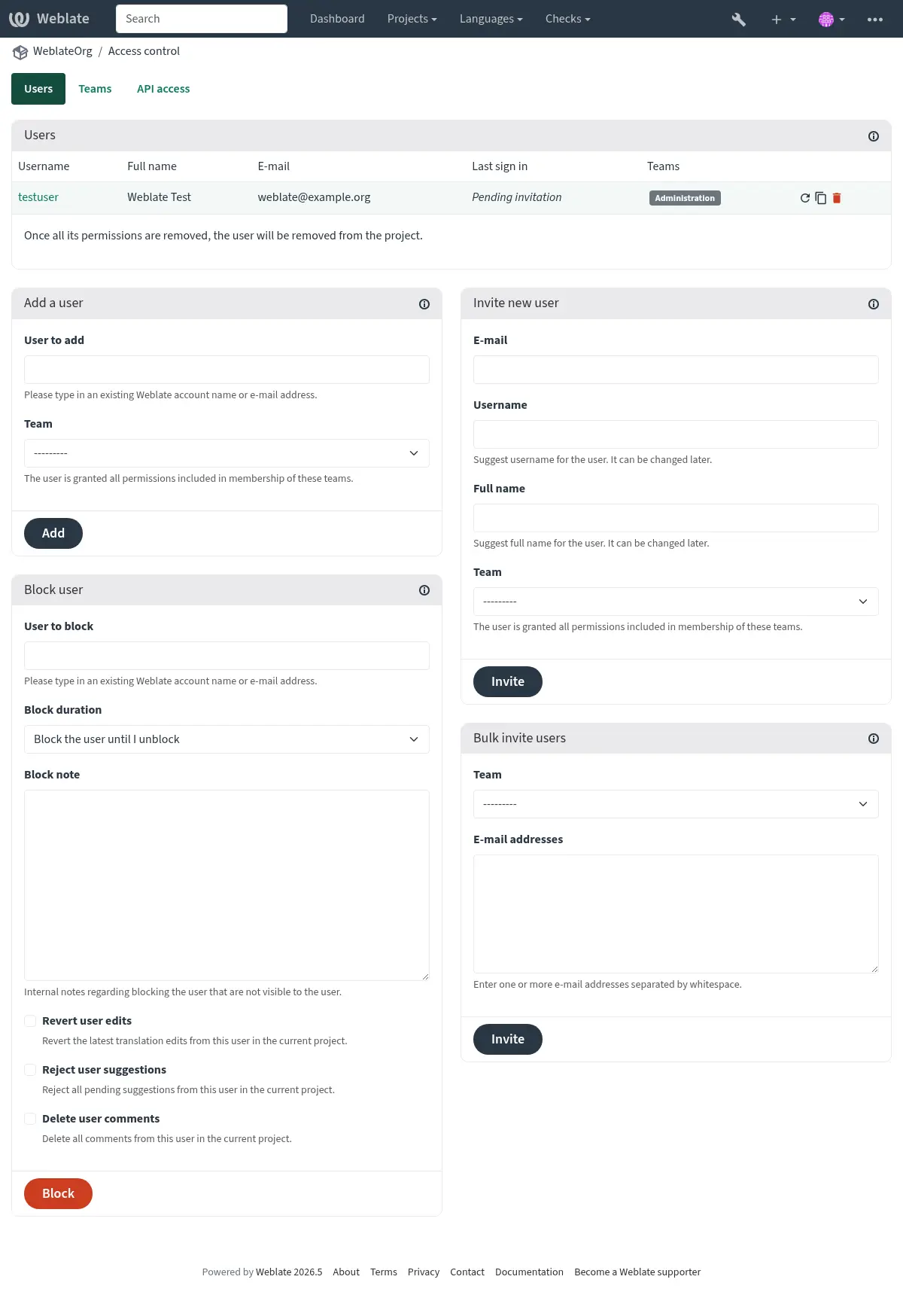
Deze mogelijkheden zijn alleen beschikbaar op de pagina Toegangsbeheer in het projectmenu Bewerkingen ↓ Gebruikers.
Hint
U kunt teams beperken tot talen of onderdelen, en ze aangewezen rollen voor toegang toewijzen (bekijk Lijst met rechten).
Teambeheerders
Added in version 4.15.
Elk team kan teambeheerders hebben, die gebruikers binnen het team kunnen toevoegen of verwijderen.
Dit is handig als u zichzelf beheerde teams wilt maken.
Nieuwe gebruikers uitnodigen
Toevoegen van bestaande gebruikers zal ze een invitatie sturen om te bevestigen. Met REGISTRATION_OPEN kan de beheerder ook nieuwe gebruikers uitnodigen met e-mail. Uitgenodigde gebruikers moeten het registratieproces voltooien om toegang te krijgen tot het project.
Het is niet vereist om sitebrede rechten te hebben om dat te doen, rechten voor toegangsbeheer in het bereik van het project (bijv. een lidmaatschap van het team Beheer) zou voldoende zijn.
Hint
Als de uitgenodigde gebruiker de geldigheid van de invitatie heeft gemist, moet een nieuwe invitatie worden gemaakt.
Hetzelfde soort uitnodigingen zijn sitebreed beschikbaar vanuit de beheersinterface op de tab Gebruikers. Zowel projectbeheerders als sitebeheerders kunnen ook meerdere gebruikers in een keer uitnodigen door met witruimte gescheiden e-mailadressen te plakken. Alle uitnodigingen die in een bulkactie worden gemaakt gebruiken het geselecteerde team, en sitebrede bulkuitnodigingen passen ook de geselecteerde vlag superuser toe.
Sitebreed gebruikersbeheer wordt beheerd door het globale recht user.edit. Anders dan bij toegangsbeheer voor projecten is dit een vertrouwd administratief recht dat toestaat dat gebruikersaccounts in de gehele instantie worden bewerkt, inclusief het toewijzen van sitebrede teams en verlenen van de status superuser aan het beheerde account, zelfs het eigen account van de bewerker.
Bulkuitnodigingen worden individueel verwerkt. Ongeldige adressen en adressen met een al openstaande uitnodiging worden overgeslagen, terwijl geldige uitnodigingen nog steeds worden gemaakt en verzonden.
Veranderd in versie 5.0: Weblate maakt niet automatisch accounts aan of voegt geen gebruikers toe aan de teams. Dat wordt alleen gedaan na bevestiging door de gebruiker.
Gebruikers blokkeren
Added in version 4.7.
Als gebruikers zich in uw project misdragen, kunt u hun deelnemen blokkeren. Met de relevante rechten geblokkeerd, kunnen gebruikers nog steeds het project zien, maar zij zullen niet in staat zijn deel te nemen.
Per project rechtenbeheer
U kunt uw projecten instellen op Beschermd of Privé (bekijk Project toegangsbeheer) en toegang voor gebruikers beheren per project.
Standaard voorkomt dit dat Weblate toegang verleend die wordt verschaft door Gebruikers en Kijkers van standaard teams vanwege de eigen configuratie van deze teams. Dit voorkomt niet dat u sitebreed rechten kunt toekennen aan die projecten, door standaard teams te wijzigen, een nieuw te maken, of aanvullende aangepaste instellingen te maken voor een individuele component zoals beschreven in Sitebreed toegangsbeheer hieronder.
Een van de belangrijkste voordelen van het beheren van rechten via de gebruikersinterface van Weblate is dat u het kunt delegeren naar andere gebruikers, zonder ze de rechten voor superuser te geven. Voeg ze, om dit te kunnen doen, toe aan het team Beheer van het project.
Dit delegeren in het bereik van projecten staat los van het sitebrede recht user.edit. Lidmaatschap van het team Beheer in een project staat ook het toewijzen van toegang voor alleen dat project toe, terwijl user.edit sitebreed gebruikersbeheer verleent in de Weblate UI en API en zou alleen moeten worden toegekend aan volledig te vertrouwen sitebeheerders.
Per-project toegangstokens
Added in version 4.10.
U kunt toegangstokens definiëren met een project als bereik op de tab API toegang. De API-tokens mogen een vervaldatum hebben ingesteld en hun rechten kunnen worden aangepast aan dezelfde teamlidmaatschappen als voor de gebruikers.
Sitebreed toegangsbeheer
Notitie
Deze functie is niet beschikbaar op Hosted Weblate.
Het systeem voor rechten is gebaseerd op rollen die een set rechten definiëren, en teams om deze rollen toe te wijzen aan gebruikers en vertalingen, lees Gebruikers, rollen, teams en rechten voor meer details.
De meest krachtige mogelijkheden voor het beheersysteem voor toegang in Weblate kan worden geconfigureerd in de Beheerinterface. U kunt het gebruiken om rechten voor elk project te beheren. U hoeft het niet per se te schakelen naar Aangepast toegangsbeheer om het te gebruiken. U moet echter wel rechten als superuser hebben om het te kunnen gebruiken.
Als u niet bent geïnteresseerd in details voor de implementatie, en slechts een hele eenvoudige configuratie wilt maken, gebaseerd op de standaarden, of geen sitebrede toegang heeft tot de gehele installatie van Weblate (zoals op Hosted Weblate), bekijk dan het gedeelte Toegangsbeheer per project.
Sitebreed rechtenbeheer
Voeg gebruikers toe aan de toepasselijke standaard teams, om rechten voor een hele instantie, in een keer, te beheren:
Gebruikers (dit wordt standaard gedaan door de automatische toewijzing teams).
Beoordelaars (als u de werkstroom beoordelen gebruikt met aangewezen beoordelaars).
Beheerders (als u de meeste bewerkingen voor het beheren wilt delegeren aan iemand anders).
U zou alle projecten moeten laten geconfigureerd als Openbaar (bekijk Project toegangsbeheer), anders zullen de sitebrede rechten, die worden verschaft door het lidmaatschap van de teams Gebruikers en Beoordelaars, geen effect hebben.
U kunt ook enkele aanvullende rechten naar keuze toekennen aan de standaard teams. U kunt bijvoorbeeld alle Gebruikers rechten geven om schermafdrukken te beheren.
U kunt ook enkele nieuwe, aangepaste teams definiëren. Als u uw rechten sitebreed voor deze teams wilt blijven beheren, kies dan een toepasselijke waarde voor Project selecteren (bijv. Alle projecten of Alle openbare projecten).
Aangepaste rechten voor talen, onderdelen of projecten
U kunt uw eigen aangewezen teams maken om rechten te beheren voor afzonderlijke objecten, zoals talen, onderdelen en projecten. Hoewel deze teams alleen aanvullende rechten kunnen toekennen, kunt u geen rechten, die zijn toegekend door sitebrede of per project-teams, door een ander aangepast team te maken.
Voorbeeld:
Vertaling beperken tot Tsjechisch voor een geselecteerd aantal vertalers, (vertalingen voor andere talen tegelijkertijd publiek te houden):
Verwijder het recht om Tsjechisch te vertalen voor alle gebruikers. In de standaard configuratie kan dit worden gedaan door het Gebruikers standaard team te wijzigen.
Groep Gebruikers¶ Taal selecteren
Zoals opgegeven
Talen
Alles behalve Tsjechisch
Voeg een toegewezen team toe voor vertalers naar Tsjechisch.
Groep Tsjechische vertalers¶ Rollen
Ervaren gebruikers
Project selecteren
Alle publieke projecten
Taal selecteren
Zoals opgegeven
Talen
Tsjechisch
Voeg de gebruikers toe waarvan u wilt dat die de rechten voor dit team toekennen.
Beheren van rechten op deze manier is krachtig, maar kan een behoorlijk eentonige taak zijn. U kunt het alleen delegeren aan andere gebruikers door aan hen de status Superuser toe te kennen.
Gebruikers, rollen, teams en rechten
De authenticatiemodellen bestaan uit verschillende objecten:
- Recht
Individueel recht, gedefinieerd door Weblate. Rechten kunnen niet worden toegewezen aan gebruikers, alleen door het toewijzen van rollen.
- Rol
Een rol definieert een set rechten (en kan op verscheidene plaatsen opnieuw gebruikt worden).
- Gebruiker
Een gebruiker kan tot verschillende teams behoren.
- Groep
Groepen verbinden rollen en gebruikers aan authenticatie-objecten (projecten, talen, onderdelen en onderdelenlijsten).
Notitie
Een team hoeft geen rollen aan zich te hebben toegewezen, in dat geval wordt aangenomen dat iedereen door het project mag bladeren (zie hieronder).
Projecttoegang bladeren
Een gebruiker moet lid zijn van een team dat is gekoppeld aan het project, of enig onderdeel binnen dat project. Lidmaatschap is voldoende, geen specifieke rechten zijn vereist om door het project te bladeren (dit wordt gebruikt in het standaard team Kijkers, bekijk Lijst van teams).
Onderdeeltoegang bladeren
Toekennen van toegang om te bladeren aan een gebruiker in een project geeft toegang tot elk onderdeel met afgeleide rechten voor bladeren. Met Beperkte toegang ingeschakeld, wordt expliciet toegang verleend tot onderdelen (of onderdelen lijsten).
Bereik van teams
Het bereik van de rechten, die zijn toegewezen aan de rollen in de teams, worden toegepast met de volgende regels:
Als het team een Onderdelenlijst specificeert , worden alle rechten, die aan leden van dat team zijn toegekend, voor alle componenten in de onderdelen lijsten gekoppeld aan het team, en toegang zonder aanvullende rechten wordt toegewezen voor alle projecten waar deze onderdelen in staan. Onderdelen en Projecten worden genegeerd.
Gebruiken van grote onderdelenlijsten zou enorme impact op de prestaties kunnen hebben, overweeg in plaats daarvan het toekennen van toegang via projecten.
Als het team Onderdelen specificeert, worden alle rechten die zijn gegeven aan leden van dat team toegewezen aan alle onderdelen die zijn gekoppeld aan het team, en toegang zonder aanvullende rechten wordt toegewezen voor alle projecten waar deze onderdelen in staan. Projecten wordt genegeerd.
Anders, als het team Projecten specificeert, ofwel door ze direct te vermelden of door Projecten selecteren te hebben ingesteld op een waarde als Alle publieke projecten, worden al deze rechten toegepast op alle projecten, wat in feite dezelfde rechten toekent voor toegang tot alle onbeperkte onderdelen van het project.
The restrictions imposed by a team’s Languages are applied separately, when it’s verified if a user has access to perform certain actions. Namely, it’s applied only to actions directly related to the translation process itself like reviewing, saving translations, adding suggestions, etc.
Hint
Gebruik Taal selecteren of Project selecteren om automatisch alle talen of projecten op te nemen.
Voorbeeld:
Een project
foomet de componenten:foo/barenfoo/baz, met rechten voor nakijken en beheren, in het volgende team:
Groep Spaans Beheer-Nakijken¶ Rollen
Tekenreeksen nakijken, Opslagplaats beheren
Onderdelen
foo/bar
Talen
Spaans
Leden van dat team zullen deze rechten hebben (uitgaande van de standaard instellingen voor de rollen):
Algemene (bladeren) toegang tot het gehele project
fooinclusief de beide componenten erin:foo/barenfoo/baz.Tekenreeksen nakijken in
foo/barSpaanse vertaling (niet ergens anders).VCS beheren voor de gehele opslagruimte
foo/bar, bijv. indienen van nog te verwerken wijzigingen die zijn gedaan door vertalers, voor alle talen.
Automatisch toewijzen team
Tijdens het bewerken van het Team, kunt u Automatisch toewijzen specificeren, wat een lijst met reguliere expressies is die wordt gebruikt om automatisch nieuw aangemaakte gebruikers toe te wijzen aan een team, gebaseerd op hun e-mailadressen. Deze toewijzing wordt alleen uitgevoerd bij het aanmaken van een account.
Het meest voorkomende gebruiksgeval voor de mogelijkheid is om alle nieuwe gebruikers toe te wijzen aan een standaard team. Dit gedrag wordt gebruikt voor de standaard teams Gebruikers en Gast (bekijk Lijst van teams). Gebruik de reguliere uitdrukking ^.*$ om alle gebruikers overeen te laten komen.
Een ander gebruiksgeval voor deze optie zou kunnen zijn om standaard aanvullende rechten te geven aan werknemers van uw bedrijf. Ervan uitgaande dat zij allemaal e-mailadressen van het bedrijf op uw domein gebruiken, kan dit worden bereikt met een uitdrukking als ^.*@mijnbedrijf.com.
Notitie
Automatisch team toewijzen aan Gebruikers en Kijkers wordt altijd opnieuw gemaakt bij het upgraden van de ene versie van Weblate naar een andere. Als u het wilt uitschakelen, stel de reguliere uitdrukking in op ^$ (wat met niets overeen zal komen).
Notitie
In bulk uitnodigen via de gebruikersinterface maakt uitnodigingen. Bestaande gebruikers moeten nog steeds de uitnodiging bevestigen voordat zij teamleden worden.
Standaard teams en rollen
Na het installeren wordt een standaard set teams gemaakt (bekijk Lijst van teams).
Deze rollen en teams worden bij het installeren gemaakt. De ingebouwde rollen worden altijd up-to-date gehouden door de migratie van de database bij upgraden. U kunt ze niet feitelijk wijzigen, definieer een nieuwe rol als u uw eigen set met rechten wilt definiëren.
Lijst met rechten
Toepassingsgebied |
Recht |
Ingebouwde rollen |
|---|---|---|
Wijzigingen |
Wijzigingen downloaden |
Beheer |
Opmerkingen |
Opmerking plaatsen |
Beheer |
Bron bewerken |
||
Poweruser |
||
Coördinator vertaling |
||
Tekenreeksen beoordelen |
||
Vertalen |
||
Opmerking verwijderen |
Beheer |
|
Reactie oplossen |
Beheer |
|
Coördinator vertaling |
||
Tekenreeksen beoordelen |
||
Onderdeel |
Onderdeelinstellingen aanpassen |
Beheer |
Onderdeel vergrendelen voor vertaling |
Beheer |
|
Opslagruimte beheren |
||
Woordenlijst |
Item woordenlijst toevoegen |
Beheer |
Woordenlijst beheren |
||
Poweruser |
||
Coördinator vertaling |
||
Term woordenlijst toevoegen |
Beheer |
|
Woordenlijst beheren |
||
Coördinator vertaling |
||
Item woordenlijst bewerken |
Beheer |
|
Woordenlijst beheren |
||
Poweruser |
||
Coördinator vertaling |
||
Item woordenlijst verwijderen |
Beheer |
|
Woordenlijst beheren |
||
Poweruser |
||
Coördinator vertaling |
||
Items woordenlijst uploaden |
Beheer |
|
Woordenlijst beheren |
||
Poweruser |
||
Coördinator vertaling |
||
Automatische vertalingen |
Automatische vertalingen toestaan |
Beheer |
Bron bewerken |
||
Poweruser |
||
Coördinator vertaling |
||
Tekenreeksen beoordelen |
||
Vertalen |
||
Vertaalgeheugen |
Vertaalgeheugen bewerken |
Beheer |
Vertaalgeheugen beheren |
||
Vertaalgeheugen verwijderen |
Beheer |
|
Vertaalgeheugen beheren |
||
Projecten |
Projectinstellingen aanpassen |
Beheer |
Projecttoegang beheren |
Beheer |
|
Verslagen |
Verslagen downloaden |
Beheer |
Schermafdrukken |
Schermafdruk toevoegen |
Beheer |
Coördinator vertaling |
||
Schermafdrukken beheren |
||
Schermafdruk aanpassen |
Beheer |
|
Coördinator vertaling |
||
Schermafdrukken beheren |
||
Schermafdruk verwijderen |
Beheer |
|
Coördinator vertaling |
||
Schermafdrukken beheren |
||
Brontekenreeksen |
Aanvullende tekenreeksgegevens aanpassen |
Beheer |
Bron bewerken |
||
Tekenreeksen |
Nieuwe tekenreeks toevoegen |
Beheer |
Tekenreeksen verwijderen |
Beheer |
|
Mislukte controle negeren |
Beheer |
|
Bron bewerken |
||
Poweruser |
||
Coördinator vertaling |
||
Tekenreeksen beoordelen |
||
Vertalen |
||
Tekenreeksen aanpassen |
Beheer |
|
Bron bewerken |
||
Poweruser |
||
Coördinator vertaling |
||
Tekenreeksen beoordelen |
||
Vertalen |
||
Tekenreeksen beoordelen |
Beheer |
|
Coördinator vertaling |
||
Tekenreeksen beoordelen |
||
Tekenreeksen in massa bewerken |
Beheer |
|
In massa bewerken |
||
Tekenreeks aanpassen als suggesties afgedwongen worden |
Beheer |
|
Coördinator vertaling |
||
Tekenreeksen beoordelen |
||
Brontekenreeksen aanpassen |
Beheer |
|
Bron bewerken |
||
Poweruser |
||
Coördinator vertaling |
||
Suggesties |
Suggestie aanvaarden |
Beheer |
Bron bewerken |
||
Poweruser |
||
Coördinator vertaling |
||
Tekenreeksen beoordelen |
||
Vertalen |
||
Suggestie toevoegen |
Beheer |
|
Bron bewerken |
||
Suggestie toevoegen |
||
Poweruser |
||
Coördinator vertaling |
||
Tekenreeksen beoordelen |
||
Vertalen |
||
Suggestie verwijderen |
Beheer |
|
Poweruser |
||
Coördinator vertaling |
||
Stemmen voor suggestie |
Beheer |
|
Bron bewerken |
||
Poweruser |
||
Coördinator vertaling |
||
Tekenreeksen beoordelen |
||
Vertalen |
||
Vertalingen |
Taal toevoegen om te vertalen |
Beheer |
Poweruser |
||
Coördinator vertaling |
||
Talen beheren |
||
Automatische vertaling uitvoeren |
Beheer |
|
Automatische vertaling |
||
Bestaande vertaling verwijderen |
Beheer |
|
Talen beheren |
||
Vertaalbestand downloaden |
Beheer |
|
Bron bewerken |
||
Toegang tot opslagplaats |
||
Poweruser |
||
Coördinator vertaling |
||
Tekenreeksen beoordelen |
||
Vertalen |
||
Talen beheren |
||
Meerdere talen toevoegen om te vertalen |
Beheer |
|
Talen beheren |
||
Uploads |
Auteur opgeven van geüploade vertaling |
Beheer |
Aanwezige tekenreeksen overschrijven door upload |
Beheer |
|
Bron bewerken |
||
Poweruser |
||
Coördinator vertaling |
||
Tekenreeksen beoordelen |
||
Vertalen |
||
Vertalingen uploaden |
Beheer |
|
Bron bewerken |
||
Poweruser |
||
Coördinator vertaling |
||
Tekenreeksen beoordelen |
||
Vertalen |
||
VCS |
Toegang tot interne opslagruimte |
Beheer |
Toegang tot opslagplaats |
||
Poweruser |
||
Coördinator vertaling |
||
Opslagruimte beheren |
||
Wijzigingen doorvoeren in de interne opslagruimte |
Beheer |
|
Opslagruimte beheren |
||
Wijzigingen van de externe opslagruimte pushen |
Beheer |
|
Opslagruimte beheren |
||
Wijzigingen in de interne opslagruimte herstellen |
Beheer |
|
Opslagruimte beheren |
||
Locatie van stroomopwaartse opslagruimte tonen |
Beheer |
|
Toegang tot opslagplaats |
||
Poweruser |
||
Coördinator vertaling |
||
Opslagruimte beheren |
||
Interne opslagruimte bijwerken |
Beheer |
|
Opslagruimte beheren |
||
Aankondigingen |
Aankondigingen posten |
Beheer |
Coördinator vertaling |
||
Aankondigingen verwijderen |
Beheer |
|
Coördinator vertaling |
||
Sitebrede rechten |
Beheerpaneel gebruiken |
|
Projecten toevoegen |
Nieuwe projecten toevoegen |
|
Taaldefinities toevoegen |
||
Taaldefinities beheren |
||
Teams beheren |
||
Informatie team tonen |
||
Gebruikers beheren |
||
Informatie gebruiker tonen |
||
Rollen beheren |
||
Informatie rol tonen |
||
Aankondigingen beheren |
||
Vertaalgeheugen beheren |
||
Machinevertalingen beheren |
||
Onderdelenlijsten beheren |
||
Facturatie beheren |
||
Geïnstalleerde sitebrede add-ons |
Notitie
Sitebrede rechten worden niet toegekend aan een standaard rol. Deze zijn krachtig en liggen dicht bij die van de status Superuser. De meeste ervan beïnvloeden alle projecten uw installatie van Weblate.
Lijst met ingebouwde rollen
Beheren |
|
Bron bewerken |
|
Suggestie toevoegen |
|
Toegang tot opslagruimte |
|
Woordenlijst beheren |
|
Ervaren gebruiker |
|
Coördinator vertaling |
|
Tekenreeksen beoordelen |
|
Vertalen |
|
Talen beheren |
|
In massa bewerken |
|
Automatische vertaling |
|
Vertaalgeheugen beheren |
|
Schermafdrukken beheren |
|
Opslagruimte beheren |
|
Nieuwe projecten toevoegen |
|
Lijst van teams
De volgende teams worden gemaakt bij installeren (of na het uitvoeren van setupgroups) en u kunt ze vrijelijk aanpassen. De migratie zal ze echter opnieuw aanmaken als u ze verwijdert of hernoemt.
- Gast
Definieert rechten voor niet geauthenticeerde gebruikers.
Dit team bevat alleen anonieme gebruikers (bekijk
ANONYMOUS_USER_NAME).Verwijdert rollen uit dit team om rechten te beperken voor niet geauthenticeerde gebruikers.
Standaard rollen: Suggestie toevoegen, Toegang opslagruimte
- Kijkers
Deze rol zorgt voor de zichtbaarheid van publieke projecten voor alle gebruikers. Standaard zijn alle gebruikers lid van dit team.
Standaard maakt automatische toewijzing team alle nieuwe accounts lid van dit team als zij meedoen.
Standaard rollen: geen
- Gebruikers
Standaard team voor alle gebruikers.
Standaard maakt automatische toewijzing team alle nieuwe accounts lid van dit team als zij meedoen.
Standaard rollen: Ervaren gebruiker
- Beoordelaars
Groep voor beoordelaars (bekijk Werkwijzen voor vertalen).
Standaard rollen: Tekenreeksen beoordelen
- Beheerders
Groep voor beheerders.
Standaard rollen: Beheer
- Project makers
Added in version 5.1.
Gebruikers die nieuwe projecten kunnen maken.
Standaard rollen: Nieuwe projecten toevoegen
Waarschuwing
Verwijder nooit de door Weblate vooraf gedefinieerde teams en gebruikers, omdat dat kan leiden tot onverwachte problemen! Als u er geen nut voor heeft, verwijder dan in plaats daarvan al hun rechten.
Aanvullende toegangsbeperkingen
Als u uw installatie van Weblate wilt gebruiken op een minder openbare manier, d.i. alleen nieuwe gebruikers toestaan op basis van een invitatie, kan dat worden gedaan door Weblate te configureren op zo een manier dat alleen bekende gebruikers er toegang toe hebben. U kunt, om dat te doen, REGISTRATION_OPEN instellen op False om registratie van nieuwe gebruikers te voorkomen, en REQUIRE_LOGIN instellen op True om verplicht aan te melden om alle pagina’s van de site te zien. Dit is in de basis de manier om uw installatie van Weblate te vergrendelen.
Door aanvullend DEFAULT_ACCESS_CONTROL te wijzigen naar 100 zal ervoor zorgen dat alle nieuw gemaakte projecten privé zijn, waarvoor expliciete toegangsrechten moeten worden verleend.
Hint
U kunt de ingebouwde Nieuwe gebruikers uitnodigen gebruiken om nieuwe gebruikers toe te voegen.
Verlopen van gebruikersaccounts
Elk account heeft een verloopdatum ingesteld. Na het verlopen zal het account automatisch worden uitgeschakeld. Dit wordt gebruikt voor Per-project toegangstokens, maar kan ook voor normale gebruikers gebruikt worden.