Migreren naar Weblate
Gebruikt u een ander vertaalplatform en overweegt u over te gaan naar Weblate? Deze gids verschaft een snel, stap voor stap proces om u te helpen uw vertaalproject te migreren vanaf ander platforms, zoals Transifex, Crowdin, Lokalise of soortgelijke services.
Weblate is ontworpen rondom doorlopend vertalen met integratie van Git in zijn kern, wat het ideaal maakt voor teams die vertalingen dicht bij hun werkstroom voor ontwikkeling willen houden.
Zie ook
Beginnen met internationalisatie met het juiste framewerk voor internationalisatie te kiezen
Integreren met Weblate voor gedetailleerde opties voor de integratie
Doorlopende vertaling voor het instellen van geautomatiseerde werkstromen
Vooraf vereisten
Voordat u met uw migratie begint, zorg ervoor dat u heeft:
Op uw vertaalplatform:
Toegang om uw vertaalbestanden te exporteren
Lijst met vertalers en hun rollen/rechten
Begrip van uw huidige werkstroom (proces voor beoordelen, automatisering, etc.)
Voor Weblate:
Een instantie van Weblate (ofwel Hosted Weblate of self-hosted)
Rechten als beheerder of het maken van projecten op uw instantie voor Weblate
Bereid uw vertalingen voor
Exporteer vertalingen vanuit uw huidige platform
De meeste vertaalplatforms stellen u in staat al uw vertalingen in een keer te exporteren:
Transifex: Gebruik hun gereedschap voor CLI of download vertalingen vanuit de webinterface
Crowdin: Exporteert alle vertalingen als een ZIP-bestand uit de projectinstellingen
Lokalise: Gebruik de mogelijkheid voor exporteren in bulk
Phrase: Download alle locales uit het dashboard van het project
Hint
Houd uw vertaalbestanden in de eigen indeling voor uw framewerk voor internationalisatie (PO, XLIFF, JSON, etc), in plaats van ze te converteren. Weblate ondersteunt many formats.
Dien vertalingen in uw opslagruimte voor Git in
Hint
Als u vertalingen liever niet opslaat in een externe opslagruimte voor Git repository, kunt u deze stap overslaan en de optie Vertaalbestanden uploaden gebruiken bij het maken van een onderdeel.
Als uw vertalingen nog niet in Git staan:
Maak een opslagruimte voor Git of gebruik uw bestaande opslagruimte voor het project
Beheer vertaalbestanden op een manier die uw projectstructuur volgt
Dien de bestanden in en push ze naar uw Git hostservice (GitHub, GitLab, Bitbucket, etc)
git add locales/
git commit -m "Add translation files for Weblate migration"
git push origin main
Zie ook
Doorlopende vertaling voor optimale structuur van de opslagruimte
Versiebeheerintegratie voor ondersteunde versiecontrolesystemen
Importeer uw project in Weblate
Maak een nieuw project
Navigeer naar uw instantie van Weblate.
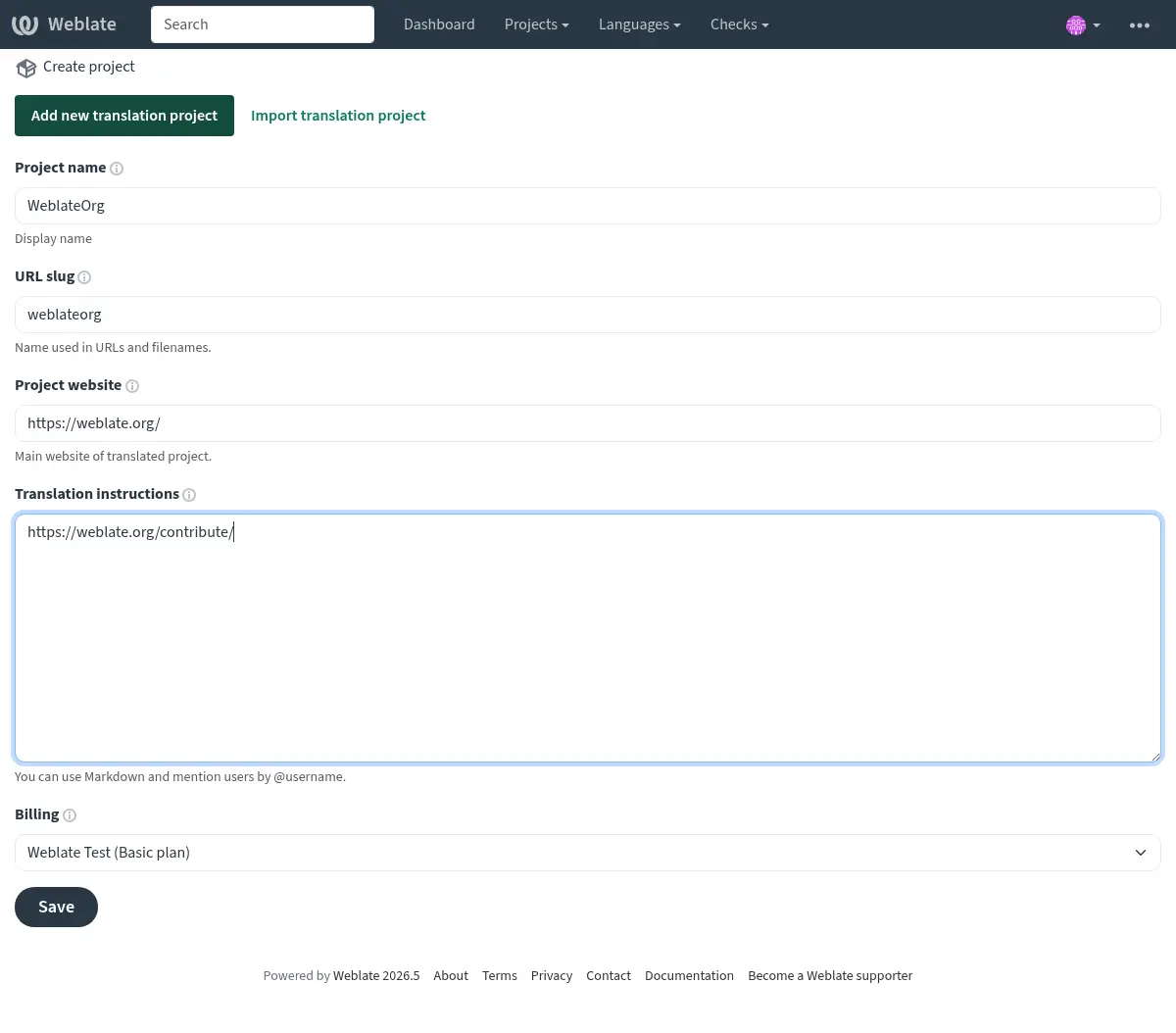
Klik op Nieuw vertaalproject toevoegen in het menu +.
Vul uw projectdetails in:
Projectnaam: Uw toepassings- of projectnaam
URL-slug: Korte identificatie (bijv.
mijnapp)Project website: De thuispagina voor uw project (optioneel)
Zie ook
Vertaalprojecten en onderdelen toevoegen voor gedetailleerde instructies voor het maken van projecten
Voeg een onderdeel toe aan uw opslagruimte van Git
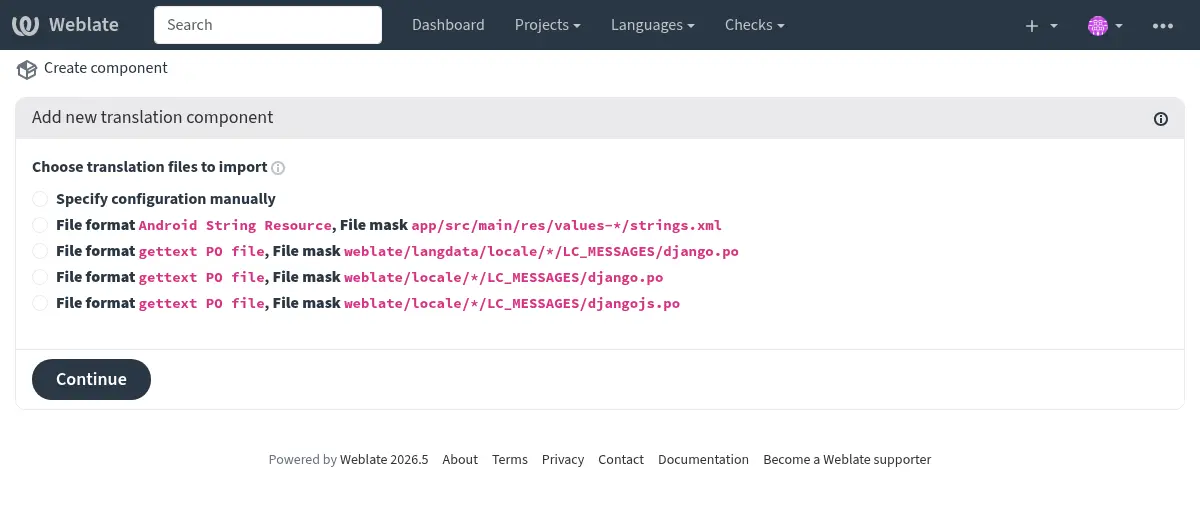
Na het maken van het project, klik op Nieuw vertaalonderdeel toevoegen
Selecteer Uit versiebeheer
Configureer uw onderdeel:
Naam onderdeel: bijv. “Tekenreeksen toepassing”, “Website”, “Documentatie”
URL van opslagruimte: De URL van uw opslagruimte voor Git (HTTPS of SSH)
Branch voor de opslagruimte: Optioneel: Specificeer de branch voor de opslagruimte (Weblate detecteert automatisch de standaard branch, indien niets is gespecificeerd)
Weblate zal automatisch detecteren:
Indeling vertaalbestand
Beschikbare talen
Brontaal
Controleer en bevestig de gedetecteerde instellingen
Notitie
If your repository contains a Transifex .tx/config, Weblate parses
it using translation-finder and offers matching component configurations
during discovery. This only covers file-related configuration, such as file
masks and source files. Other project settings from the previous platform,
including workflows, permissions, and language aliases, still need to be
configured manually in Weblate.
Language aliases are usually not needed because Weblate already recognizes and normalizes common language-code variants while parsing translation files. See Taalcodes parsen; configure Taalaliassen only if your repository uses codes Weblate cannot map as intended.
Hint
Voor opslagruimten met meerdere vertaalonderdelen (bijv. afzonderlijke bestanden voor backend, frontend, documentatie), maakt een afzonderlijk onderdeel voor elk ervan in Weblate.
U kunt dat versnellen door Uit bestaand onderdeel te gebruiken voor gedeelde opslagruimten of Onderdeel opsporing om ze automatisch te maken.
Zie ook
Configuratie onderdeel voor alle opties voor configureren
Tweetalige en eentalige indelingen voor het begrijpen van eentalige vs. tweetalige indelingen
Configureer uw werkstroom
Stel toegangsbeheer in
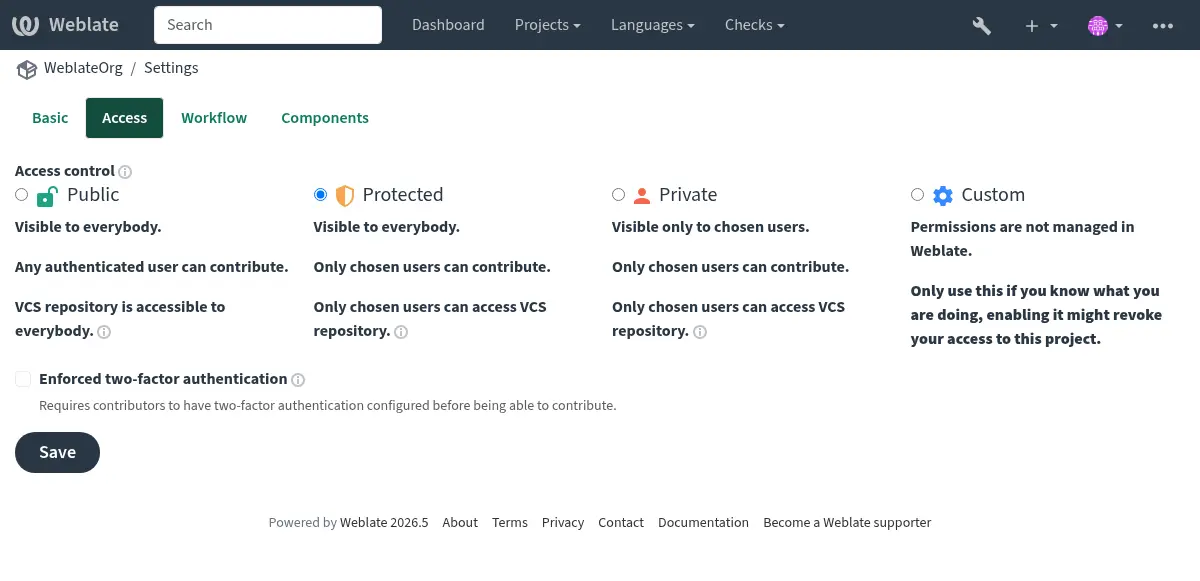
Kies het niveau voor zichtbaarheid en voor toegang van uw project:
Ga naar de instellingen van uw project: Bewerkingen → Instellingen → tab Toegang
Selecteer het toepasselijke access control:
Publiek: Open-bron projecten, iedereen mag bijdragen
Beveiligd: Zichtbaar voor iedereen, maar alleen uitgenodigde gebruikers kunnen vertalen
Privé: Alleen uitgenodigde gebruikers kunnen het bekijken en vertalen
Zie ook
Toegangsbeheer per project voor configureren van gedetailleerd toegangsbeheer
Stel doorlopende vertaling in
Automatisch bijwerken en indienen inschakelen:
Integratie van de opslagruimte configureren:
Pull wijzigingen: Stel een webhook in, zodat Weblate bijwerkt als uw broncode wijzigt
Push wijzigingen: Configureer Wijzigingen vanuit Weblate pushen, zodat vertalingen terug worden ingediend in uw opslagruimte
Schakel automatische acties in instellingen van onderdeel in:
Pushen bij indienen: Push automatisch vertalingen naar uw opslagruimte
Interval voor indienen: Stel in hoe vaak openstaande vertalingen moeten worden ingediend (bijv. elke 24 uur)
Zie ook
Doorlopende vertaling voor volledig automatiseren van de werkstroom
Configureer kwaliteitscontroles en werkstromen
Pas kwaliteitscontroles voor de vertaling aan:
Controles inschakelen: Beoordeel Kwaliteitscontroles en schakel de opt-in kwaliteitscontroles in die u nodig hebt.
Werkstroom beoordelen instellen: Schakel Beoordelingen inschakelen in als u een proces voor goedkeuring wilt.
Afgedwongen controles toevoegen: Configureer welke kwaliteitscontroles vertalingen zouden moeten blokkeren.
Optioneel: Add-ons inschakelen
Weblate beidt Add-ons om veel voorkomende taken te automatiseren:
PO-bestanden bijwerken om te laten overeenkomen met pot (msgmerge): Automatisch bijwerken van PO-bestanden uit POT-sjablonen
Vertaalbestanden opruimen: Verwijder niet gebruikte tekenreeksen voor vertalingen
Git-commits samenvoegen: Commits samenvoegen voordat u ze pusht naar uw opslagruimte
Onderdeel opsporing: Automatisch nieuwe vertaalbestanden ontdekken
Zie ook
Add-ons voor alle beschikbare add-ons
Testen en verifiëren
Voordat u het migreren aankondigt bij uw vertalers:
De werkstroom testen:
Maak een testvertaling
Verifieer hoe die verschijnt in uw opslagruimte van Git
Test het ophalen van wijzigingen vanuit uw opslagruimte naar Weblate
Importeer bestaand vertaalgeheugen (optioneel):
Gebruik Vertaalgeheugen om eerdere vertalingen te importeren
Dit helpt voor consistentie en versnelt vertalen
Notificaties configureren:
Stel Meldingen in voor gebeurtenissen met de vertaling
Configureer Notificatie-hooks voor uw hostservice van Git
Zie ook
Vertaalgeheugen voor beheren van vertaalgeheugen
Nodig gebruikers uit en beheer die
Nodig vertalers uit
Voor projecten Beveiligd en Privé:
Navigeer naar Bewerkingen → Gebruikers in uw project
Gebruik Gebruiker toevoegen om vertalers uit te nodigen
Wijs ze toe aan de toepasselijke teams:
Vertalers: Mogen tekenreeksen vertalen
Beoordelaars: Mogen vertalingen nakijken en goedkeuren
Beheerders: Kunnen projectinstellingen beheren
Voor projecten Publiek kunnen gebruikers, onmiddellijk na het aanmelden, beginnen met bijdragen.
Tip
Stuur uw vertalers een welkomstbericht met:
Link naar uw project op Weblate
Overzicht van alle project-specifieke terminologie of stijlgidsen
Informatie over uw proces van beoordelen
Zie ook
Toegangsbeheer per project voor beheren van teams
Toegangsbeheer voor geavanceerd configureren van rechten
Volgende stappen
Na het voltooien van de migratie:
Aankondigen bij vertalers: Laat uw vertaalteam weten over de migratie, met heldere instructies
Monitor initieel gebruik: Let de eerste dagen op of er problemen optreden
Verzamel terugkoppeling: Vraag vertalers naar hun ervaringen, vergeleken met het vorige platform
Optimaliseer de werkstroom: Pas instellingen aan, gebaseerd op de wensen van uw team
Verwijder het vorige platform: Als de migratie eenmaal is voltooid, vergeet dan niet om de toegangsrechten voor het vorige platform in te trekken.
Tip
Gedurende de migratie kunt u beide platforms parallel late werken voor een overgangsperiode, om ervoor te zorgen dat als werkt zoals verwacht, voordat u volledig overschakelt.
Aanvullende bronnen
Integreren met Weblate - Gedetailleerde patronen voor integratie
Werkwijzen voor vertalen - Verschillende configuraties voor werkstromen
Doorlopende vertaling - Geautomatiseerd doorlopend vertalen
Weblate REST API - API voor automatisering en integraties
Rapporteren voortgang vertaling - Instellen van voortgangsrapporten voor vertalingen
Vaak gestelde vragen - Vaak gestelde vragen
Hint
Vraag het de gemeenschap van Weblate als u hulp nodig hebt gedurende uw migratie. De gemeenschap is actief en hulpvol!