Fordítási folyamat
Javaslatok szavazása
Alapértelmezés szerint bárki tehet javaslatot, amelyet bejelentkezett felhasználók fogadhatnak el. A javaslatok szavazása használható arra, hogy egy szöveg több felhasználó egyetértése esetén kerüljön elfogadásra, ehhez az összetevő összetevő beállításaiban kapcsolja be a Javaslatok szavazása lehetőséget, valamint a Javaslatok automatikus elfogadása opcióval adjon meg küszöbértéket (a javaslattevő szavazata is beleszámít, ha leadja).
Megjegyzés
Ha az automatikus elfogadás be van állítva, a normál felhasználók elveszítik a jogosultságot a fordítások közvetlen mentésére vagy a javaslatok elfogadására. Ez felülírható a Szöveg szerkesztése kötelező javaslatkezelés esetén jogosultsággal.
Ez kombinálható a hozzáférés-vezérléssel az alábbi beállítások egyikeként:
A felhasználók javaslatokat tesznek és szavaznak, míg egy korlátozott csoport dönt az elfogadásról. – Kapcsolja be a szavazást. – Kapcsolja ki az automatikus elfogadást. – Ne engedje a felhasználóknak a fordítások mentését.
A felhasználók javaslatokat tesznek és szavaznak, automatikus elfogadással, ha eléri a meghatározott szavazatszámot. – Kapcsolja be a szavazást. – Állítsa be a kívánt szavazatszámot az automatikus elfogadáshoz.
Javaslatok opcionális szavazása. (A felhasználók akkor is szavazhatnak, ha nem biztosak egy fordításban, több javaslatot is beküldhetnek.) – Csak a szavazás bekapcsolása szükséges.
További információk a forrásszövegekről
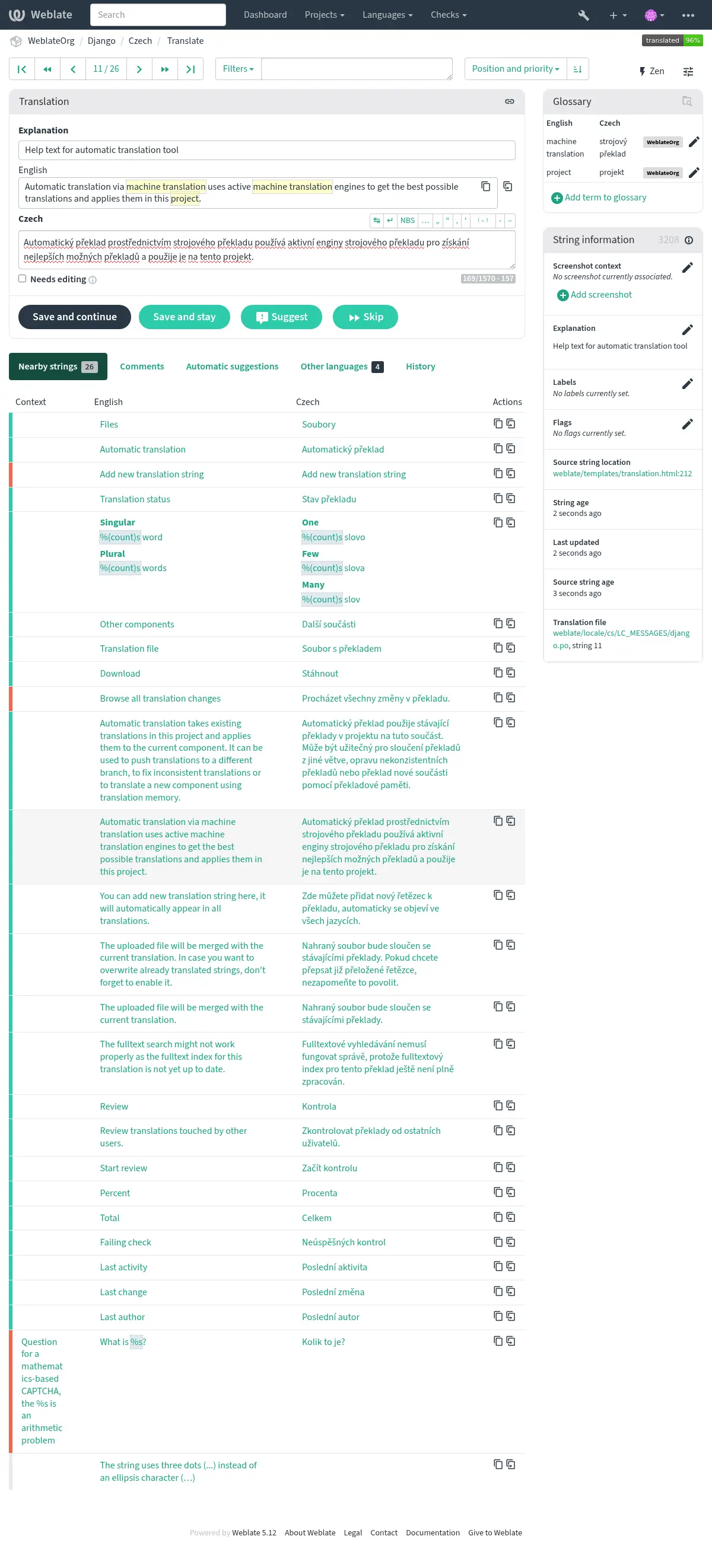
A fordítási folyamatot kiegészítő információk hozzáadásával lehet fejleszteni, például magyarázatokkal, szövegprioritásokkal, ellenőrzési jelzőkkel és vizuális környezettel. Ezek egy része a fordítási fájlokból származtatható, más része manuálisan is szerkeszthető:
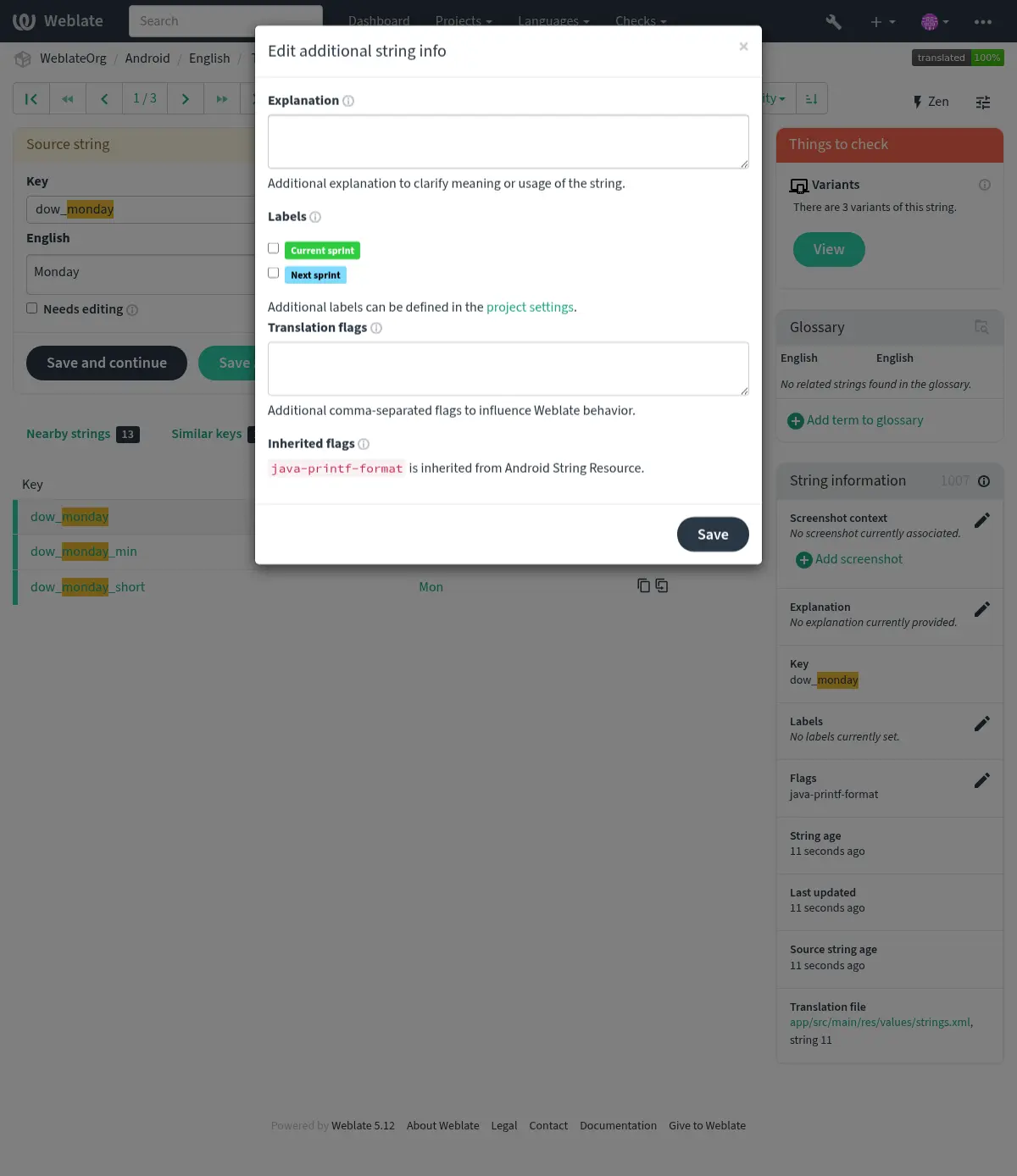
Közvetlenül a fordítási felületen érhető el a Képernyőkép-környezet vagy a Jelzők melletti „Szerkesztés” ikonra kattintva.
Lásd még
Szövegek prioritásának kezelése
A priority jelző segítségével a szövegek prioritása módosítható, így a magasabb prioritású szövegek előbb jelennek meg fordításra.
Tipp
Ez logikusabb fordítási sorrendet tesz lehetővé.
Lásd még
Fordítási jelzők
A minőség-ellenőrzések és más Weblate viselkedések testreszabása, lásd: Viselkedés testreszabása jelzők használatával.
A szövegjelzők öröklődnek a Fordítási jelzők beállításból az összetevőszinten, valamint a fordítási fájlban megadott jelzőkből is (lásd: Fordítási fájlformátumok).
Magyarázat
A 4.1 verzióban változott: A korábbi verziókban ez Extra kontextus néven szerepelt.
A 4.18 verzióban változott: Bevezetésre került a magyarázat fájllal való szinkronizálásának támogatása is.
A magyarázatban tisztázni lehet a fordítás környezetét vagy használatát. Markdown használható linkek és egyéb formázás beillesztésére.
Néhány fájlformátum támogatja a magyarázat tárolását a fájlban is, lásd: Magyarázat.
Tipp
A Weblate bizonyos formátumok esetén meg tudja jeleníteni a fordítási fájlban található leírást is, lásd: Forrásszöveg leírása.
Vizuális kontextus a szövegekhez
Feltölthet egy képernyőképet, amely megmutatja az adott forrásszöveg használatát a programban. Ez segíti a fordítókat annak megértésében, hogy hol és hogyan használatos a szöveg.
A feltöltött képernyőkép a fordítási környezet oldalsávjában jelenik meg:
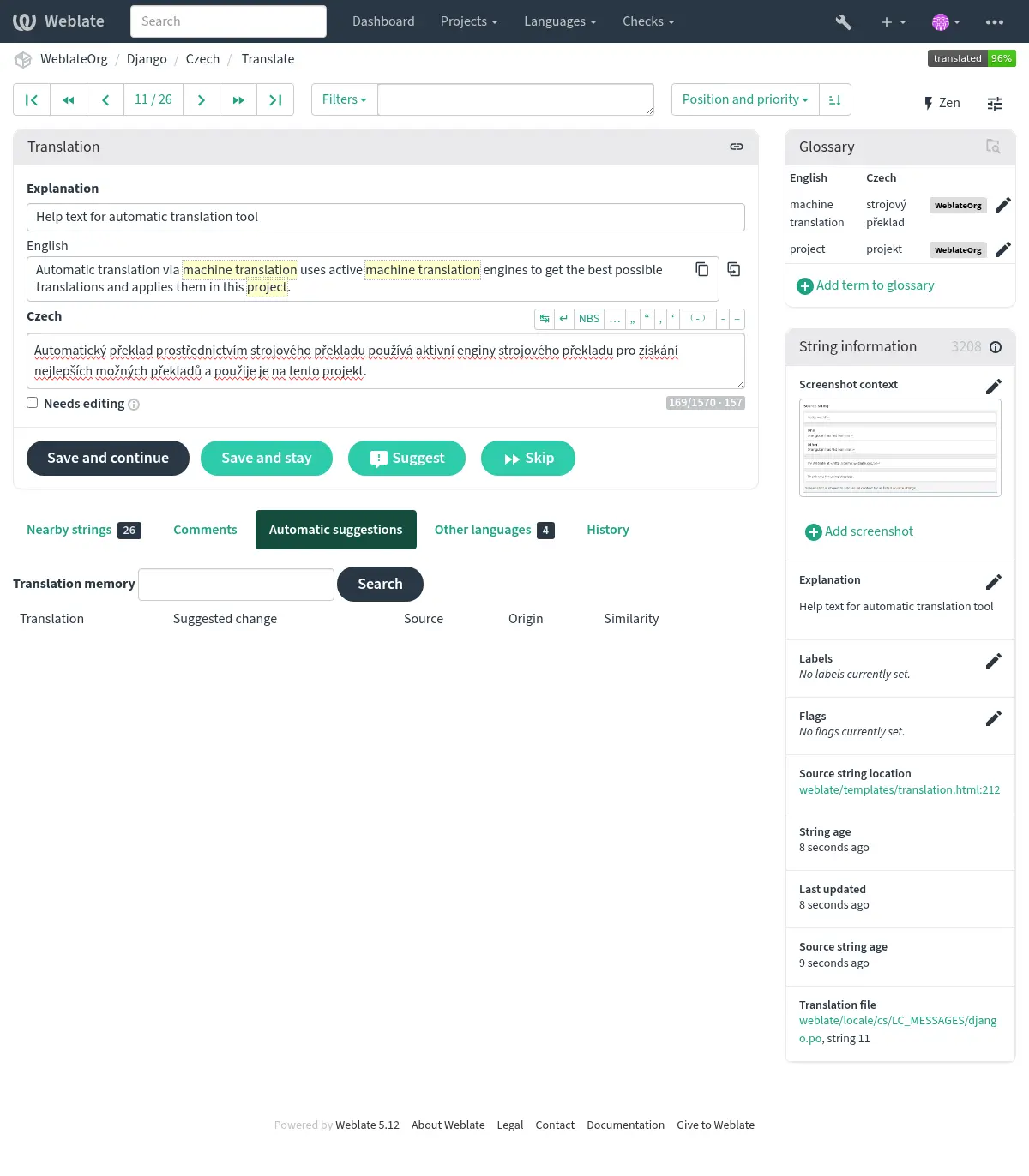
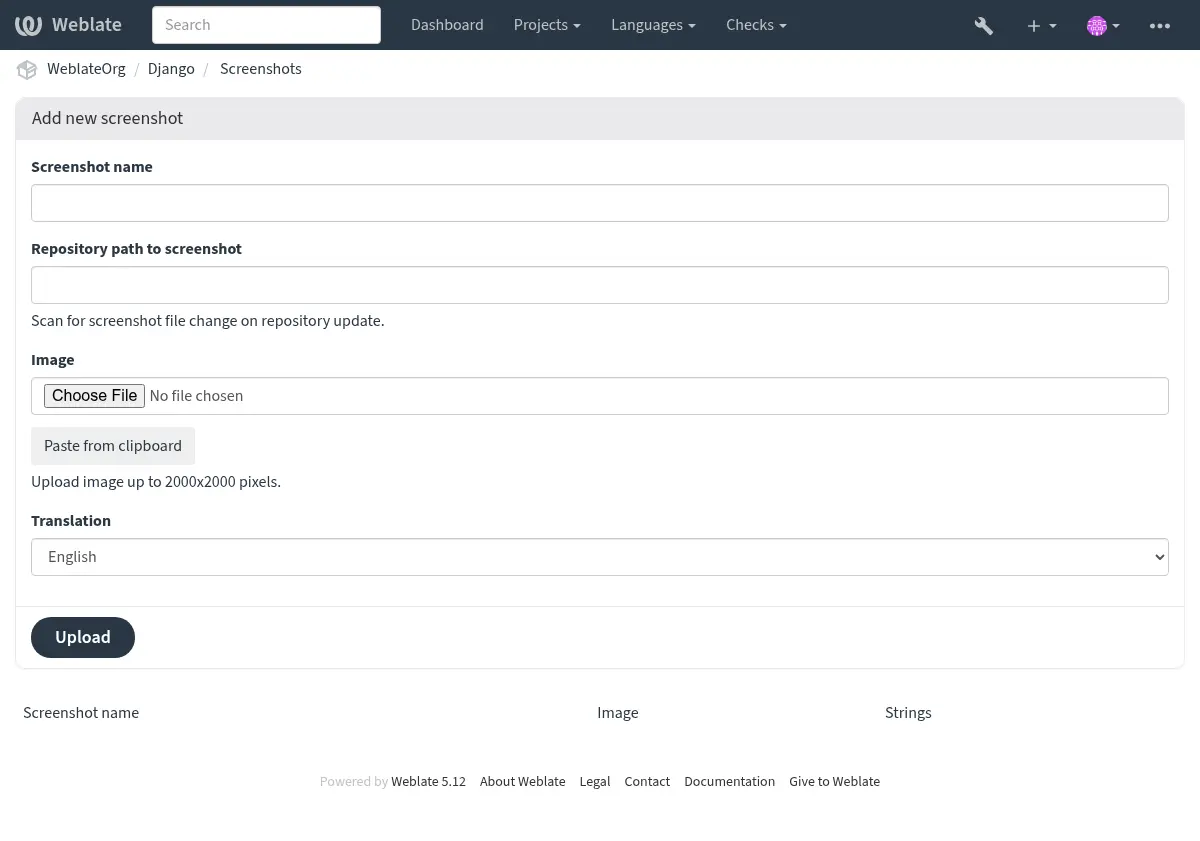
A További információk a forrásszövegekről funkció mellett külön kezelőfelület is elérhető a képernyőképekhez az Eszközök menüben. Itt feltöltheti a képernyőképeket, manuálisan hozzárendelheti őket forrásszövegekhez vagy az Automatikus felismerés gombbal optikai karakterfelismerést (OCR) használhat erre a célra.
A képernyőkép feltöltése után ezen a felületen kezelheti és társíthatja a forrásszövegeket:

Közvetlenül a verziókezelő rendszer (VCS) tárolójából is hozzáadhat vagy frissíthet képernyőképeket.
A funkció bekapcsolásához beállíthat képernyőkép fájlmaszkot az összetevő létrehozásakor, így a Weblate figyelni fogja a tárolóban bekövetkező frissítéseket. Alternatívaként manuális feltöltéskor is hozzáadhat vagy frissíthet képernyőképeket.
A tároló frissítésekor a rendszer automatikusan megkeresi a változásokat. A meglévő képernyőképek frissülnek, az új, a megadott fájlmaszknak megfelelő képek pedig hozzáadódnak az összetevőhöz.
Lásd még