Regisztráció és felhasználói profil
Regisztráció
Mindenki számára elérhető a projektek böngészése, a fordítások megtekintése, illetve fordítási javaslatok beküldése. A változtatások mentéséhez viszont regisztráció szükséges – a regisztrált felhasználók neve megjelenik az általuk végzett fordításoknál.
A regisztráció néhány egyszerű lépésből áll:
Töltse ki a regisztrációs űrlapot a szükséges adatokkal.
Aktiválja regisztrációját az e-mailben kapott hivatkozás segítségével.
A profilbeállításoknál lehetőség van megadni, hogy mely nyelveket ismeri.
Vezérlőpult
Bejelentkezés után áttekintheti a projekteket és összetevőket, valamint a fordítási állapotukat.
Alapértelmezetten megjelennek azoknak a projekteknek az összetevői, amelyeket figyelemmel kísér, és ezek összevetésre kerülnek az Ön által előnyben részesített nyelvekkel.
Tipp
A navigációs lapok segítségével válthat különböző nézetek között.
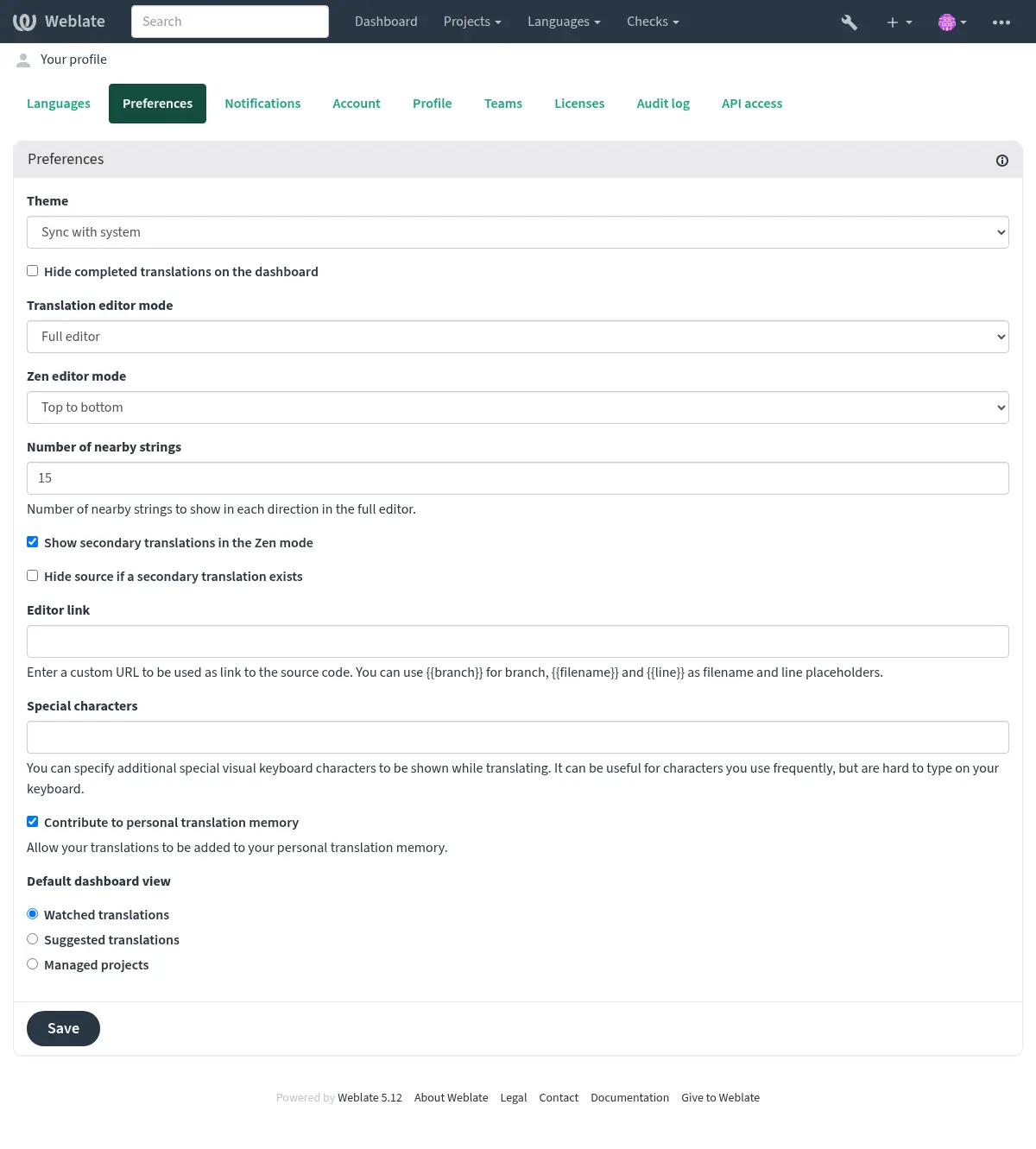
A menü a következő lehetőségeket tartalmazza:
Projektek > Az összes projekt böngészése a főmenüben, amely a Weblate példány minden projektjének fordítási állapotát mutatja.
A Nyelvek menüpontban nyelvet kiválasztva megjelenik az összes projekt fordítási állapota, az elsődleges nyelvei alapján szűrve.
A Megfigyelt fordítások a vezérlőpulton csak azoknak a projekteknek az állapotát mutatja, amelyeket figyel, az elsődleges nyelvei alapján szűrve.
Emellett a legördülő menü tetszőleges számú összetevőlistát is megjeleníthet, amelyeket a Weblate adminisztrátora előre beállított, lásd: Összetevőlisták.
A saját vezérlőpult alapnézetét beállíthatja a Felhasználói beállítások fülön a felhasználói profil beállításaiban.
Megjegyzés
Ha a Weblate egyetlen projekthez van konfigurálva a SINGLE_PROJECT beállítással a settings.py fájlban (lásd: Beállítások), a vezérlőpult nem jelenik meg, hanem a rendszer egy adott projektre vagy összetevőre irányítja át a felhasználót.
Felhasználói profil
A felhasználói profil elérhető a felső menüsor jobb sarkában található felhasználói ikonra kattintva, majd válassza a Beállítások menüpontot.
A felhasználói profilban adhatók meg a személyes beállítások. A megadott név és e-mail-cím a verziókezelő rendszerben végzett véglegesítésekbe kerül felhasználásra, ezért ügyeljen azok pontosságára.
Megjegyzés
A nyelvválasztási lehetőségek kizárólag a jelenleg lefordított nyelveket tartalmazzák.
Tipp
További nyelveket kérhet vagy adhat hozzá a fordítandó nyelvek listájához a megfelelő gomb megnyomásával, így azok is elérhetők lesznek.
Nyelvek
Felület nyelve
Válassza ki, hogy mely nyelven szeretné megjeleníteni a felhasználói felületet.
Fordított nyelvek
Válassza ki, mely nyelvekre szeret fordítani — ezek megjelennek a megfigyelt projektek főoldalán, így egyszerűbbé válik a fordítások elérése ezekre a nyelvekre.
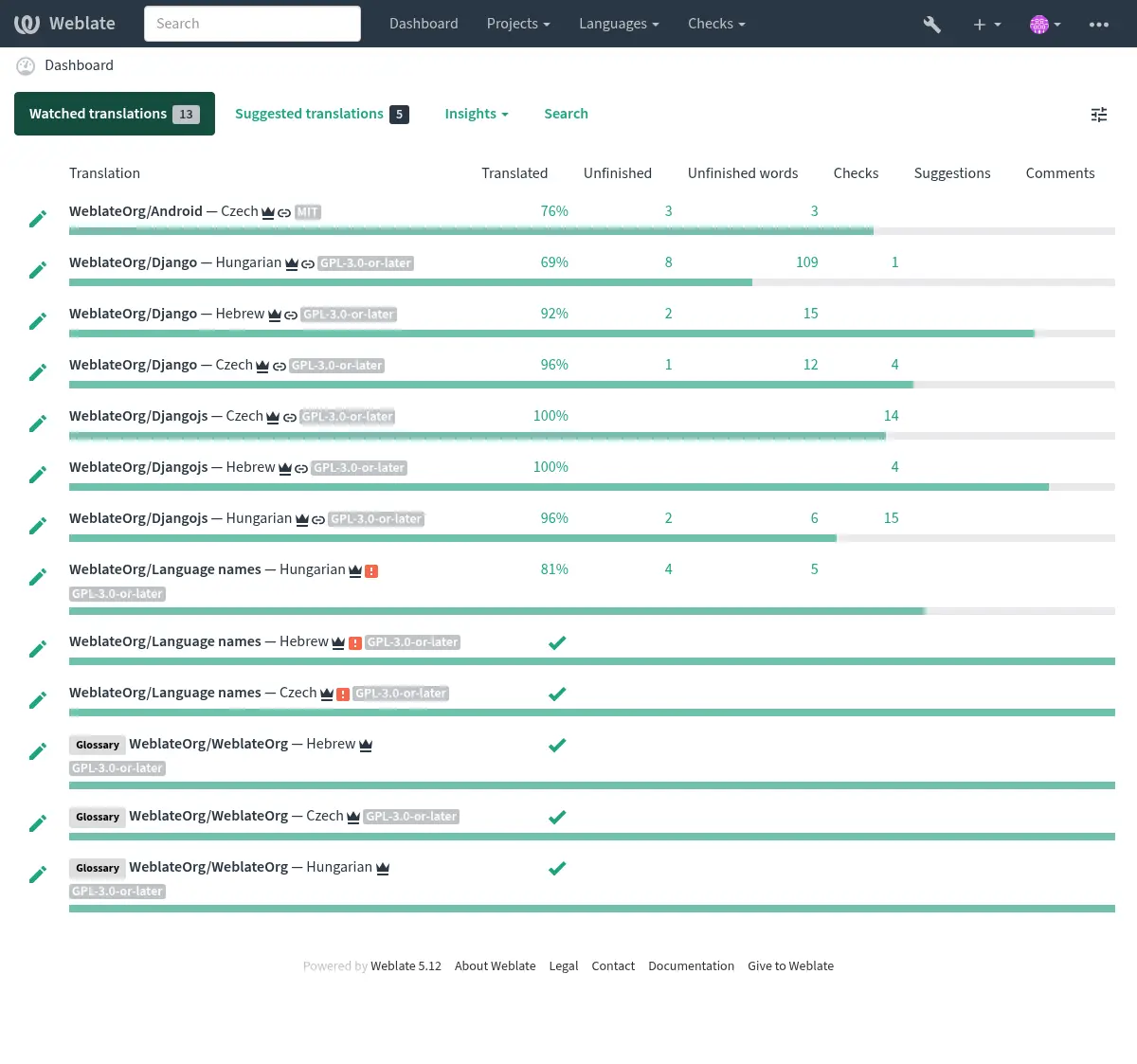
Másodlagos nyelvek
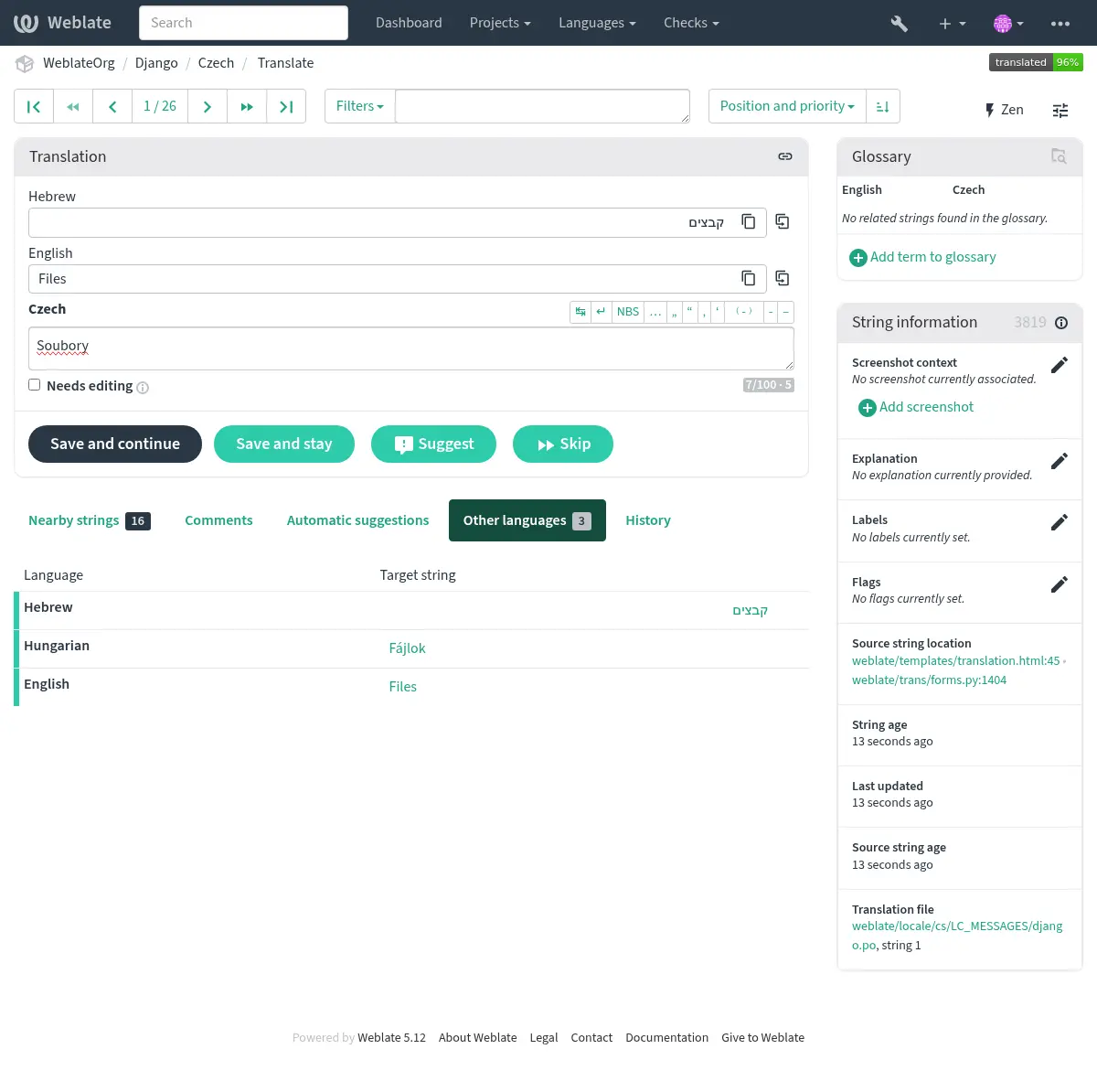
Meghatározhatja, hogy mely másodlagos nyelvek jelenjenek meg segédként a fordítás során. Az alábbi példában a héber nyelv jelenik meg másodlagosként:
Tipp
Ez a projektszinten is konfigurálható (lásd: projekt másodlagos nyelve) vagy összetevőszinten (összetevő másodlagos nyelve). Ebben az esetben a Szövegösszevonás másodlagos nyelv használatával céljára is használható.
Felhasználói beállítások
Téma
Adja meg, hogy a Weblate a rendszer sötét vagy világos megjelenítési beállításait kövesse-e vagy válasszon témát manuálisan.
Alapértelmezett vezérlőpult nézet
A Felhasználói beállítások lapon kiválaszthatja, hogy az elérhető vezérlőpult-nézetek közül melyik jelenjen meg alapértelmezetten. Ha az Összetevőlista nézetet választja, akkor az Alapértelmezett összetevőlista legördülő menüből meg kell adnia, melyik lista jelenjen meg.
Lásd még
Szerkesztő hivatkozás
A forráskódra mutató hivatkozás alapértelmezés szerint a összetevő beállításainak megfelelően a webböngészőben jelenik meg.
Tipp
A Szerkesztő hivatkozás megadásával helyi szerkesztőt használhat a lefordított szöveghez tartozó VCS-forrásfájl megnyitására. Használható benne Sablonjelölés.
Általában valami ehhez hasonló: editor://open/?file={{filename}}&line={{line}} a jó választás.
Lásd még
További információk egyéni URL-protokoll regisztrálásáról a Nette dokumentációban találhatók.
Különleges karakterek
Opcionálisan megadható különleges karakterek, amelyek megjelennek a vizuális billentyűzeten.
Értesítések
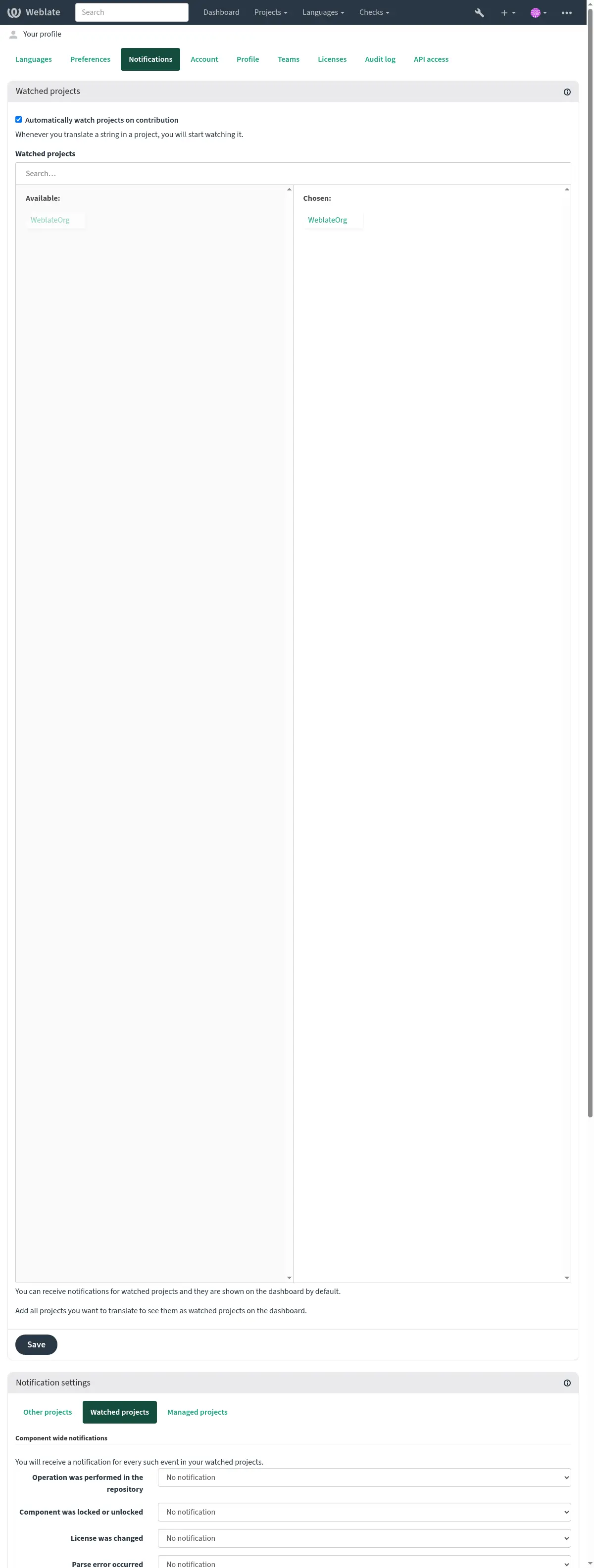
Különböző értesítésekre iratkozhat fel az Értesítések fülön. A megfigyelt vagy kezelt projektek kiválasztott eseményeiről e-mailben kap értesítést.
Egyes értesítések csak a megadott nyelveire vonatkozó eseményeknél kerülnek kiküldésre (például új fordítandó szöveg esetén), míg mások összetevőszinten működnek (például egyesítési hibák esetén). A két típus vizuálisan elkülönül a beállításoknál.
A megfigyelt és kezelt projektek értesítései külön-külön be- vagy kikapcsolhatók, valamint projektenként és összetevőnként is testreszabhatók. Nyissa meg az összetevő áttekintő oldalát, és válasszon egy lehetőséget a Megfigyelés menüből.
Ha a Projektek automatikus megfigyelése közreműködés esetén beállítás engedélyezett, akkor egy szöveg lefordítása után automatikusan megkezdi a projekt figyelését. Az alapértelmezett érték a DEFAULT_AUTO_WATCH beállítástól függ.
Megjegyzés
Saját műveleteiről nem fog értesítést kapni.
Tipp
Az értesítések küldése korlátozott: naponta legfeljebb 1000 e-mailt kaphat. Az ezen felüli értesítések nem kerülnek kiküldésre.
Fiók
A Fiók fülön alapvető fiókadatokat állíthat be, összekapcsolhat különböző szolgáltatásokat a Weblate-be való bejelentkezéshez, teljesen törölheti fiókját vagy letöltheti saját adatait (lásd: Weblate user data export).
A személyes véglegesítési e-mail, a fiókban beállított e-mail címe helyett kerül felhasználásra a verziókezelő rendszer véglegesítéseiben. Használja ezt, ha nem szeretné, hogy valódi e-mail címe megjelenjen ott. Vegye figyelembe, hogy eltérő e-mail használata megszakíthatja a hozzájárulásai kapcsolódását más szervereken (például GitHub-profiljához nem kapcsolódnak a fordításai). A személyes e-mail címet globálisan lehet engedélyezni a PRIVATE_COMMIT_EMAIL_OPT_IN beállítással.
Megjegyzés
A szolgáltatások listája a Weblate konfigurációjától függ, de beállíthatók olyan népszerű szolgáltatók is, mint a GitLab, GitHub, Google, Facebook, Bitbucket vagy más OAuth 2.0 alapú hitelesítők.
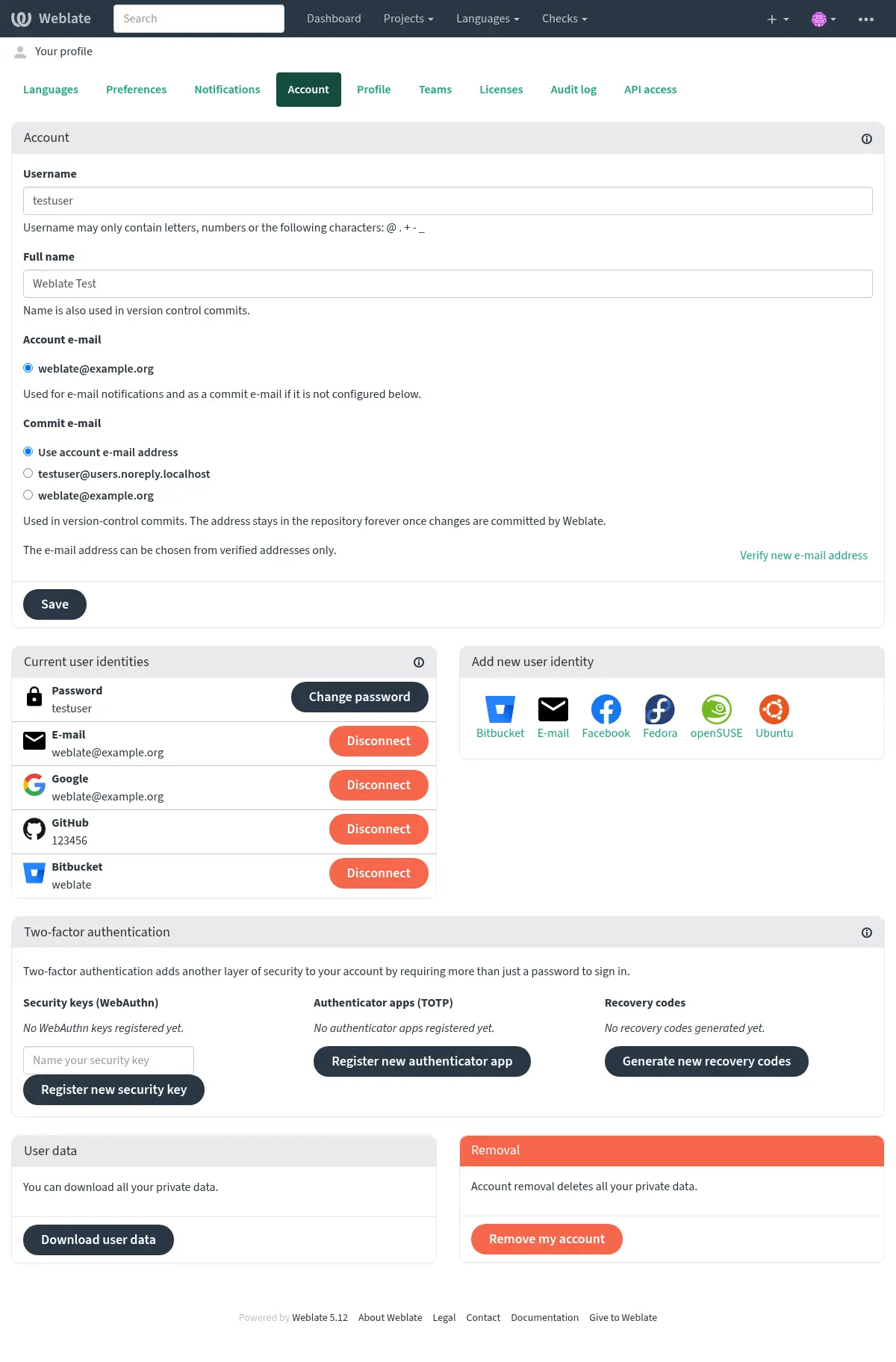
Profil
Az ezen az oldalon található mezők kitöltése nem kötelező és bármikor törölheti őket. A mezők kitöltésével hozzájárul ahhoz, hogy az itt megadott adatok megjelenjenek mindenhol, ahol a felhasználói profilja látható.
Az egyes felhasználókhoz profilkép is megjeleníthető (ez az ENABLE_AVATARS beállítástól függ). A képek a https://gravatar.com/ oldalról származnak.
Licencek
API-hozzáférés
Itt kérheti le vagy állíthatja vissza az API-hozzáférési tokenjét.
Ellenőrzési napló
Az ellenőrzési napló rögzíti, milyen műveletek történtek a fiókjával. Minden fontos eseményhez eltárolja az IP-címet és a böngészőt is. A kritikus eseményekről értesítés megy az elsődleges e-mail-címére.