Procés de traducció
Vots als suggeriments
Tothom pot afegir suggeriments de manera predeterminada, perquè els acceptin els usuaris que hagin iniciat la sessió. La votació de suggeriments es pot utilitzar per utilitzar una cadena quan més d’un usuari iniciat la sessió hi està d’acord, configurant el Configuració dels components amb Votació de suggeriments per activar la votació i Acceptar suggeriments automàticament per establir un llindar per als suggeriments acceptats (això inclou un vot de l’usuari que fa el suggeriment).
Nota
Un cop configurada l’acceptació automàtica, els usuaris normals perden el privilegi de desar directament traduccions o acceptar suggeriments. Això es pot substituir amb la cadena Edita quan s’apliquen els suggeriments permís.
Podeu combinar-los amb control d’accés en una de les configuracions següents:
Users suggest and vote for suggestions and a limited group controls what is accepted.
Turn on voting.
Turn off automatic acceptance.
Don’t let users save translations.
Els usuaris suggereixen i voten suggeriments amb acceptació automàtica una vegada que el nombre definit d’ells estigui d’acord.
Turn on voting.
Estableix el nombre de vots desitjat per a l’acceptació automàtica.
Votació opcional de suggeriments. (Pot ser utilitzat opcionalment pels usuaris quan no estiguin segurs sobre una traducció fent diversos suggeriments.)
Només activa la votació.
Informació addicional sobre les cadenes d’origen
Milloreu el procés de traducció afegint informació addicional a les cadenes, com ara explicacions, prioritats de cadenes, marques de verificació i context visual. Part d’aquesta informació es pot extreure dels fitxers de traducció i una altra es pot afegir editant la informació addicional de la cadena:

Accediu-hi directament des de la interfície de traducció fent clic a la icona «Edita» al costat de Context de la captura de pantalla o Flags.

Priorització de cadenes
La prioritat de la cadena es pot canviar per oferir cadenes de prioritat més alta per a la traducció anteriorment utilitzant el senyalador priority.
Suggeriment
Això es pot utilitzar per ordenar el flux de traducció d’una manera lògica.
Marques de traducció
Personalització de les comprovacions de qualitat i altres comportaments de Weblate, vegeu Personalització del comportament mitjançant banderes.
Els senyaladors de cadena també s’hereten de Marques de traducció a Configuració dels components i els indicadors del fitxer de traducció (vegeu Localization file formats).
Use Source flags — all languages to configure every translation of
a string, and Translation flags to configure the current language.
Translation flags override source values such as max-length and max-size.
Removing a local value restores the inherited value. An explicit read-only
flag on the source applies to every language and cannot be discarded by a
translation.
The Tools menu can mark one translation or all languages read-only. When a translation is already read-only, choose Make read-only apply to all languages to move its flag to the source. Removing source-wide read-only preserves independently set translation flags. Editing flags requires source editing permission, or glossary editing permission for glossary entries, in each affected language.
Explicació
Canviat a la versió 4.1: En versions anteriors això s’ha anomenat Context addicional.
Canviat a la versió 4.18: Support for syncing explanation with a file was introduced.
Utilitzeu l’explicació per aclarir l’abast o l’ús de la traducció. Podeu utilitzar Markdown per incloure enllaços i altres marques.
Alguns formats de fitxer admeten l’emmagatzematge d’explicacions dins del fitxer, vegeu Explicació.
Suggeriment
Weblate també pot mostrar la descripció present al fitxer de traducció per a alguns formats, vegeu Descripció de la cadena d’origen.
Screenshots and visual context
Podeu carregar una captura de pantalla que mostri una cadena d’origen determinada en ús al vostre programa. Això ajuda els traductors a entendre on s’utilitza i com s’ha de traduir.
La captura de pantalla penjada es mostra a la barra lateral de context de traducció:

A més de Informació addicional sobre les cadenes d’origen, les captures de pantalla es poden gestionar a la interfície d’usuari de Weblate, es poden mantenir sincronitzades des del repositori o bé mitjançant la API REST del Weblate.
Managing screenshots in the UI
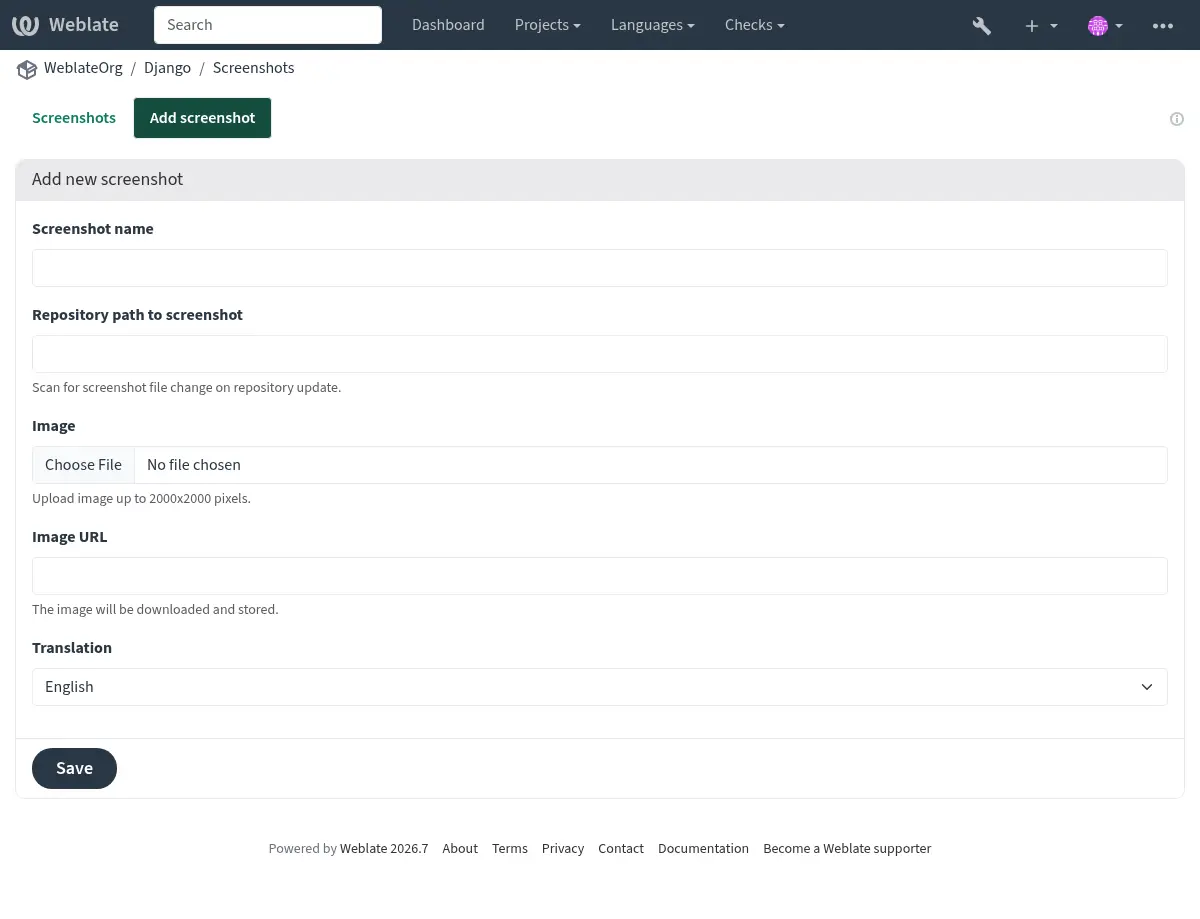
Each screenshot is stored for a specific translation language. In the translate page, screenshots attached to the source language are shown for every translation of the string, while screenshots attached to any other language are shown only for that language. You can add a screenshot directly from the translate page using Upload screenshot in the Screenshots panel, or open the separate management interface under the Operations menu. There you can upload screenshots, assign them to source strings manually, or let Weblate find strings in the image using text recognition (OCR) with the Find strings in image button. Matching source strings can be assigned individually, in a selected batch, or all at once.
To associate an uploaded screenshot with the current string, use Add existing screenshot in the translation editor. See Adding an existing screenshot for the workflow and required permission.
La llista de captures de pantalla resumeix les captures de pantalla penjades i us permet cercar-les o filtrar-les:

Un cop penjada una captura de pantalla, aquesta interfície gestiona la gestió i l’associació de cadenes d’origen:
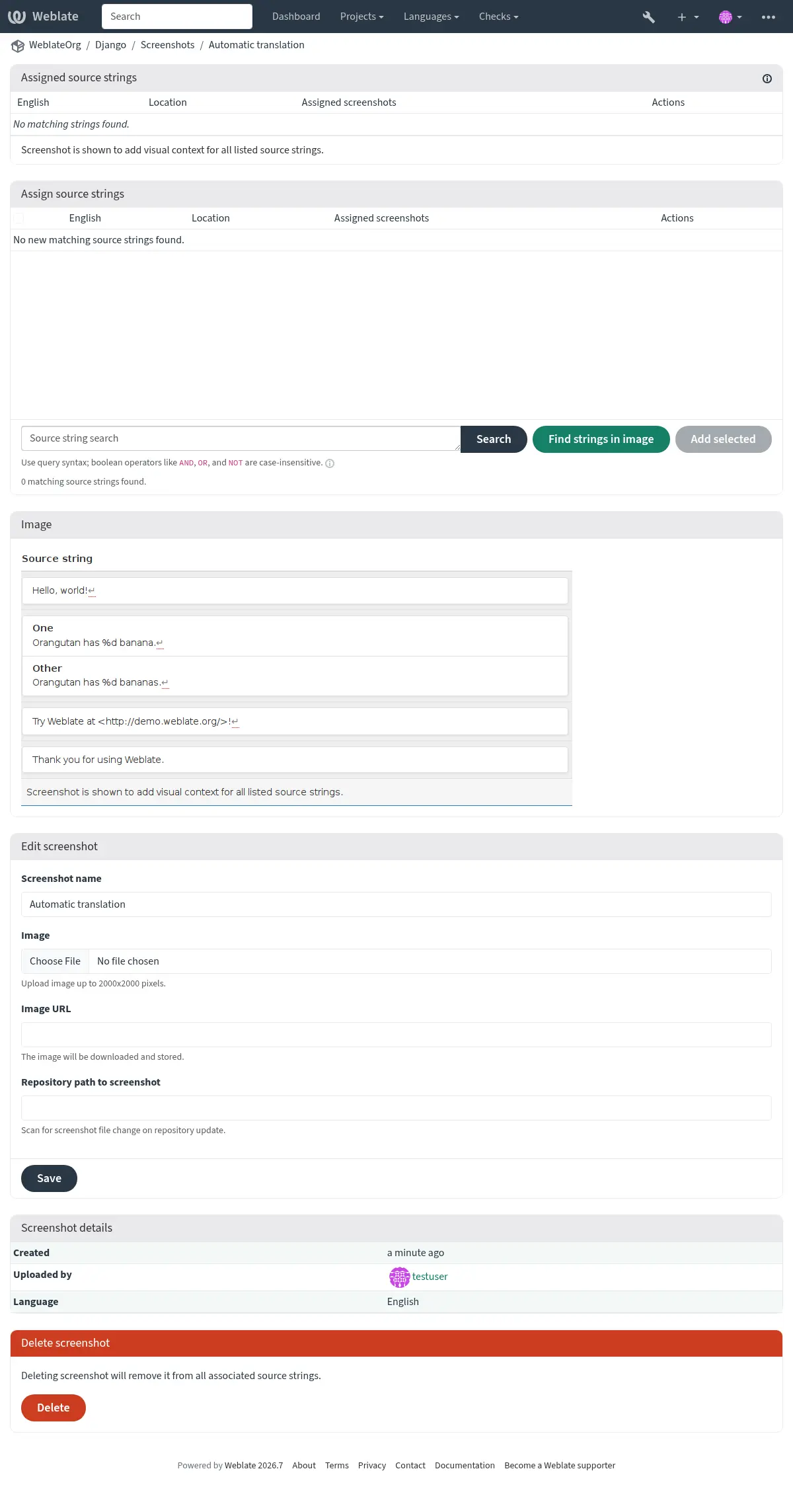
Utilitzeu la cerca de llista de captures de pantalla per trobar captures de pantalla per nom, ruta del dipòsit, idioma, cadena d’origen assignada, context de cadena d’origen o ubicació de cadena d’origen. La cerca accepta text sense format i consultes de captures de pantalla avançades, vegeu Searching for screenshots. Per exemple, utilitzeu NOT has:string per trobar captures de pantalla no assignades, has:string per trobar captures de pantalla assignades o repository:fastlane per revisar les captures de pantalla descobertes dels camins del repositori.
You can upload a screenshot from a local file, paste it from the clipboard, or
provide a URL to download an image from an external source. URL-based uploads
may be restricted based on the ALLOWED_ASSET_DOMAINS setting, which
controls which domains are trusted for downloading external assets, including
any redirects followed while fetching the image, and
ASSET_RESTRICT_PRIVATE, which rejects internal or non-public targets
unless they are included in ASSET_PRIVATE_ALLOWLIST. The
ALLOWED_ASSET_SIZE setting limits maximal size for the asset.
Managing screenshots from the repository
Podeu afegir o actualitzar captures de pantalla directament des del vostre dipòsit del sistema de control de versions (VCS).
Per habilitar aquesta funció, podeu establir una màscara de fitxer de captura de pantalla quan creeu un component, que es controlarà per actualitzacions al repositori, o podeu afegir o actualitzar captures de pantalla quan les carregueu manualment.
Per connectar una captura de pantalla penjada manualment amb actualitzacions posteriors del repositori, empleneu Camí del repositori a la captura de pantalla amb el camí rastrejat al repositori.
Quan el repositori s’actualitza, el sistema buscarà automàticament els canvis. Les captures de pantalla existents al repositori s’actualitzaran i s’afegiran noves captures de pantalla que coincideixin amb la màscara de fitxer de captura de pantalla especificada al component.
Per als projectes d’aplicació, un flux de treball pràctic és:
Captureu captures de pantalla en l’idioma font per obtenir la interfície d’usuari més visible.
Emmagatzemeu-los en una ruta de repositori estable, per exemple a continuació
fastlane/metadata/android/en-US/images/phoneScreenshots/.Configureu Filtre de fitxers de captures de pantalla per a aquest camí.
Actualitzeu el repositori de components perquè Weblate descobreixi o actualitzi les captures de pantalla.
Utilitzeu l’OCR o la cerca de cadenes d’origen per assignar captures de pantalla a les cadenes d’origen coincidents i reviseu el comptador de Cadenes d’origen sense captures de pantalla per a les cadenes importants que encara falten context visual.
Vegeu també
Managing screenshots through the API
Els fluxos de treball de captures de pantalla també estan disponibles a través de l’API REST. Utilitzeu GET /api/components/(string:project)/(string:component)/screenshots/ per llistar les captures de pantalla d’un component, POST /api/screenshots/ per crear captures de pantalla, POST /api/screenshots/(int:id)/file/ per substituir la imatge, POST /api/screenshots/(int:id)/units/ i DELETE /api/screenshots/(int:id)/units/(int:unit_id) per gestionar les associacions de cadenes d’origen i DELETE /api/screenshots/(int:id)/ per suprimir les captures de pantalla. Els objectes de l’API de captura de pantalla inclouen la traducció relacionada i el camí del dipòsit opcional utilitzat per a les actualitzacions basades en el dipòsit.