Fordítások kezelése
Új szövegek hozzáadása
Új szövegek akkor válnak elérhetővé fordításra, amikor megjelennek az alapfájlban, azaz a Sablon az új fordításokhoz fájlban (lásd: Összetevőkonfiguráció). Ha a használt fájlformátum nem igényli ezt a fájlt — ahogy az a legtöbb egynyelvű fordítási folyamatban jellemző —, akkor üres fájlokkal is el lehet kezdeni.
A Weblate a legtöbb fájlformátumnál képes új szövegeket hozzáadni a meglévő fájlokhoz. Kétnyelvű formátumoknál megadhatja a Környezet mezőt, hogy ugyanazon szövegek eltérő előfordulásait meg lehessen különböztetni. Az A környezet automatikus módosítása, ha már létezik ugyanilyen szöveg. opció bekapcsolásával a Weblate automatikusan számmal egészíti ki a környezetet, ha ugyanaz a szöveg már létezik az adott fordításban.
Lásd még
Új fordítások hozzáadása
Új nyelvek azonnal hozzáadhatók, ha egy felhasználó ezt kéri a Weblate-ben, vagy értesítés megy a projekt adminisztrátorainak jóváhagyásra és kézi hozzáadásra. Ez a Új fordítás hozzáadása beállítással végezhető az összetevő esetében.
Egyes fájlformátumok üres fájlalapból indulnak, és csak a lefordított szövegeket tartalmazzák (például: Android szövegerőforrások), mások minden kulcsot tartalmaznak (például: GNU gettext PO (Portable Object)). A dokumentumalapú formátumok (például: OpenDocument-formátum) a forrásdokumentum másolatával indulnak, és minden szöveg szerkesztendőként van megjelölve. Bizonyos helyzetekben ez nem formátumfüggő, hanem a használt keretrendszertől függ (például: JSON-fájlok esetén).
When you specify Sablon az új fordításokhoz in Összetevőkonfiguráció, Weblate uses this file to start new translations. Any existing translations is removed from the file when doing so.
Ha a Sablon az új fordításokhoz üres, és a fájlformátum ezt támogatja, akkor egy üres fájl jön létre, amelybe az új szövegek kerülnek majd, amint lefordítják őket.
A Nyelvkód-stílus segítségével beállítható, milyen nyelvkód szerepeljen a generált fájlnevekben. Továbbá a Nyelvi álnevek alatt megadott nyelvi leképezések fordított irányban is érvényesülnek.
Lásd még
Megjegyzés
Ha egy nyelvi fájlt ad hozzá a csatlakoztatott távoli tárolóban, akkor a megfelelő fordítás automatikusan bekerül az összetevőbe, amikor a Weblate frissíti a helyi tárolót.
További információk a tárolófrissítési beállításokról: Tárolók frissítése.
Létező fordítások eltávolítása
Languages, components, or the projects they are in, can be removed (deleted from Weblate and remote repository if used) from the menu Operations ↓ Removal of each project, component, or language.
Az Eltávolítás művelet elindítása után megjelenik az eltávolítandó összetevők listája. A törlés megerősítéséhez meg kell adni az adott objektum URL-azonosítóját, amely a projekt, nyelv vagy összetevő URL-ben látható elérési útja.
Ha csak bizonyos szövegeket szeretne eltávolítani, az alábbi lehetőségek állnak rendelkezésre:
Kézzel a forrásfájlban. Ezek a Weblate tárolófrissítésekor a fordítási projektből is törlésre kerülnek.
Added in version 4.5.
In Weblate’s UI via button Operations ↓ Remove while editing the string. This has differences between file formats, see: Szövegek kezelése
Megjegyzés
Ha egy nyelvi fájlt töröl a csatlakoztatott távoli tárolóból, akkor a hozzátartozó fordítás is törlésre kerül az összetevőből, amikor a Weblate frissíti a helyi tárolót.
További információk a tárolófrissítési beállításokról: Tárolók frissítése.
Szövegváltozatok
A változatok lehetővé teszik, hogy több hasonló szöveget egy csoportba rendezzen, így a fordítók egy helyen láthatják az összes variációt.
Tipp
Jó példa erre a rövidítések vagy összevont alakok esete.
Automatikus, kulcs alapú változatok
Az összetevő beállításainál reguláris kifejezéssel meghatározhatja, hogyan csoportosuljanak a szövegek az egynyelvű fordítások kulcsai alapján:
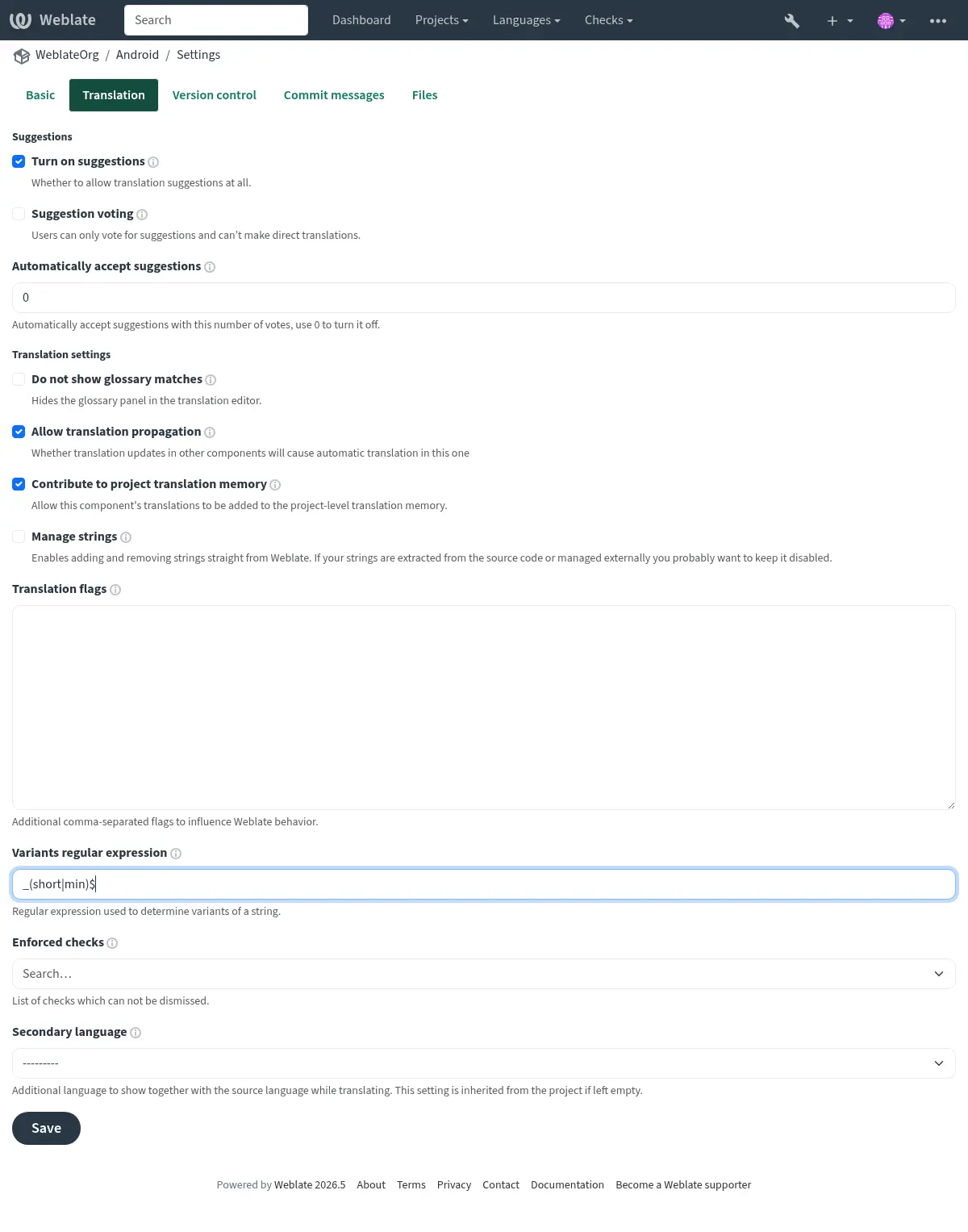
Amennyiben egy szöveg Kulcs illeszkedik a kifejezésre, az illeszkedő rész eltávolításra kerül, és ez alapján jön létre az adott változat közös gyökérkulcsa. Minden szöveg, amely ugyanazt a gyökérkulcsot eredményezi, egy változatcsoportba kerül — beleértve azt a szöveget is, amelynek kulcsa pontosan megegyezik a gyökérkulccsal.
Az alábbi táblázat néhány példát mutat a használatra:
Használati eset |
Reguláris kifejezéses változat |
Egyező fordítási kulcsok |
|---|---|---|
Utótag alapú azonosítás |
|
|
Beágyazott azonosítás |
|
|
Kézi változatok
Added in version 4.5.
Meghatározott szövegek manuálisan is összekapcsolhatók a variant:SOURCE jelző használatával. Ez különösen hasznos lehet kétnyelvű fordítások esetén, ahol nincs kulcs, ami automatikusan csoportosítaná a szövegeket vagy olyan szövegek összekapcsolásához, amelyek kulcsai eltérnek ugyan, de fordításkor mégis együtt kell őket kezelni.
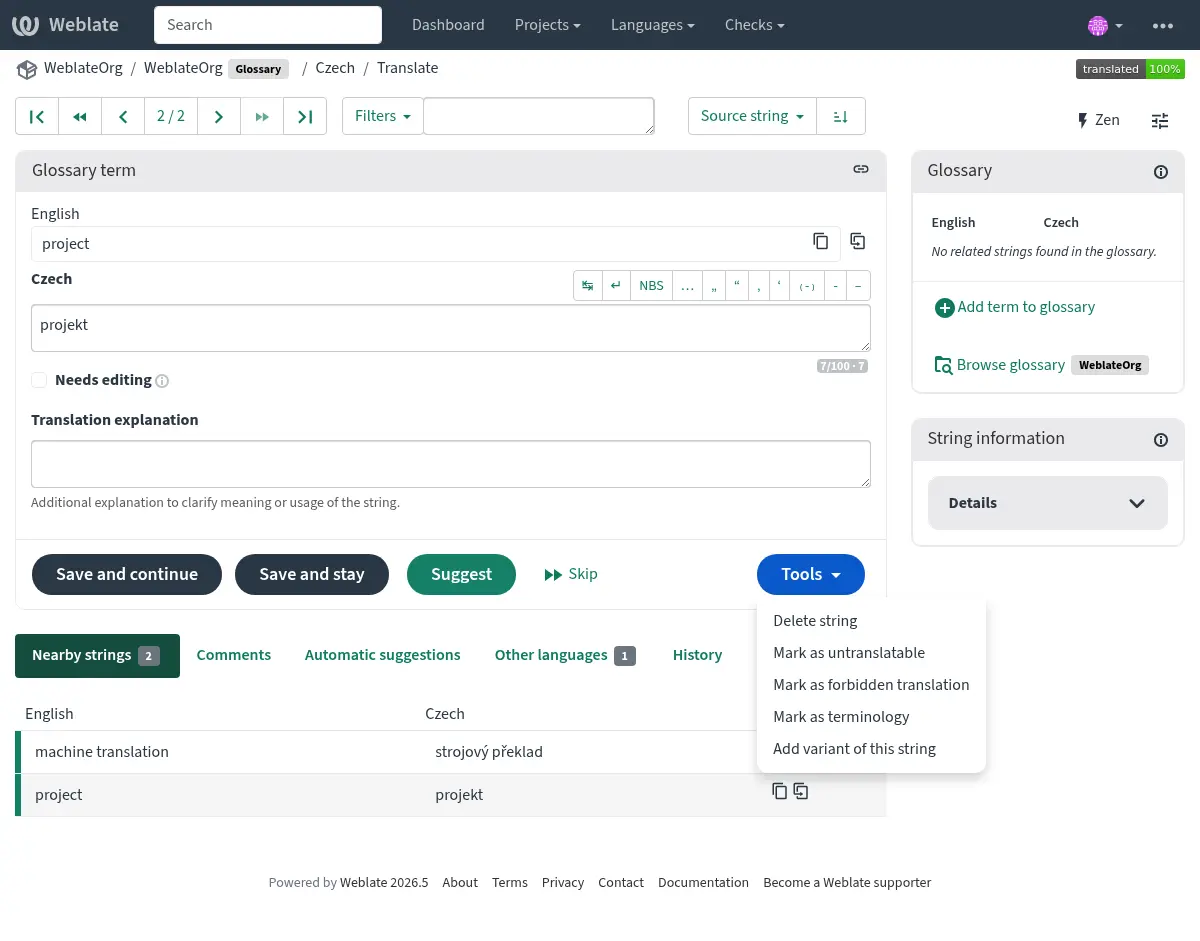
További változat kézzel is hozzáadható az Eszközök menüponton keresztül a fordítószerkesztőben (amikor az Szövegek kezelése engedélyezve van):
Megjegyzés
The variant source string has to be at most 768 characters long.
Fordítás közbeni változatok
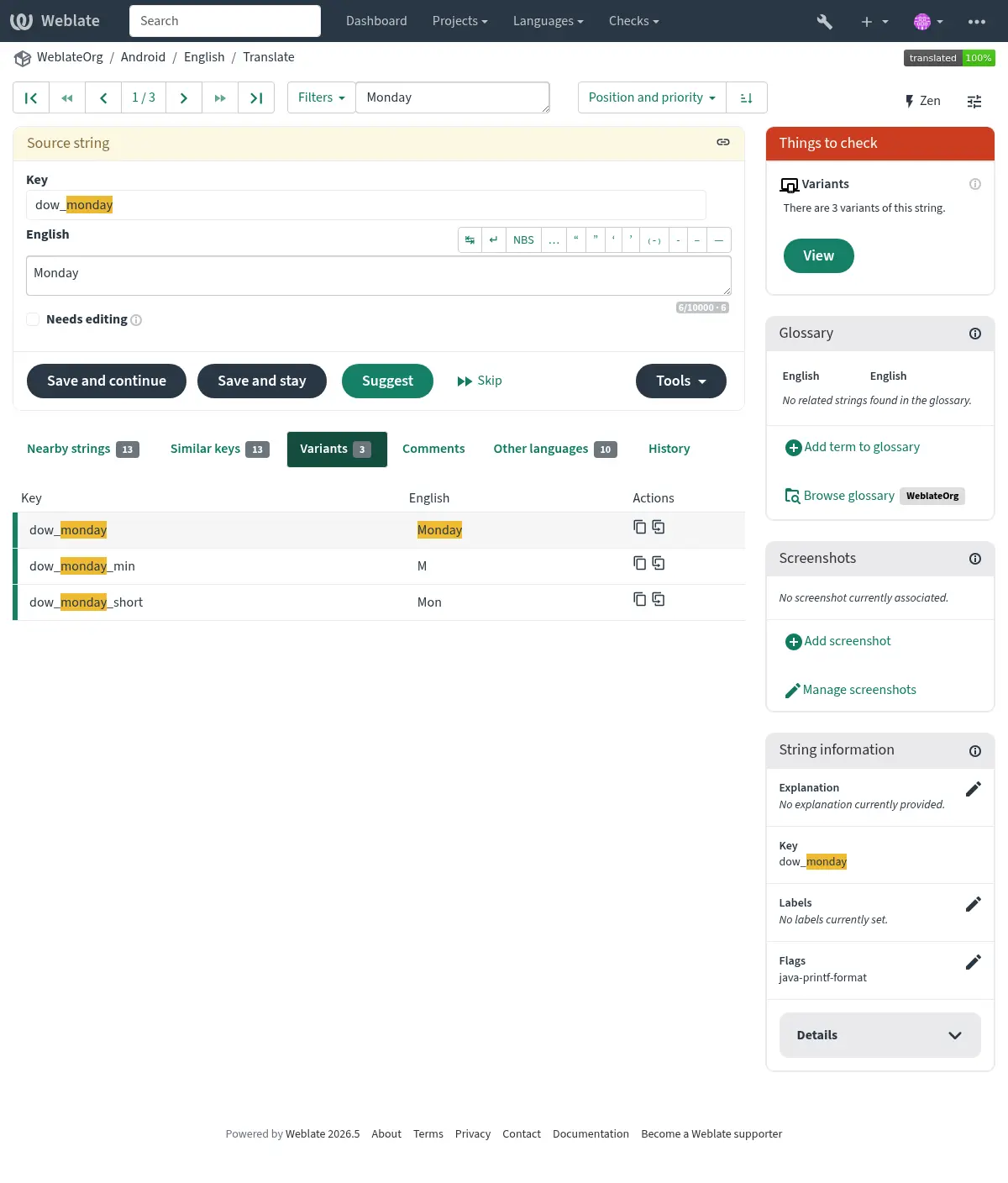
A szövegváltozatok a fordítási felületen automatikusan csoportosítva jelennek meg:
Szövegcímkék
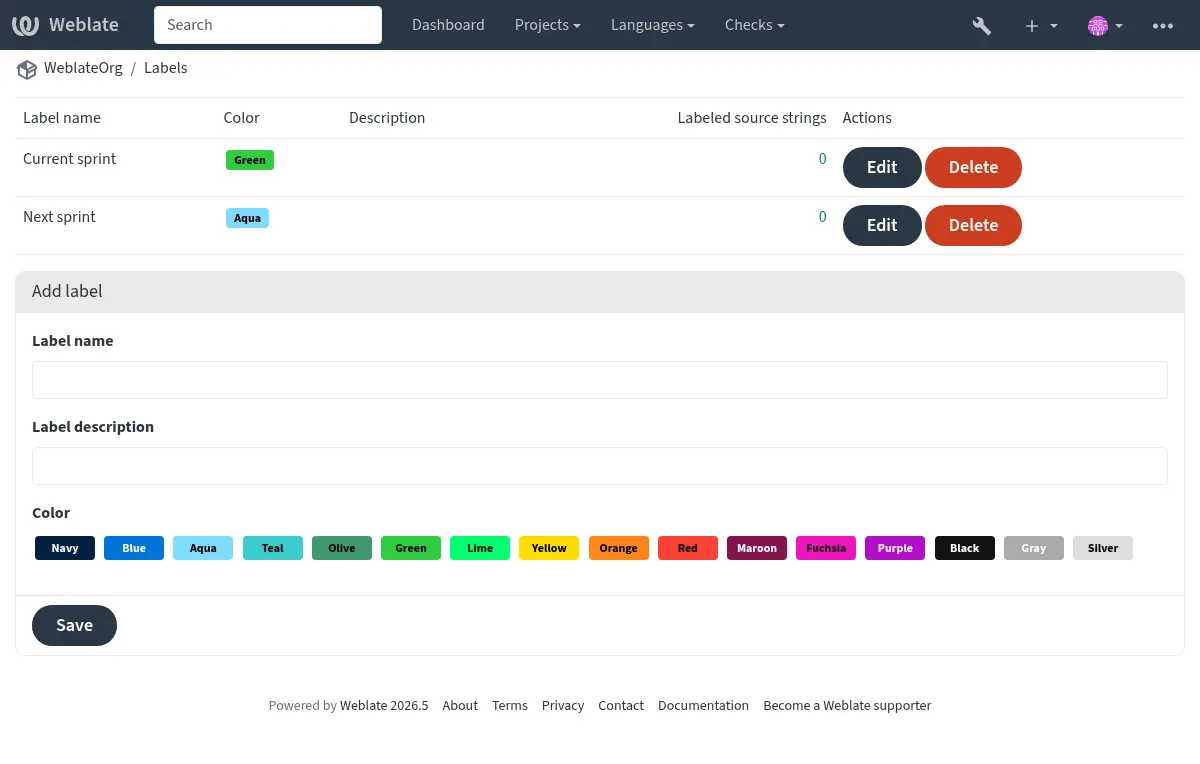
A projekt beállításainál lehetőség van a fordítandó szövegeket címkékkel kategóriákba rendezni, szöveg és szín alapján.
Tipp
Címkék rendelhetők a fordítási egységekhez a forrásszövegek További információk a forrásszövegekről mezőjén keresztül. Ezek tömegesen is szerkeszthetők kézzel vagy a Tömeges szerkesztés kiegészítő segítségével.