Fordítás a Weblate használatával
Köszönjük, hogy érdeklődik a Weblate használata iránt!
Általánosságban két elterjedt fordítási mód létezik:
A projekt közvetlen fordításokat fogad el
A projekt elfogadja a felhasználók által beküldött javaslatokat.
Előfordulhat, hogy névtelen javaslatok is engedélyezettek.
További fordítási munkafolyamatok a Fordítási munkafolyamatok részben találhatók.
A projektek, illetve azok egyes összetevői lehetnek nyilvánosan elérhetők vagy kizárólag egy meghatározott fordítói csoport számára láthatók.
Fordítási projektek
A fordítási projektek kapcsolódó összetevőket tartalmaznak – például ugyanazon szoftver, könyv vagy más projekt erőforrásait.
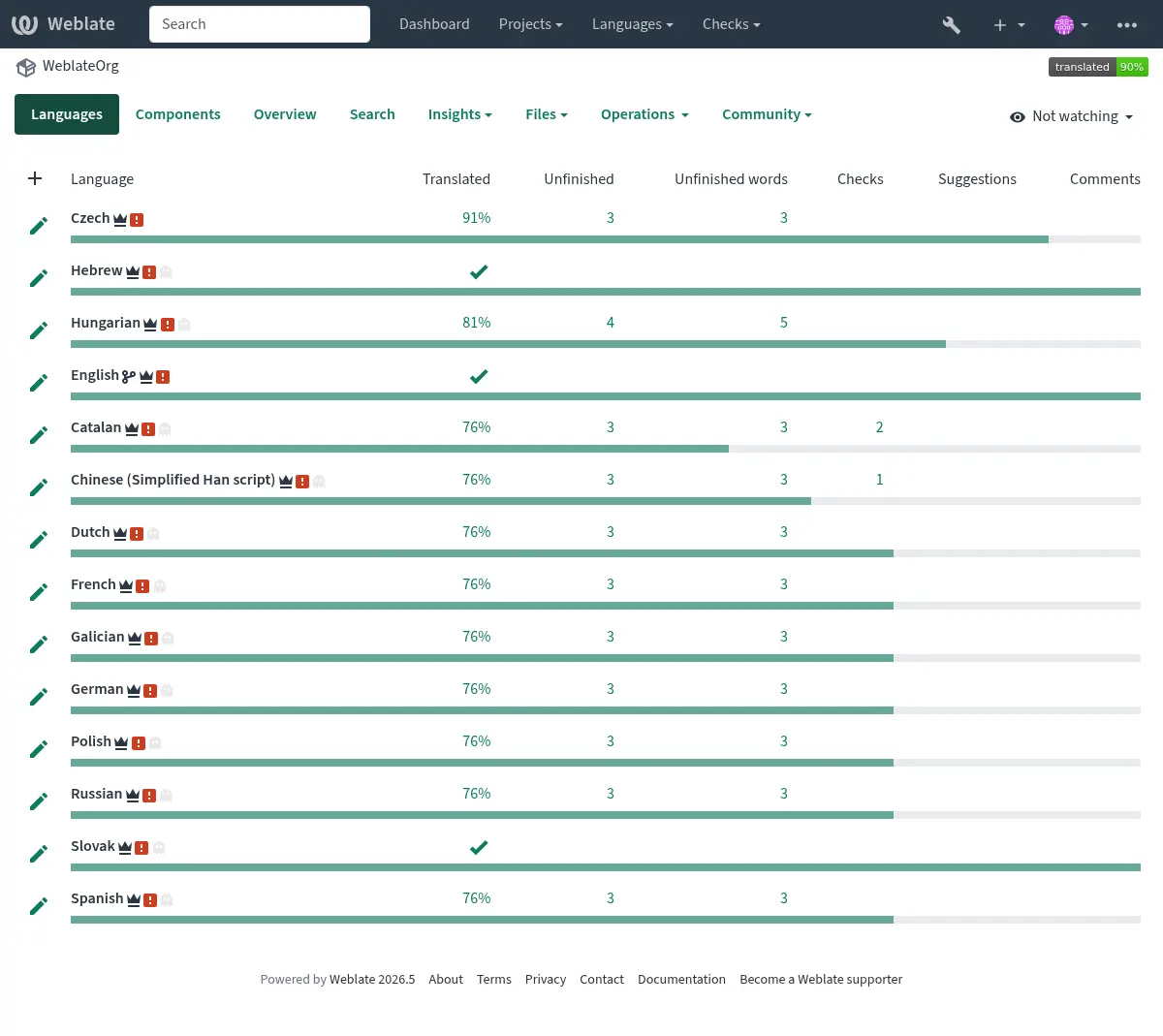
Fordítási hivatkozások
Having navigated to a component, a set of links lead to its actual translation. The translation is further divided into individual checks, like Untranslated strings or Unfinished strings. If the whole project is already translated without any errors, All strings is still available. Alternatively you can use the Search feature to find a specific string or term.
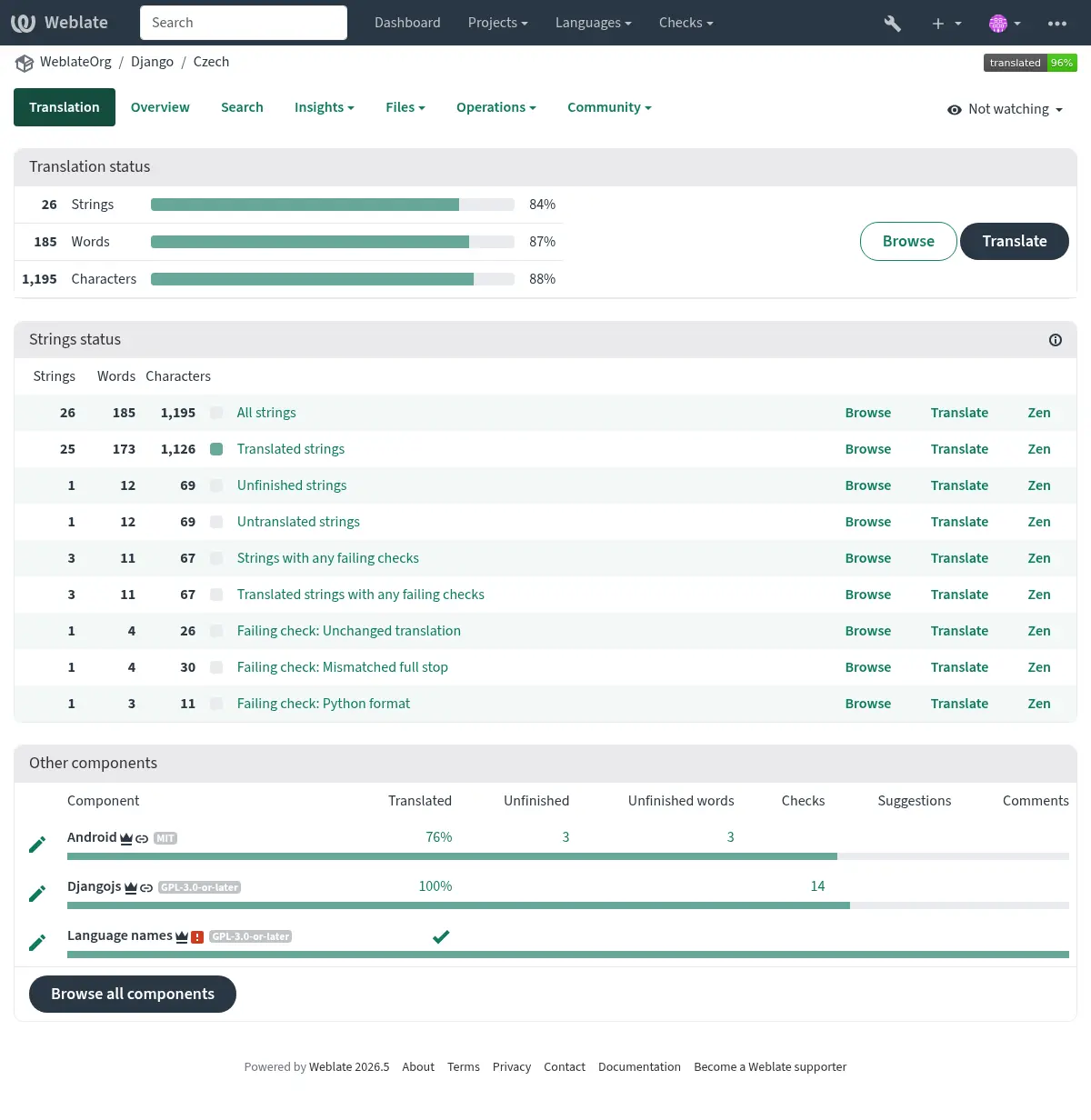
Javaslatok
Megjegyzés
A konkrét jogosultságok a Weblate konfigurációjától függően változhatnak.
Anonymous users (by default) can only forward suggestions. Doing so is still available to signed-in users, in cases where uncertainty about a translation arises, prompting other translators to review it. Any user can clone an existing suggestion into the translation fields, including plural forms, and use it as the basis for a new suggestion or translation.
A javaslatokat a rendszer naponta átvizsgálja, hogy eltávolítsa a duplikált vagy a jelenlegi fordítással megegyező bejegyzéseket.
If you have the Accept suggestions permission, you can bulk accept all suggestions from a specific user by clicking the account check icon next to their suggestion. This is useful for quickly processing suggestions from trusted contributors. Suggestions failing quality checks are skipped and remain for manual review.
Változatok
A változatok a különböző hosszúságú szövegváltozatok csoportosítására szolgálnak. A projekt felhasználói felülete ezek alapján választhat különböző szövegeket, például képernyő- vagy ablakméret szerint.
Lásd még
Címkék
A címkék a projekten belüli szövegek kategorizálására szolgálnak, így a lokalizálási munkafolyamat tovább testreszabható (például a szövegek kategóriákba sorolásával).
A Weblate az alábbi címkéket használja:
- Automatikusan lefordítva
A szöveg Automatikus fordítás segítségével lett lefordítva.
- A forrás felülvizsgálatot igényel
A szöveg felülvizsgálatra lett megjelölve a Forrásszövegek felülvizsgálata funkcióval.
Lásd még
Fordítás
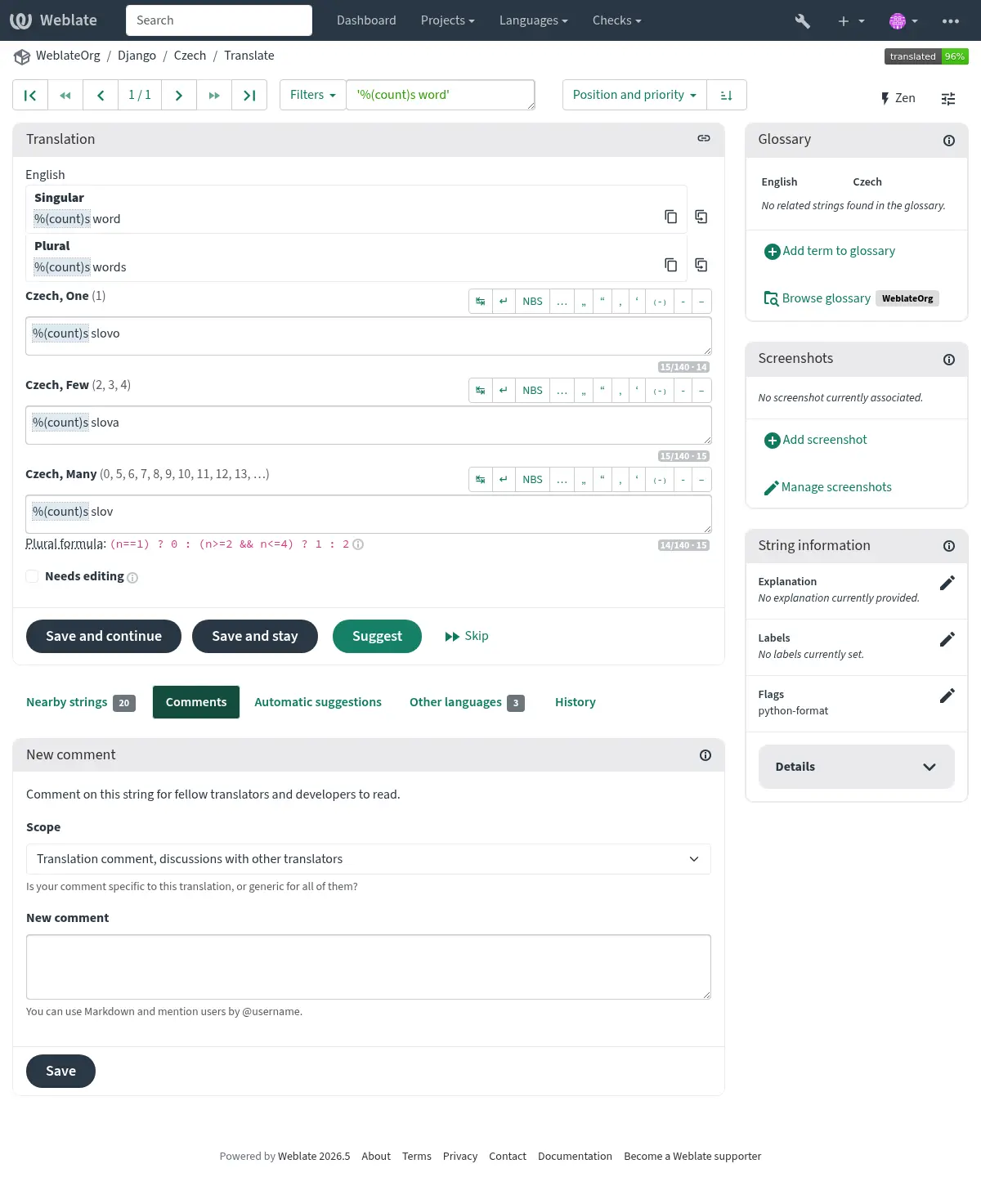
A fordítóoldalon megjelenik a forrásszöveg, valamint a fordítás szerkesztésére szolgáló mező. Ha a fordítás többes számú, több forrásszöveg és szerkesztőmező is látható, amelyek a célnyelv többes számú alakjaihoz igazodnak.
Minden speciális szóköz piros aláhúzással jelenik meg, szürke szimbólumokkal jelölve. Két vagy több egymást követő szóköz szintén piros aláhúzást kap, figyelmeztetve az esetleges formázási hibára.
A projekthez tartozó forráskódból származó kiegészítő információk jelenhetnek meg ezen az oldalon (például a szomszédos szövegek, megjegyzések vagy a szöveg felhasználási helye). Az itt kiválasztott másodlagos nyelvekhez tartozó fordítómezők is megjelennek a forrásszöveg felett (lásd: Másodlagos nyelvek).
Below the translation, translators will find suggestions made by others, to be accepted (✓), accepted with changes (✏️), bulk accepted for a specific user (👤✓), cloned into the translation fields (📑) or deleted (🗑).
Többes számok
Azokat a szavakat, amelyek alakja a számosság szerint változik, többes számú alakoknak nevezzük. Minden nyelv saját szabályrendszert alkalmaz. Angolban például csak egy ilyen alak van: az „autó” (car) egyes számú alak, míg a „cars” többes számú, amely kettő vagy több autóra utal (vagy általánosan az „autók” fogalmára). Egyes nyelvek, például a cseh vagy az arab, többféle többes számú alakot használnak, és ezek szabályai is eltérnek.
A Weblate teljes körű támogatást nyújt minden nyelv többes számú alakjaihoz. Minden nyelvtani számhoz külön fordítási mező tartozik, amelyek az adott nyelvre jellemző tőszámnevekhez vannak rendelve. A mezők száma, és hogy hogyan kerülnek felhasználásra a lefordított alkalmazásban vagy projektben, a beállított többes szám képletétől függ. A Weblate megjeleníti az alapinformációkat, a részletes szabályokat pedig a Unicode Konzorcium Language Plural Rules oldalán találja.
Lásd még
Alternatív fordítások
Added in version 4.13.
Megjegyzés
Ez jelenleg csak a Többértékű CSV-fájl formátum esetén támogatott.
Bizonyos formátumok lehetővé teszik, hogy egy szöveghez több fordítás is tartozzon. További alternatív fordításokat adhat hozzá az Eszközök menü segítségével. Az üres alternatív fordításokat a rendszer mentéskor automatikusan eltávolítja.
Billentyűparancsok
A fordítás során az alábbi billentyűparancsok használhatók:
Billentyűparancs |
Leírás |
|---|---|
? |
Az elérhető billentyűparancsok megnyitása. |
Alt+Home |
Ugrás az aktuális keresés első fordításához. |
Alt+End |
Ugrás az aktuális keresés utolsó fordításához. |
Alt+PageUp vagy Ctrl+↑ vagy Alt+↑ vagy Cmd+↑ |
Ugrás az aktuális keresés előző fordításához. |
Alt+PageDown vagy Ctrl+↓ vagy Alt+↓ vagy Cmd+↓ |
Ugrás az aktuális keresés következő fordításához. |
Ctrl+Enter vagy Cmd+Enter |
Az aktuális űrlap elküldése; ugyanaz, mintha a Mentés és folytatás gombra kattintana fordítás szerkesztése közben. |
Ctrl+Shift+Enter vagy Cmd+Shift+Enter |
A „Szerkesztést igényel” jelzés eltávolítása a fordításról és beküldés. |
Alt+Enter vagy Option+Enter |
A szöveg beküldése javaslatként; ugyanaz, mintha a Javaslat gombra kattintana fordítás közben. |
Ctrl+E vagy Cmd+E |
A fókusz áthelyezése a fordításszerkesztőre. |
Ctrl+U vagy Cmd+U |
A fókusz áthelyezése a megjegyzésszerkesztőre. |
Ctrl+M vagy Cmd+M |
Megjeleníti az Automatikus javaslatok lapot, lásd: Automatikus javaslatok. |
Ctrl+1 és Ctrl+9 között vagy Cmd+1 és Cmd+9 között |
A forrásszövegből a megadott számú behelyettesíthető elem másolása. |
Ctrl+M majd 1 és 9 között vagy Cmd+M majd 1 és 9 között |
A megadott számú gépi fordítás másolása az aktuális fordításmezőbe. |
Ctrl+I majd 1 és 9 között vagy Cmd+I majd 1 és 9 között |
Egy elem kihagyása a sikertelen ellenőrzések listájából. |
Ctrl+J vagy Cmd+J |
Megjeleníti a Szomszédos szövegek lapot. |
Ctrl+S vagy Cmd+S |
A keresőmezőre helyezi a fókuszt. |
Ctrl+O vagy Cmd+O |
A forrásszöveg másolása. |
Ctrl+Y vagy Cmd+Y |
A Szerkesztést igényel jelölőnégyzet ki- vagy bekapcsolása. |
→ |
A következő fordítási szöveg megtekintése. |
← |
Az előző fordítási szöveg megtekintése. |
Vizuális billentyűzet
A fordítási mező felett egy kis vizuális billentyűzet sor jelenik meg. Ezek a sorok nyelvspecifikusak; hasznosak lehetnek helyi írásjelekhez vagy nehezen begépelhető karakterekhez.
A megjelenő szimbólumok három kategóriába sorolhatók:
A felhasználó által megadott Különleges karakterek, amely a Felhasználói profil részben állítható be
Weblate által biztosított, nyelvspecifikus karakterek (pl. idézőjelek vagy jobbról balra író nyelvek karakterei)
A
SPECIAL_CHARSbeállítással megadott karakterek
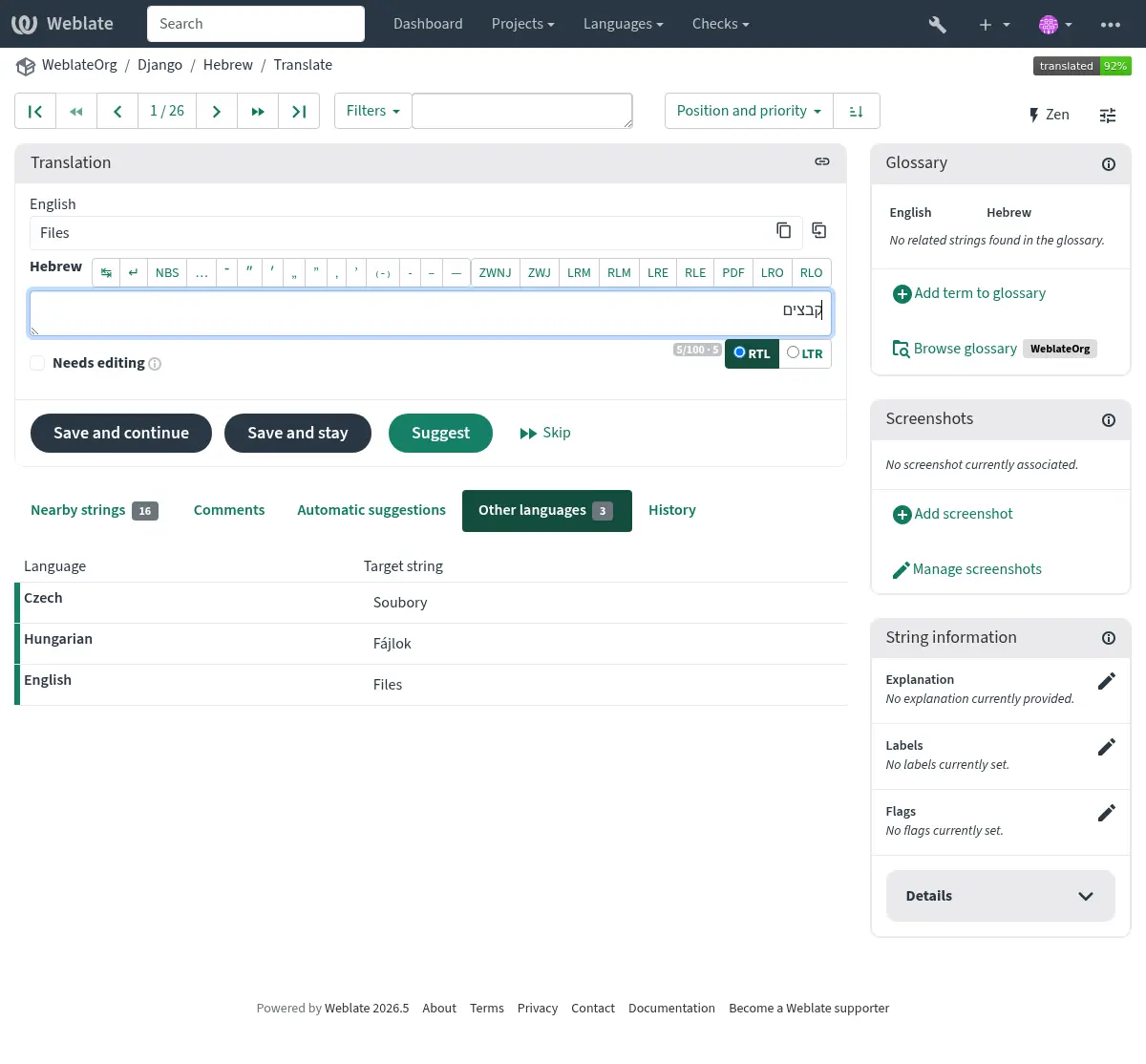
Fordítási kontextus
Ez a környezetfüggő leírás az aktuális szöveghez kapcsolódó információkat tartalmaz.
- Szöveg attribútumai
Ilyenek például az üzenet azonosítója, a kontextus (
msgctxt) vagy a forráskódbeli elhelyezkedése.- Magyarázat
Further clarification can be provided in Weblate via Magyarázat.
- Képernyőképek
Screenshots can be uploaded directly from this panel using Add screenshot, or managed elsewhere in Weblate to better inform translators of where and how the string is used. Source-language screenshots are shown for every translation of the string, while translation-specific screenshots are shown only for that translation; see Screenshots and visual context.
- Szomszédos szövegek
Megjeleníti a fordítási fájl szomszédos szövegeit. Ezek gyakran hasonló kontextusban szerepelnek, és segítenek az egységes fordításban.
- Egyéb előfordulások
Ha egy üzenet több helyen is megjelenik (pl. több összetevőben), ez a lap az összeset megmutatja, ha azok között eltérés van (lásd: Nem egységes). Itt kiválasztható, melyik változat legyen használva.
- Fordítási memória
Korábban fordított, hasonló szövegek megtekintése, lásd: Fordítási memória.
- Szójegyzék
Megjeleníti az aktuális üzenetben szereplő projekt szójegyzékbejegyzéseket.
- Előzmények
Azok listája, akik nemrégiben módosították ezt az üzenetet a Weblate-ben.
- Projekt
Projektinformációk, például fordítói útmutatók, könyvtárak vagy hivatkozások a verziókezelő rendszer tárolójában található szövegre.
Ha közvetlen hivatkozásokat szeretne, a használt fordítási formátumnak ezt támogatnia kell.
Fordítási előzmények
Minden módosítás alapértelmezés szerint (kivéve, ha az összetevő beállításaiban le van tiltva) elmentésre kerül az adatbázisban és visszaállítható. Opcionálisan a fordítások a háttérben működő verziókezelő rendszerben is visszaállíthatók.
Lefordított szöveg hossza
A Weblate többféleképpen is korlátozhatja a fordítás hosszát, hogy az ne legyen túl hosszú:
Az alapértelmezett korlát tízszerese a forrásszöveg hosszának. Ez módosítható a
LIMIT_TRANSLATION_LENGTH_BY_SOURCE_LENGTHbeállítással. Ha ezt a korlátot éri el, az oka lehet az is, hogy egy egynyelvű fordítást tévesen kétnyelvűként állítottak be, és a Weblate a fordítási kulcsot tekinti forrásszövegnek. További részletek: Egynyelvű és kétnyelvű formátumok.A fordítási fájl vagy jelző által megadott maximális hossz karakterben, lásd: Fordítás maximális hossza.
Jelzővel megadott maximális megjelenített méret pixelben; lásd: Fordítás maximális mérete.
Automatikus javaslatok
A beállításoktól és a célnyelvtől függően a Weblate több gépi fordítási eszközből és a Fordítási memória alapján ad javaslatokat. Minden gépi fordítás egy külön lapon érhető el a fordítási oldalon.
Kereshet kifejezéseket a Fordítási memória funkcióval is.
Lásd még
A támogatott eszközök listáját megtalálja itt: Automatikus javaslatok.
Automatikus fordítás
You can use automatic translation to bootstrap translation based on external sources. This tool is called Automatic translation accessible in the Operations menu, once you have selected a component and a language:
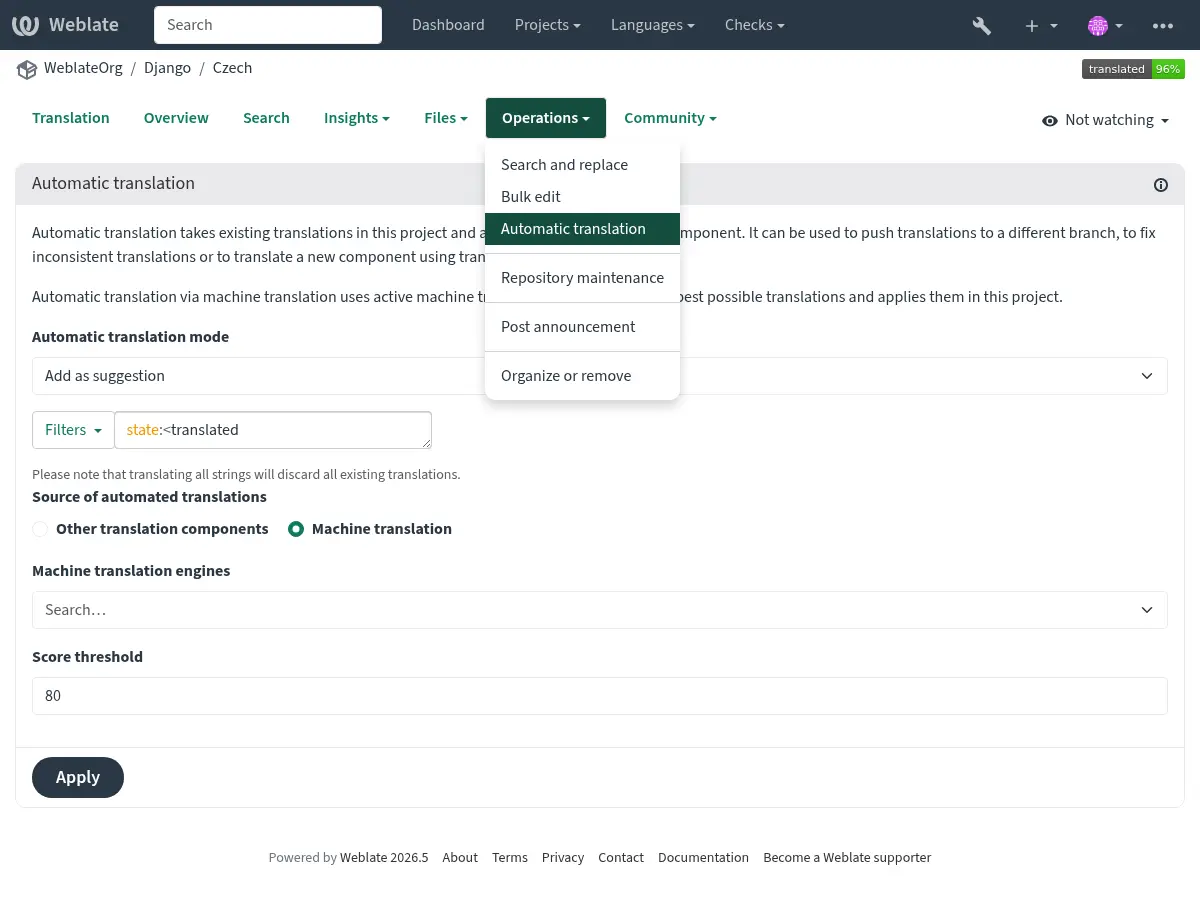
A similar operation Batch automatic translation is available if you have selected a project language, a component or a category.
Kétféle működési mód lehetséges:
Más Weblate-összetevők felhasználása forrásként.
Kiválasztott gépi fordítási szolgáltatások használata, ha azok meghaladják a megadott minőségi küszöböt.
When using other components as the source, Weblate applies translations only when plural forms are compatible. If the source component uses different plural rules, pluralized strings are skipped and Weblate shows a warning, while single-form strings are still translated.
Azt is kiválaszthatja, mely szövegeket szeretné automatikusan lefordítani.
Figyelem
Figyeljen arra, hogy ez felülírhatja a meglévő fordításokat, ha széleskörű szűrőkkel, például az Összes szöveg opcióval alkalmazza.
Többféle esetben is hasznos lehet, például ha fordításokat szeretne egységesíteni különböző összetevők között (például egy alkalmazás és annak weboldala) vagy új összetevő fordításának elindításához meglévő fordítások alapján (fordítási memória).
Az automatikusan lefordított szövegek az Automatikusan lefordítva címkével vannak ellátva.
Sebességkorlátozás
Az esetleges visszaélések elkerülése érdekében egyes műveletekre – például keresésre, kapcsolatfelvételi űrlap beküldésére vagy fordításra – sebességkorlátozás (rate limit) van érvényben. Amennyiben ez érinti, az adott művelet ideiglenesen le lesz tiltva, és csak egy meghatározott idő elteltével válik újra elérhetővé.
Default limits and fine-tuning are described in the administrative manual, see Sebességkorlátozás.
Keresés és csere
Hatékony kifejezéscserére vagy tömeges javításra használja a Keresés és csere eszközt az Eszközök menüben.
Tipp
Nem kell aggódni a hibák miatt, mert a folyamat kétlépcsős. A szerkesztett szövegek előnézete megjelenik a véglegesítés előtt.
Tömeges szerkesztés
A tömeges szerkesztés lehetővé teszi, hogy egy műveletet több szövegen hajtson végre. A szerkesztendő szövegek kereséssel választhatók ki, és ezekre adható meg a végrehajtandó művelet. Támogatott műveletek:
Szöveg állapotának módosítása (például az összes ellenőrizetlen szöveg jóváhagyása).
Fordítási jelzők módosítása (lásd: Viselkedés testreszabása jelzők használatával)
Szöveghez tartozó címkék módosítása (lásd: Szövegcímkék)
Tipp
Ez az eszköz a Tömeges szerkesztés, amely minden projekt, összetevő vagy fordítás Eszközök menüjében elérhető.
Lásd még
Mátrixnézet
Ebben a nézetben hatékonyan összehasonlíthatók a különböző nyelvek. Minden összetevőoldalon elérhető az Eszközök menüből. Először válassza ki az összehasonlítandó nyelveket, erősítse meg a választást, majd kattintson bármelyik fordításra annak megnyitásához és szerkesztéséhez.
A mátrixnézet jól használható a különböző nyelveken hiányzó fordítások áttekintésére és gyors pótlására egyetlen nézetben.
Zen mód
Ez a mód leegyszerűsíti az elrendezést és eltávolítja a további felületi elemeket, például a Szomszédos szövegek vagy a Szójegyzék panelt. A funkció a normál szerkesztőfelületen, egy szöveg fordításakor a jobb felső sarokban található Zen gombra kattintva érhető el.
Az alapértelmezett szerkesztőként is beállíthatja a Zen szerkesztőt a Felhasználói beállítások lapon, a saját Felhasználói profil oldalán. Ott választhatja azt is, hogy a fordítások Fentről lefelé vagy Egymás mellett jelenjenek meg — igényei szerint.
Megjegyzések
Háromféle megjegyzés küldhető:
fordításhoz
forrásszöveghez
a forrásszöveg hibáinak jelentésére, ha a funkció engedélyezve van a Forrás-felülvizsgálatok engedélyezése beállítással.
Válassza ki a témához illő megjegyzéstípust. A forrásszöveghez fűzött megjegyzések különösen hasznosak visszajelzés adására – például ha az eredeti szöveg újrafogalmazást igényel vagy kérdés merül fel vele kapcsolatban.
Minden megjegyzéshez használható a Markdown szintaxis, és más felhasználók megemlíthetők
@felhasználónévformában.Lásd még
Forrásszöveghez érkező visszajelzések fogadása
Forrásszövegek felülvizsgálata
Forrás-felülvizsgálatok engedélyezése