翻訳のダウンロードとアップロード
翻訳のファイルをエクスポートし、変更を加えて、再度インポートできます。これにより、オフラインで作業してから、変更内容を既存の翻訳にマージできます。マージするまでに変更があっても機能します。
注釈
利用できるオプションは access control の設定で制限されます。
翻訳のダウンロード
プロジェクトまたはコンポーネントのダッシュボードから、翻訳可能なファイルを ファイル メニューからダウンロードできます。
1 つ目の方法は、リポジトリに格納されているファイルを元の形式でダウンロードすることです。この場合、翻訳の保留中の変更はコミットされ、最新のファイルが変換されずに得られます。
また、一般的な翻訳形式などに変換した翻訳のダウンロードもできます。変換したファイルには、追加の翻訳情報、コメント、フラグなど、Weblate が提供するデータが追加されます。多くのファイル形式は、ファイル ↓ ダウンロードのカスタマイズ メニューから入手できます。
gettext PO (
po)gettext 拡張機能を備えた XLIFF 1.1 (
xliff)XLIFF 1.1 (
xliff11)TermBase eXchange (
tbx)Translation Memory eXchange (
tmx)gettext MO(翻訳が gettext PO 形式のときのみ使用可能)(
mo)CSV (
csv)Excel Open XML (
xlsx)JSON(モノリンガル翻訳でのみ使用可能) (
json)JSON ネスト構造ファイル(モノリンガル翻訳でのみ使用可能) (
json-nested)Android 文字列リソース(モノリンガル翻訳でのみ使用可能) (
aresource)iOS 文字列(モノリンガル翻訳でのみ使用可能)(
strings)
ヒント
変換後のファイルで使用可能な情報は、ファイル形式の機能によって異なります。概要については 翻訳の種類別の機能 を確認してください。
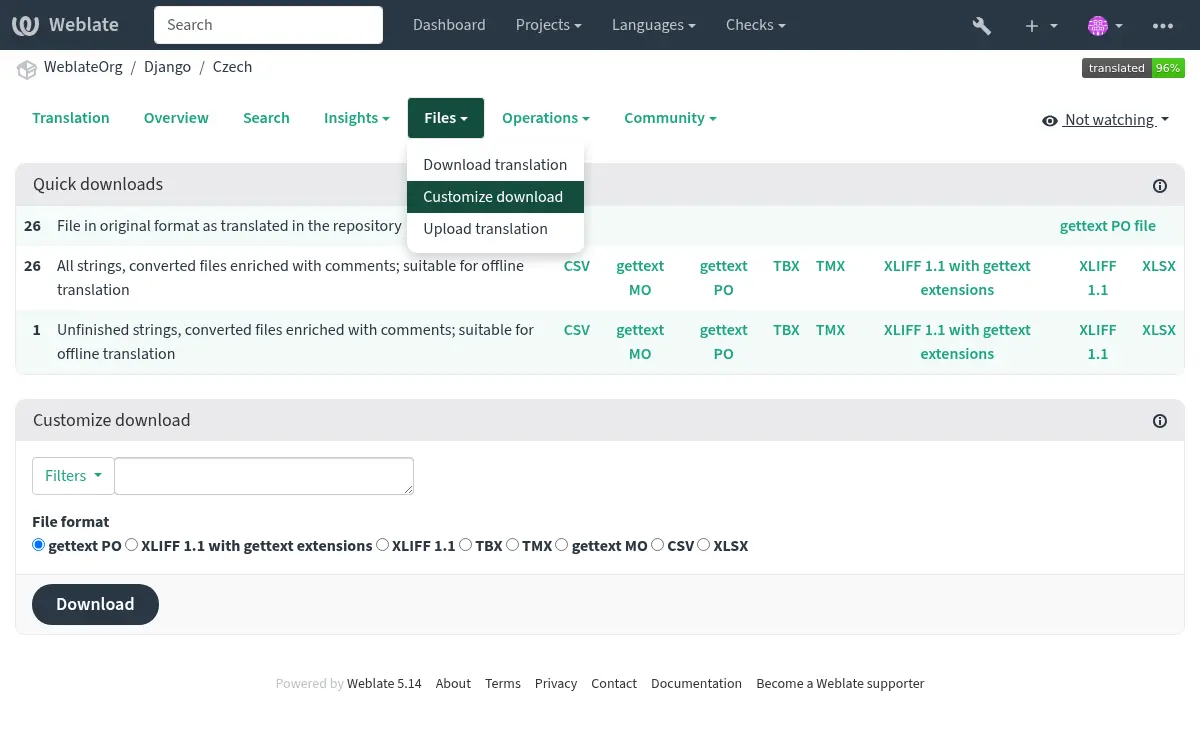
コンポーネント、カテゴリ、またはプロジェクトのダウンロード
コンポーネント、カテゴリ、プロジェクトの翻訳ファイルは、 ファイル メニューから一度にダウンロードできます。 ダウンロードは常に ZIP ファイルとして提供され、翻訳のダウンロード と同様に元の形式か変換した形式を選択できます。
翻訳のアップロード
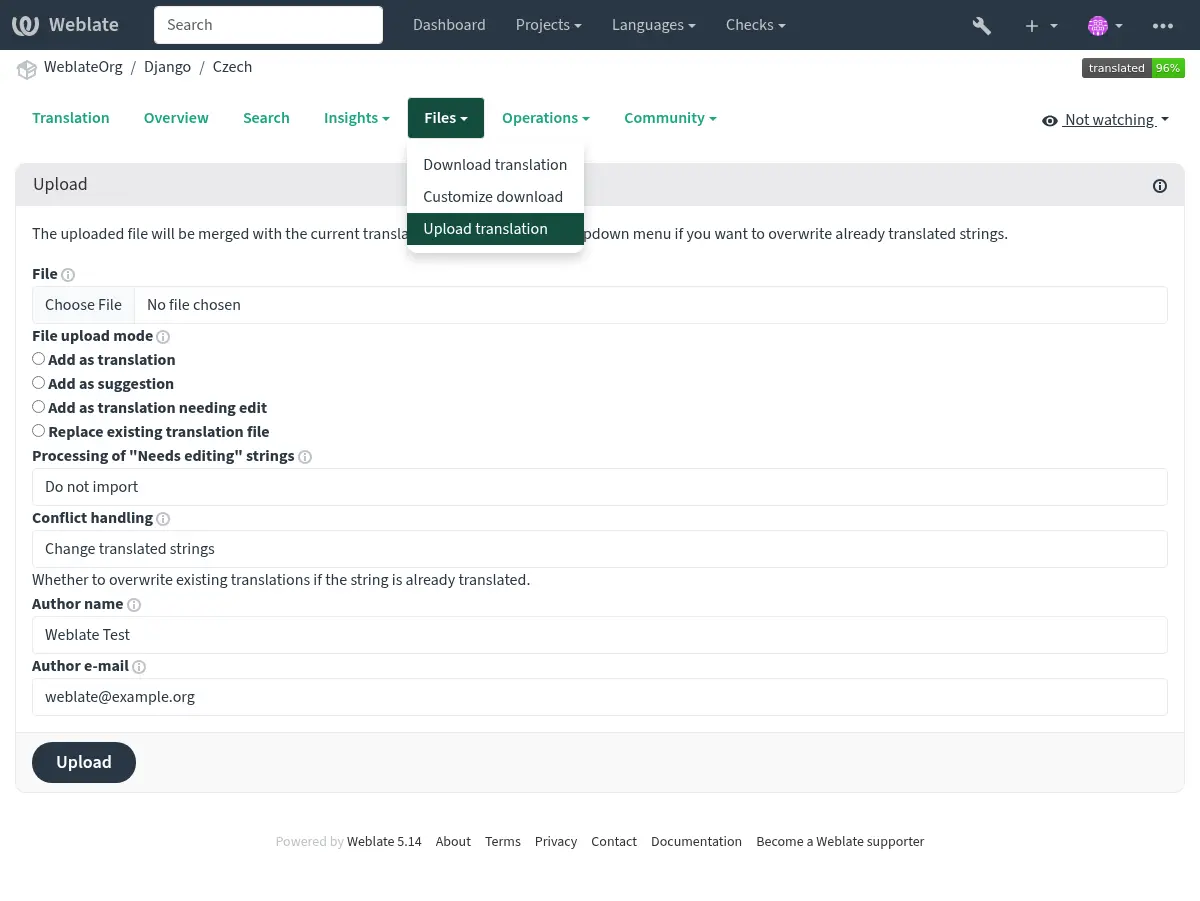
ファイルに変更を加えたら、ファイル メニューの 翻訳のアップロード を実行します。
対応するファイル形式
対応しているファイル形式のファイルはすべてアップロードできますが、翻訳に使用するファイル形式と同じファイル形式を使用することを推奨します。ファイル形式が異なると、一部の内容が正しく変換されないことがあります。
インポート方法
翻訳ファイルをアップロードするときに表示される選択項目:
- 翻訳として追加(
translate) インポートした文字列は、翻訳として既存の文字列に追加されます。これは最も一般的な使用例であり、デフォルトの動作です。
アップロードしたファイルは翻訳のみを使用し、追加の情報は使用しません。
This option is available only if the user has the "Edit strings" permission.
- 提案として追加(
suggest) インポートされた文字列は、翻訳候補として追加されます。アップロードした文字列の査読が必要な場合は、これを実行してください。
アップロードしたファイルは翻訳のみを使用し、追加の情報は使用しません。
This option is available only if the user has the "Add suggestion" permission.
- 承認された翻訳として追加 (
approve) インポートされた文字列は、承認済み翻訳として追加されます。これは、アップロード前に翻訳を査読済みの場合にのみ実行してください。
アップロードしたファイルは翻訳のみを使用し、追加の情報は使用しません。
This option is available only if the user has the "Review strings" permission.
- 要編集の翻訳として追加(
fuzzy) インポートした翻訳は、要編集の翻訳として追加されます。これは、翻訳を使用しながら査読もしてもらうのに便利です。
アップロードしたファイルは翻訳のみを使用し、追加の情報は使用しません。
This option is available only if the user has the "Edit strings" permission.
- 既存の翻訳ファイルの置き換え(
replace) 既存のファイルを新しいコンテンツで置き換えます。既存の翻訳を失うことがあるので使用に注意してください。
This option is available only if the user has the "Edit component settings" permission or "Add new string", "Remove a string" and "Edit strings" permissions.
- 原文の更新(
source) 対訳ファイルの原文を更新します。これは POT に合わせて PO ファイルを更新 (msgmerge) と似ています。
This option is available only for some file formats and only if the user has the "Upload translations" permission.
- 新しい文字列の追加 (
add) 翻訳に新しい文字列を追加します。既に存在する文字列は除外します。
新しい文字列の追加、および既存の翻訳の更新の両方を行う場合は、翻訳として追加 を使用してファイルをもう一度アップロードします。
アップロードしたファイルからは、原文、翻訳、およびキー(翻訳情報)のみを使用します。
This option is available only with 文字列の管理 turned on and only if the user has the "Add new string" permission.
コンフリクト処理
すでに翻訳されている文字列をアップロードしたときの処理方法の定義:
- 未翻訳の文字列のみを変更する (
ignore) アップロードされた翻訳済みの翻訳は無視します。
- 翻訳された文字列を変更する (
replace-translation) 既存の翻訳をアップロードされた翻訳に置き換えますが、承認された翻訳はそのままにしておきます。
- 翻訳済みおよび承認済みの文字列を変更する (
replace-approved) 承認済みのものも含めて、アップロードされた翻訳で既存の翻訳を置き換えます。
要編集の文字列
また、インポートしたファイル内にある編集が必要な文字列の処理方法を選べます。文字列は、「インポートしない」、「要編集として文字列をインポート」、「翻訳済みとしてインポート」の三択から 1 つを選んで処理します。