Översättning med Weblate
Tack för ditt intresse för att översätta med Weblate!
Generellt sett finns det två vanligaste översättningsmetoder:
Projektet accepterar direkta översättningar
Projektet accepterar förslag från användarna.
Ibland accepteras även anonyma förslag.
Det finns fler översättningsarbetsflöden beskrivna i Översättningsarbetsflöden.
Projekt, eller komponenterna i dem, är antingen synliga för alla eller endast för en viss grupp översättare.
Översättningsprojekt
Översättningsprojekt innehåller relaterade komponenter; resurser för samma programvara, bok eller projekt.
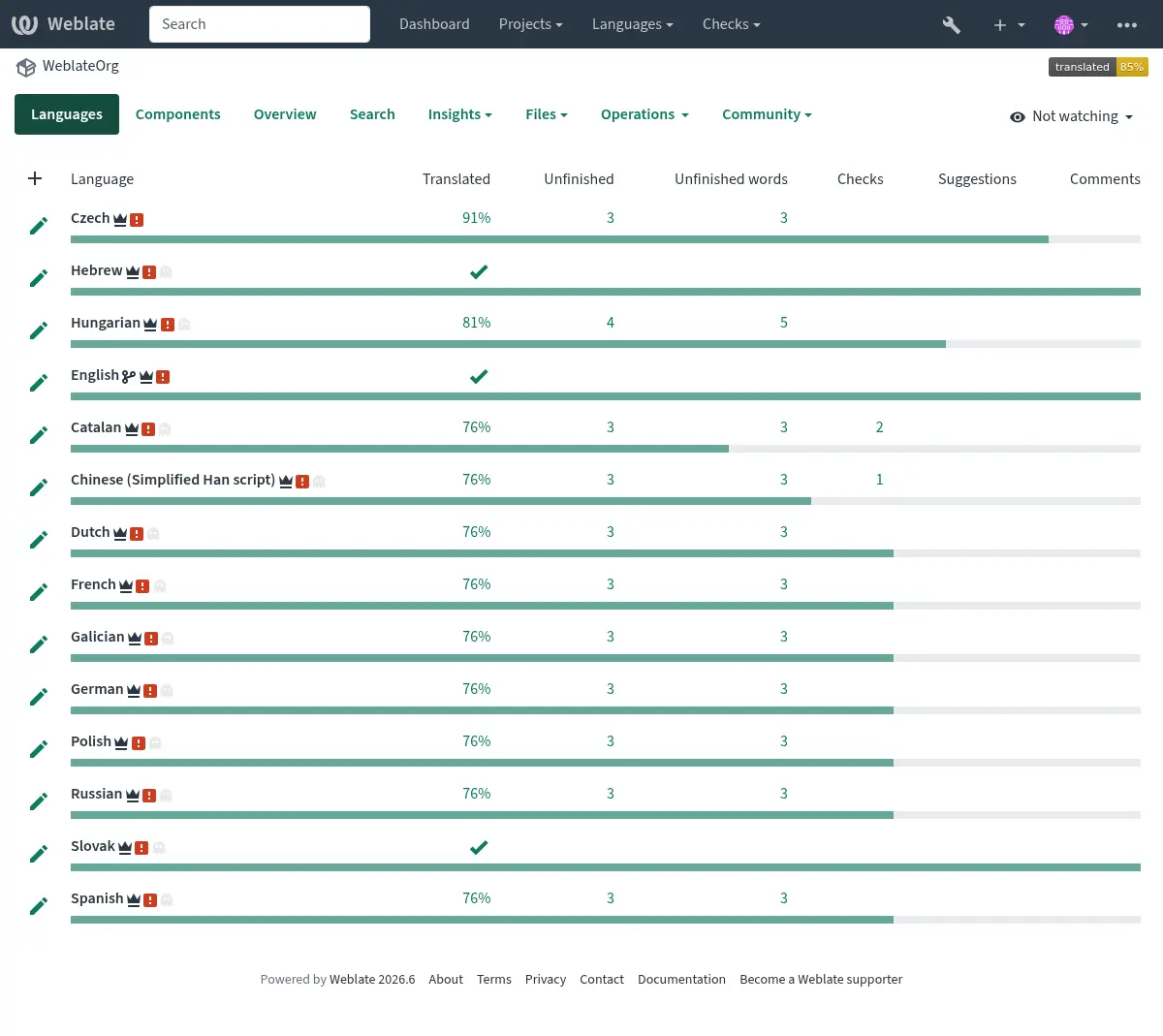
Översättningslänkar
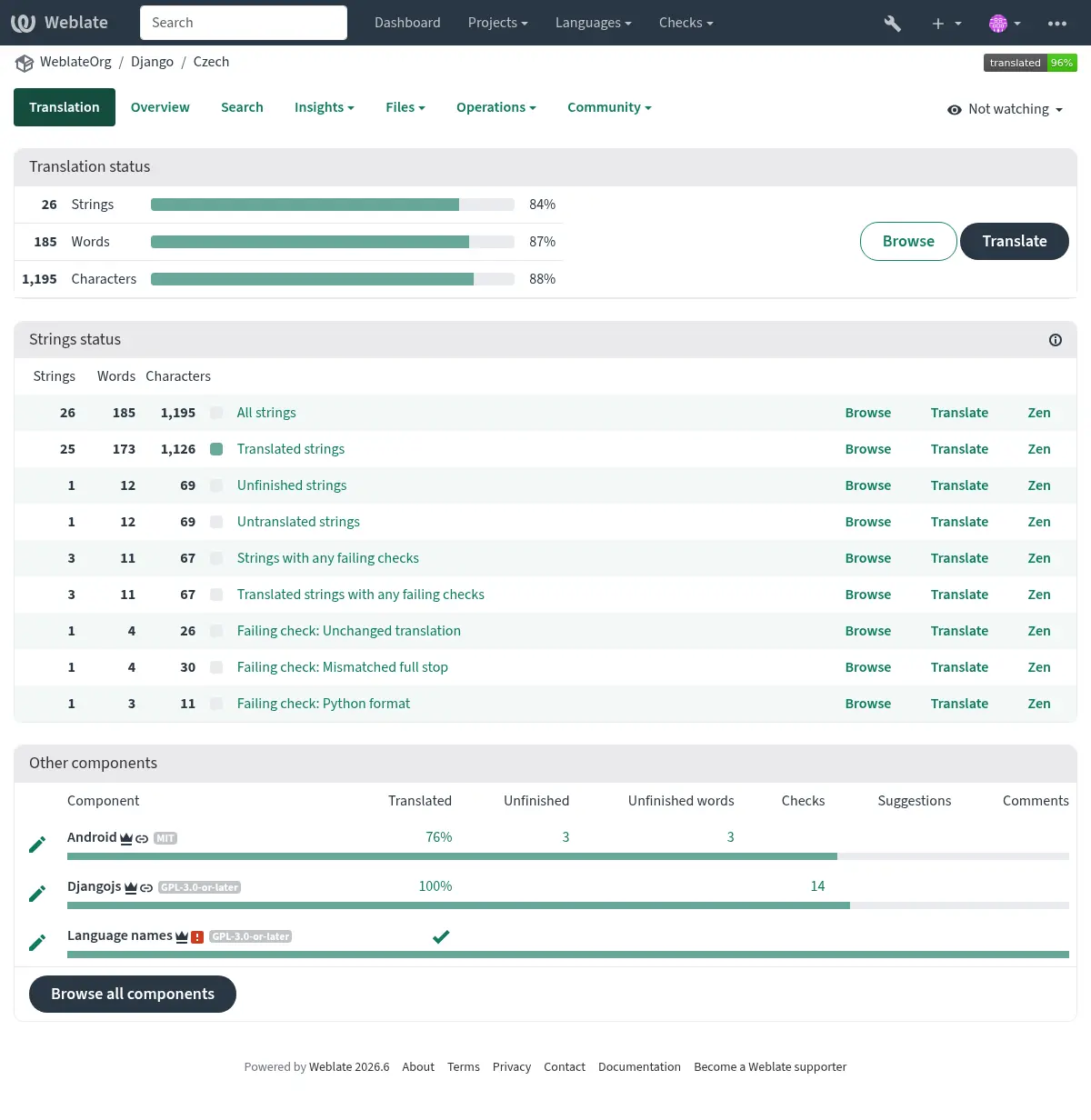
När du har navigerat till en komponent leder en uppsättning länkar till dess faktiska översättning. Översättningen är vidare indelad i enskilda kontroller, som Oöversatta strängar eller Oavslutade strängar. Om hela projektet redan är översatt utan några fel är Alla strängar fortfarande tillgängligt. Alternativt kan du använda funktionen Sök för att hitta en specifik sträng eller term.
Förslag
Observera
De faktiska behörigheterna kan variera beroende på din Weblate-konfiguration.
Anonymous users (by default) can only forward suggestions. Doing so is still available to signed-in users, in cases where uncertainty about a translation arises, prompting other translators to review it. Any user can clone an existing suggestion into the translation fields, including plural forms, and use it as the basis for a new suggestion or translation.
Alla förslag skannas dagligen för att ta bort dubbletter och sådana som matchar befintliga översättningar.
If you have the Accept suggestions permission, you can bulk accept all suggestions from a specific user by clicking the account check icon next to their suggestion. This is useful for quickly processing suggestions from trusted contributors. Suggestions failing quality checks are skipped and remain for manual review. Weblate shows the number of matching suggestions for confirmation and processes the acceptance in the background. If you can review the translation, you can accept and approve the suggestions in the same step.
Varianter
Variant används för att gruppera varianter av olika längd av en sträng. Frontend i ditt projekt kan sedan använda olika strängar beroende på storleken på skärmen eller fönstret.
Se även
Etiketter
Etiketter används för att kategorisera strängar inom ett projekt för att ytterligare anpassa lokaliseringsarbetsflödet (till exempel för att definiera kategorier av strängar).
Följande etiketter används av Weblate:
- Automatiskt översatt
Sträng översatt med Automatisk översättning.
- Källan behöver granskas
Sträng markerad för granskning med Källsträngar recensioner.
Se även
Översättning
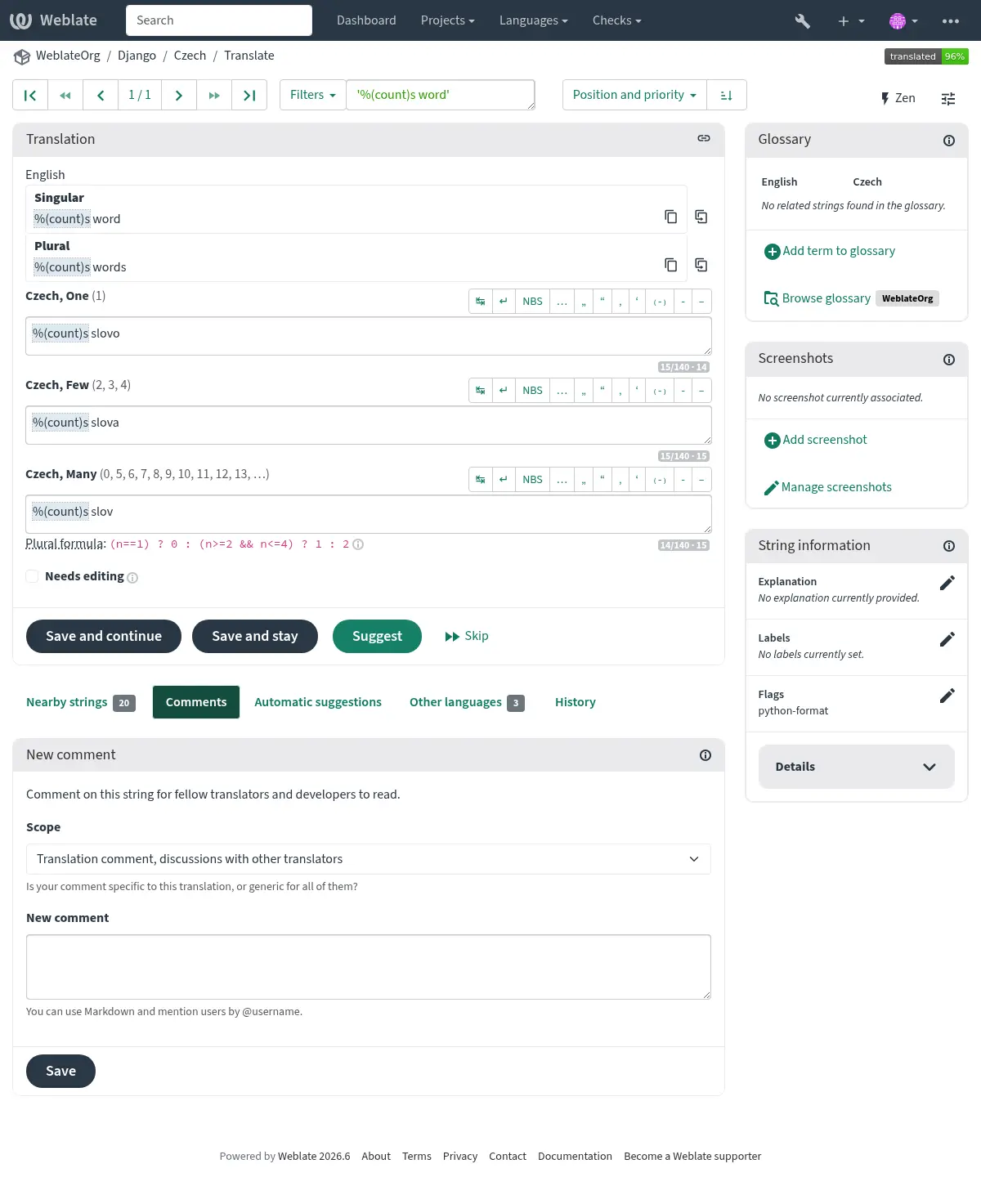
På översättningssidan visas källsträngen och ett redigeringsfält för översättningen. Om översättningen är plural visas flera källsträngar och redigeringsfält, var och en beskriven och märkt med antalet pluralformer som det översatta språket har.
Alla speciella blankstegstecken är understrukna med rött och markerade med grå symboler. Fler än ett efterföljande blanksteg är också understrukna med rött för att uppmärksamma översättaren på ett potentiellt formateringsproblem.
Olika extrauppgifter kan visas på denna sida, varav de flesta kommer från projektets källkod (som sammanhang, kommentarer eller var meddelandet används). Översättningsfält för alla sekundära språk som översättarna väljer i inställningarna visas (se Sekundära språk) ovanför källsträngen.
Below the translation, translators will find suggestions made by others, to be accepted (✓), accepted with changes (✏️), bulk accepted for a specific user (👤✓), cloned into the translation fields (📑) or deleted (🗑).
Translating special text safely
Some source strings contain text that the application interprets at runtime. Translate the human-readable parts, but keep technical markers intact unless the project instructions say otherwise.
- Placeholders and format strings
Keep variables such as
%s,%1$d,%(name)s,{count},{{ value }}, or similar markers in the translation. Named placeholders describe the inserted value, but the names themselves are not translated. You can usually reorder numbered or named placeholders to fit the target language. Use the placeable copy shortcuts to insert them without typing mistakes.- Markup
Keep HTML and XML tags, tag names, and attribute names unchanged. Translate the visible text between tags and any attribute value that is meant for users, for example alternative text or a tooltip, when it appears as part of the translatable string. Make sure opening and closing tags still match after reordering the sentence.
- Program syntax
Leave function names, commands, environment variables, spreadsheet functions, SQL keywords, and similar program syntax untranslated unless the project explicitly documents a localized form.
- Punctuation and whitespace
Preserve punctuation and spaces that affect the interface, such as trailing colons, ellipses, leading or trailing spaces, and punctuation next to placeholders. Follow the target language’s typography when it differs from the source, and use comments when a source punctuation choice looks wrong.
- Accelerators
Menu labels can mark keyboard accelerators with characters such as
&,_, or~. When the source has an accelerator, keep one in the translation. Choose a readable key in the translated label and avoid obvious conflicts with nearby menu items or buttons.- Plural forms
Translate each plural field Weblate shows. Do not combine forms into a single construction such as
file(s)unless that is correct for the target language and project. If the source string uses an ambiguous plural, report it with a source string comment or review.
Weblate quality checks catch many technical mistakes in placeholders, markup, punctuation, whitespace, and plural forms. They do not replace translator judgment, so use Översättningskontext, Ordlista, and Kommentarer when the source text needs clarification.
Pluralformer
Ord som ändrar form för att ta hänsyn till sin numeriska beteckning kallas pluralformer. Varje språk har sin egen definition av dem. Engelska har till exempel en. I singularformen av ett exempel, ”bil”, avses implicit en bil, medan i pluralformen ”bilar” avses två eller flera bilar (eller begreppet bilar som substantiv). Språk som till exempel tjeckiska eller arabiska har fler former av plural, och deras regler för plural är också olika.
Weblate har fullt stöd för var och en av dessa former, på respektive språk. Varje grammatiskt tal översätts i ett separat fält för en fördefinierad uppsättning kardinalnummer som är specifika för översättningsspråket. Antalet fält och hur de i sin tur används i den översatta applikationen eller projektet beror på den konfigurerade pluralformeln. Weblate visar grundläggande information och Unicode Consortiums Language Plural Rules är en mer detaljerad beskrivning.
Se även
Alternativa översättningar
Added in version 4.13.
Observera
Detta stöds för närvarande endast med CSV-fil med flera värden.
I vissa format är det möjligt att ha flera översättningar för en enda sträng. Du kan lägga till fler alternativa översättningar med hjälp av menyn Verktyg. Alla tomma alternativa översättningar tas bort automatiskt när du sparar.
Kortkommandon
Följande kortkommandon kan användas under översättningen:
Tangentbordsgenväg |
Beskrivning |
|---|---|
? |
Öppna tillgängliga kortkommandon. |
Alt+Home |
Navigera till den första översättningen i den aktuella sökningen. |
Alt+End |
Navigera till den sista översättningen i den aktuella sökningen. |
Alt+PageUp eller Ctrl+↑ eller Alt+↑ eller Cmd+↑ |
Navigera till föregående översättning i den aktuella sökningen. |
Alt+PageDown eller Ctrl+↓ eller Alt+↓ eller Cmd+↓ |
Navigera till nästa översättning i den aktuella sökningen. |
Ctrl+Enter eller Cmd+Enter |
Skicka in aktuell blankett; detta motsvarar att trycka på Spara och fortsätt medan du redigerar översättningen. |
Ctrl+Skift+Enter eller Cmd+Shift+Enter |
Avmarkera översättningen som ”Behöver redigeras” och skicka in den. |
Alt+Enter eller Option+Enter |
Skicka in strängen som ett förslag; detta fungerar på samma sätt som att trycka på Suggest när du redigerar översättningen. |
Ctrl+E eller Cmd+E |
Fokusera på översättningsredigeraren. |
Ctrl+U eller Cmd+U |
Fokusera på kommentarsredigeraren. |
Ctrl+M eller Cmd+M |
Visar Automatiska förslag-fliken, se Automatiska förslag. |
Ctrl+1 till Ctrl+9 eller Cmd+1 till Cmd+9 |
Placerbara kopior av ett givet antal från källsträngen. |
Ctrl+M följt av 1 till 9 eller Cmd+M följt av 1 till 9 |
Kopiera maskinöversättningen av ett givet antal till aktuell översättning. |
Ctrl+I följt av 1 till 9 eller Cmd+I följt av 1 till 9 |
Ignorera ett objekt i listan över misslyckade kontroller. |
Ctrl+J eller Cmd+J |
Visar fliken Närliggande strängar. |
Ctrl+S eller Cmd+S |
Fokusera på sökfältet. |
Ctrl+O eller Cmd+O |
Kopiera källsträngen. |
Ctrl+Y eller Cmd+Y |
Markera kryssrutan Behöver redigeras. |
→ |
Bläddra till nästa översättningssträng. |
← |
Bläddra till föregående översättningssträng. |
Visuellt tangentbord
En liten visuell tangentbordsrad visas precis ovanför översättningsfältet. Raderna är specifika för varje språk och kan vara användbara för lokal interpunktion eller tecken som är svåra att skriva för hand.
De visade symbolerna delas in i tre kategorier:
Användarkonfigurerad Specialtecken definierad i Användarprofil
Tecken per språk som tillhandahålls av Weblate (t.ex. citattecken eller RTL-specifika tecken)
Tecken konfigurerade med
SPECIAL_CHARS
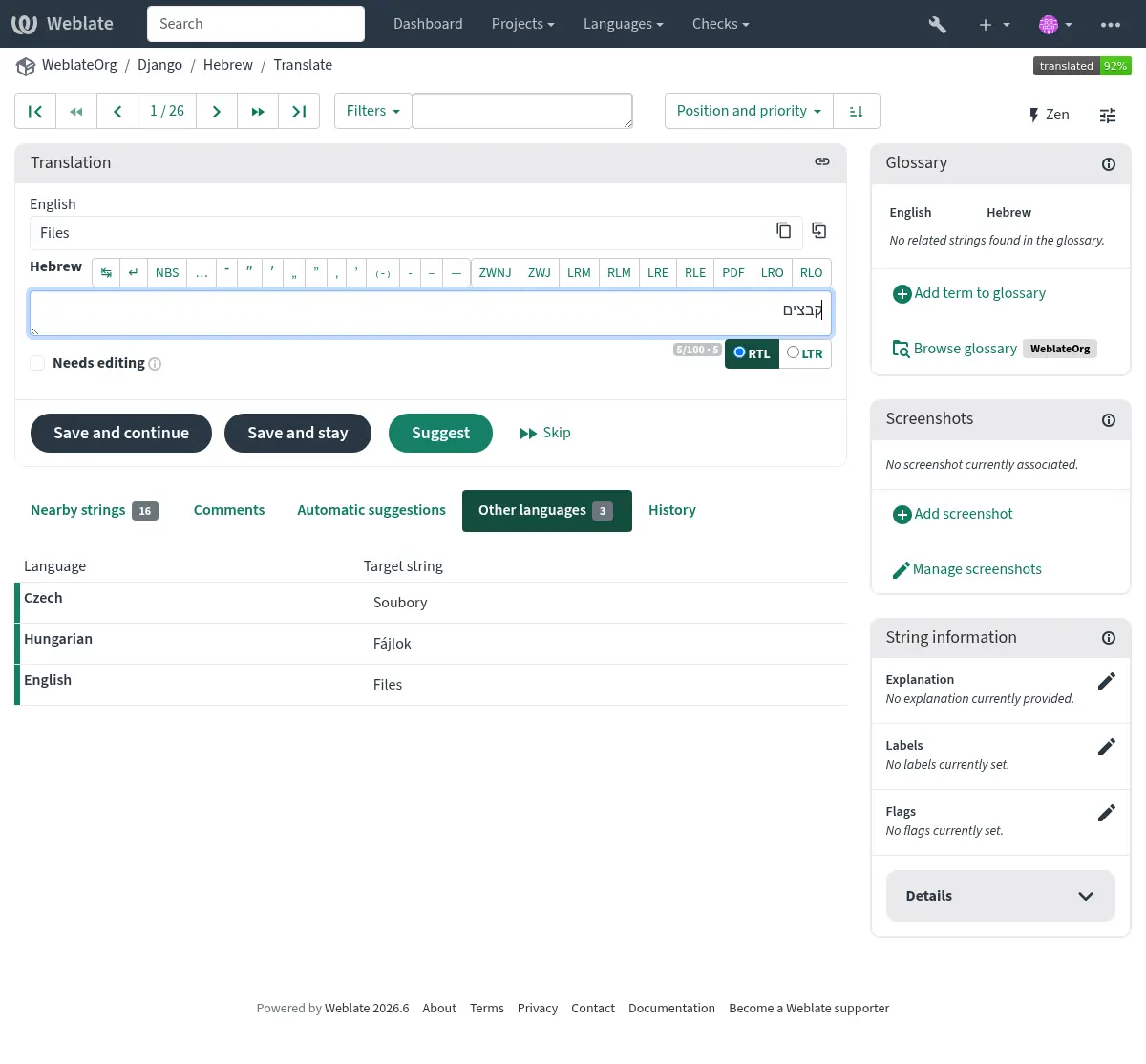
Översättningskontext
Denna kontextuella beskrivning ger relaterad information om den aktuella strängen.
- Strängattribut
Saker som meddelande-ID, sammanhang (
msgctxt) eller plats i källkoden.- Förklaring
Further clarification can be provided in Weblate via Förklaring.
- Skärmdumpar
Screenshots can be uploaded directly from this panel using Add screenshot, or managed elsewhere in Weblate to better inform translators of where and how the string is used. Source-language screenshots are shown for every translation of the string, while translation-specific screenshots are shown only for that translation; see Screenshots and visual context.
- Närliggande strängar
Visar närliggande strängar från översättningsfilen. Dessa används vanligtvis också i ett liknande sammanhang och är användbara för att hålla översättningen konsekvent.
- Andra förekomster
Om ett meddelande visas på flera ställen (t.ex. flera komponenter) visar den här fliken alla om de visar sig vara inkonsekventa (se Inkonsekvent). Du kan välja vilken du vill använda.
- Översättningsminne
Se liknande strängar som översatts tidigare, se Översättningsminne.
- Ordlista
Visar termer från projektordlistan som används i det aktuella meddelandet.
- Historik
Lista över personer som nyligen har ändrat detta meddelande med hjälp av Weblate.
- Projekt
Projektinformation som instruktioner för översättare, eller en katalog eller länk till strängen i det versionshanteringssystem som projektet använder.
Om du vill ha direkta länkar måste översättningsformatet stödja detta.
Översättningshistorik
Varje ändring sparas som standard (om inte den är inaktiverad i komponentinställningarna) i databasen och kan återställas. Översättningar kan också återställas i det underliggande versionshanteringssystemet.
Översatt stränglängd
Weblate kan begränsa längden på en översättning på flera sätt för att säkerställa att den översatta strängen inte blir för lång:
Standardbegränsningen för översättning är tio gånger längre än källsträngen. Detta kan ändras med
LIMIT_TRANSLATION_LENGTH_BY_SOURCE_LENGTH. Om du stöter på detta kan det också bero på att en enspråkig översättning felaktigt har konfigurerats som en tvåspråkig, vilket gör att Weblate misstar översättningsnyckeln för den faktiska källsträngen. Se Tvåspråkiga och enspråkiga format för mer information.Maximal längd i tecken definierad av översättningsfilen eller flaggan, enligt Maximal längd av översättningen.
Maximal renderad storlek i pixlar enligt definitionen i flaggorna; se Maximal storlek för översättningen.
Automatiska förslag
Baserat på konfigurationen och ditt översatta språk ger Weblate förslag från flera maskinöversättningsverktyg och Översättningsminne. Alla maskinöversättningar finns tillgängliga i en enda flik på varje översättningssida.
Du kan också göra en konkordanssökning i Översättningsminne.
Se även
Du hittar listan över verktyg som stöds i Automatiska förslag.
Automatisk översättning
Du kan använda automatisk översättning för att starta översättningen baserat på externa källor. Detta verktyg kallas Automatisk översättning och är tillgängligt i menyn Operationer när du har valt en komponent och ett språk:
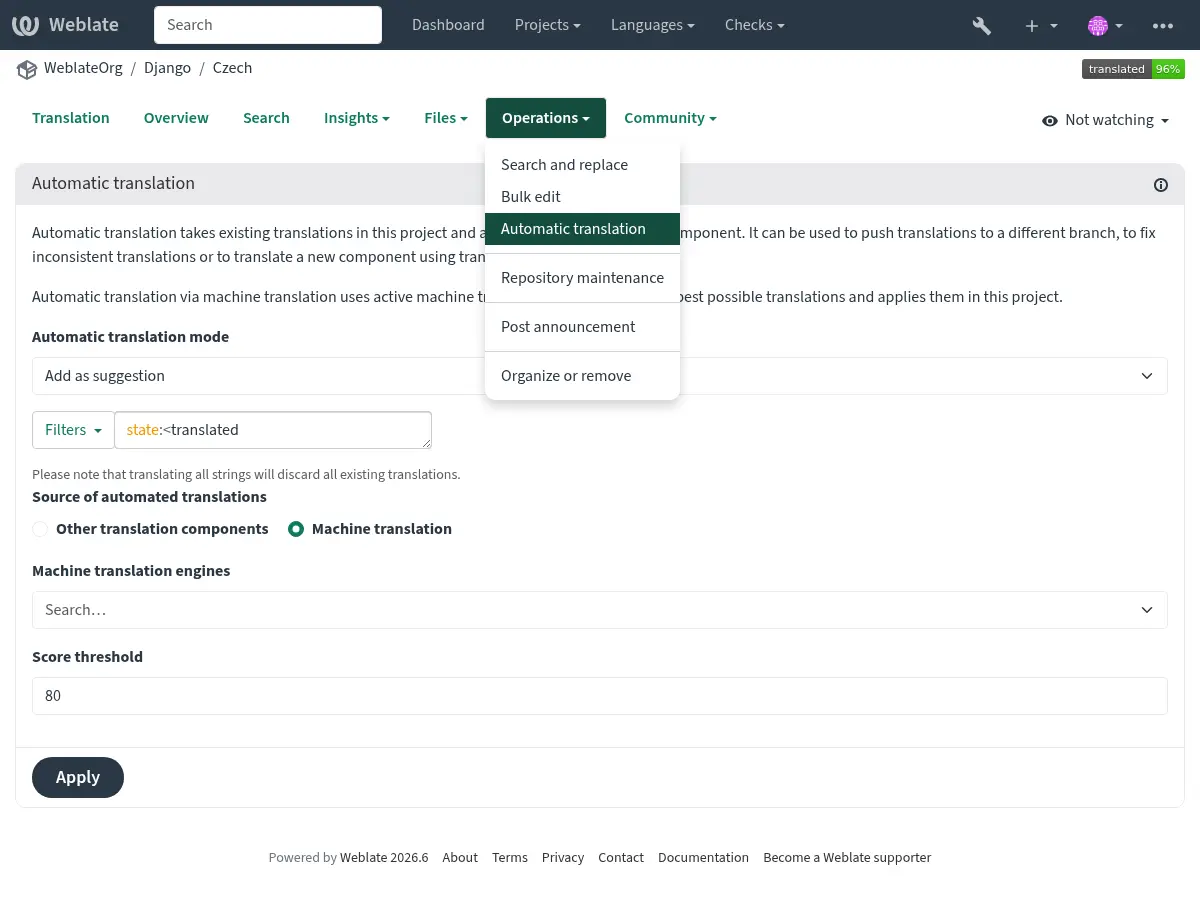
En liknande funktion Automatisk massöversättning är tillgänglig om du har valt ett projektspråk, en komponent eller en kategori.
Två driftslägen är möjliga:
Använda andra Weblate-komponenter som källa för översättningar.
Använda utvalda maskinöversättningstjänster med översättningar som överstiger en viss kvalitetströskel.
When using other components as the source, Weblate applies translations only when plural forms are compatible. If the source component uses different plural rules, pluralized strings are skipped and Weblate shows a warning, while single-form strings are still translated.
Du kan också välja vilka strängar som ska översättas automatiskt.
Varning
Tänk på att detta kommer att skriva över befintliga översättningar om det används med breda filter som Alla strängar.
Användbart i flera situationer, till exempel för att konsolidera översättningar mellan olika komponenter (till exempel applikationen och dess webbplats) eller när man startar en översättning för en ny komponent med hjälp av befintliga översättningar (översättningsminne).
De automatiskt översatta strängarna är märkta med Automatically translated.
Hastighetsbegränsande
För att undvika missbruk av gränssnittet tillämpas hastighetsbegränsning på flera åtgärder, såsom sökning, skickande av kontaktformulär eller översättning. Om du påverkas av detta blockeras du under en viss period, tills du kan utföra åtgärden igen.
Default limits and fine-tuning are described in the administrative manual, see Hastighetsbegränsande.
Sök och ersätt
Change terminology effectively or perform bulk fixing of the strings using Search and replace in the Operations menu.
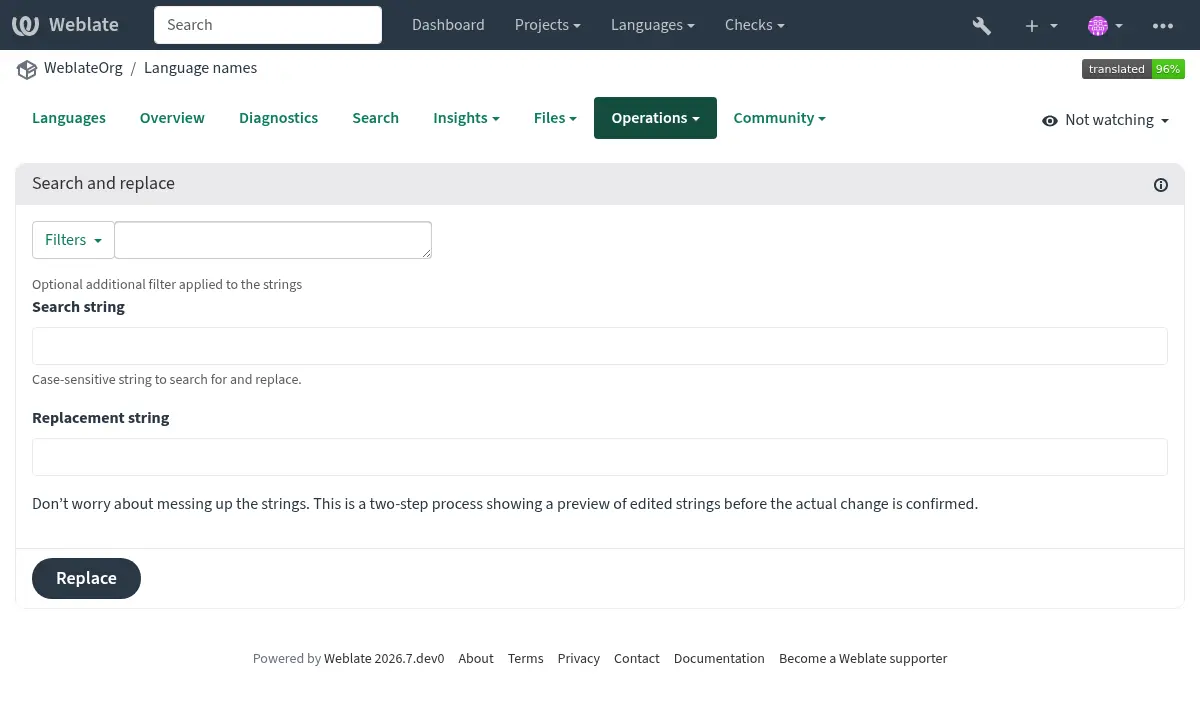
Råd
Don’t worry about messing up the strings, as it is a two-step process. A preview of edited strings is shown before confirming the change. You can adjust the search parameters from the preview and update it before applying the replacement.
Massredigering
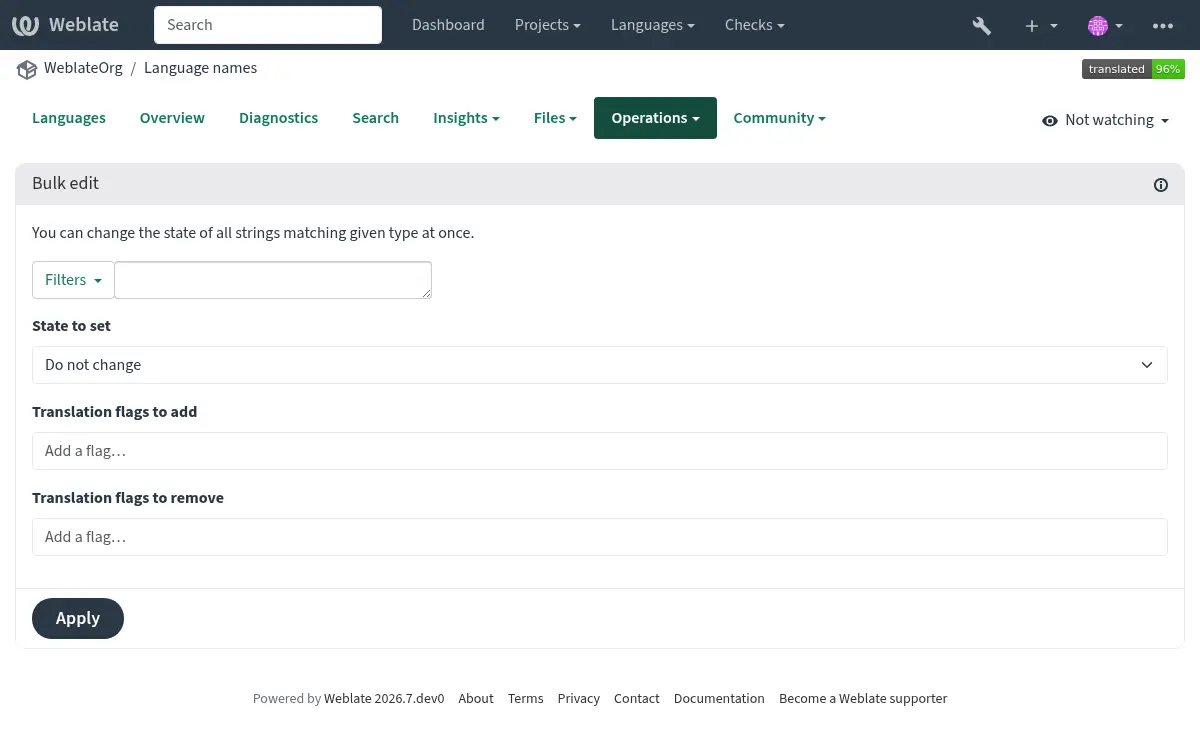
Massredigering gör det möjligt att utföra en åtgärd för flera strängar. Definiera strängar genom att söka efter dem och åtgärder som ska utföras på matchande strängar. Stödda åtgärder:
Ändra strängstatus (till exempel för att godkänna alla granskade strängar).
Justera översättningsflaggor (se Anpassa beteende med hjälp av flaggor)
Justera strängetiketter (se Strängetiketter)
Råd
This tool is called Bulk edit, accessible in the Operations menu of each project, component or translation.
Se även
Matrisvy
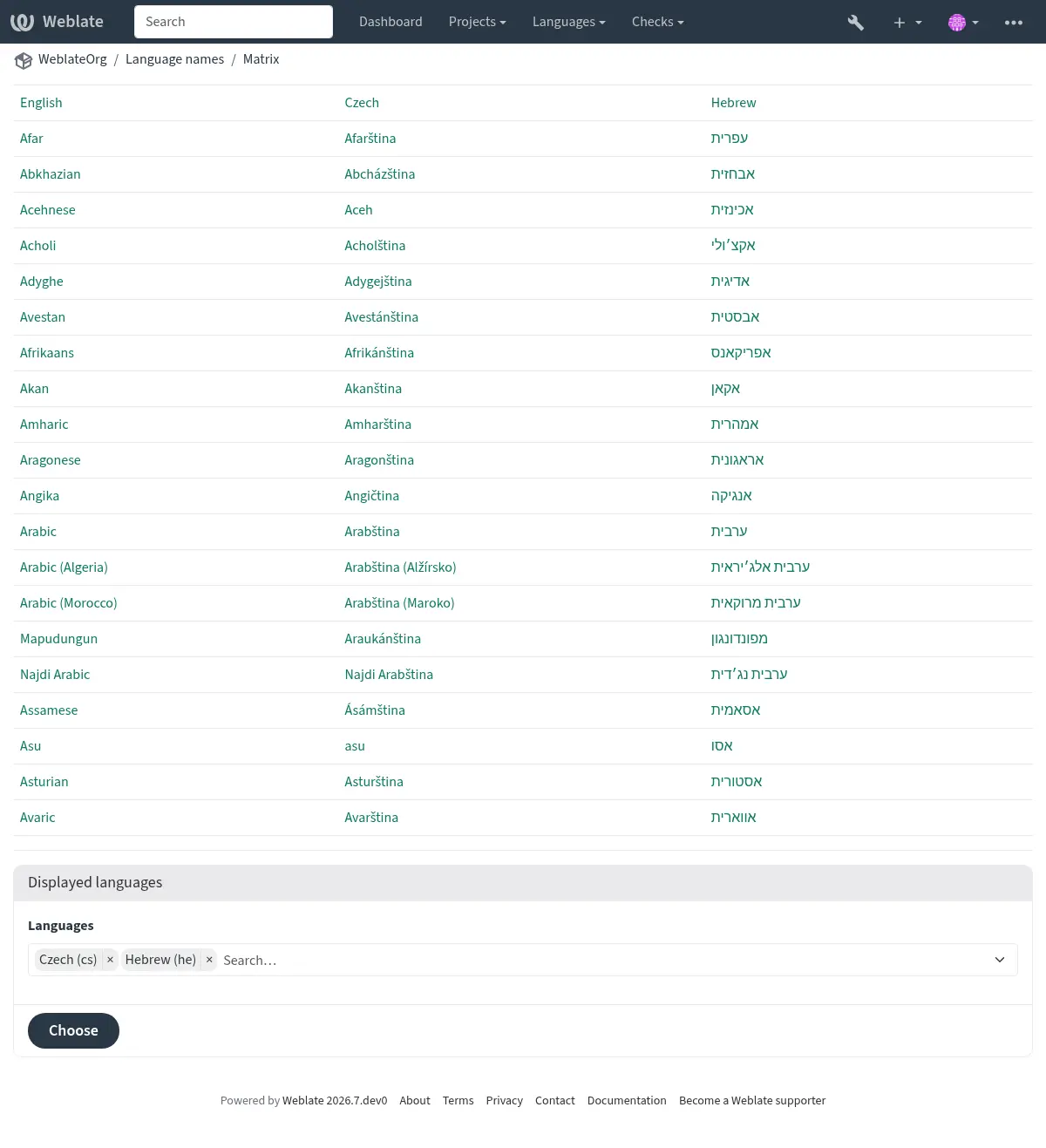
You can compare different languages efficiently using this view. It is available on every component page, from the Operations menu. First select all languages you want to compare, confirm your selection, then click on any translation to open and edit it.
Matrisvyn är också en mycket bra utgångspunkt för att hitta saknade översättningar på olika språk och snabbt lägga till dem från en vy.
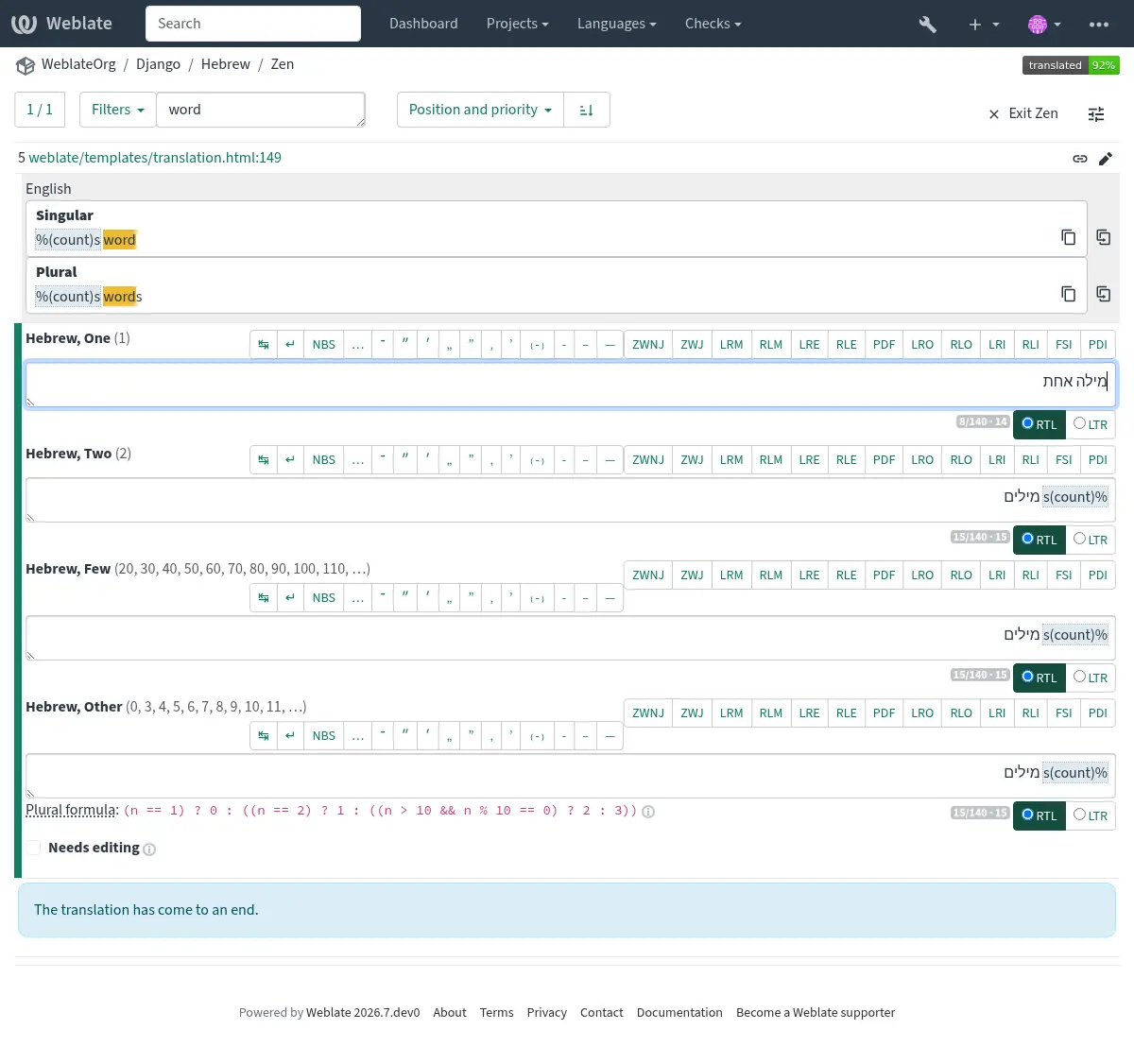
Zen-läge
Det här läget förenklar layouten och tar bort extra UI-element som Närliggande strängar eller Ordlista. Du kommer åt det genom att klicka på Zen-knappen längst upp till höger i den vanliga redigeraren (översättning av en sträng).
Du kan välja Zen-redigeraren som standardredigerare under fliken Inställningar i din Användarprofil. Där kan du också välja mellan att visa översättningar Uppifrån och ner eller Sida vid sida, beroende på vad du föredrar.
Kommentarer
Tre typer av kommentarer kan publiceras:
för översättningar
för källsträngar
för att rapportera buggar i källsträngen när denna funktion är aktiverad med Aktivera källgranskningar.
Välj den typ som passar bäst för det ämne du vill diskutera. Kommentarer till källsträngen är i alla fall bra för att ge feedback på den ursprungliga strängen, till exempel att den bör omformuleras, eller för att ställa frågor om den.
Markdown syntax can be used in all comments, as well as mentioning other users by using
@username. Mention a maintainer or another translator when you need them to see a follow-up question; they can reply in the same Comments tab.To find comments again, open your Användarprofil; the comment count links to your comment activity. To find strings with comments by a specific user, use Söker. For example,
comment_author:USERNAMEfinds strings with comments by that user, andsource_comment_author:USERNAMEfinds strings with source string comments by that user. When you are signed in, the search filter menu also includes shortcuts for comments by you and source comments by you.Se även
Mottagande av feedback om källsträngen
Källsträngar recensioner
Aktivera källgranskningar