번역 프로세스
제안 투표
기본적으로 모든 사람이 제안을 추가할 수 있으며, 로그인한 사용자가 수락합니다. 제안 투표를 사용하여 둘 이상의 로그인한 사용자가 동의할 때 문자열을 활용할 수 있습니다. 구성요소 설정 에서 제안 투표 로 투표를 활성화하고, 제안 자동 수락 으로 수락되는 제안의 임계값을 설정합니다 (제안을 한 사용자가 투표한 경우 그 투표도 포함됩니다).
참고
자동 수락이 설정되면 일반 사용자는 번역을 직접 저장하거나 제안을 수락하는 권한을 잃게 됩니다. 이는 제안 강제 시 문자열 편집 권한 으로 재정의할 수 있습니다.
이것들을 접근 제어 와 결합하여 다음 설정 중 하나를 만들 수 있음:
사용자가 제안하고 투표하며, 제한된 그룹이 수락되는 것을 제어합니다.
투표를 활성화합니다.
자동 수락을 끕니다.
사용자가 번역을 저장하지 못하도록 합니다.
사용자가 제안하고 투표하며, 정의된 수의 사용자가 동의하면 자동으로 수락됩니다.
투표를 활성화합니다.
자동 수락에 필요한 원하는 투표 수를 설정합니다.
선택적 제안 투표입니다. (번역이不确定한 경우 여러 제안을 만들어 선택적으로 사용할 수 있습니다.)
투표만 활성화합니다.
원문 문자열에 대한 추가 정보
설명, 문자열 우선순위, 검사 플래그 및 시각적 컨텍스트를 포함한 추가 정보를 문자열에 추가하여 번역 프로세스를 향상시킵니다. 일부 정보는 번역 파일에서 추출될 수 있고 일부는 추가 문자열 정보를 편집하여 추가할 수 있음:
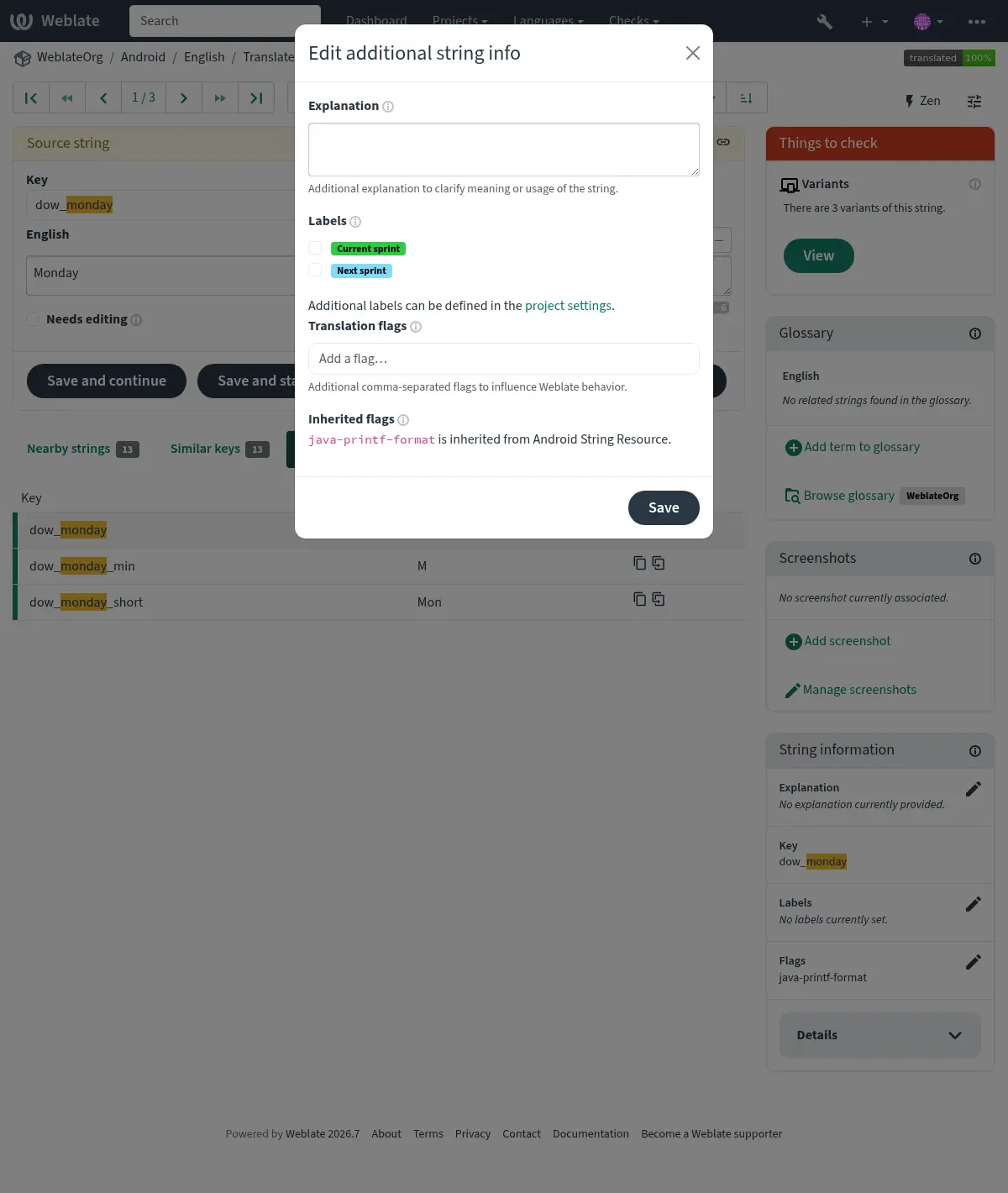
스크린샷 컨텍스트 또는 플래그 옆의 “편집” 아이콘을 클릭하여 번역 인터페이스에서 직접 접근할 수 있습니다.
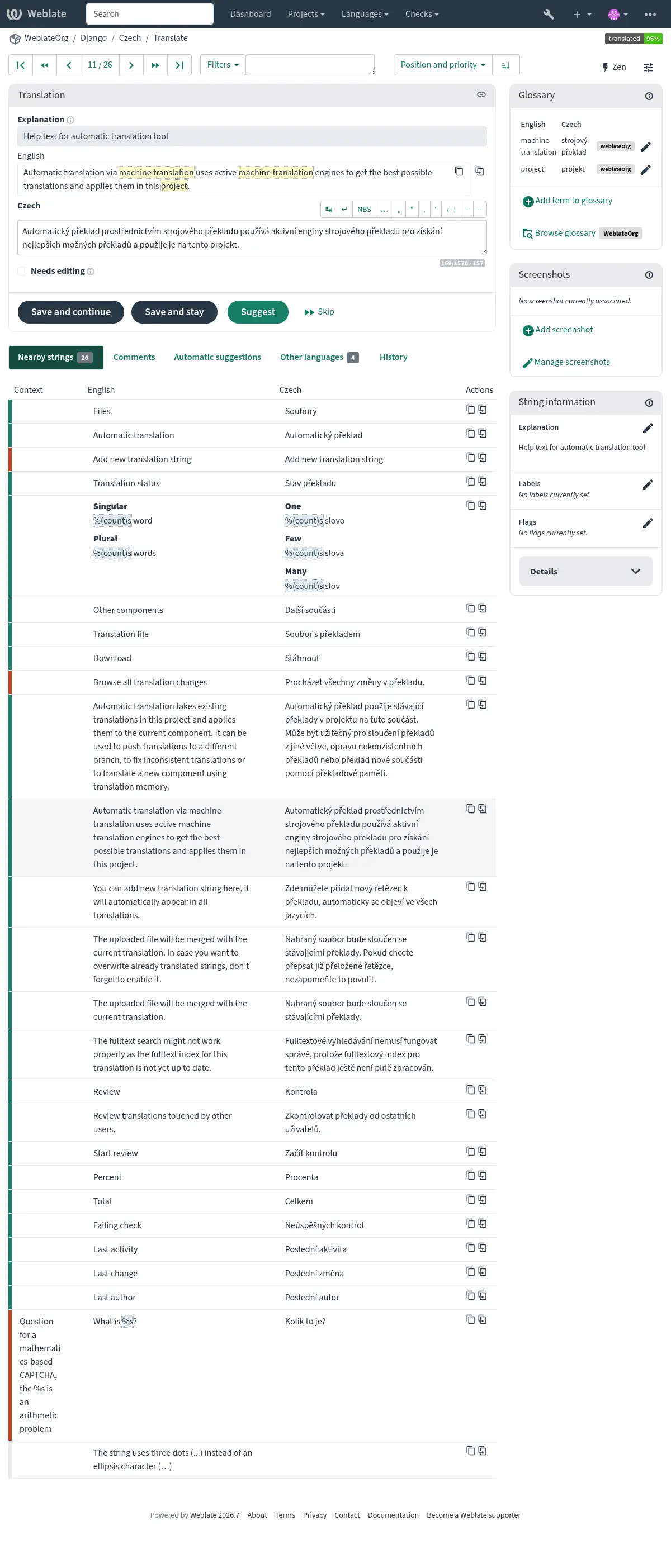
문자열 우선순위 지정
priority 플래그를 사용하여 문자열 우선순위를 변경하여 우선순위가 높은 문자열을 먼저 번역할 수 있도록 제공할 수 있습니다.
힌트
이를 사용하여 논리적인 방식으로 번역 흐름을 정렬할 수 있습니다.
더 보기
번역 플래그
품질 검사 및 기타 Weblate 동작의 사용자 정의입니다 ( 플래그를 사용한 동작 사용자 지정 참조).
문자열 플래그는 구성요소 설정 의 번역 플래그 및 번역 파일의 플래그에서도 상속됩니다 ( 현지화 파일 형식 참조).
더 보기
설명
버전 4.1에서 변경: 이전 버전에서는 추가 컨텍스트 라고 불렀습니다.
버전 4.18에서 변경: 파일과 설명을 동기화하는 지원이 도입되었습니다.
번역의 범위나 사용법을 명확히 하려면 설명을 사용하세요. 링크와 기타 마크업을 포함하려면 Markdown을 사용할 수 있습니다.
일부 파일 형식은 파일 내에 설명을 저장하는 것을 지원합니다 ( 설명 참조).
힌트
Weblate는 일부 형식에 대해 번역 파일에 있는 설명을 표시할 수도 있습니다 ( 원문 문자열 설명 참조).
스크린샷 및 시각적 컨텍스트
프로그램에서 사용 중인 주어진 원문 문자열을 보여주는 스크린샷을 업로드할 수 있습니다. 이를 통해 번역자가 어디에서 사용되는지, 어떻게 번역해야 하는지 이해하는 데 도움이 됩니다.
업로드된 스크린샷은 번역 컨텍스트 사이드바에 표시됨:
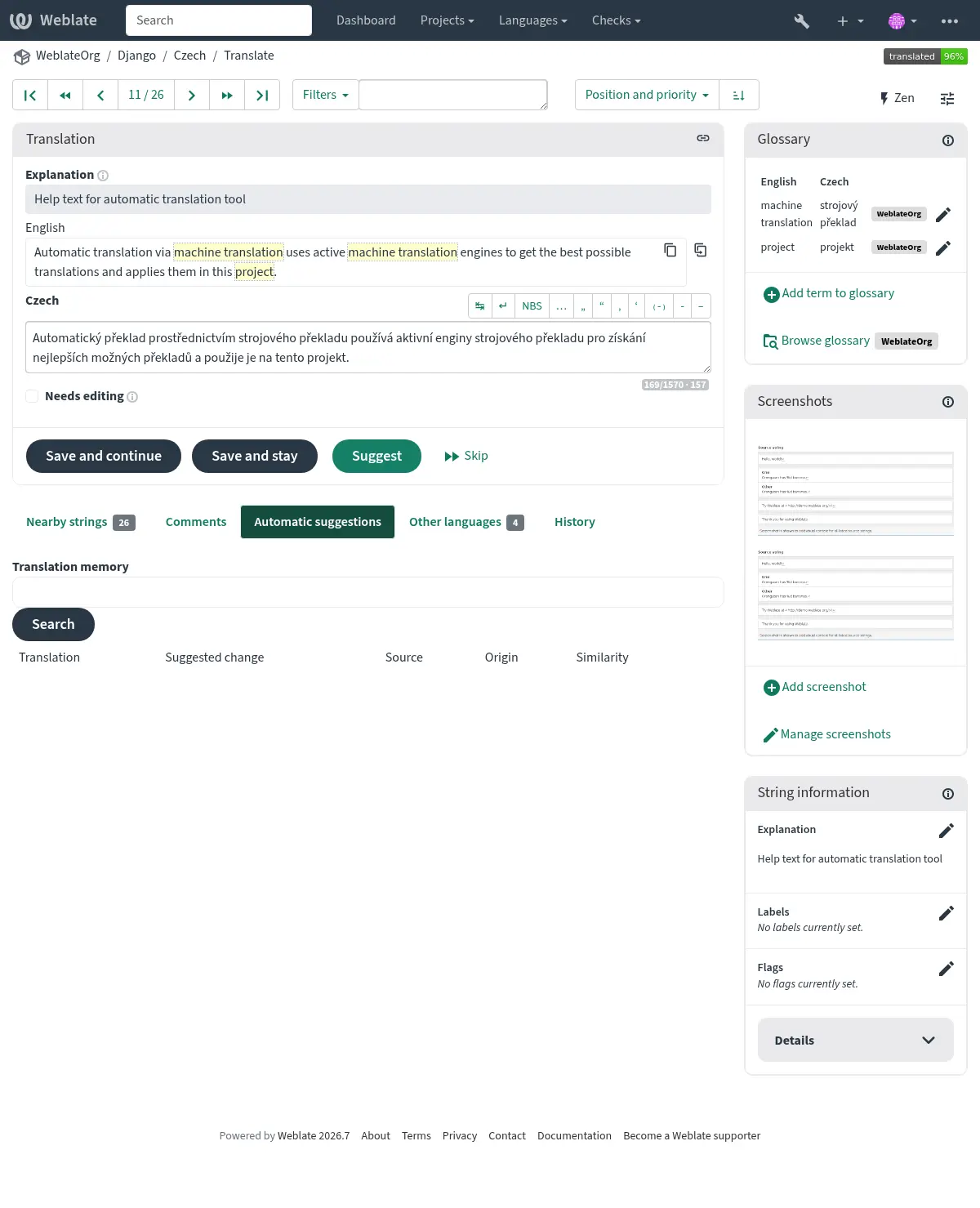
원문 문자열에 대한 추가 정보 외에도 Weblate UI에서 스크린샷을 관리하고, 저장소와 동기화하거나, Weblate의 REST API 를 통해 처리할 수 있습니다.
UI에서 스크린샷 관리
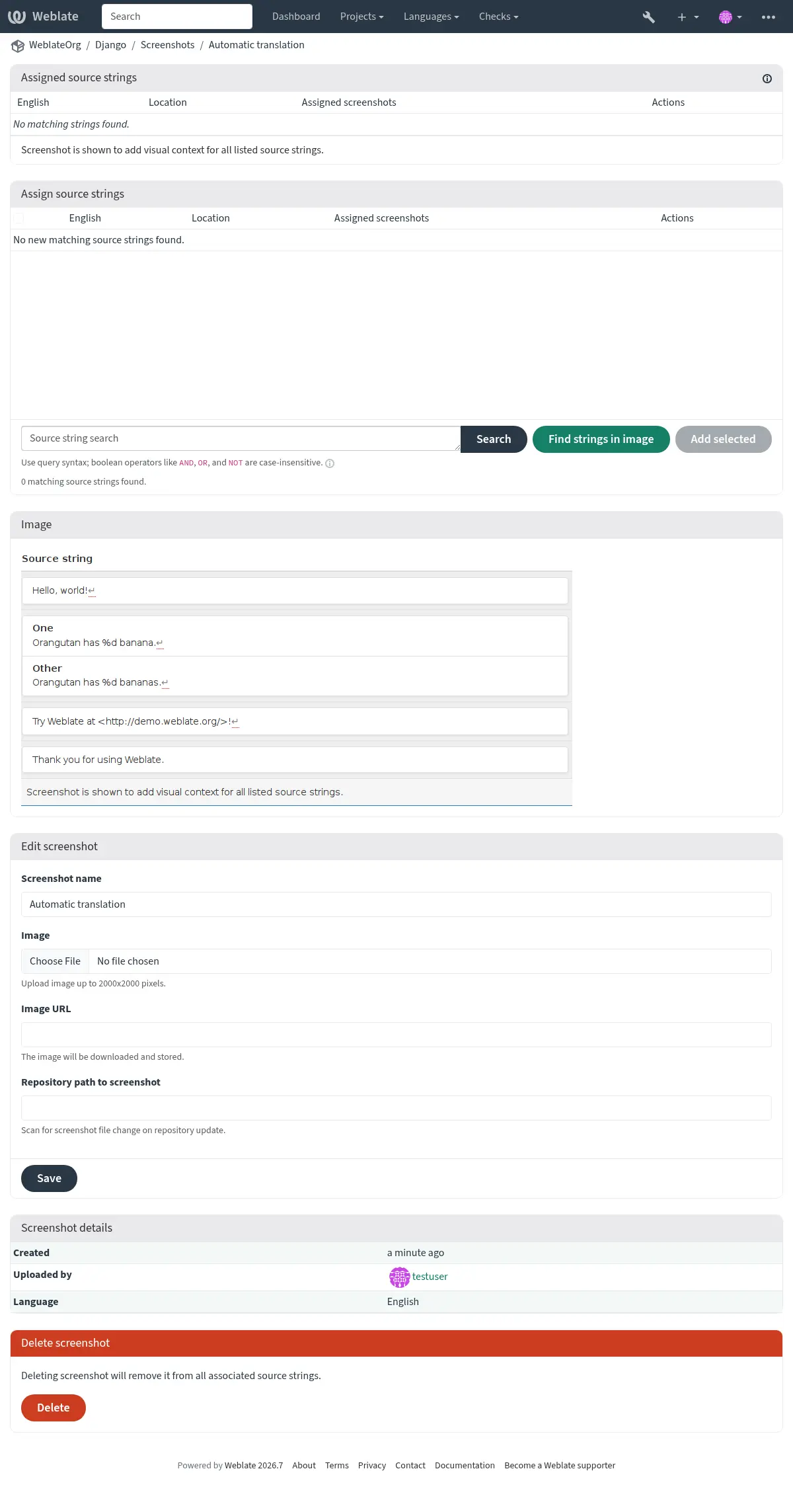
각 스크린샷은 특정 번역 언어에 대해 저장됩니다. 번역 페이지에서 원문 언어에 첨부된 스크린샷은 해당 문자열의 모든 번역에 표시되고, 다른 언어에 첨부된 스크린샷은 그 언어에만 표시됩니다. 스크린샷 컨텍스트 패널의 스크린샷 추가 를 사용해 번역 페이지에서 직접 스크린샷을 추가하거나, 작업 메뉴 아래 별도 관리 인터페이스를 열 수 있습니다. 그곳에서 스크린샷을 업로드하고 원문 문자열에 수동으로 할당하거나, 이미지에서 문자열 찾기 버튼으로 Weblate가 텍스트 인식(OCR)을 사용해 이미지에서 문자열을 찾게 할 수 있습니다. 일치하는 원문 문자열은 개별적으로, 선택한 묶음으로, 또는 한 번에 모두 할당할 수 있습니다.
스크린샷 목록은 업로드된 스크린샷을 요약하고 검색하거나 필터링할 수 있게 합니다:
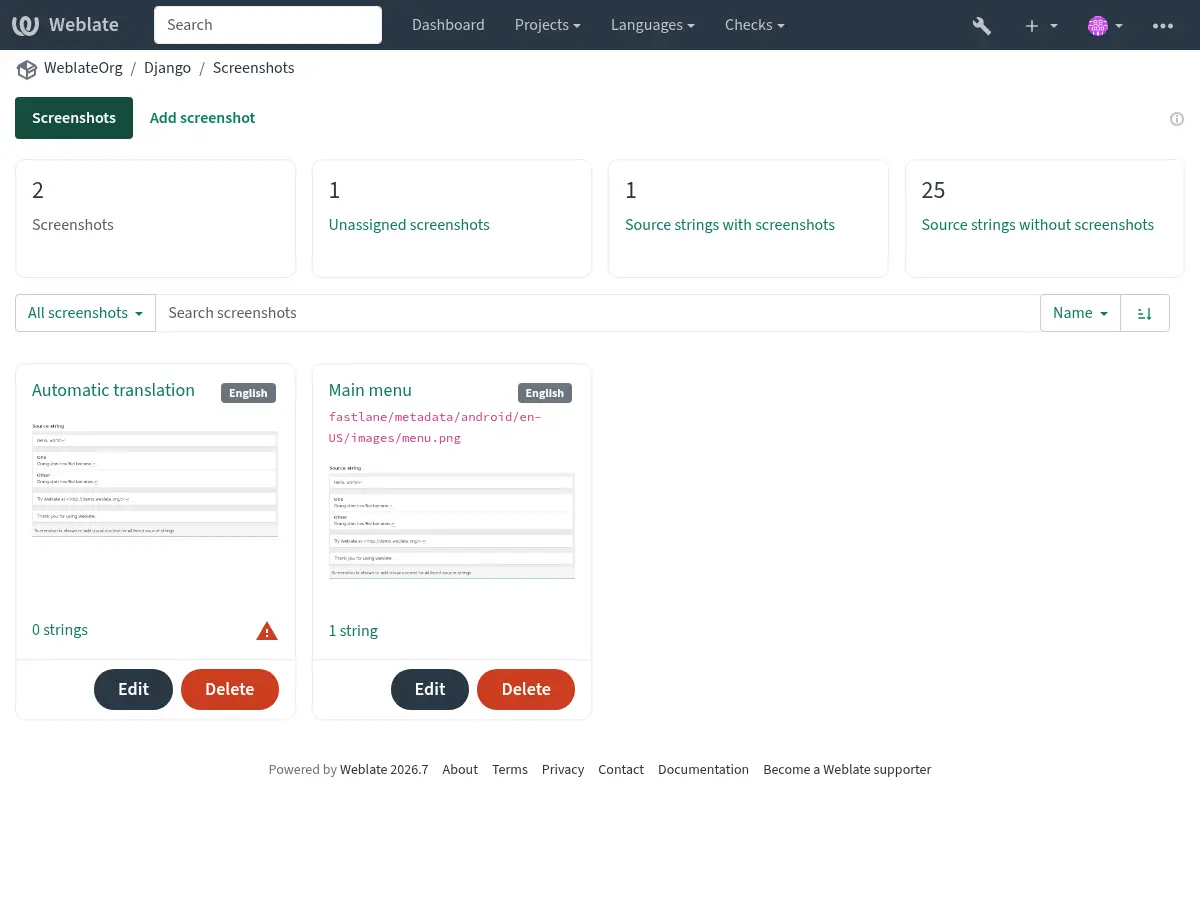
스크린샷이 업로드되면 이 인터페이스에서 관리 및 원문 문자열 연결을 처리함:
스크린샷 목록 검색을 사용해 이름, 저장소 경로, 언어, 할당된 원문 문자열, 원문 문자열 컨텍스트 또는 원문 문자열 위치로 스크린샷을 찾으세요. 검색은 일반 텍스트와 고급 스크린샷 쿼리를 모두 허용합니다. 스크린샷 검색 를 참조하세요. 예를 들어 NOT has:string 으로 미할당 스크린샷을 찾고, has:string 으로 할당된 스크린샷을 찾거나, repository:fastlane 으로 저장소 경로에서 발견된 스크린샷을 검토할 수 있습니다.
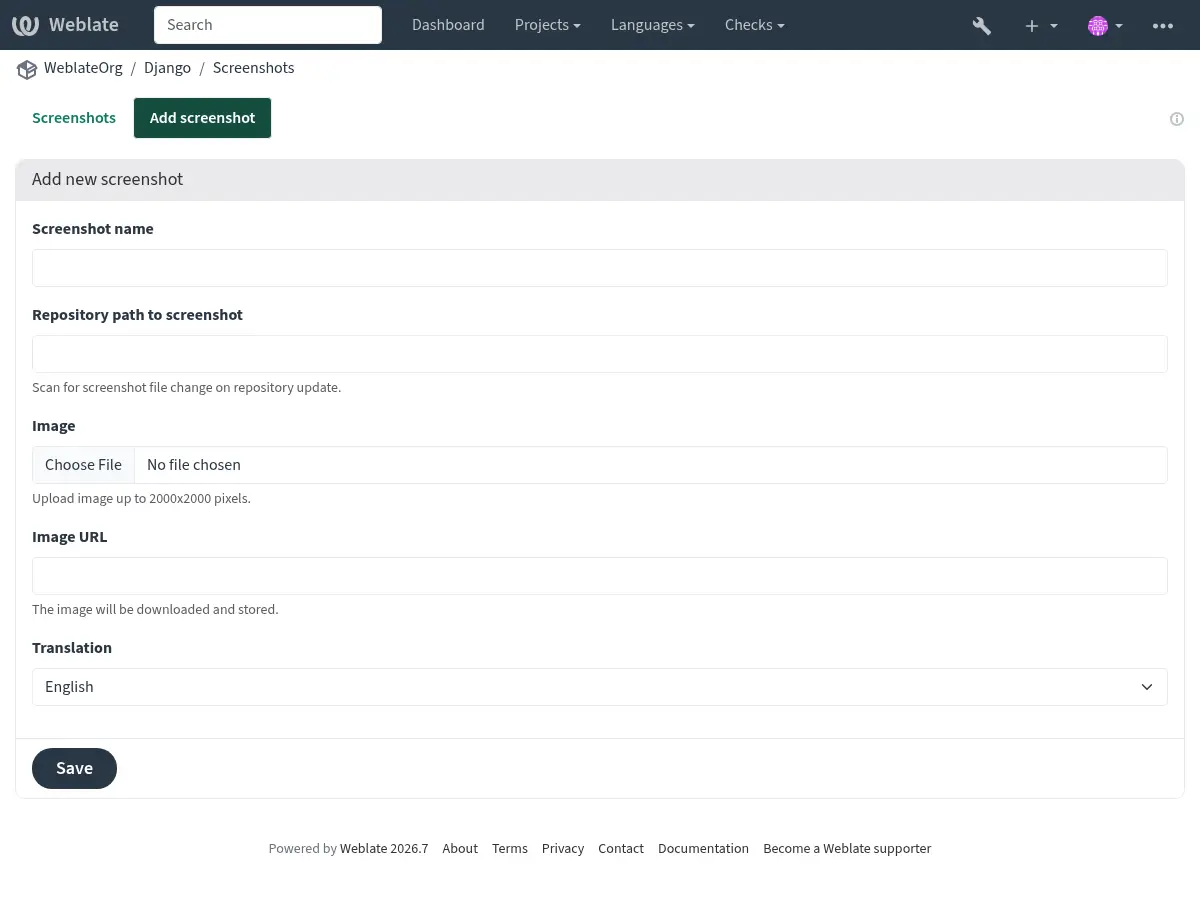
로컬 파일에서 스크린샷을 업로드하거나, 클립보드에서 붙여넣거나, 외부 소스에서 이미지를 다운로드할 URL을 제공할 수 있습니다. URL 기반 업로드는 ALLOWED_ASSET_DOMAINS 설정에 따라 제한될 수 있습니다. 이 설정은 이미지를 가져올 때 따라가는 리디렉션을 포함하여 외부 에셋 다운로드에 신뢰할 도메인을 제어합니다. 또한 ASSET_RESTRICT_PRIVATE 는 ASSET_PRIVATE_ALLOWLIST 에 포함되지 않은 내부 또는 비공개 대상을 거부합니다. ALLOWED_ASSET_SIZE 설정은 에셋의 최대 크기를 제한합니다.
저장소에서 스크린샷 관리
버전 관리 시스템(VCS) 저장소에서 직접 스크린샷을 추가하거나 업데이트할 수 있습니다.
이 기능을 활성화하려면 구성요소를 만들 때 스크린샷 파일 마스크를 설정하여 저장소의 업데이트를 모니터링하거나, 수동으로 업로드할 때 스크린샷을 추가 또는 업데이트할 수 있습니다.
수동으로 업로드한 스크린샷을 나중의 저장소 업데이트에 연결하려면 저장소의 스크린샷 경로 에 저장소에서 추적되는 경로를 입력하세요.
저장소가 업데이되면 시스템이 자동으로 변경사항을 검색합니다. 저장소의 기존 스크린샷이 업데이트되고, 지정된 스크린샷 파일 마스크와 일치하는 새 스크린샷이 구성요소에 추가됩니다.
애플리케이션 프로젝트의 실용적인 워크플로는 다음과 같습니다:
가장 눈에 잘 띄는 사용자 인터페이스의 원문 언어 스크린샷을 캡처하세요.
예를 들어
fastlane/metadata/android/en-US/images/phoneScreenshots/아래와 같은 안정적인 저장소 경로에 저장하세요.해당 경로에 대해 스크린샷 파일 마스크 를 구성하세요.
Weblate가 스크린샷을 발견하거나 새로 고칠 수 있도록 구성요소 저장소를 업데이트하세요.
OCR 또는 원문 문자열 검색을 사용해 스크린샷을 일치하는 원문 문자열에 할당하고, 여전히 시각적 컨텍스트가 없는 중요한 문자열은 스크린샷이 없는 원문 문자열 카운터를 검토하세요.
더 보기
API를 통한 스크린샷 관리
스크린샷 워크플로는 REST API를 통해서도 사용할 수 있습니다. GET /api/components/(string:project)/(string:component)/screenshots/ 를 사용하여 하나의 구성요소의 스크린샷을 나열하고, POST /api/screenshots/ 로 스크린샷을 만들고, POST /api/screenshots/(int:id)/file/ 로 이미지를 교체하고, POST /api/screenshots/(int:id)/units/ 및 DELETE /api/screenshots/(int:id)/units/(int:unit_id) 로 원문 문자열 연결을 관리하고, DELETE /api/screenshots/(int:id)/ 로 스크린샷을 삭제할 수 있습니다. 스크린샷 API 객체에는 관련 번역과 저장소 기반 업데이트에 사용되는 선택적 저장소 경로가 포함됩니다.