Weblate로 마이그레이션
다른 현지화 플랫폼을 사용 중이고 Weblate로 전환을 고려하고 있나요? 이 가이드는 Transifex, Crowdin, Lokalise 또는 유사 서비스와 같은 플랫폼에서 번역 프로젝트를 마이그레이션하는 데 도움이 되는 빠른 단계별 프로세스를 제공합니다.
Weblate는 핵심에 Git 통합이 있는 연속 현지화를 중심으로 설계되어 번역을 개발 워크플로에 가깝게 유지하려는 팀에 이상적입니다.
더 보기
올바른 국제화 프레임워크 선택은 국제화 시작하기 참조
자세한 통합 옵션은 Weblate와 통합 참조
자동화된 워크플로 설정은 지속적 현지화 참조
전제 조건
마이그레이션을 시작하기 전에 다음을 확인하세요:
현지화 플랫폼에서:
번역 파일을 내보낼 수 있는 접근 권한
번역자 목록 및 역할/권한
현재 워크플로에 대한 이해 (검토 프로세스, 자동화 등)
Weblate의 경우:
Weblate 인스턴스 (호스팅 Weblate 또는 자체 호스팅)
Weblate 인스턴스의 관리자 또는 프로젝트 생성 권한
번역 파일 준비
현재 플랫폼에서 번역 내보내기
대부분의 현지화 플랫폼에서 모든 번역을 한 번에 내보낼 수 있음:
Transifex: CLI 도구 사용 또는 웹 인터페이스에서 번역 다운로드
Crowdin: 프로젝트 설정에서 모든 번역을 ZIP 파일로 내보내기
Lokalise: 대량 내보내기 기능 사용
Phrase: 프로젝트 대시보드에서 모든 로케일 다운로드
힌트
번역 파일을 변환하지 말고 국제화 프레임워크에 고유한 형식 (PO, XLIFF, JSON 등)으로 유지하세요. Weblate는 다양한 형식 을 지원합니다.
번역을 Git 저장소에 커밋
힌트
외부 Git 저장소에 번역을 저장하지 않으려면 이 단계를 건너뛰고 구성요소를 만들 때 번역 파일 업로드 옵션을 사용할 수 있습니다.
번역이 아직 Git에 없는 경우:
Git 저장소를 만들거나 기존 프로젝트 저장소를 사용
프로젝트 구조에 따라 번역 파일 구성
파일을 커밋하고 Git 호스팅 서비스 (GitHub, GitLab, Bitbucket 등)에 푸시
git add locales/
git commit -m "Add translation files for Weblate migration"
git push origin main
프로젝트를 Weblate로 가져오기
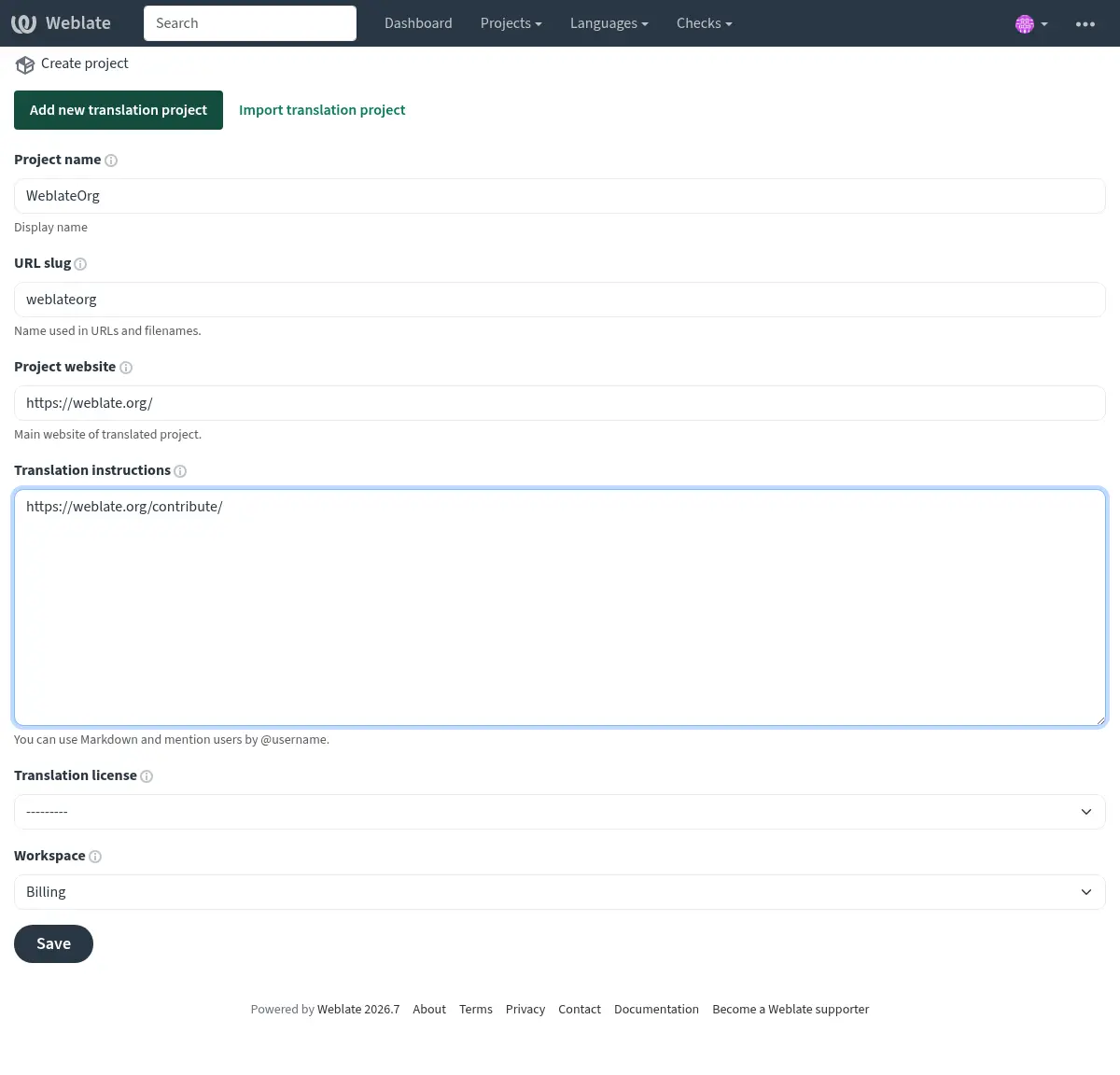
새 프로젝트 만들기
Weblate 인스턴스로 이동합니다.
+ 메뉴에서 새 번역 프로젝트 추가 를 클릭합니다.
프로젝트 세부 정보를 입력함:
프로젝트 이름: 애플리케이션 또는 프로젝트 이름
URL 슬러그: 짧은 식별자 (예:
myapp)프로젝트 웹사이트: 프로젝트 홈페이지 (선택 사항)
더 보기
자세한 프로젝트 생성 지침은 번역 프로젝트 및 구성요소 추가 참조
Git 저장소에서 구성요소 추가
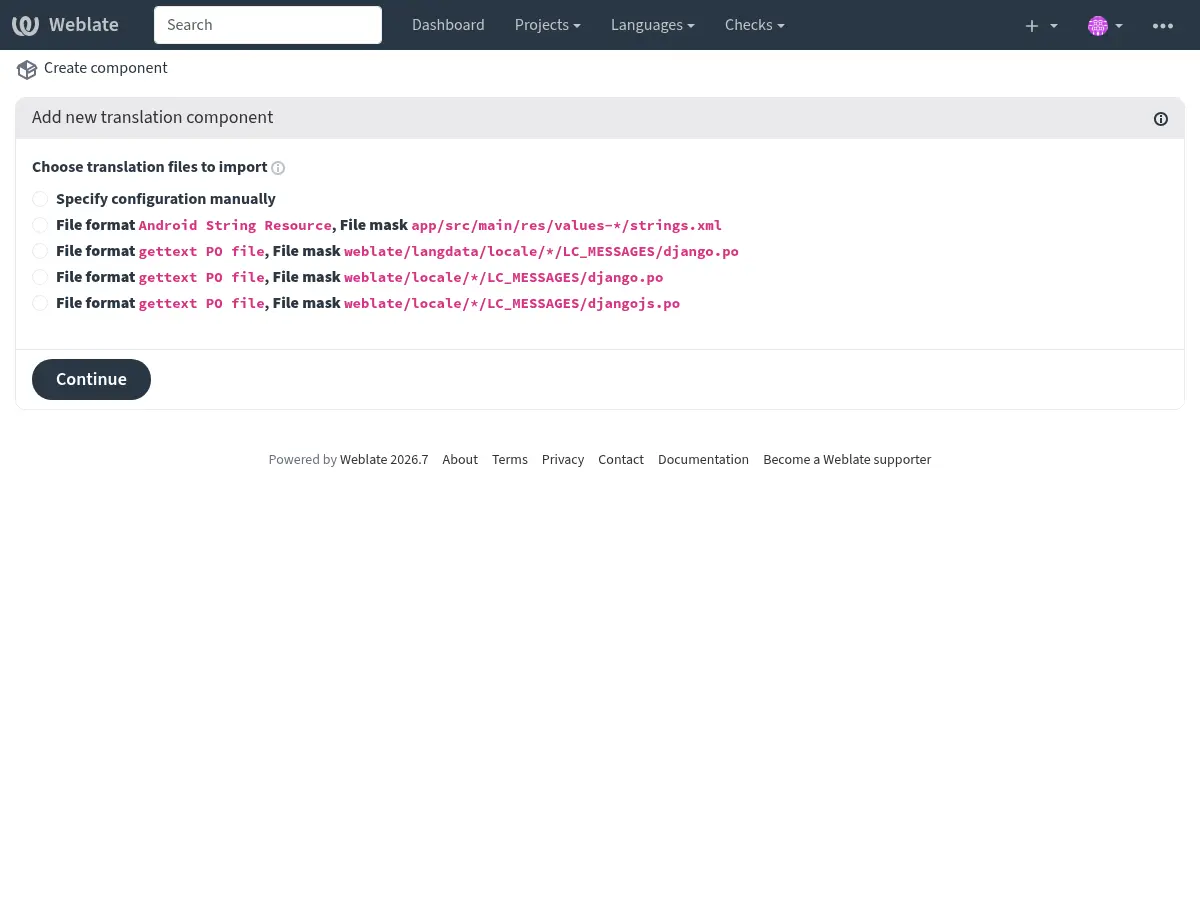
프로젝트를 만든 후 새 번역 구성요소 추가 를 클릭합니다
버전 관리에서 를 선택합니다
구성요소를 구성함:
구성요소 이름: 예: “앱 문자열”, “웹사이트”, “문서”
저장소 URL: Git 저장소 URL (HTTPS 또는 SSH)
저장소 분기: 선택 사항: 저장소 분기 지정 (지정하지 않으면 Weblate가 기본 분기를 자동 감지합니다)
Weblate가 자동으로 감지함:
번역 파일 형식
사용 가능한 언어
원문 언어
감지된 설정 검토 및 확인
참고
저장소에 Transifex .tx/config 가 포함되어 있으면 Weblate는 translation-finder를 사용하여 이를 파싱하고 발견 중에 일치하는 구성요소 구성을 제공합니다. 이는 파일 마스크와 원문 파일 같은 파일 관련 구성만 다룹니다. 워크플로, 권한, 언어 별칭을 포함한 이전 플랫폼의 다른 프로젝트 설정은 여전히 Weblate에서 수동으로 구성해야 합니다.
Weblate는 번역 파일을 파싱하는 동안 일반적인 언어 코드 변형을 이미 인식하고 정규화하므로 언어 별칭은 보통 필요하지 않습니다. 언어 코드 파싱 를 참조하세요. 저장소가 Weblate가 의도한 대로 매핑할 수 없는 코드를 사용하는 경우에만 언어 별칭 를 구성하세요.
힌트
여러 번역 구성요소가 있는 저장소 (예: 백엔드, 프런트엔드, 문서용 별도 파일)의 경우 각각에 대해 별도의 Weblate 구성요소를 만드세요.
공유 저장소의 경우 기존 구성요소에서 를 사용하거나 구성요소 발견 를 사용하여 자동으로 생성하면 더 빠르게 진행할 수 있습니다.
더 보기
모든 구성 옵션은 구성요소 설정 참조
단일 언어와 이중 언어 형식 이해는 이중 언어 및 단일 언어 형식 참조
워크플로 구성
접근 제어 설정
프로젝트의 가시성과 접근 수준을 선택함:
프로젝트 설정으로 이동: 작업 → 설정 → 접근 탭
적절한 접근 제어 를 선택함:
공개: 오픈 소스 프로젝트, 누구나 기여 가능
보호됨: 모두에게 보이지만 초대된 사용자만 번역 가능
비공개: 초대된 사용자만 조회 및 번역 가능

더 보기
자세한 접근 제어 구성은 프로젝트별 접근 제어 관리 참조
지속적 현지화 설정
자동 업데이트 및 커밋 활성화:
저장소 통합 구성:
변경사항 가져오기: 소스 코드가 변경될 때 Weblate가 업데이트되도록 웹훅 을 설정합니다
변경사항 푸시: 번역이 저장소에 다시 커밋되도록 Weblate에서 변경사항 푸시 를 구성하세요
구성요소 설정에서 자동 작업 활성화:
커밋 시 푸시: 번역을 저장소에 자동으로 푸시
커밋 간격: 보류 중인 번역이 커밋되는 빈도 설정 (예: 24시간마다)
더 보기
전체 워크플로 자동화는 지속적 현지화 참조
품질 검사 및 워크플로 구성
번역 품질 제어를 사용자 정의함:
선택 사항: 애드온 활성화
Weblate는 일반적인 작업을 자동화하는 애드온 를 제공함:
PO 파일을 POT에 맞게 업데이트 (msgmerge): POT 템플릿에서 PO 파일 자동 업데이트
번역 파일 정리: 사용되지 않는 번역 문자열 제거
Git 커밋 스쿼시: 저장소에 푸시하기 전에 커밋 스쿼시
구성요소 발견: 새 번역 파일 자동 검색
더 보기
사용 가능한 모든 애드온은 애드온 참조
테스트 및 확인
번역자에게 마이그레이션을 알리기 전에:
워크플로 테스트:
테스트 번역 수행
Git 저장소에 나타나는지 확인
저장소에서 Weblate로 변경사항 가져오기를 테스트
기존 번역 메모리 가져오기 (선택 사항):
이전 번역을 가져오려면 번역 메모리 를 사용합니다
이렇게 하면 일관성이 향상되고 번역 속도가 빨라집니다
알림 구성:
더 보기
번역 메모리 관리는 번역 메모리 참조
사용자 초대 및 관리
번역자 초대
보호됨 및 비공개 프로젝트의 경우:
프로젝트에서 작업 → 사용자 로 이동합니다
사용자 추가 를 사용하여 번역자를 초대합니다
적절한 팀에 배정함:
번역자: 문자열 번역 가능
검토자: 번역 검토 및 승인 가능
관리자: 프로젝트 설정 관리 가능
공개 프로젝트의 경우 가입 후 즉시 기여를 시작할 수 있습니다.
팁
번역자에게 다음 내용이 포함된 환영 메시지를 보내세요:
Weblate의 프로젝트 링크
프로젝트별 전문용어 또는 스타일 가이드 개요
검토 프로세스에 대한 정보
더 보기
팀 관리는 프로젝트별 접근 제어 관리 참조
고급 권한 구성은 접근 제어 참조
다음 단계
마이그레이션을 완료한 후:
번역자에게 알림: 명확한 지침과 함께 번역 팀에 마이그레이션을 알립니다
초기 사용 모니터링: 처음 며칠간 문제를 확인합니다
피드백 수집: 이전 플랫폼과 비교한 번역자들의 경험에 대해 묻습니다
워크플로 최적화: 팀의 필요에 따라 설정을 조정합니다
이전 플랫폼 제거: 마이그레이션이 완료되면 이전 플랫폼에 부여된 접근 권한을 취소하세요.
팁
마이그레이션 중에는 전환 기간 동안 두 플랫폼을 병렬로 실행하여 완전히 전환하기 전에 모든 것이 예상대로 작동하는지 확인할 수 있습니다.
추가 리소스
Weblate와 통합 - 자세한 통합 패턴
번역 워크플로 - 다양한 워크플로 구성
지속적 현지화 - 자동화된 연속 현지화
Weblate의 REST API - 자동화 및 통합을 위한 API
번역 진행 보고 - 번역 진행 보고서 설정
자주 묻는 질문 - 자주 묻는 질문
힌트
마이그레이션 중 도움이 필요하면 Weblate 커뮤니티 에 가입하세요. 커뮤니티는 활동적이고 도움이 됩니다!