Cadastro e perfil de usuário
Cadastro
Todos podem buscar projetos, visualizar traduções ou sugerir traduções por padrão. Somente usuários registrados têm permissão para salvar alterações e são creditados por cada tradução feita.
Você pode se registrar seguindo alguns passos simples:
Preencha o formulário de registro com suas credenciais.
Ative o registro seguindo o link no e-mail que você receber.
Ajuste opcionalmente seu perfil para escolher quais idiomas você conhece.
Painel
Ao fazer login, você verá uma visão geral de projetos e componentes, bem como sua respectiva progressão de tradução.
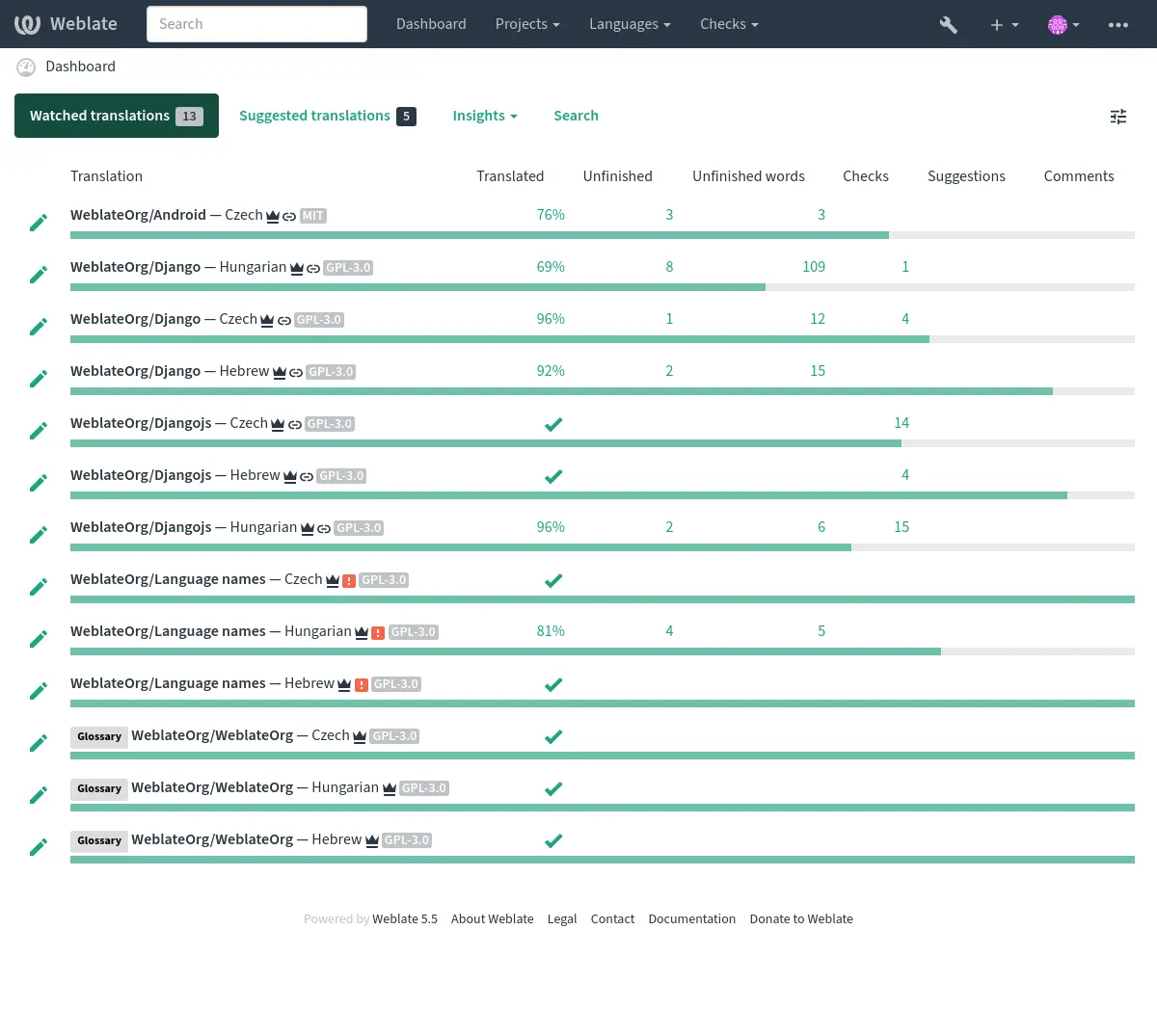
Os componentes dos projetos que você está monitorando são mostrados por padrão, e cruzados com os idiomas de sua preferência.
Dica
Você pode mudar para visualizações diferentes usando as abas de navegação.
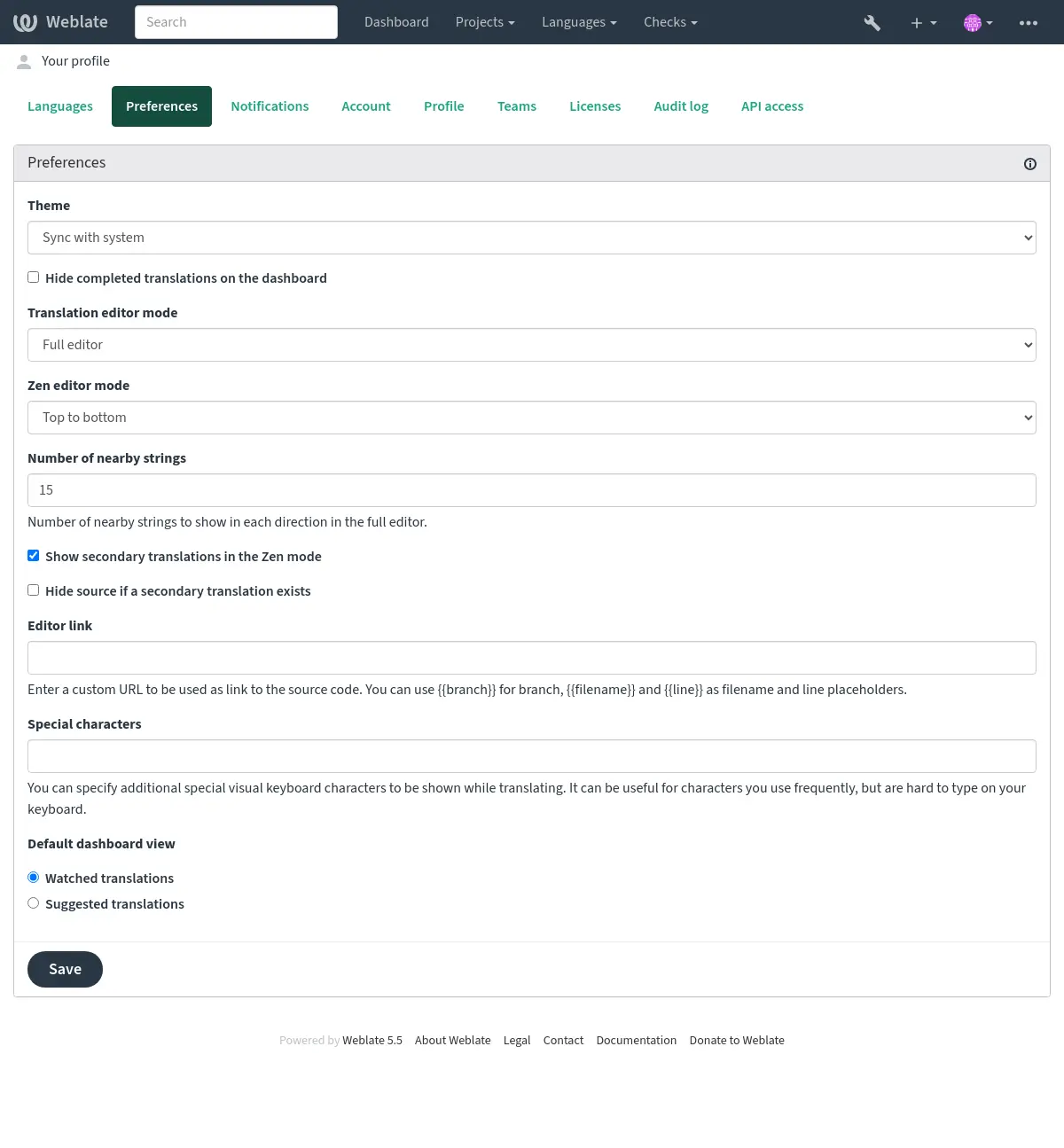
O menu tem estas opções:
Projetos > Visualizar todos os projetos no menu principal mostrando o status da tradução, para cada projeto, na instância do Weblate.
Selecionar um idioma no menu principal de Idiomas irá mostrar o status da tradução de todos os projetos, filtrada por um dos seus idiomas primários.
Traduções monitoradas no Painel vai mostrar o status da tradução apenas os projetos que você está monitorando, filtradas por seus idiomas primários.
Além disso, o menu suspenso também pode mostrar qualquer número de listas de componentes, conjuntos de componentes do projeto pré-configurados pelo administrador da Weblate, consulte Lista de componentes.
Você pode configurar sua exibição de painel padrão pessoal na seção Preferências das configurações do perfil do usuário.
Nota
Quando o Weblate estiver configurado para um único projeto usando SINGLE_PROJECT no arquivo settings.py (consulte Configuração), o painel não será mostrado, pois o usuário será redirecionado para um único projeto ou componente.
Perfil do usuário
O perfil do usuário é acessível clicando no ícone do usuário no topo direito do menu superior e, em seguida, no menu Configurações.
The settings tabs separate account and commit identity, public profile information, preferences, security, and developer access. Name and e-mail address are used in VCS commits, so keep this info accurate.
Nota
Todas as seleções de idiomas só oferecem idiomas traduzidos atualmente.
Dica
Solicite ou adicione outros idiomas que você deseja traduzir clicando no botão para torná-los disponíveis também.
Idiomas
Idioma da interface
Escolha o idioma que você deseja mostrar na UI.
Idiomas traduzidos
Choose which languages you prefer to translate, and they will be offered on the main page of watched projects, so that you have easier access to all these translations in each of those languages.
Idiomas secundários
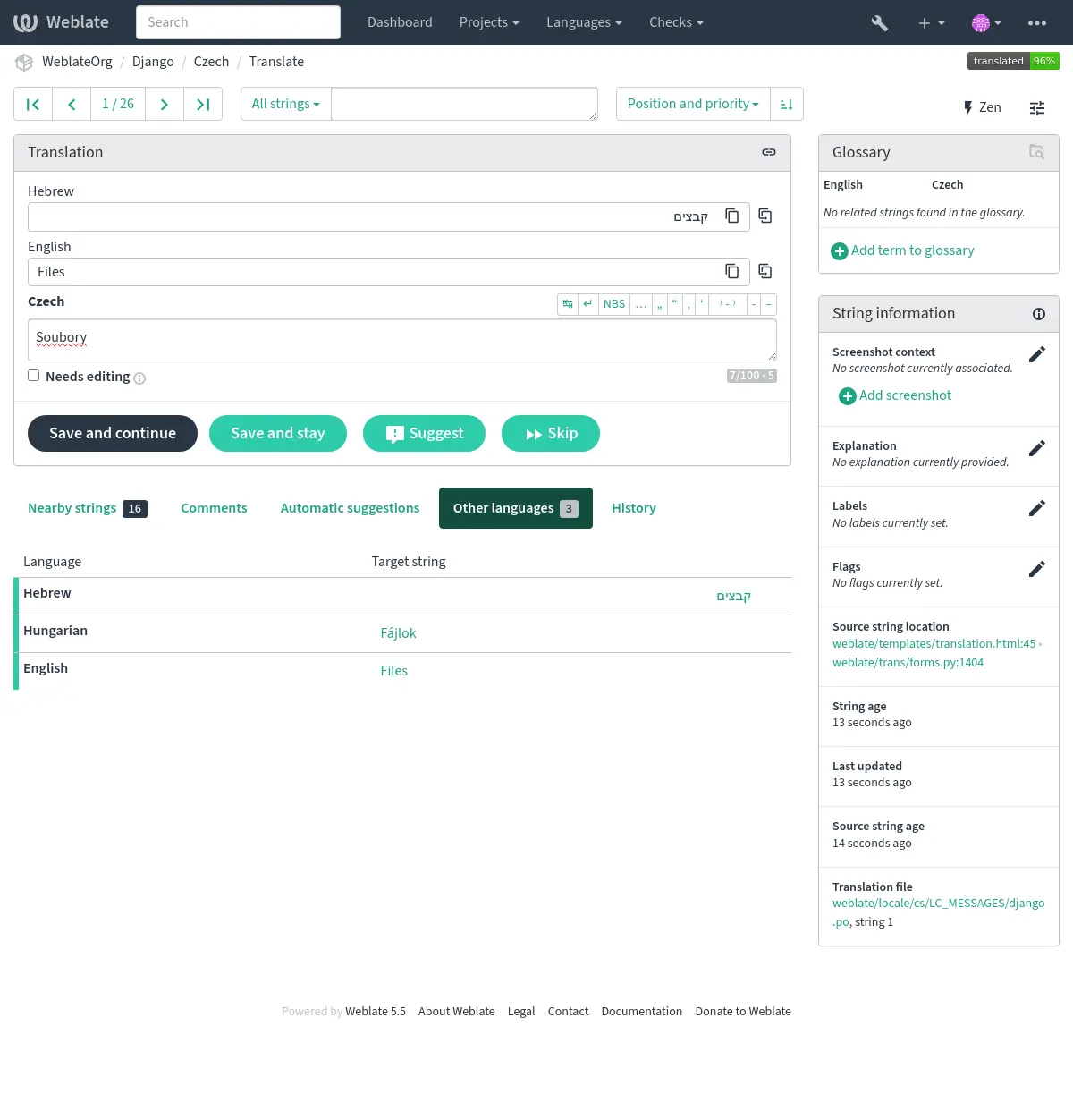
Você pode definir quais idiomas secundários são mostrados a você como um guia durante a tradução. Um exemplo pode ser visto na imagem a seguir, onde o idioma hebreu é mostrado como secundário:
Dica
Isso também pode ser configurado no projeto (Idioma secundário) ou no componente (Idioma secundário). Nesse caso, ele pode ser usado para Consolidação de textos usando idioma secundário.
Preferências
Tema
Escolha se o Weblate segue as configurações do sistema para tema escuro ou claro, ou escolha um deles manualmente.
Table columns
By default, Weblate hides some columns in listings (languages, components, projects, …) when the browser window is too narrow to fit them. Enable Show all columns in lists using horizontal scrolling to keep all columns instead and scroll the table horizontally when needed.
Use Visible columns in lists to choose which statistics columns are shown in the listings. This way you can hide numbers you are not interested in, or make room for additional ones such as Total strings.
Visão padrão do painel
Na aba Preferências, você pode escolher qual das visualizações disponíveis do painel de instrumentos deve-se apresentar por padrão. Se você escolher a lista de Lista de componentes, você terá que selecionar qual lista de componentes será exibida a partir da Lista de componentes padrão suspensa.
Ver também
Link do editor
Um link de código-fonte é mostrado no navegador web configurado nas Configuração de componente por padrão.
Dica
Ao definir o Link do editor, você usa o editor local para abrir o arquivo de código-fonte VCS de textos traduzidos. Você pode usar Marcação de modelo.
Geralmente alguma coisa como editor://open/?file={{filename}}&line={{line}} é uma boa opção.
Ver também
Você pode encontrar mais informações sobre o registro de protocolos de URL personalizados para o editor na documentação do Nette.
Caracteres especiais
Caracteres especiais adicionais para incluir no Teclado visual.
Notificações
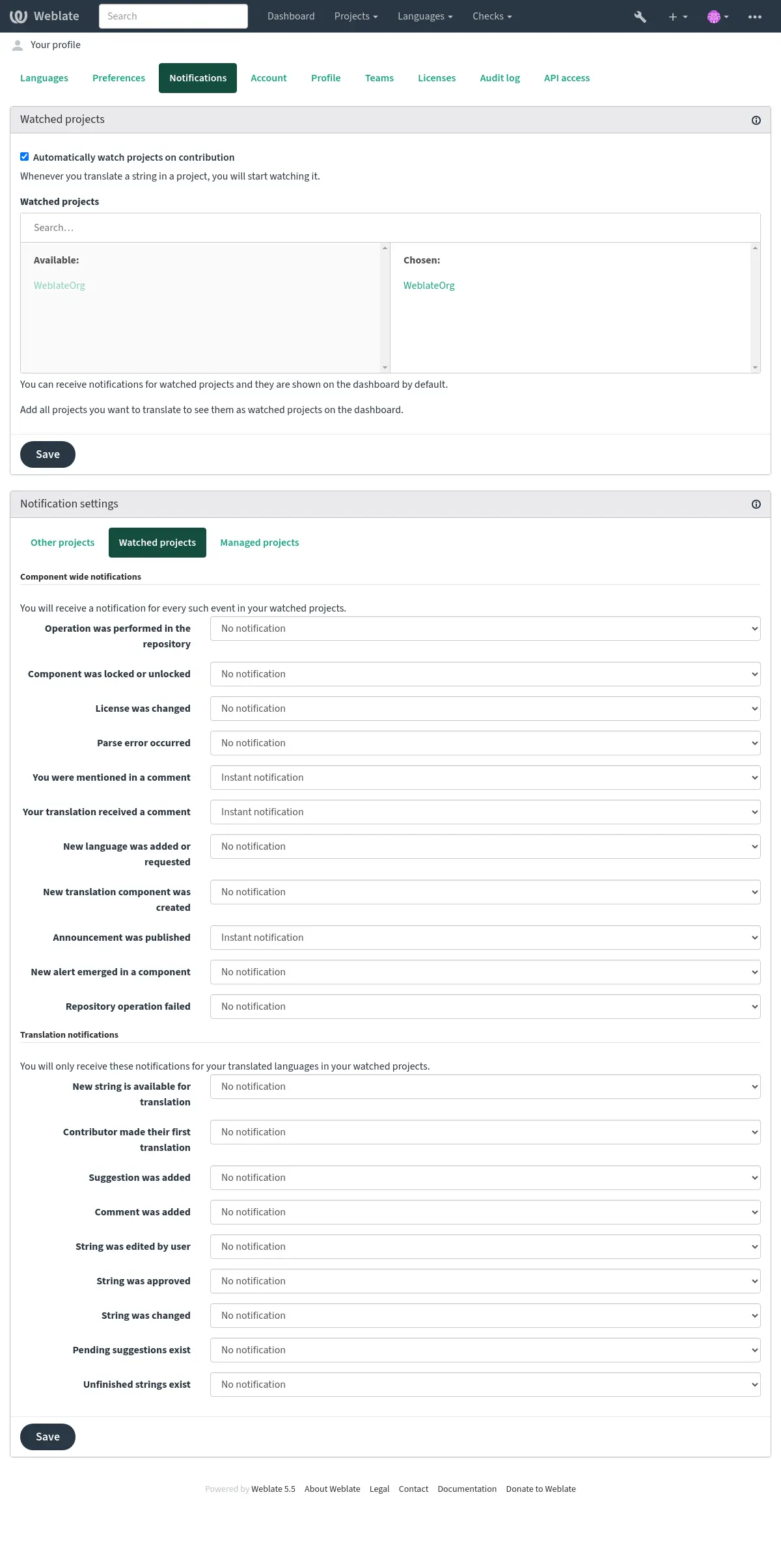
Inscreva-se em várias notificações da aba Notificações. As notificações para eventos selecionados em projetos monitorados ou administrados serão enviadas para você por e-mail.
Algumas das notificações são enviadas apenas para eventos em seus idiomas (por exemplo, sobre novos textos para traduzir), enquanto algumas acionam no nível de componente (por exemplo, erros de mesclagem). Esses dois grupos de notificações são visualmente separados nas configurações.
The Translation activity summary notification is digest-only and summarizes added, updated, translated, approved, needs editing, and unfinished strings.
Each periodic notification e-mail contains entries from all matching projects. Listings of individual changes contain up to 100 entries and indicate when additional entries were omitted, while grouped summaries are not limited.
Você pode alternar notificações para projetos monitorados e projetos administrados e pode ser mais ajustado (ou silenciado) por projeto e componente. Visite a página de visão geral de componentes e selecione a escolha apropriada no menu Monitorando.
In case Automatically watch projects on contribution is enabled you
will automatically start watching projects upon contributing to them. The
default value depends on DEFAULT_AUTO_WATCH.
Nota
Você não receberá notificações para suas próprias ações.
Dica
O envio de notificações é limitado, você não receberá mais de 1000 e-mails por dia. Quaisquer notificações adicionais para você serão descartadas.
Open Notification diagnostics from your notification settings to
inspect your own subscriptions. Administrators with management access and
permission to edit users can open the same page for another user from that
user’s Edit tab. The Overview tab includes watched
projects, notification languages, and subscriptions grouped by scope and target.
In the Diagnostics tab, enter an object path such as
project/category/component/cs. Project and category paths summarize inherited
project settings and exceptions across all accessible
components. Equivalent component settings are grouped together, with counts and
up to five example links to inspect individual components. Component paths show
effective settings and language restrictions; translation paths check the selected
language specifically. Broad summaries do not enumerate individual translations.
Summaries are limited to 200 accessible components and 10 original projects
(including the selected project). For larger scopes, choose a smaller category,
a component, or a translation; partial summaries are not shown.
Lists of more than five watched projects or notification languages show counts
instead of individual links.
Only events with a matching subscription are shown, including disabled subscriptions and subscriptions blocked by language or account conditions. Event conditions and overridden subscriptions are shown directly. Subscription links highlight the matching row in the Overview tab. Component example links open diagnostics for that component. Shared components use subscriptions from their original project.
The diagnostics check eligibility without sending e-mail. Notifications that depend on event details, such as mentions or alerts, are marked as conditional. Actual delivery also depends on the event author, digest content, and rate limits.
Conta
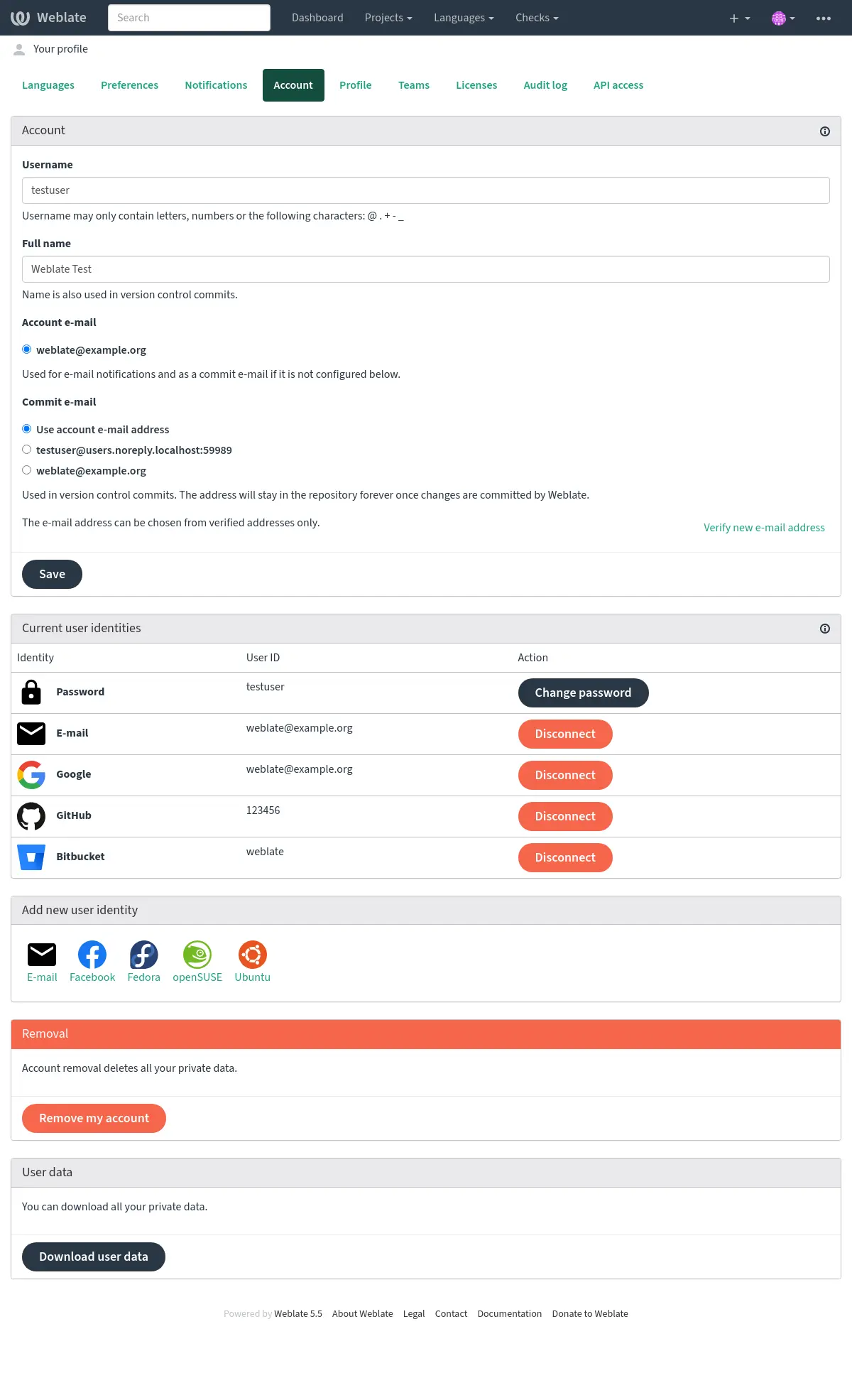
The Account tab contains your username, name, account e-mail, and commit identity. You can verify another e-mail address here. The account management section at the bottom lets you export your user data (see Weblate user data export), import settings, or remove your account.
You can import settings from a user data file on the Account tab. Compatible language, editor, dashboard, watched-project, and public-profile settings replace the corresponding settings on this server. Unavailable values are skipped and shown after import. The file must be no larger than 50 MB. Contribution counts, activity history, username, and account e-mail are not imported.
Personal Saved searches from the file are added to your existing ones; a saved search with the same name is replaced.
General notification settings and commit identity choices can be imported separately by selecting the corresponding options. Both are off by default. Project- and component-specific and one-time notification rules are included in the export but not imported.
The Commit e-mail and Commit name settings let you choose
private identities instead of your account e-mail and name in version control
commits. Use these to avoid publishing your real e-mail and name there. Be aware
that using a different e-mail can disconnect your contributions on other servers
(for example your contributions will no longer link to your profile on GitHub).
Administrators can make private identities the default by setting
PRIVATE_COMMIT_EMAIL_OPT_IN and PRIVATE_COMMIT_NAME_OPT_IN
to False. Your explicit choices override these defaults.
Changes to these settings affect future commits. Names and e-mail addresses already recorded in repository history remain unchanged.

Perfil público
Todos os campos desta página são opcionais e podem ser excluídos a qualquer momento e, ao preenchê-los, você está nos dando consentimento para compartilhar esses dados onde quer que seu perfil de usuário apareça.
Public profile URLs, such as Website URL, Contact URL, Fediverse URL, and Code site URL, should point to a website, contact, or profile page. Obvious direct file download links can be rejected, and public profile links show a warning before leaving Weblate where possible.
The Code site URL should use common code-hosting profile paths,
such as /username or /~username; existing repository-style links such
as /username/project or /group/subgroup/project are also accepted. The
Fediverse URL
should use common profile paths, such as /username, /@username,
/web/@username, /users/username, /accounts/username,
/channel/username, /profile/username, /u/username, or
/people/identifier.
Um avatar pode ser mostrado para cada usuário (dependendo de ENABLE_AVATARS). Estas imagens são obtidas utilizando https://gravatar.com/.
Segurança
The Security tab manages your password, connected sign-in identities, and two-factor authentication. Security keys, authenticator apps, and recovery codes each show their current status and management actions.
Nota
The list of sign-in services depends on your Weblate configuration, but can include sites such as GitLab, GitHub, Google, Facebook, or Bitbucket and other OAuth 2.0 providers.
Previously connected services remain listed after an administrator removes their authentication backend. You can still use Disconnect to remove their sign-in identities from your account.
Licenças
Developer settings
You can get or reset your API access token and view usage examples here. Use Manage code-hosting connections for integrations with workspaces you administer. These connections are separate from the sign-in identities in Security.
Atividade
The audit log keeps track of the actions performed with your account. It logs IP address and browser for every important action with your account. The critical actions also trigger a notification to a primary e-mail address.
Ver também