Процес перекладу
Голосування за пропозицію
За замовчуванням кожен може додавати пропозиції, які прийматимуть зареєстровані користувачі. Голосування за пропозиції можна використовувати для використання рядка, коли більше одного зареєстрованого користувача погоджується, налаштувавши Налаштовування складників з Suggestion voting для ввімкнення голосування та Automatically accept suggestions для встановлення порогу для прийнятих пропозицій (це включає голос користувача, який робить пропозицію, якщо вона відправлена).
Примітка
Після налаштування автоматичного прийняття звичайні користувачі втрачають право безпосередньо зберігати переклади або приймати пропозиції. Це можна змінити за допомогою Edit string when suggestions are enforced permission.
Ви можете поєднати їх з access control в одну з наступних конфігурацій:
Користувачі пропонують переклади і голосують за пропозиції, а обмежена група контролює, що саме буде прийнято.
Увімкнути голосування.
Вимкніть автоматичне прийняття.
Не дозволяйте користувачам зберігати переклади.
Користувачі пропонують переклади та голосують за переклади з автоматичним прийняттям, щойно буде досягнуто визначеної кількості позитивних голосів.
Увімкнути голосування.
Встановіть бажану кількість голосів для автоматичного прийняття.
Необов’язкове голосування за пропозиції. (Може, якщо треба, використовуватися користувачами, якщо вони не певні щодо перекладу і надають декілька пропозицій.)
Увімкнення тільки голосування.
Додаткові відомості щодо початкових рядків
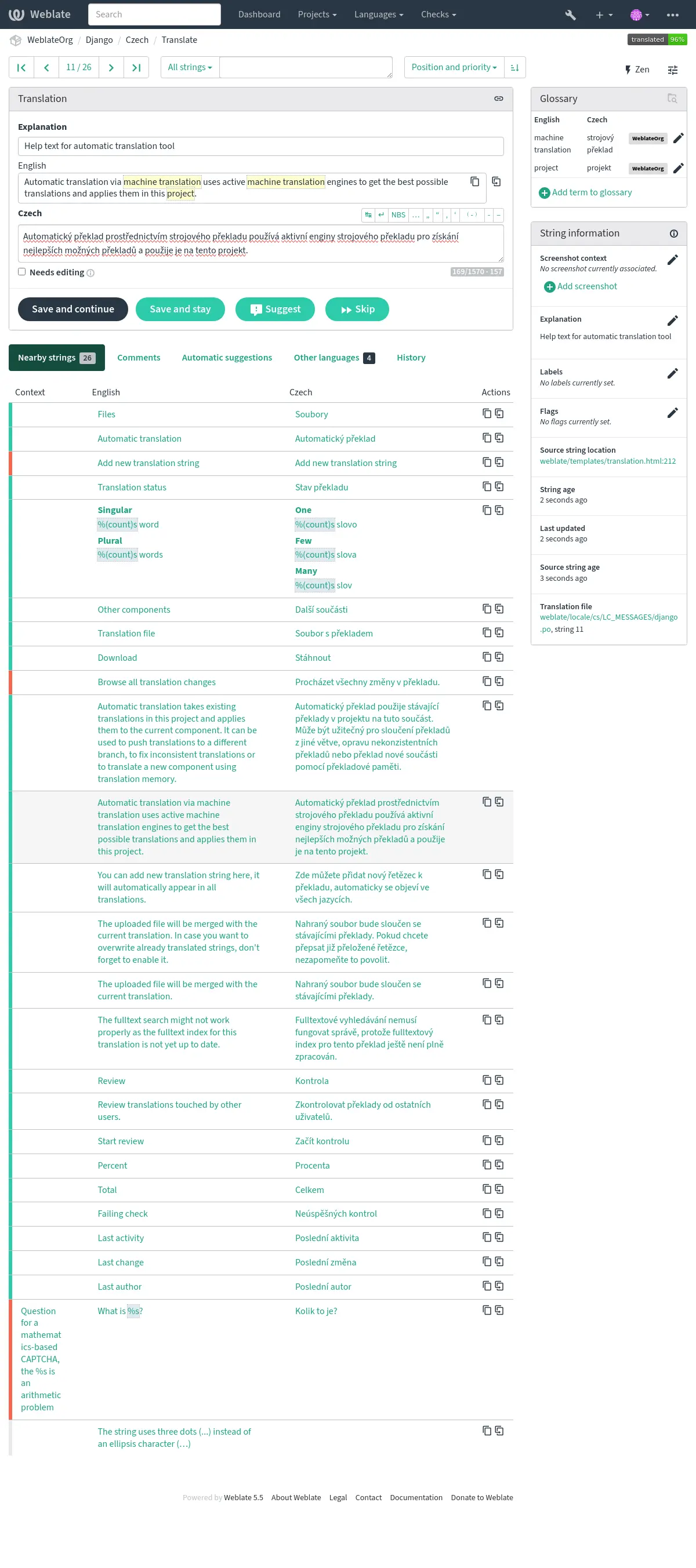
Удоскональте процес перекладу наданням даних щодо рядків, зокрема пояснень, пріоритетності рядків, прапорців перевірки та візуального контексту. Деякі з цих даних може бути видобути з файлів перекладу, а деякі можна додати під час редагування додаткових відомостей щодо рядка:
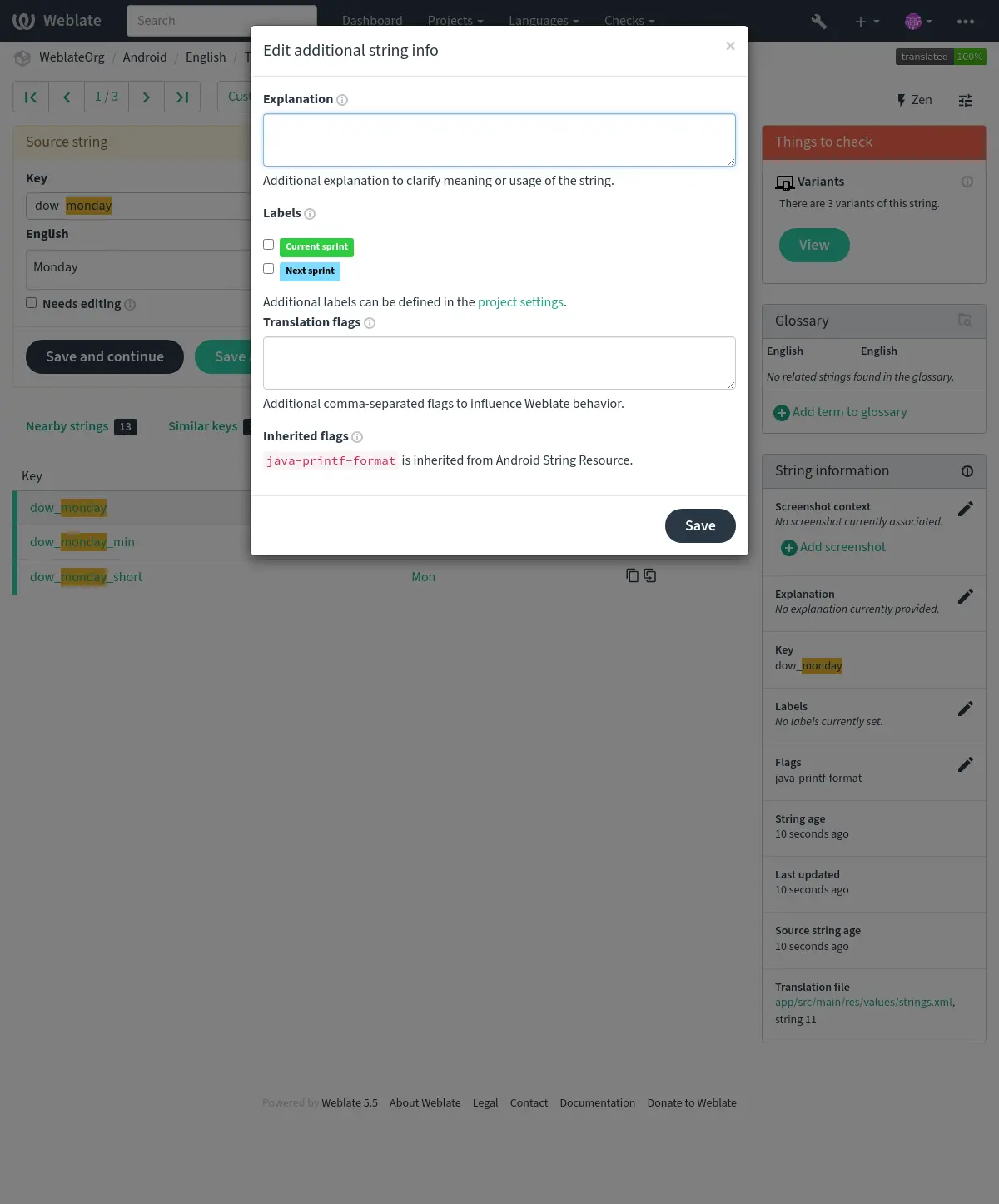
Доступ до можливості можна отримати безпосередньо з інтерфейсу перекладу, натиснувши піктограму «Редагувати», яку розташовано поруч із написом Контекст знімка вікна або Прапорці.
Дивись також
Установлення пріоритетності рядків
Пріоритетність рядків може бути змінено так, щоб рядки з вищою пріоритетністю було перекладено раніше, за допомогою прапорця пріоритет.
Підказка
Цим можна скористатися для логічного упорядковування перекладу.
Дивись також
Прапорці перекладу
Налаштування перевірок якості та іншої поведінки Weblate, див. Налаштовування поведінки за допомогою прапорців.
Прапорці рядка також успадковуються від Прапорці перекладу за адресою Налаштовування складників та прапорців з файлу перекладу (див. Формати файлів локалізації).
Use Source flags — all languages to configure every translation of
a string, and Translation flags to configure the current language.
Translation flags override source values such as max-length and max-size.
Removing a local value restores the inherited value. An explicit read-only
flag on the source applies to every language and cannot be discarded by a
translation.
The Tools menu can mark one translation or all languages read-only. When a translation is already read-only, choose Make read-only apply to all languages to move its flag to the source. Removing source-wide read-only preserves independently set translation flags. Editing flags requires source editing permission, or glossary editing permission for glossary entries, in each affected language.
Пояснення
Змінено в версії 4.1: У попередніх версіях це називалося додатковим контекстом.
Змінено в версії 4.18: Було впроваджено підтримку пояснення синхронізації з файлом.
Скористайтеся поясненням для того, що зробити зрозумілішою область або використання перекладу. Ви можете скористатися кодом Markdown для включення посилань та визначення розмітки.
У деяких форматах файлів передбачено підтримку зберігання пояснення у файлі, див. Пояснення.
Підказка
Weblate також може показувати опис, який збережено у певних форматах у файлі перекладу, див. Опис початкового рядка.
Скріншоти та візуальний контекст
Ви можете вивантажити знімок вікна, на якому показано якийсь початковий рядок, який використовується у вашій програмі. Це допоможе перекладачам зрозуміти, де він використовується, і як його має бути перекладено.
Оновлений знімок вікна показано на бічній панелі контексту перекладу:
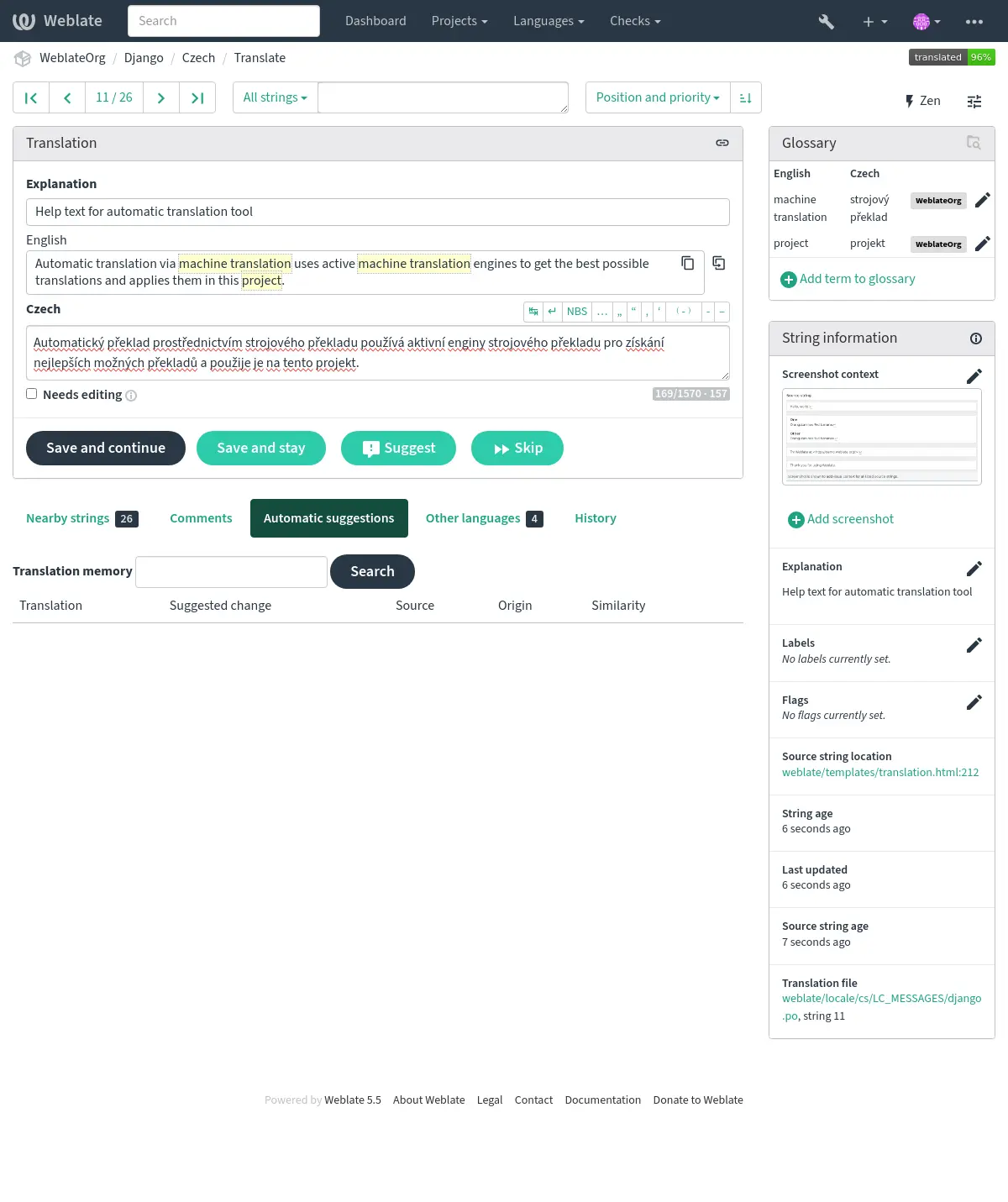
Окрім Додаткові відомості щодо початкових рядків, знімки екрана можна керувати в інтерфейсі Weblate, синхронізувати з репозиторієм або обробляти за допомогою Програмний інтерфейс REST Weblate.
Управління знімками екрана в інтерфейсі користувача
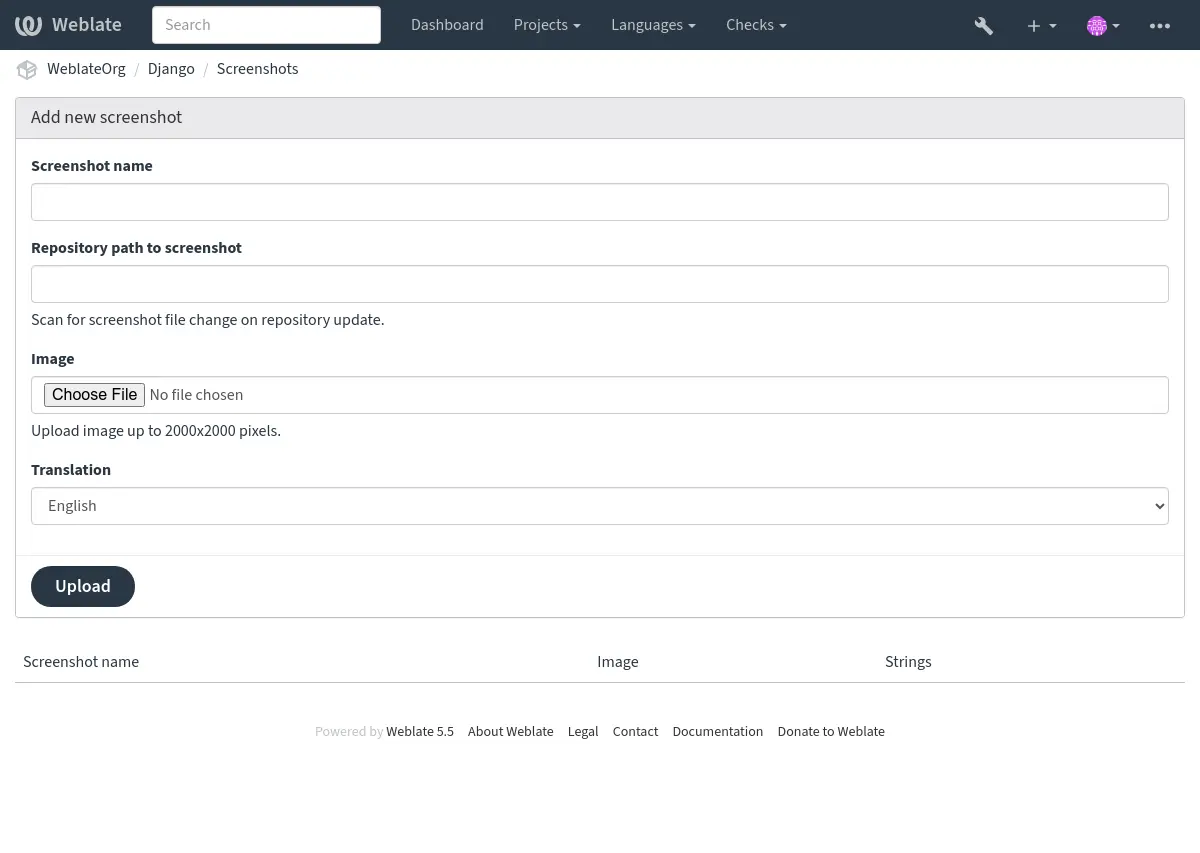
Each screenshot is stored for a specific translation language. In the translate page, screenshots attached to the source language are shown for every translation of the string, while screenshots attached to any other language are shown only for that language. You can add a screenshot directly from the translate page using Upload screenshot in the Screenshots panel, or open the separate management interface under the Operations menu. There you can upload screenshots, assign them to source strings manually, or let Weblate find strings in the image using text recognition (OCR) with the Find strings in image button. Matching source strings can be assigned individually, in a selected batch, or all at once.
To associate an uploaded screenshot with the current string, use Add existing screenshot in the translation editor. See Adding an existing screenshot for the workflow and required permission.
The screenshot listing summarizes uploaded screenshots and lets you search or filter them:
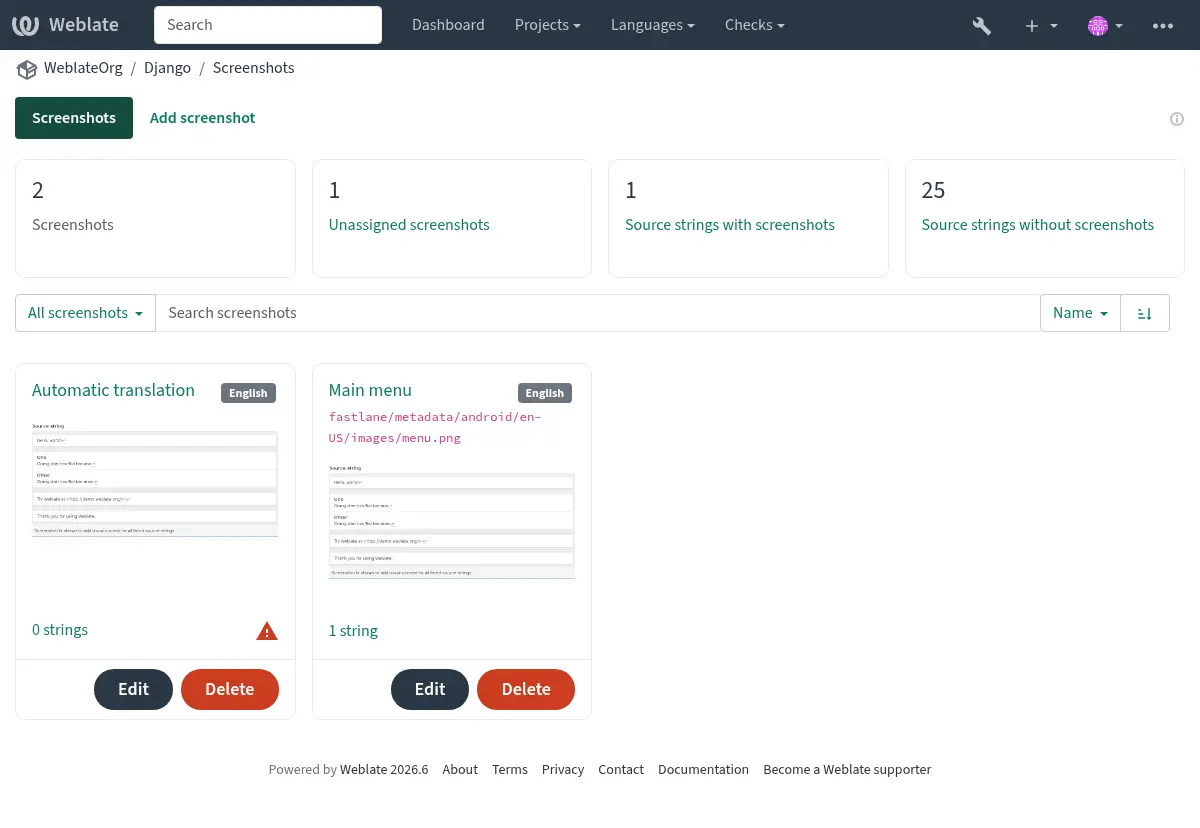
Після вивантаження знімка вікна цей інтерфейс обробляє керування і прив’язку початкових рядків:
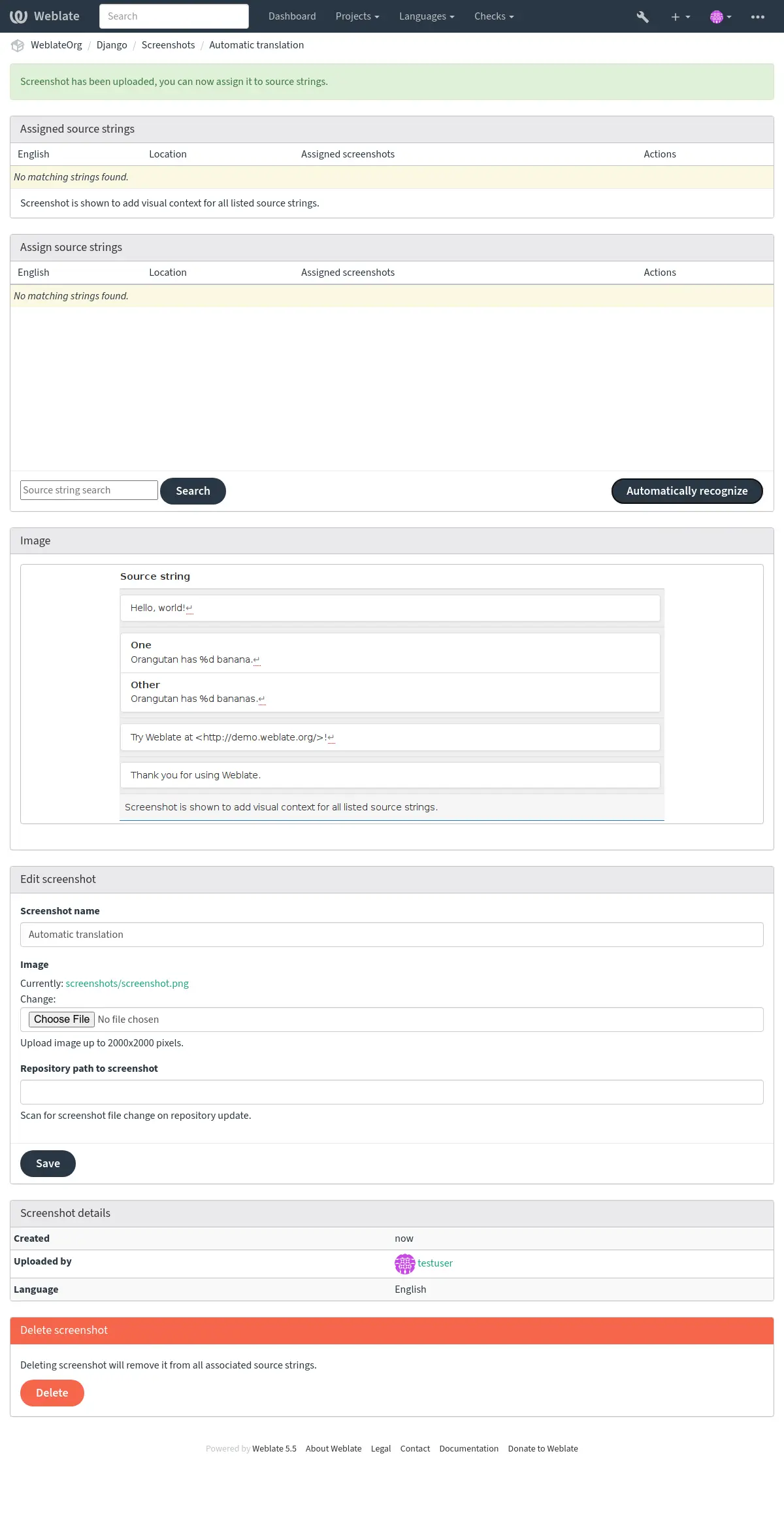
Use the screenshot listing search to find screenshots by name, repository path,
language, assigned source string, source string context, or source string
location. The search accepts plain text as well as advanced screenshot queries,
see Searching for screenshots. For example, use NOT has:string to find
unassigned screenshots, has:string to find assigned screenshots, or
repository:fastlane to review screenshots discovered from repository paths.
You can upload a screenshot from a local file, paste it from the clipboard, or
provide a URL to download an image from an external source. URL-based uploads
may be restricted based on the ALLOWED_ASSET_DOMAINS setting, which
controls which domains are trusted for downloading external assets, including
any redirects followed while fetching the image, and
ASSET_RESTRICT_PRIVATE, which rejects internal or non-public targets
unless they are included in ASSET_PRIVATE_ALLOWLIST. The
ALLOWED_ASSET_SIZE setting limits maximal size for the asset.
Управління скріншотами з репозиторію
Ви можете додати або оновити знімки безпосередньо зі сховища системи керування версіями (VCS).
Щоб увімкнути цю можливість, ви можете або встановити маску файлів знімків вікон при створенні складника, за якою програма спостерігатиме за оновленнями у сховищі, або ви можете додати або оновити знімки вікон при вивантаженні даних вручну.
Щоб пов’язати завантажений вручну знімок екрана з подальшими оновленнями репозиторію, вкажіть у полі Шлях до знімка екрана в репозиторії шлях, який відстежується в репозиторії.
При оновленні даних у сховищі система автоматично виконуватиме пошук змін. Наявні знімки вікон у сховищі буде оновлено, а нові знімки, які відповідають вказаній масці файлів знімків вікон, буде додано до складника.
For application projects, a practical workflow is:
Capture source-language screenshots for the most visible user interface.
Store them in a stable repository path, for example below
fastlane/metadata/android/en-US/images/phoneScreenshots/.Configure Маска файлів знімків вікон for that path.
Update the component repository so Weblate discovers or refreshes the screenshots.
Use OCR or source string search to assign screenshots to the matching source strings, and review the Source strings without screenshots counter for important strings still missing visual context.
Дивись також
Управління знімками екрана за допомогою API
Робочі процеси зі знімками екрана також доступні через REST API. Використовуйте GET /api/components/(string:project)/(string:component)/screenshots/ для перегляду списку знімків екрана для одного компонента, POST /api/screenshots/ для створення знімків екрана, POST /api/screenshots/(int:id)/file/ для заміни зображення, : POST /api/screenshots/(int:id)/units/ та DELETE /api/screenshots/(int:id)/units/(int:unit_id) для управління асоціаціями вихідних рядків, а також DELETE /api/screenshots/(int:id)/ для видалення скріншотів. Об’єкти API знімків екрана містять відповідний переклад та опціональний шлях до репозиторію, що використовується для оновлень на основі репозиторію.