翻译流程
建议投票
每个人可以默认添加建议,由登录用户来接受。当超过一名登录用户同意时,建议投票结果可以使用字符串,通过 建议投票 设置 部件配置,来打开投票,并且通过 自动接受建议 来设置接受建议的阈值(如果投票的话,这也包括来自提出建议的用户的投票)。
备注
一旦设置了自动接受,普通用户会失去直接保存翻译或接受建议的权限。要绕过这一点,可以通过设置 当建议强制时编辑字符串 权限。
您可以将这些与 访问控制 结合起来,形成下列设置之一:
用户提出建议并对建议进行投票,由一个有限的小组控制采纳的内容。
开启投票。
关闭自动接受。
不让用户保存译文。
用户提出建议并对建议进行投票,一旦有规定数量的用户同意,就自动接受。
开启投票。
设置自动接受建议的期望票数。
对建议的可选投票。(当用户对做出的多个建议不确定时,可以由用户可选地使用。)
只打开投票。
源字符串另外的信息
通过向字符串添加额外的信息来增强翻译过程,这些信息包括解释、字符串优先级、检查标记和可视化上下文。有些信息可以从翻译文件中提取,有些可以通过编辑额外的字符串信息添加:
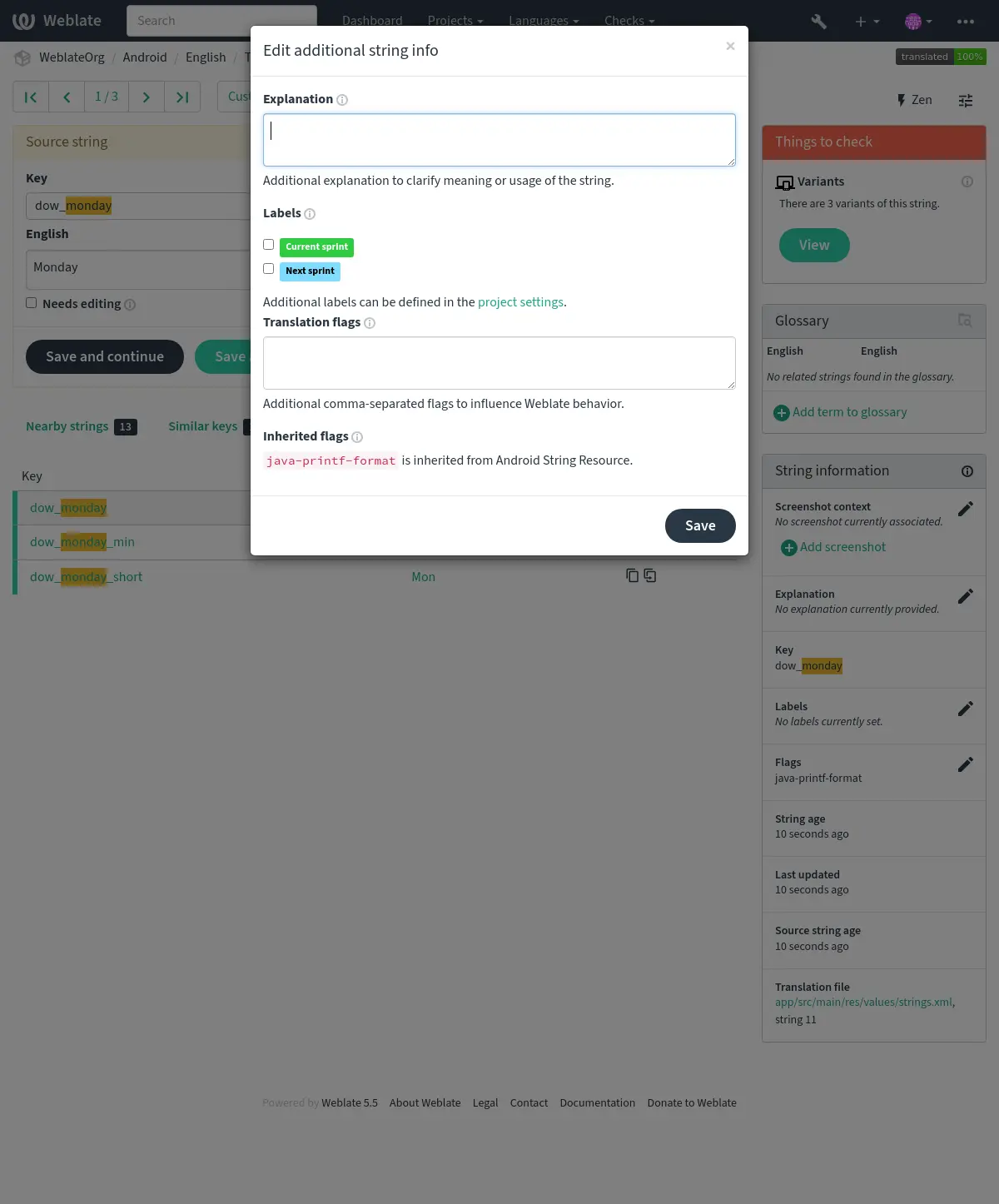
直接在翻译界面点击 屏幕截图上下文 或 标记 旁的“编辑”图标即可进入此界面。
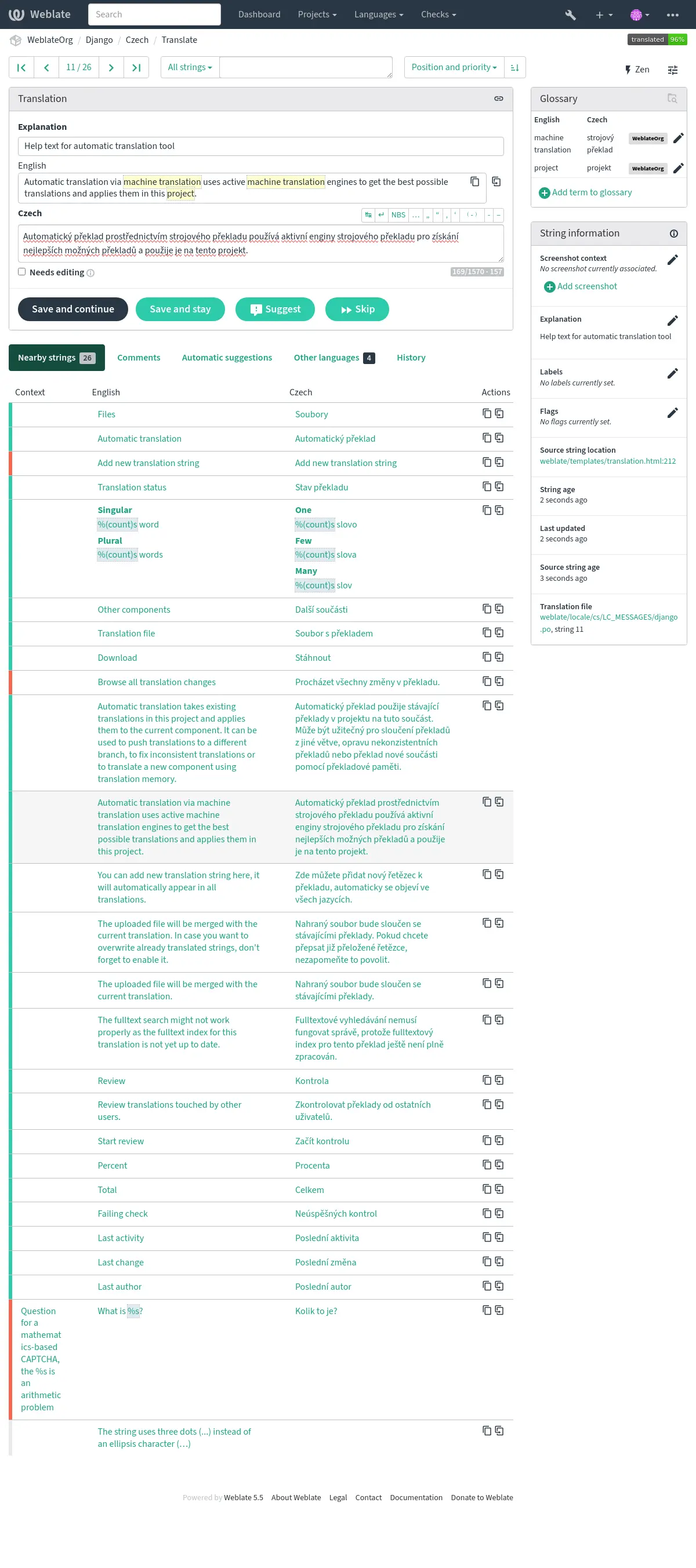
字符串优先级
使用 priority 标记可以更改字符串优先级,更高优先级的字符串会更早地被提供以进行翻译。
提示
这可以用于以合乎逻辑的方式编排翻译流程。
参见
翻译标记
质量检查和其他 Weblate 行为的定制,请参见 使用标记定制行为。
解释
在 4.1 版本发生变更: 在以前的版本中这被称为 额外上下文。
在 4.18 版本发生变更: 引入了支持使用文件来同步字符串或翻译的解释的功能。
使用解释来阐明翻译的作用域或翻译的用法。您可以使用 Markdown 语法来包含链接和其他标记。
某些文件格式支持在文件内存储解释信息,见 解释。
提示
Weblate 也可以为某些格式展示存在于翻译文件中的描述信息,见 源字符串描述。
屏幕截图和可视化上下文
你可以将显示你程序中使用的给定源字符串的屏幕截图上传。这帮助译者理解它用在哪里,并且应该如何翻译。
上传的屏幕截图显示在翻译上下文侧栏中:
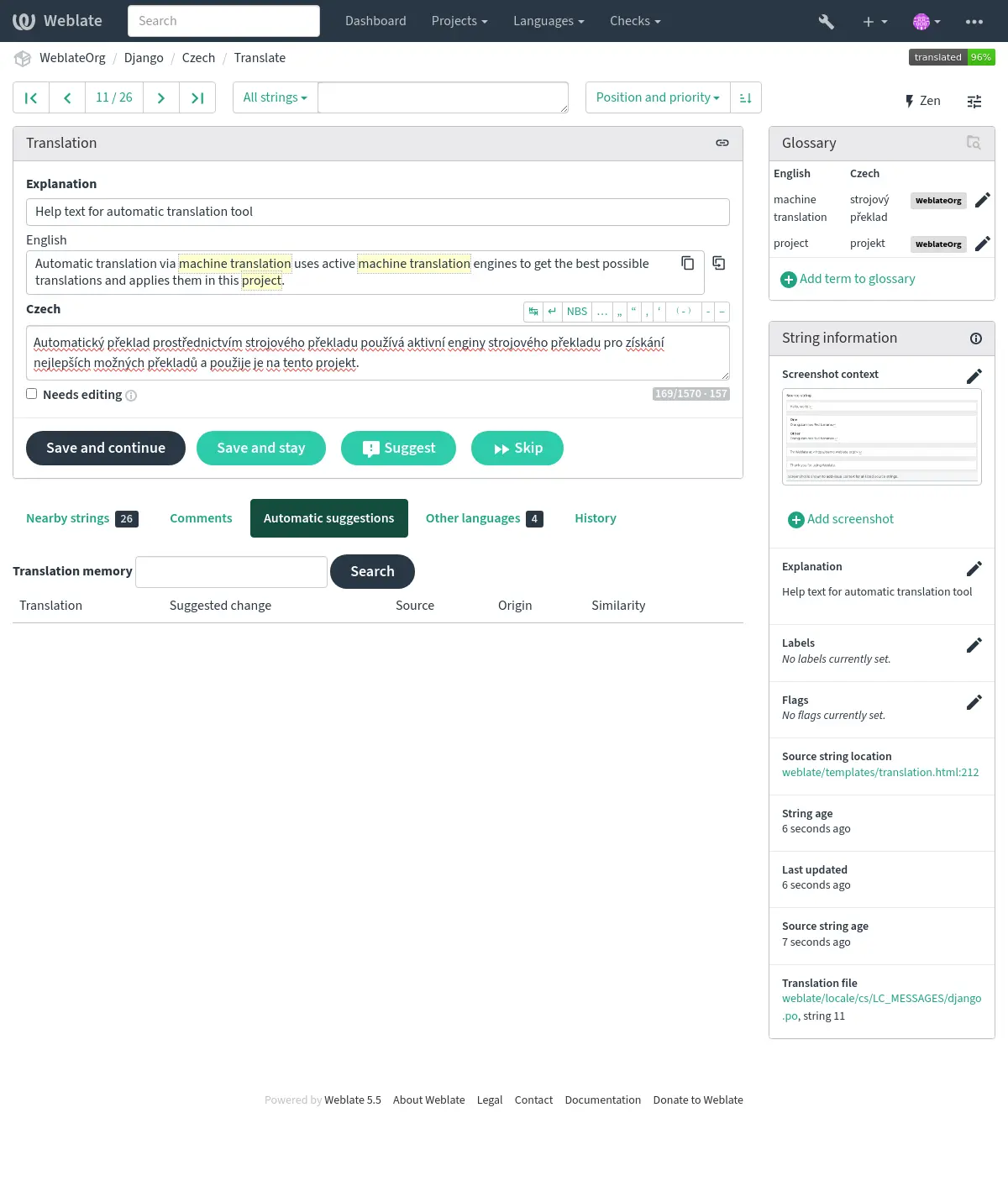
除 源字符串另外的信息,也可以在 Weblate 用户界面管理屏幕截图,从仓库保持同步,或通过 Weblate 的 REST API 进行处理。
在用户界面中管理屏幕截图
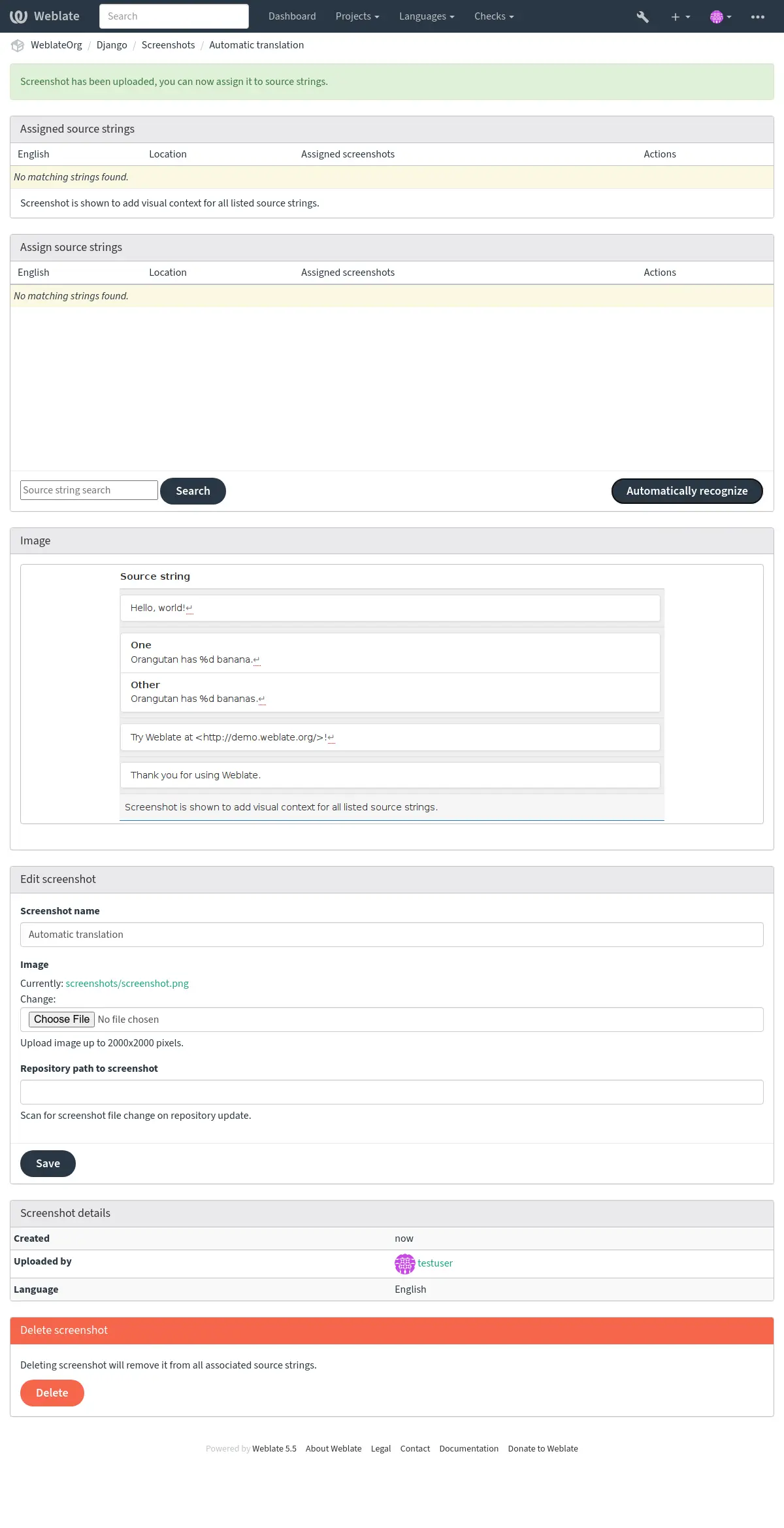
一种翻译语言存储一张屏幕截图。在翻译页面中,源语言字符串每种语言的翻译都显示附加到源语言的屏幕截图,而附加到任何其他语言的屏幕截图均只在那种语言中显示。可以用 屏幕截图上下文 中 添加屏幕截图 直接从翻译页面添加屏幕截图,或者在 操作 菜单下打开单独的管理界面。你可以在那里上传屏幕截图,手动将它们分配给源字符串,或者通过 在图片中寻找字符串 按钮让 Weblate 用文本识别(OCR)在图片中寻找字符串。可逐一分配匹配的字符串(按所选批次分配或一次性分配完)。
The screenshot listing summarizes uploaded screenshots and lets you search or filter them:
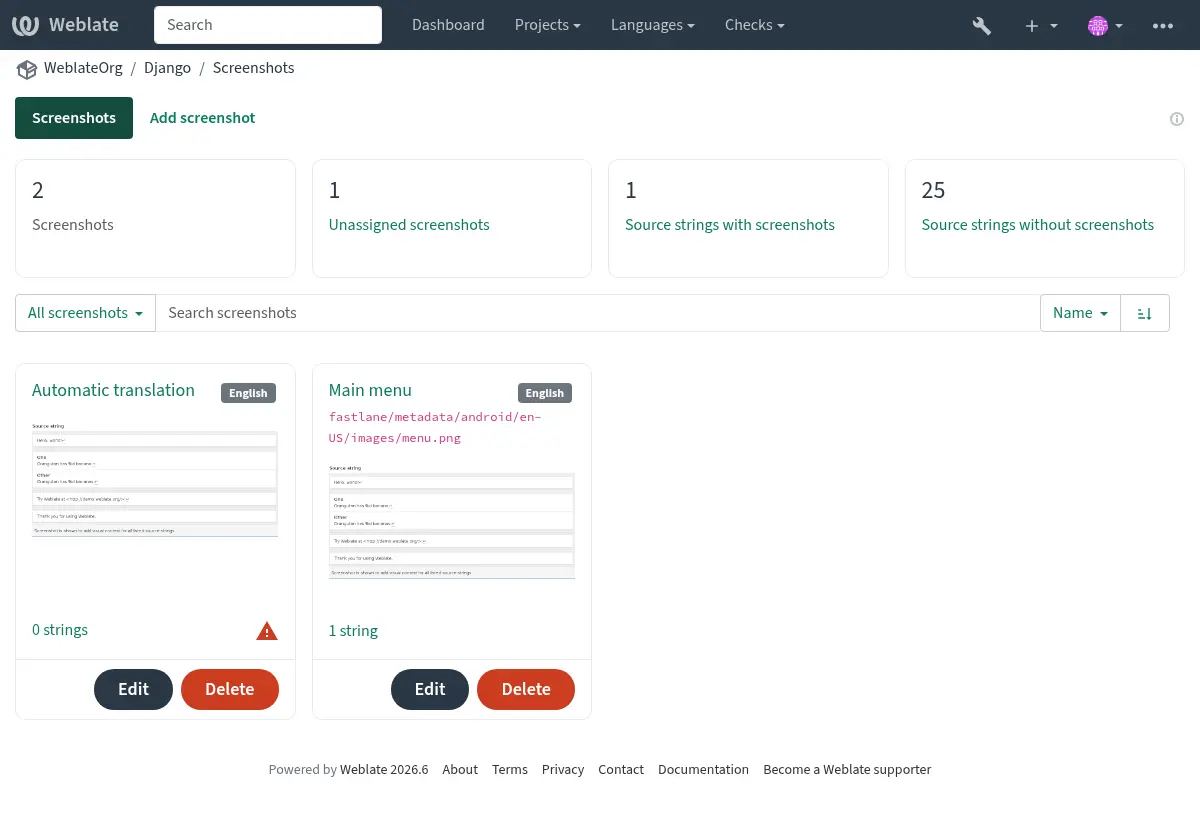
上传屏幕截图后,就可以在这个界面进行管理以及和源字符串的关联:
Use the screenshot listing search to find screenshots by name, repository path,
language, assigned source string, source string context, or source string
location. The search accepts plain text as well as advanced screenshot queries,
see 正在搜索屏幕截图. For example, use NOT has:string to find
unassigned screenshots, has:string to find assigned screenshots, or
repository:fastlane to review screenshots discovered from repository paths.
可以从本地文件上传截图,从剪贴板粘贴它,或提供从外部源下载图片的 URL。根据控制信任哪些域名下载外部资源的 ALLOWED_ASSET_DOMAINS 设置,包括获取图片时跟随的任何重定向,以及 ASSET_RESTRICT_PRIVATE,用于拒绝未包含在 ASSET_PRIVATE_ALLOWLIST 中的内部或非公开目标。ALLOWED_ASSET_SIZE 设置限制资源最大大小。
管理来自仓库的屏幕截图
你可以直接从你的版本控制系统仓库添加或更新屏幕截图。
要开启此功能,你可以在创建组件时设置屏幕截图文件掩码,以便在仓库中监视该组件的更新。你也可以在手动上传屏幕截图文件时添加或更新它们。
要将手动上传的屏幕截图和之后的仓库更新连接起来,用仓库中跟踪的路径填充 仓库的屏幕截图路径。
更新仓库时,系统会自动扫描更改。仓库中的现有屏幕截图会被更新,匹配指定屏幕截图文件掩码的新屏幕截图会被添加到部件中。
For application projects, a practical workflow is:
Capture source-language screenshots for the most visible user interface.
Store them in a stable repository path, for example below
fastlane/metadata/android/en-US/images/phoneScreenshots/.配置那个路径的 屏幕截图文件掩码。
Update the component repository so Weblate discovers or refreshes the screenshots.
Use OCR or source string search to assign screenshots to the matching source strings, and review the Source strings without screenshots counter for important strings still missing visual context.
参见

通过 API 管理屏幕截图
也可通过 REST API 获得屏幕截图工作流。用 GET /api/components/(string:project)/(string:component)/screenshots/ 列出一个部件的屏幕截图,POST /api/screenshots/ 创建屏幕截图,POST /api/screenshots/(int:id)/file/ 替换图片,POST /api/screenshots/(int:id)/units/ 和 DELETE /api/screenshots/(int:id)/units/(int:unit_id) 管理源字符串关联,DELETE /api/screenshots/(int:id)/ 来删除屏幕截图。屏幕截图 API 对象包括相关翻译和用于基于仓库的更新的可选仓库路径。