Zugriffssteuerung
Weblate verfügt über ein fein abgestuftes Berechtigungssystem, mit dem Sie Benutzern Berechtigungen für die gesamte Instanz mit vordefinierten Rollen zuweisen können oder eine oder mehrere Berechtigungsgruppen für alles oder einzelne Projekte, Komponenten, Glossare usw. zuweisen können.
Projekt-Zugriffssteuerung
Bemerkung
Projekte, die das kostenlose Freies Hosting-Angebot auf Hosted Weblate ausführen, sind immer Öffentlich. Sie können zum kostenpflichtigen Plan wechseln, wenn Sie den Zugriff auf Ihr Projekt einschränken möchten.
Beschränken Sie den Zugriff der Benutzer auf einzelne Projekte, indem Sie eine andere Einstellung der Zugriffssteuerung auswählen. Die verfügbaren Optionen sind:
- Öffentlich
Für alle sichtbar.
Jeder authentifizierte Benutzer kann übersetzen.
Das VCS-Repository ist möglicherweise für alle zugänglich.
Wählen Sie dies für Open-Source-Projekte oder wenn Ihre Weblate-Instanz privat oder gesperrt ist.
- Geschützt
Für alle sichtbar.
Nur ausgewählte Benutzer können übersetzen.
Nur ausgewählte Benutzer können auf das VCS-Repository zugreifen.
Wählen Sie dies, um Sichtbarkeit zu erlangen, aber dennoch die Kontrolle darüber zu haben, wer etwas beitragen kann.
- Privat
Nur für ausgewählte Benutzer sichtbar.
Nur ausgewählte Benutzer können übersetzen.
Nur ausgewählte Benutzer können auf das VCS-Repository zugreifen.
Wählen Sie dies für Projekte, die überhaupt nicht öffentlich zugänglich sein sollen.
- Benutzerdefiniert
Nur für ausgewählte Benutzer sichtbar.
Nur ausgewählte Benutzer können übersetzen.
Nur ausgewählte Benutzer können auf das VCS-Repository zugreifen.
Nicht verfügbar auf Hosted Weblate.
Sie müssen alle Berechtigungen über die Plattformweite Zugriffssteuerung einrichten.
Wählen Sie dies für Ihre Weblate-Instanz, wenn Sie den Zugriff auf eine bestimmte, genau anpassbare Weise definieren möchten.
Die Zugriffssteuerung kann im Reiter Zugriff der Konfiguration (Operationen ↓ Einstellungen) des jeweiligen Projekts geändert werden.
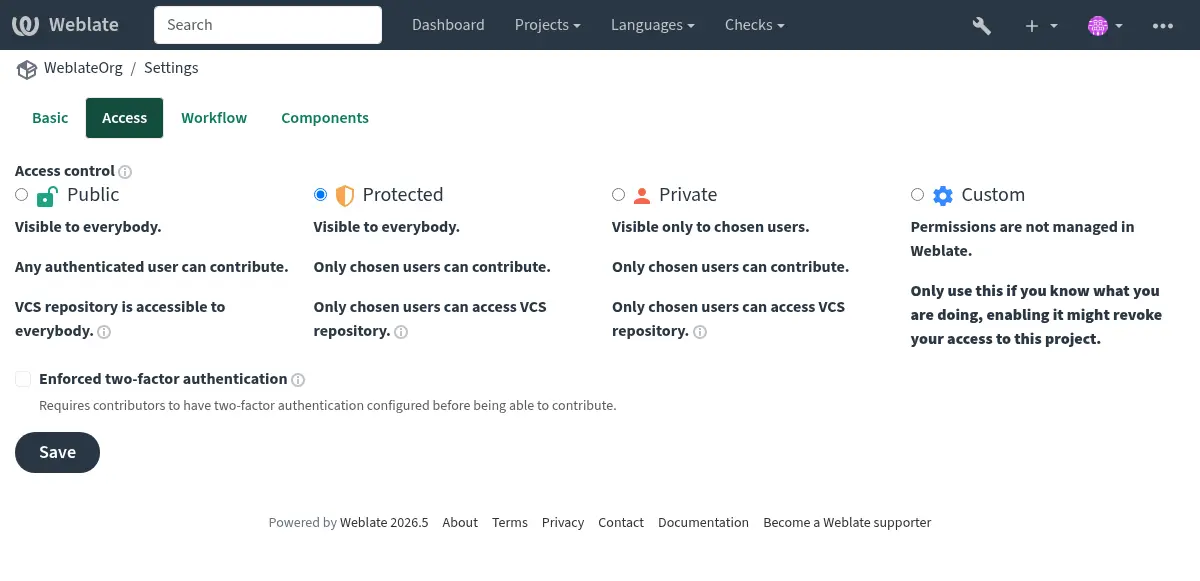
Der Standard kann auch durch die Einstellung DEFAULT_ACCESS_CONTROL geändert werden.
Bemerkung
Auch Privat-Projektstatistiken werden in der plattformweiten Statistik und der Sprachzusammenfassung berücksichtigt. Dabei werden weder Projektnamen noch andere Informationen preisgegeben.
Bemerkung
Administratoren von Instanzen können die Standardberechtigungen, die Benutzern in Öffentlich-, Geschützt- und Privat-Projekten zur Verfügung stehen, mithilfe von benutzerdefinierten Einstellungen ändern.
Siehe auch
Projektspezifische Zugriffssteuerung verwalten
Für Öffentlich-, Geschützt- und Privat-Projekte:
Wenn Sie Benutzern Projektzugriff verwalten (siehe Liste der Berechtigungen) gewähren, können diese anderen Benutzern Zuweisungen zu Öffentlich, Geschützt und Privat (aber nicht Benutzerdefiniert)-Projekten geben, indem Sie sie zu Teams hinzufügen.
Dies sind die Standardteams, die mit Weblate bereitgestellt werden; Teams können von Benutzern mit entsprechenden Rechten hinzugefügt oder geändert werden:
- Verwaltung
Alle verfügbaren Berechtigungen für das Projekt.
- Überprüfen
Übersetzungen in einer Überprüfung genehmigen.
Nur verfügbar, wenn der Überprüfungsablauf eingeschaltet ist.
Nur für Geschützt- und Privat-Projekte:
- Übersetzen
Das Projekt übersetzen und offline erstellte Übersetzungen hochladen.
- Quellcode
Ausgangszeichenketten (wenn in den Projekteinstellungen erlaubt) und Infos zu Ausgangszeichenketten bearbeiten.
- Sprachen
Übersetzte Sprachen verwalten (Übersetzungen hinzufügen oder entfernen).
- Glossar
Glossar verwalten (Einträge hinzufügen, entfernen und hochladen).
- Speicher
Übersetzungsspeicher verwalten.
- Bildschirmfotos
Bildschirmfotos verwalten (hinzufügen, entfernen und zu Ausgangszeichenketten zuordnen).
- Automatische Übersetzung
Darf automatische Übersetzungen verwenden.
- VCS
VCS verwalten und auf das exportierte Repository zugreifen.
- Abrechnung
Auf Abrechnungsdaten und -einstellungen zugreifen (siehe Abrechnung).
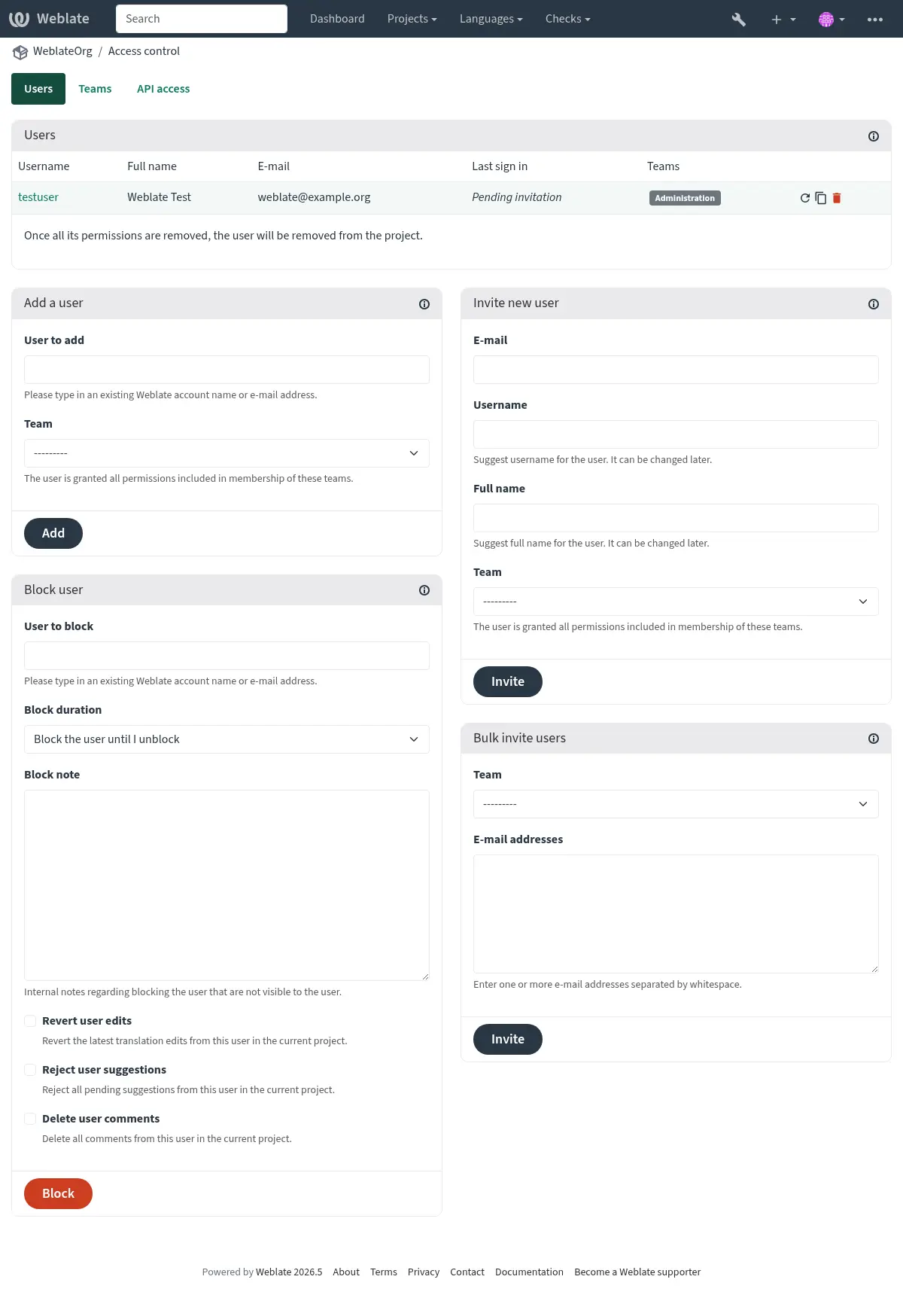
Diese Funktionen sind auf der Seite Zugriffssteuerung im Projektmenü Operationen ↓ Benutzer verfügbar.
Hinweis
Sie können Teams auf Sprachen oder Komponenten beschränken und ihnen bestimmte Zugriffsrollen zuweisen (siehe Liste der Berechtigungen).
Teamadministratoren
Added in version 4.15.
Jedes Team kann Teamadministratoren haben, die Benutzer innerhalb des Teams hinzufügen und entfernen können.
Dies ist nützlich, wenn Sie selbstverwaltete Teams bilden wollen.
Neue Benutzer einladen
Beim Hinzufügen bestehender Benutzer erhalten diese eine Einladung zur Bestätigung. Mit REGISTRATION_OPEN kann der Administrator auch neue Benutzer per E-Mail einladen. Eingeladene Benutzer müssen den Registrierungsprozess abschließen, um Zugriff auf das Projekt zu erhalten.
Dazu sind keine plattformweiten Berechtigungen erforderlich, eine Zugriffsverwaltungsberechtigung für den Projektbereich (z. B. eine Mitgliedschaft im Team Administration) wäre ausreichend.
Hinweis
Wenn der eingeladene Benutzer die Gültigkeitsdauer der Einladung versäumt hat, muss eine neue Einladung erstellt werden.
Die gleiche Art von Einladungen ist plattformweit über die Verwaltungsoberfläche auf der Reiterkarte Benutzer verfügbar. Sowohl Projektadministratoren als auch Website-Administratoren können auch mehrere Benutzer auf einmal einladen, indem sie durch Leerzeichen getrennte E-Mail-Adressen einfügen. Alle in einer Massenaktion erstellten Einladungen verwenden das ausgewählte Team, und plattformweite Sammeleinladungen wenden auch die ausgewählte Superuser-Markierung an.
Die plattformweite Benutzerverwaltung wird durch die globale Berechtigung user.edit gesteuert. Anders als bei der Projektzugriffsverwaltung handelt es sich hierbei um eine vertrauenswürdige administrative Berechtigung, welche das Bearbeiten von Benutzerkonten in der gesamten Instanz ermöglicht, einschließlich der Zuweisung von plattformweiten Teams und der Gewährung des Superuser-Status für das verwaltete Konto, sogar für das eigene Konto des Aufrufenden.
Sammeleinladungen werden einzeln verarbeitet. Ungültige Adressen und Adressen mit einer bereits ausstehenden Einladung werden übersprungen, während gültige Einladungen weiterhin erstellt und versendet werden.
Geändert in Version 5.0: Weblate erstellt jetzt nicht mehr automatisch Konten oder fügt Benutzer zu den Teams hinzu. Dies geschieht erst nach Bestätigung durch den Benutzer.
Benutzer sperren
Added in version 4.7.
Wenn sich Benutzer in Ihrem Projekt danebenbenehmen, können Sie sie für Beiträge sperren. Wenn die entsprechenden Berechtigungen gesperrt sind, können die Benutzer das Projekt zwar noch sehen, aber nichts mehr dazu beitragen.
Berechtigungsverwaltung pro Projekt
Sie können Ihre Projekte auf Geschützt oder Privat (siehe Projekt-Zugriffssteuerung) setzen und den Benutzerzugriff pro Projekt einstellen.
Standardmäßig verhindert dies, dass Weblate den Zugriff von Benutzer- und Betrachter-Standardteams aufgrund der eigenen Konfiguration dieser Teams gewährt. Dies hindert Sie jedoch nicht daran, diesen Projekten plattformweit Berechtigungen zu erteilen, indem Sie die Standardteams ändern, ein neues Team erstellen oder zusätzliche benutzerdefinierte Einstellungen für einzelne Komponenten vornehmen, wie unter Plattformweite Zugriffssteuerung beschrieben.
Einer der Hauptvorteile der Verwaltung von Berechtigungen über die Weblate-Bedienoberfläche ist, dass Sie sie an andere Benutzer delegieren können, ohne ihnen das Superuser-Recht zu geben. Dazu fügen Sie sie dem Team Administration des Projekts hinzu.
Diese projektbezogene Berechtigung ist von der plattformweiten Berechtigung user.edit getrennt. Die Mitgliedschaft im Administration-Team eines Projekts ermöglicht die Zugriffsverwaltung nur für dieses Projekt, während user.edit die plattformweite Benutzerverwaltung in der Weblate-Bedienoberfläche und -API gewährt und nur absolut vertrauenswürdigen Website-Administratoren zugewiesen werden sollte.
Zugangstoken pro Projekt
Added in version 4.10.
Unter dem Reiter API-Zugang können Sie projektspezifische Zugangstoken definieren. Für die API-Tokens kann ein Ablaufdatum festgelegt werden, und ihre Berechtigungen können wie bei Benutzern durch Teammitgliedschaften angepasst werden.
Siehe auch
Plattformweite Zugriffssteuerung
Bemerkung
Diese Funktion ist auf Hosted Weblate nicht verfügbar.
Das Berechtigungssystem basiert auf Rollen, die eine Reihe von Berechtigungen definieren, und Teams, die Rollen mit Benutzern und Übersetzungen verknüpfen. Weitere Einzelheiten finden Sie unter Benutzer, Rollen, Teams, und Berechtigungen.
Die leistungsfähigsten Funktionen der Zugriffssteuerung von Weblate können in der Verwaltungsoberfläche konfiguriert werden. Sie können damit die Berechtigungen für jedes Projekt verwalten. Sie müssen die Zugriffssteuerung nicht zwingend auf Benutzerdefiniert umstellen, um sie nutzen zu können. Sie benötigen jedoch Superuser-Rechte.
Wenn Sie sich nicht für die Details der Implementierung interessieren und nur eine einfache, auf den Standardwerten basierende Konfiguration erstellen möchten oder keinen plattformweiten Zugriff auf die gesamte Weblate-Installation haben (wie bei Hosted Weblate), lesen Sie bitte den Abschnitt Projektspezifische Zugriffssteuerung verwalten.
Plattformweite Rechteverwaltung
Um Berechtigungen für eine ganze Instanz auf einmal zu verwalten, fügen Sie Benutzer zu den entsprechenden Standardteams hinzu:
Benutzer (dies geschieht standardmäßig durch automatische Teamzuweisungen).
Prüfer (wenn Sie den Überprüfungsablauf mit dedizierten Prüfern verwenden).
Manager (wenn Sie die meisten Verwaltungsaufgaben an jemand anderen delegieren wollen).
Sie sollten alle Projekte als Öffentlich konfigurieren (siehe Projekt-Zugriffssteuerung), da sonst die plattformweiten Berechtigungen, die durch die Mitgliedschaft in den Teams Benutzer und Prüfer gegeben sind, keine Wirkung haben.
Sie können den Standardteams auch einige zusätzliche Berechtigungen Ihrer Wahl erteilen. So können Sie zum Beispiel allen Benutzern die Berechtigung zum Verwalten von Bildschirmfotos erteilen.
Sie können auch einige neue benutzerdefinierte Teams definieren. Wenn Sie Ihre Berechtigungen für diese Teams weiterhin plattformweit verwalten möchten, wählen Sie einen geeigneten Wert für Projektauswahl (z. B. Alle Projekte oder Alle öffentlichen Projekte).
Eigene Berechtigungen für Sprachen, Komponenten oder Projekte
Sie können Ihre eigenen dedizierten Teams erstellen, um die Berechtigungen für bestimmte Objekte wie Sprachen, Komponenten und Projekte zu verwalten. Obwohl diese Teams nur zusätzliche Berechtigungen gewähren, können Sie keine Berechtigung, die von plattformweiten oder projektspezifischen Teams gewährt wurde, durch Hinzufügen einer anderen benutzerdefinierten Team aufheben.
Beispiel:
Beschränkung der Übersetzung in Tschechisch auf eine ausgewählte Gruppe von Übersetzern (während die Übersetzungen in andere Sprachen öffentlich bleiben):
Entziehen Sie allen Benutzern die Erlaubnis, Tschechisch zu übersetzen. In der Standardkonfiguration kann dies durch Ändern des Benutzer-Standardteams erfolgen.
Gruppe Benutzer¶ Sprachauswahl
Wie vorgegeben
Sprachen
Alle außer Tschechisch
Fügen Sie ein dediziertes Team für Tschechisch-Übersetzer hinzu.
Gruppe Tschechische Übersetzer¶ Rollen
Hauptbenutzer
Projektauswahl
Alle öffentlichen Projekte
Sprachauswahl
Wie vorgegeben
Sprachen
Tschechisch
Fügen Sie die Benutzer, denen Sie die Berechtigungen erteilen möchten, zu diesem Team hinzu.
Das Verwalten von Berechtigungen auf diese Weise ist zwar leistungsfähig, kann aber ziemlich mühsam sein. Sie können sie nur an andere Benutzer delegieren, indem Sie ihnen den Superuser-Status gewähren.
Benutzer, Rollen, Teams, und Berechtigungen
Die Authentifizierungsmodelle bestehen aus verschiedenen Objekten:
- Berechtigung
Durch Weblate bestimmte individuelle Berechtigung. Berechtigungen können nicht an Benutzer vergeben werden, nur über das Zuweisen von Rollen.
- Rolle
Eine Rolle definiert einen Satz von Berechtigungen (und kann an mehreren Stellen wiederverwendet werden).
- Benutzer
Ein Benutzer kann zu mehreren Teams gehören.
- Gruppe
Gruppen verbinden Rollen und Benutzer mit Authentifizierungsobjekten (Projekte, Sprachen, Komponenten und Komponentenlisten).
Bemerkung
Einem Team können auch keine Rollen zugewiesen werden. In diesem Fall wird davon ausgegangen, dass jeder das Projekt durchsuchen kann (siehe unten).
Projekt-Browsing-Zugriff
Ein Benutzer muss Mitglied eines Teams sein, die mit dem Projekt oder einer Komponente in diesem Projekt verknüpft ist. Eine Mitgliedschaft allein genügt, es sind keine speziellen Genehmigungen erforderlich, um ein Projekt zu durchsuchen (dies wird in dem Standardteam Betrachter angewendet, siehe Liste der Teams).
Komponenten-Browsing-Zugriff
Wenn einem Benutzer in einem Projekt der Zugriff für das Durchsuchen gewährt wird, hat er Zugriff auf alle Komponenten mit abgeleiteten Berechtigungen zum Durchsuchen. Ist Eingeschränkter Zugriff eingeschaltet, wird der Zugriff auf Komponenten (oder Komponentenlisten) explizit gewährt.
Umfang der Teams
Der Umfang der von den Rollen in den Teams zugewiesenen Berechtigungen wird nach den folgenden Regeln angewendet:
Wenn das Team eine Komponentenliste angibt, werden alle Berechtigungen, die den Mitgliedern dieses Teams gewährt werden, für alle Komponenten in den Komponentenlisten, die dem Team zugeordnet sind, gewährt, und ein Zugriff ohne zusätzliche Berechtigungen wird für alle Projekte gewährt, in denen sich diese Komponenten befinden. Komponenten und Projekte werden ignoriert.
Die Verwendung großer Komponentenlisten kann sich auf die Leistung auswirken, daher sollten Sie stattdessen den Zugriff über Projekte ermöglichen.
Wenn das Team ein Komponenten angibt, werden alle Berechtigungen, die den Mitgliedern dieses Teams erteilt wurden, für alle Komponenten gewährt, die dem Team zugeordnet sind, und ein Zugriff ohne zusätzliche Berechtigungen wird für alle Projekte gewährt, in denen diese Komponenten enthalten sind. Projekte werden ignoriert.
Andernfalls, wenn das Team irgendwelche Projekte angibt, entweder durch direkte Auflistung oder indem Projektauswahl auf einen Wert wie Alle öffentlichen Projekte gesetzt wird, werden alle diese Berechtigungen auf alle Projekte angewandt, was effektiv dieselben Zugriffsrechte für alle nicht eingeschränkten Komponenten des Projekts gewährt.
The restrictions imposed by a team’s Languages are applied separately, when it’s verified if a user has access to perform certain actions. Namely, it’s applied only to actions directly related to the translation process itself like reviewing, saving translations, adding suggestions, etc.
Hinweis
Verwenden Sie Sprachauswahl oder Projektauswahl um automatisch alle Sprachen oder Projekte einzuschließen.
Beispiel:
Ein Projekt
foomit den Komponenten:foo/barundfoo/baz, mit Prüf- und Verwaltungsrechten, im folgenden Team:
Gruppe ` Administrator-Prüfer Spanisch`¶ Rollen
Zeichenketten überprüfen, Repository verwalten
Komponenten
foo/bar
Sprachen
Spanisch
Die Mitglieder dieses Teams haben diese Berechtigungen (unter Annahme der Standardrolleneinstellungen):
Allgemeiner Zugriff (zur Durchsicht) auf das gesamte Projekt
fooeinschließlich der beiden Komponenten darin:foo/barundfoo/baz.Zeichenketten in der spanischen Übersetzung von
foo/barüberprüfen (nirgendwo sonst).VCS für das gesamte
foo/bar-Repository verwalten, z. B. ausstehende Änderungen von Übersetzern für alle Sprachen committen.
Automatische Teamzuweisungen
Beim Bearbeiten des Team können Sie Automatische Zuweisungen angeben. Dabei handelt es sich um eine Liste regulärer Ausdrücke, mit der neu erstellte Benutzer anhand ihrer E-Mail-Adressen automatisch einem Team zugewiesen werden. Diese Zuweisung erfolgt nur bei der Kontoerstellung.
Der häufigste Anwendungsfall für diese Funktion ist es, alle neuen Benutzer einem Standardteam zuzuweisen. Dieses Verhalten wird für die Standardteams Benutzer und Gast verwendet (siehe Liste der Teams). Verwenden Sie den regulären Ausdruck ^.*$, um alle Benutzer zu finden.
Ein anderer Anwendungsfall für diese Option könnte darin bestehen, den Mitarbeitern Ihres Unternehmens standardmäßig einige zusätzliche Rechte einzuräumen. Unter der Annahme, dass alle Mitarbeiter eine Firmen-E-Mail-Adresse in Ihrer Domain verwenden, kann dies mit einem Ausdruck wie ^.*@mycompany.com erreicht werden.
Bemerkung
Die automatische Teamzuweisung zu Benutzer und Betrachter wird immer neu erstellt, wenn Sie von einer Weblate-Version auf eine andere aktualisieren. Wenn Sie dies abstellen möchten, setzen Sie den regulären Ausdruck auf ^$ (der auf nichts zutrifft).
Bemerkung
Durch Sammeleinladungen über die Bedienoberfläche werden Einladungen erstellt. Bestehende Benutzer müssen die Einladung erst noch bestätigen, bevor sie Teammitglieder werden.
Standardteams und -rollen
Nach der Installation wird ein Standardsatz von Teams erstellt (Siehe Liste der Teams).
Diese Rollen und Teams werden bei der Installation erstellt. Die integrierten Rollen werden durch die Datenbankmigration beim Upgrade immer auf dem neuesten Stand gehalten. Sie können sie wirklich nicht ändern. Bitte definieren Sie eine neue Rolle, wenn Sie Ihre eigenen Berechtigungen festlegen möchten.
Liste der Berechtigungen
Bereich |
Berechtigung |
Integrierte Rollen |
|---|---|---|
Änderungen |
Änderungen herunterladen |
Verwaltung |
Kommentare |
Kommentar erstellen |
Verwaltung |
Quelle bearbeiten |
||
Hauptbenutzer |
||
Übersetzungskoordinator |
||
Zeichenketten überprüfen |
||
Übersetzen |
||
Kommentar löschen |
Verwaltung |
|
Kommentar klären |
Verwaltung |
|
Übersetzungskoordinator |
||
Zeichenketten überprüfen |
||
Komponente |
Komponenteneinstellungen bearbeiten |
Verwaltung |
Komponente sperren, um Übersetzungen zu verhindern |
Verwaltung |
|
Repository verwalten |
||
Glossar |
Glossareintrag hinzufügen |
Verwaltung |
Glossar verwalten |
||
Hauptbenutzer |
||
Übersetzungskoordinator |
||
Glossarterminologie hinzufügen |
Verwaltung |
|
Glossar verwalten |
||
Übersetzungskoordinator |
||
Glossareintrag bearbeiten |
Verwaltung |
|
Glossar verwalten |
||
Hauptbenutzer |
||
Übersetzungskoordinator |
||
Glossareintrag löschen |
Verwaltung |
|
Glossar verwalten |
||
Hauptbenutzer |
||
Übersetzungskoordinator |
||
Glossareinträge hochladen |
Verwaltung |
|
Glossar verwalten |
||
Hauptbenutzer |
||
Übersetzungskoordinator |
||
Automatische Vorschläge |
Automatische Vorschläge verwenden |
Verwaltung |
Quelle bearbeiten |
||
Hauptbenutzer |
||
Übersetzungskoordinator |
||
Zeichenketten überprüfen |
||
Übersetzen |
||
Übersetzungsspeicher |
Übersetzungsspeicher bearbeiten |
Verwaltung |
Übersetzungsspeicher verwalten |
||
Übersetzungsspeicher löschen |
Verwaltung |
|
Übersetzungsspeicher verwalten |
||
Projekte |
Projekteinstellungen bearbeiten |
Verwaltung |
Projektzugriff verwalten |
Verwaltung |
|
Berichte |
Berichte herunterladen |
Verwaltung |
Bildschirmfotos |
Bildschirmfoto hinzufügen |
Verwaltung |
Übersetzungskoordinator |
||
Bildschirmfotos verwalten |
||
Bildschirmfoto bearbeiten |
Verwaltung |
|
Übersetzungskoordinator |
||
Bildschirmfotos verwalten |
||
Bildschirmfoto löschen |
Verwaltung |
|
Übersetzungskoordinator |
||
Bildschirmfotos verwalten |
||
Ausgangszeichenketten |
Zusätzliche Zeichenketteninformationen bearbeiten |
Verwaltung |
Quelle bearbeiten |
||
Zeichenketten |
Neue Zeichenkette hinzufügen |
Verwaltung |
Eine Zeichenkette entfernen |
Verwaltung |
|
Fehlerhafte Prüfung verwerfen |
Verwaltung |
|
Quelle bearbeiten |
||
Hauptbenutzer |
||
Übersetzungskoordinator |
||
Zeichenketten überprüfen |
||
Übersetzen |
||
Zeichenketten bearbeiten |
Verwaltung |
|
Quelle bearbeiten |
||
Hauptbenutzer |
||
Übersetzungskoordinator |
||
Zeichenketten überprüfen |
||
Übersetzen |
||
Zeichenketten überprüfen |
Verwaltung |
|
Übersetzungskoordinator |
||
Zeichenketten überprüfen |
||
Massenbearbeitung von Zeichenketten |
Verwaltung |
|
Massenbearbeitung |
||
Zeichenkette bearbeiten, wenn Vorschläge erzwungen werden |
Verwaltung |
|
Übersetzungskoordinator |
||
Zeichenketten überprüfen |
||
Ausgangszeichenketten bearbeiten |
Verwaltung |
|
Quelle bearbeiten |
||
Hauptbenutzer |
||
Übersetzungskoordinator |
||
Vorschläge |
Vorschlag annehmen |
Verwaltung |
Quelle bearbeiten |
||
Hauptbenutzer |
||
Übersetzungskoordinator |
||
Zeichenketten überprüfen |
||
Übersetzen |
||
Vorschlag hinzufügen |
Verwaltung |
|
Quelle bearbeiten |
||
Vorschlag hinzufügen |
||
Hauptbenutzer |
||
Übersetzungskoordinator |
||
Zeichenketten überprüfen |
||
Übersetzen |
||
Vorschlag löschen |
Verwaltung |
|
Hauptbenutzer |
||
Übersetzungskoordinator |
||
Über Vorschlag abstimmen |
Verwaltung |
|
Quelle bearbeiten |
||
Hauptbenutzer |
||
Übersetzungskoordinator |
||
Zeichenketten überprüfen |
||
Übersetzen |
||
Übersetzungen |
Sprache zur Übersetzung hinzufügen |
Verwaltung |
Hauptbenutzer |
||
Übersetzungskoordinator |
||
Sprachen verwalten |
||
Automatische Übersetzung durchführen |
Verwaltung |
|
Automatische Übersetzung |
||
Vorhandene Übersetzung löschen |
Verwaltung |
|
Sprachen verwalten |
||
Übersetzungsdatei herunterladen |
Verwaltung |
|
Quelle bearbeiten |
||
Auf Repository zugreifen |
||
Hauptbenutzer |
||
Übersetzungskoordinator |
||
Zeichenketten überprüfen |
||
Übersetzen |
||
Sprachen verwalten |
||
Mehrere Sprachen zur Übersetzung hinzufügen |
Verwaltung |
|
Sprachen verwalten |
||
Uploads |
Autor der hochgeladenen Übersetzung definieren |
Verwaltung |
Vorhandene Zeichenketten mit Upload überschreiben |
Verwaltung |
|
Quelle bearbeiten |
||
Hauptbenutzer |
||
Übersetzungskoordinator |
||
Zeichenketten überprüfen |
||
Übersetzen |
||
Übersetzungen hochladen |
Verwaltung |
|
Quelle bearbeiten |
||
Hauptbenutzer |
||
Übersetzungskoordinator |
||
Zeichenketten überprüfen |
||
Übersetzen |
||
Versionsverwaltung |
Zugriff auf das interne Repository |
Verwaltung |
Auf Repository zugreifen |
||
Hauptbenutzer |
||
Übersetzungskoordinator |
||
Repository verwalten |
||
Commit für Änderungen am internen Repository durchführen |
Verwaltung |
|
Repository verwalten |
||
Änderung aus dem internen Repository pushen |
Verwaltung |
|
Repository verwalten |
||
Änderungen im internen Repository zurücksetzen |
Verwaltung |
|
Repository verwalten |
||
Speicherort des Upstream-Repositorys anzeigen |
Verwaltung |
|
Auf Repository zugreifen |
||
Hauptbenutzer |
||
Übersetzungskoordinator |
||
Repository verwalten |
||
Aktualisieren des internen Repositorys |
Verwaltung |
|
Repository verwalten |
||
Mitteilungen |
Mitteilungen veröffentlichen |
Verwaltung |
Übersetzungskoordinator |
||
Mitteilungen löschen |
Verwaltung |
|
Übersetzungskoordinator |
||
Plattformweite Berechtigungen |
Verwaltungsoberfläche verwenden |
|
Neue Projekte hinzufügen |
Neue Projekte hinzufügen |
|
Sprachdefinitionen hinzufügen |
||
Sprachdefinitionen verwalten |
||
Teams verwalten |
||
Teaminformationen anzeigen |
||
Benutzer verwalten |
||
Benutzerinformationen anzeigen |
||
Rollen verwalten |
||
Rolleninformationen anzeigen |
||
Mitteilungen verwalten |
||
Übersetzungsspeicher verwalten |
||
Maschinendienste verwalten |
||
Komponentenlisten verwalten |
||
Abrechnung verwalten |
||
Plattformweite Erweiterungen verwalten |
Bemerkung
Plattformweite Berechtigungen werden keiner Standardrolle gewährt. Diese sind sehr mächtig und kommen dem Superuser-Status recht nahe. Die meisten von ihnen betreffen alle Projekte in Ihrer Weblate-Installation.
Liste der integrierten Rollen
Verwaltung |
|
Ausgangssprache bearbeiten |
|
Vorschlag hinzufügen |
|
Auf Repository zugreifen |
|
Glossar verwalten |
|
Hauptbenutzer |
|
Übersetzungskoordinator |
|
Zeichenketten überprüfen |
|
Übersetzen |
|
Sprachen verwalten |
|
Massenbearbeitung |
|
Automatische Übersetzung |
|
Übersetzungsspeicher verwalten |
|
Bildschirmfotos verwalten |
|
Repository verwalten |
|
Neue Projekte hinzufügen |
|
Liste der Teams
Die folgenden Teams werden bei der Installation (oder nach dem Ausführen von setupgroups) erstellt, und Sie können diese nach Belieben ändern. Wenn Sie die Gruppen jedoch löschen oder umbenennen, werden sie bei der Migration neu erstellt.
- Gäste
Legt die Berechtigungen für nicht authentifizierte Benutzer fest.
Dieses Team enthält ausschließlich anonyme Benutzer (siehe
ANONYMOUS_USER_NAME).Entfernen Sie Rollen aus diesem Team, um die Berechtigungen für nicht authentifizierte Benutzer einzuschränken.
Standardrollen: Vorschlag hinzufügen, Auf Repository zugreifen
- Betrachter
Diese Rolle stellt die Sichtbarkeit der öffentlichen Projekte für alle Benutzer sicher. Standardmäßig sind alle Benutzer Mitglieder dieses Teams.
Standardmäßig werden alle neuen Konten durch automatische Teamzuweisungen zu Mitgliedern dieses Teams, wenn sie beitreten.
Standardrollen: keine
- Benutzer
Standardteam für alle Benutzer.
Standardmäßig werden alle neuen Konten durch automatische Teamzuweisungen zu Mitgliedern dieses Teams, wenn sie beitreten.
Standardrollen: Hauptbenutzer
- Prüfer
Gruppe für Prüfer (siehe Übersetzungsabläufe).
Standardrollen: Zeichenketten überprüfen
- Manager
Gruppe für Administratoren.
Standardrollen: Verwaltung
- Projektersteller
Added in version 5.1.
Benutzer, die neue Projekte erstellen können.
Standardrollen: Neue Projekte hinzufügen
Warnung
Entfernen Sie niemals die vordefinierten Weblate-Teams und -Benutzer, da dies zu unerwarteten Problemen führen kann! Wenn Sie keine Verwendung für sie haben, entfernen Sie stattdessen einfach alle ihre Berechtigungen.
Zusätzliche Zugriffsbeschränkungen
Wenn Sie Ihre Weblate-Installation weniger öffentlich nutzen möchten, d. h. neue Benutzer nur per Einladung zulassen möchten, können Sie Weblate so konfigurieren, dass nur bekannte Benutzer Zugriff darauf haben. Dazu müssen Sie REGISTRATION_OPEN auf False setzen, um die Registrierung neuer Benutzer zu verhindern, und REQUIRE_LOGIN auf True setzen, um eine Anmeldung für den Zugriff auf alle Seiten der Website zu verlangen. Auf diese Weise können Sie Ihre Weblate-Installation grundsätzlich sperren.
Außerdem werden durch die Änderung von DEFAULT_ACCESS_CONTROL in 100 alle neu erstellten Projekte privat, so dass explizit Zugriff gewährt werden muss.
Hinweis
Um neue Benutzer hinzuzufügen können Sie die integrierte Funktion Neue Benutzer einladen verwenden.
Ablauf von Benutzerkonten
Für jedes Benutzerkonto kann ein Ablaufdatum festgelegt werden. Nach Ablauf der Frist wird das Benutzerkonto automatisch deaktiviert. Dies wird für Zugangstoken pro Projekt verwendet, kann aber auch für normale Benutzer genutzt werden.