Migration zu Weblate
Sie nutzen eine andere Lokalisierungsplattform und überlegen, zu Weblate zu wechseln? Dieser Leitfaden hilft Ihnen Schritt für Schritt, Ihr Projekt von Plattformen wie Transifex, Crowdin, Lokalise oder ähnlichen Diensten zu migrieren.
Weblate wurde für die kontinuierliche Lokalisierung mit Git-Integration konzipiert und eignet sich daher ideal für Teams, die ihre Übersetzungen eng an den Ablauf ihrer Entwicklung binden möchten.
Siehe auch
Mit der Internationalisierung beginnen für die Wahl des richtigen Internationalisierungs-Frameworks
Integration mit Weblate für detaillierte Integrationsmöglichkeiten
Kontinuierliche Lokalisierung für die Einrichtung automatisierter Abläufe
Voraussetzungen
Bevor Sie mit der Migration beginnen, sind folgende Bedingungen erforderlich:
Auf Ihrer Lokalisierungsplattform:
Zugriff zum Exportieren Ihrer Übersetzungsdateien
Liste der Übersetzer und ihrer Rollen/Berechtigungen
Verständnis Ihres aktuellen Arbeitsablaufs (Überprüfungsprozess, Automatisierung, usw.)
Für Weblate:
Eine Weblate-Instanz (entweder Hosted Weblate oder Self-Hosted)
Administrator- oder Projekterstellungsberechtigung in Ihrer Weblate-Instanz
Die Übersetzungsdateien vorbereiten
Übersetzungen von Ihrer aktuellen Plattform exportieren
Die meisten Lokalisierungsplattformen erlauben Ihnen, alle Übersetzungen auf einmal zu exportieren:
Transifex: Das CLI-Tool verwenden oder die Übersetzungen über die Weboberfläche herunterladen
Crowdin: Alle Übersetzungen als ZIP-Datei aus den Projekteinstellungen exportieren
Lokalise: Die Funktion für den Massenexport verwenden
Phrase: Alle Gebietsschemata von der Projekübersichtsseite herunterladen
Hinweis
Behalten Sie Ihre Übersetzungsdateien in dem Format, das Ihrem Internationalisierungs-Framework entspricht (PO, XLIFF, JSON usw.), anstatt sie zu konvertieren. Weblate unterstützt viele Formate.
Übersetzungen in Ihr Git-Repository committen
Hinweis
Wenn Sie Übersetzungen nicht in einem externen Git-Repository speichern möchten, können Sie diesen Schritt überspringen und beim Erstellen einer Komponente die Option Übersetzungsdateien hochladen verwenden.
Falls Ihre Übersetzungen noch nicht in Git sind:
Ein Git-Repository erstellen oder das bestehende Projekt-Repository verwenden
Die Übersetzungsdateien entsprechend der Projektstruktur organisieren
Die Dateien an den Git-Hosting-Dienst (GitHub, GitLab, Bitbucket, usw.) committen und pushen
git add locales/
git commit -m "Add translation files for Weblate migration"
git push origin main
Siehe auch
Kontinuierliche Lokalisierung für eine optimale Repository-Struktur
Integration der Versionsverwaltung für unterstützte Versionsverwaltungssysteme
Das Projekt in Weblate importieren
Ein neues Projekt erstellen
Zur eigenen Weblate-Instanz navigieren.
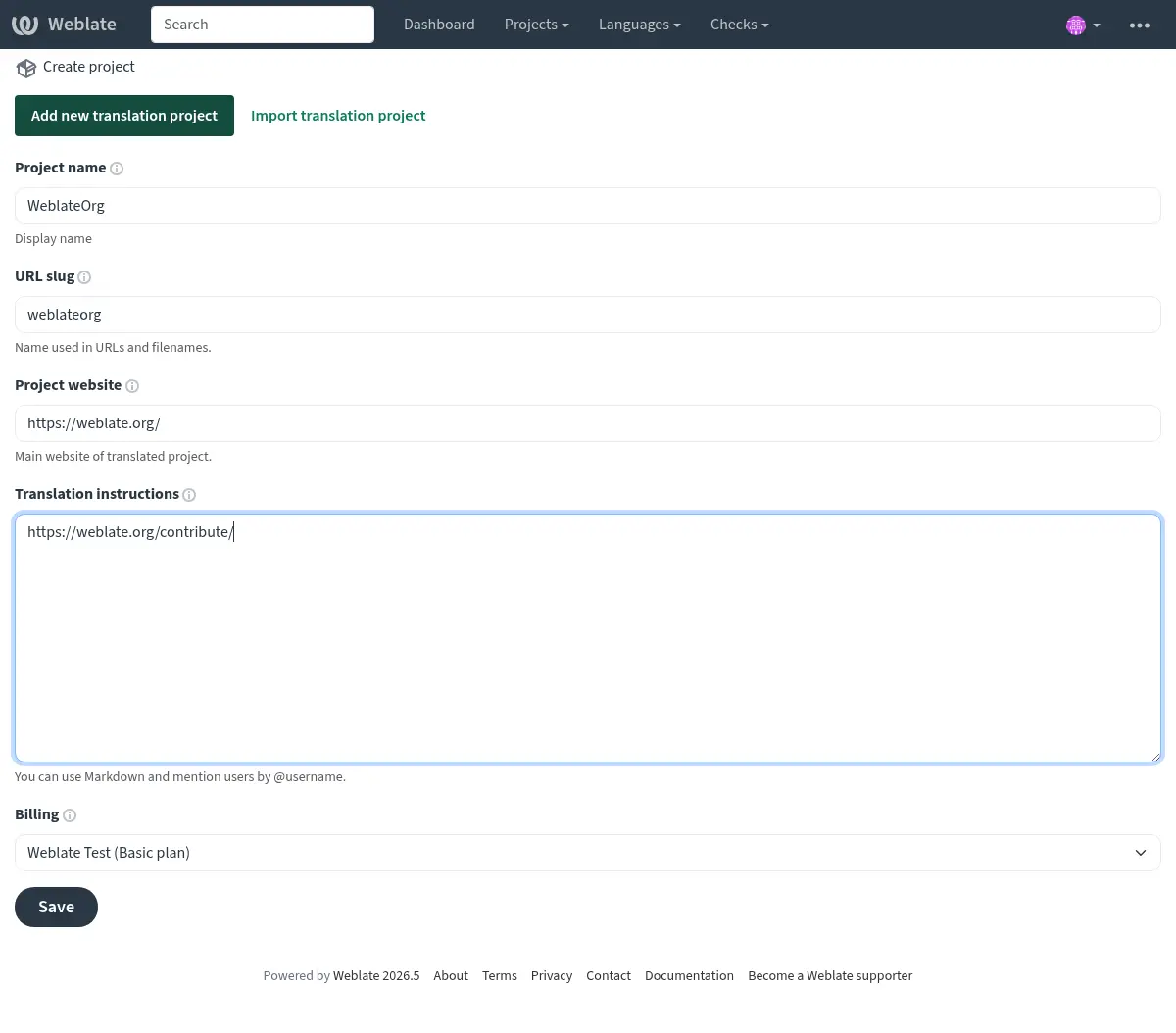
Im Menü + auf Neues Übersetzungsprojekt hinzufügen klicken.
Die Projektdetails eingeben:
Projektname: Der Anwendungs- oder Projektname
URL-Slug: Kurzbezeichnung (z. B.
myapp)Projektwebsite: Die Projekt-Homepage (optional)
Siehe auch
Übersetzungsprojekte und Komponenten hinzufügen für detaillierte Anweisungen zur Projekterstellung
Eine Komponente aus Ihrem Git-Repository hinzufügen
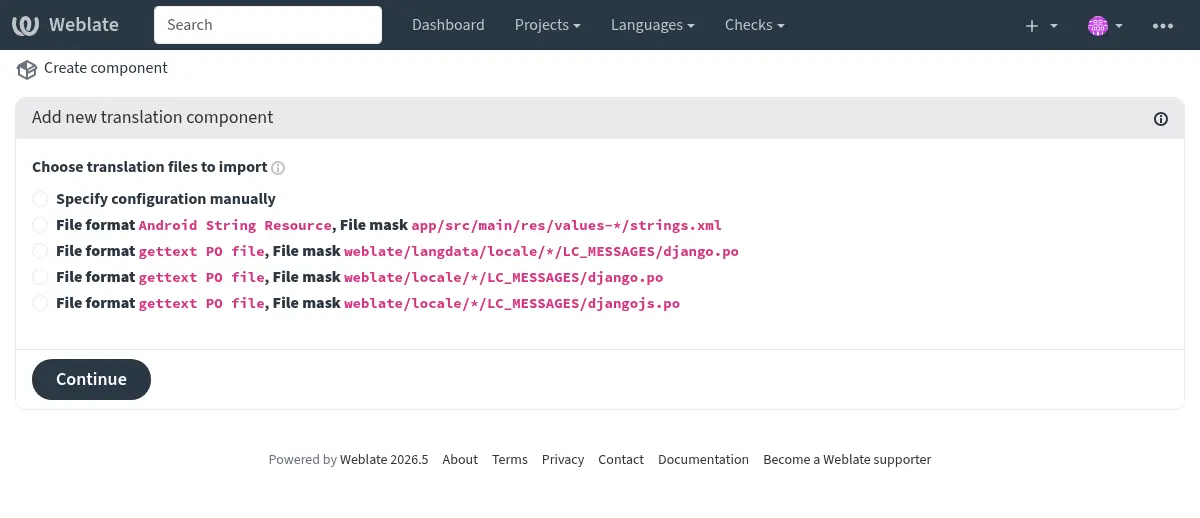
Nachdem das Projekt erstellt wurde, auf Neue Übersetzungskomponente hinzufügen klicken
Aus der Versionsverwaltung auswählen
Die Komponente konfigurieren:
Komponentenname: z. B. „Anwendungszeichenketten“, „Website“, „Dokumentation“
Repository-URL: Die Git-Repository-URL (HTTPS oder SSH)
Repository-Branch: Optional: Angabe des Repository-Branches (Weblate erkennt automatisch den Standard-Branch, wenn nicht angegeben)
Weblate erkennt automatisch:
Übersetzungsdateiformat
Vorhandene Sprachen
Ausgangssprache
Die erkannten Einstellungen überprüfen und bestätigen
Bemerkung
If your repository contains a Transifex .tx/config, Weblate parses
it using translation-finder and offers matching component configurations
during discovery. This only covers file-related configuration, such as file
masks and source files. Other project settings from the previous platform,
including workflows, permissions, and language aliases, still need to be
configured manually in Weblate.
Language aliases are usually not needed because Weblate already recognizes and normalizes common language-code variants while parsing translation files. See Sprachcodes analysieren; configure Sprachaliasnamen only if your repository uses codes Weblate cannot map as intended.
Hinweis
Bei Repositorys mit mehreren Übersetzungskomponenten (z. B. getrennte Dateien für Backend, Frontend, Dokumentation) erstellen Sie für jede Komponente eine eigene Weblate-Komponente.
Sie können dies beschleunigen, indem Sie Aus vorhandener Komponente für gemeinsam genutzte Repositorys verwenden oder Komponentenerkennung, um sie automatisch zu erstellen.
Siehe auch
Komponentenkonfiguration für alle Konfigurationsoptionen
Zweisprachige und einsprachige Formate zum Verständnis von einsprachigen vs. zweisprachigen Formaten
Den Arbeitsablauf konfigurieren
Zugriffssteuerung einrichten
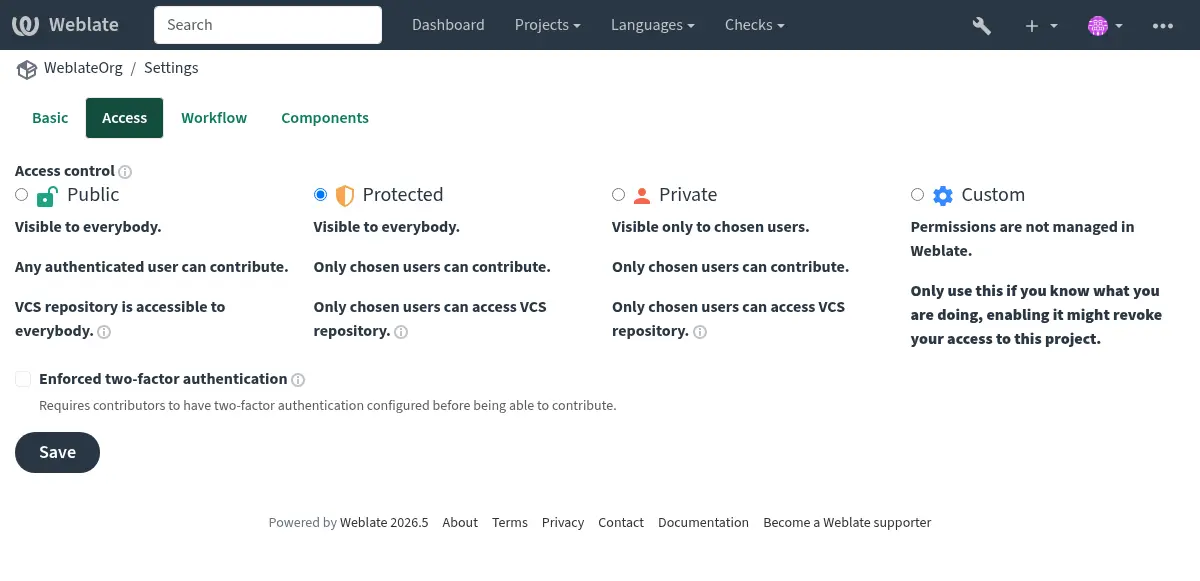
Wählen Sie die Sichtbarkeit und Zugriffsebene Ihres Projekts:
Zu den Projekteinstellungen gehen: Operationen → Einstellungen → Zugriff
Die entsprechende Zugriffssteuerung auswählen:
Öffentlich: Open-Source-Projekte, jeder kann dazu beitragen
Geschützt: Sichtbar für alle, aber nur eingeladene Benutzer können übersetzen
Privat: Nur eingeladene Benutzer können Übersetzungen ansehen und übersetzen
Siehe auch
Projektspezifische Zugriffssteuerung verwalten für die detaillierte Konfiguration der Zugriffssteuerung
Kontinuierliche Lokalisierung einrichten
Automatische Updates und Commits aktivieren:
Die Repository-Integration konfigurieren:
Änderungen ziehen: Webhook so einrichten, dass Weblate aktualisiert wird, wenn sich der Quellcode ändert
Push changes: Configure Änderungen aus Weblate pushen so translations are committed back to your repository
Die automatischen Aktionen in den Komponenteneinstellungen aktivieren:
Pushen bei Commit: Automatisches Pushen von Übersetzungen in das Repository
Commit-Intervall: Festlegen, wie oft ausstehende Übersetzungen committet werden (z. B. alle 24 Stunden)
Siehe auch
Kontinuierliche Lokalisierung für die vollständige Automatisierung von Arbeitsabläufen
Qualitätsprüfungen und Abläufe konfigurieren
Qualitätskontrollen der Übersetzungen anpassen:
Überprüfungen aktivieren: Qualitätsprüfungen überprüfen und alle benötigten Opt-In-Qualitätsprüfungen aktivieren.
Überprüfungsablauf einrichten: Überprüfung aktivieren aktivieren, wenn ein Genehmigungsprozess gewünscht ist.
Erzwungene Prüfungen hinzufügen: Konfigurieren, welche Qualitätsprüfungen Übersetzungen blockieren sollen.
Optional: Erweiterungen einschalten
Weblate bietet Erweiterungen, um gängige Aufgaben zu automatisieren:
PO-Dateien auf POT aktualisieren (msgmerge): Automatisches Aktualisieren von PO-Dateien aus POT-Vorlagen
Übersetzungsdateien bereinigen: Nicht verwendete Übersetzungszeichenketten entfernen
Git-Commits zusammenfassen: Commits vor dem Pushen in das Repository zusammenfassen
Komponentenerkennung: Automatisches Erkennen neuer Übersetzungsdateien
Siehe auch
Erweiterungen für alle verfügbaren Erweiterungen
Testen und Überprüfen
Bevor Sie die Übersetzer über die Migration informieren:
Den Arbeitsablauf testen:
Eine Testübersetzung erstellen
Überprüfen, ob es im Git-Repository erscheint
Das Ziehen von Änderungen aus dem Repository hinein in Weblate testen
Vorhandene Übersetzungsspeicher importieren (optional):
Übersetzungsspeicher verwenden, um frühere Übersetzungen zu importieren
Das hilft bei der Konsistenz und beschleunigt die Übersetzung
Benachrichtigungen konfigurieren:
Benachrichtigungen für Übersetzungsereignisse einrichten
Repository-Benachrichtigungs-Hooks für den Git-Hosting-Dienst konfigurieren
Siehe auch
Übersetzungsspeicher für die Verwaltung von Übersetzungsspeichern
Benutzer einladen und verwalten
Übersetzer einladen
Für Geschützte und Private Projekte:
Im Projekt zu Operationen → Benutzer navigieren
Benutzer hinzufügen verwenden, um Übersetzer einzuladen
Diese den entsprechenden Teams zuweisen:
Übersetzer: Kann Zeichenketten übersetzen
Prüfer: Kann Übersetzungen überprüfen und genehmigen
Manager: Kann Projekteinstellungen verwalten
Bei Öffentlichen Projekten können Benutzer sofort nach der Anmeldung einen Beitrag leisten.
Tipp
Senden Sie Ihren Übersetzern eine Willkommensnachricht mit:
Link zu Ihrem Projekt auf Weblate
Überblick über die projektspezifische Terminologie oder Gestaltungsrichtlinien
Informationen zu Ihrem Überprüfungsprozess
Siehe auch
Projektspezifische Zugriffssteuerung verwalten für die Teamverwaltung
Zugriffssteuerung für die erweiterte Konfiguration der Berechtigungen
Nächste Schritte
Nach Abschluss der Migration:
Mitteilung an die Übersetzer: Informieren Sie das Übersetzungsteam mit klaren Anweisungen über die Migration
Anfängliche Nutzung überwachen: Beobachten Sie, ob in den ersten Tagen Probleme auftreten
Feedback einholen: Fragen Sie Übersetzer nach ihren Erfahrungen im Vergleich zur vorherigen Plattform
Arbeitsablauf optimieren: Passen Sie die Einstellungen an die Bedürfnisse Ihres Teams an
Vorherige Plattform entfernen: Sobald die Migration abgeschlossen ist, sollten Sie den Zugriff auf die vorherige Plattform aufheben.
Tipp
Während der Migration können Sie beide Plattformen für eine Übergangszeit parallel betreiben, um sicherzustellen, dass alles wie erwartet funktioniert, bevor Sie vollständig umstellen.
Zusätzliche Ressourcen
Integration mit Weblate – Detaillierte Integrationsmuster
Übersetzungsabläufe – Verschiedene Arbeitsablauf-Konfigurationen
Kontinuierliche Lokalisierung – Automatisierte kontinuierliche Lokalisierung
Weblates REST-API – API für Automatisierung und Integrationen
Übersetzungsberichte – Erstellen von Berichten über den Übersetzungsfortschritt
Häufig gestellte Fragen – Häufig gestellte Fragen
Hinweis
Treten Sie der Weblate-Community bei, wenn Sie während Ihrer Migration Hilfe benötigen. Die Community ist aktiv und hilfsbereit!