移轉至 Weblate
您目前是否使用其他在地化平台,並考慮改用 Weblate?本指南提供快速的逐步流程,協助您從 Transifex、Crowdin、Lokalise 或類似服務移轉翻譯專案。
Weblate 圍繞持續在地化進行設計,核心為 Git 整合,這使它對於想讓翻譯貼近開發流程的團隊而言是一個理想選擇。
也參考
請參閱 從國際化開始 以選擇合適的國際化框架
請參閱 與 Weblate 整合 以瞭解詳細整合選項
請參閱 持續在地化 以瞭解設定自動化工作流程
先決條件
開始移轉前,確保您有:
在您的在地化平台上:
匯出翻譯檔案的權限
譯者清單及其角色/權限
瞭解目前的工作流程(審閱流程、自動化等)
對於 Weblate:
Weblate 執行個體 (Hosted Weblate 或 self-hosted)
Weblate 執行個體上的管理或專案建立權限
準備您的翻譯檔案
從您目前的翻譯平台匯出翻譯
多數在地化平台允許您一次匯出所有翻譯:
Transifex: 用官方 CLI 工具或從 web 介面下載譯文
Crowdin:從專案設定中將所有翻譯匯出為 ZIP 檔案
Lokalise:使用批次匯出功能
Phrase:從專案控制台下載所有地區語言版本
提示
將翻譯檔案保持在您的國際化框架原生支援的格式(PO、XLIFF、JSON 等),而不是進行轉換。Weblate 支援 many formats。
提交翻譯至您的 Git 儲存庫
提示
如果不想把譯文儲存在外部 Git 儲存庫,可以跳過此步驟,在建立元件時使用 Upload translation files。
如果您的譯文還不在 Git 中:
建立 Git 儲存庫或使用現有專案儲存庫
按照專案結構組織翻譯檔案
將檔案提交並推送至 Git 託管服務(GitHub、GitLab、Bitbucket 等)
git add locales/
git commit -m "Add translation files for Weblate migration"
git push origin main
匯入您的專案至 Weblate 中
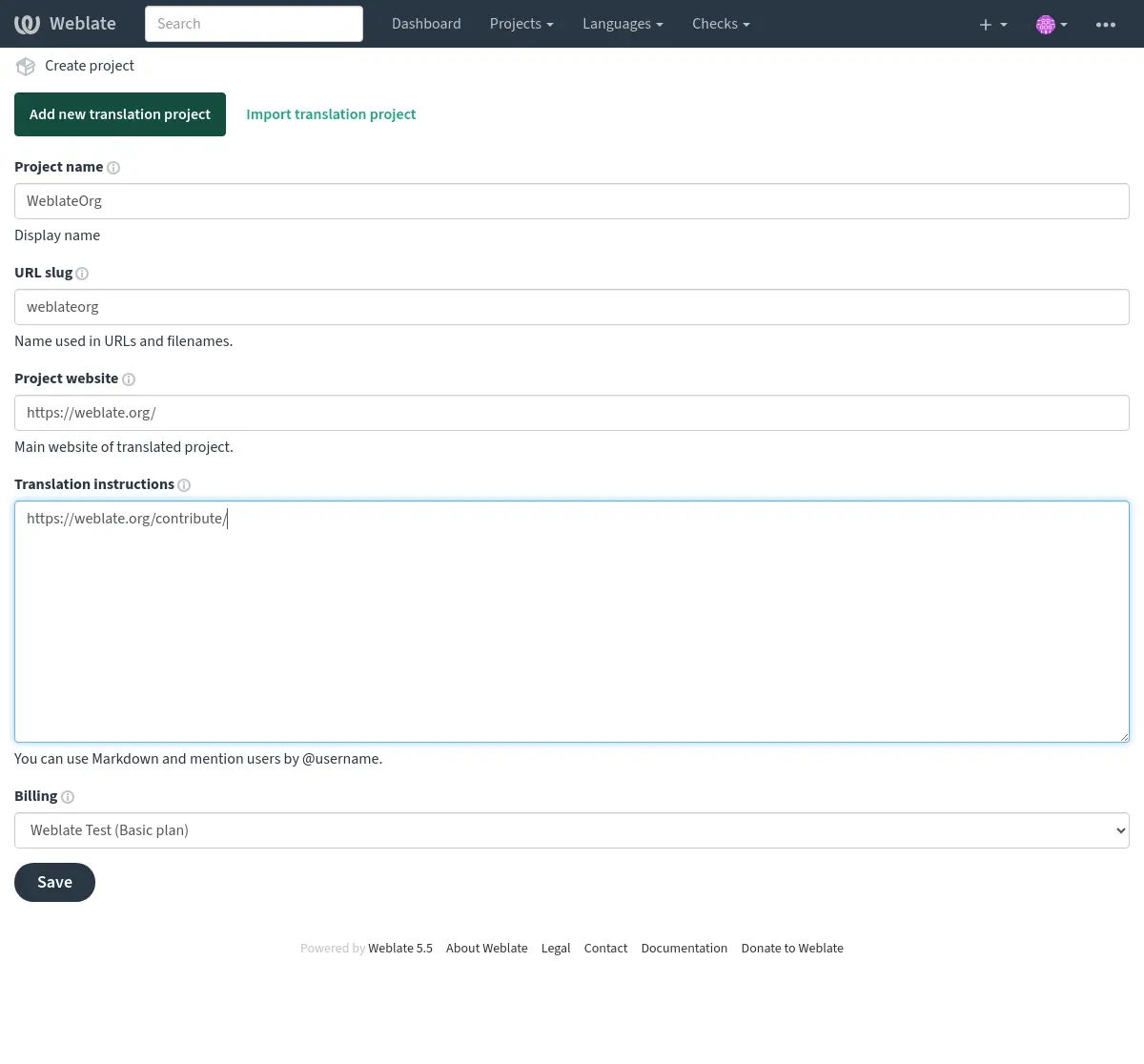
建立新專案
導覽至您的 Weblate 執行個體。
在 + 選單中點選 新增翻譯專案。
填寫專案詳情:
專案名稱:應用程式或專案的名稱
URL 代稱:簡短辨識碼(例如
myapp)專案網站:專案首頁(選用)
也參考
新增翻譯專案和元件 提供詳細的專案建立說明
從 Git 儲存庫新增元件
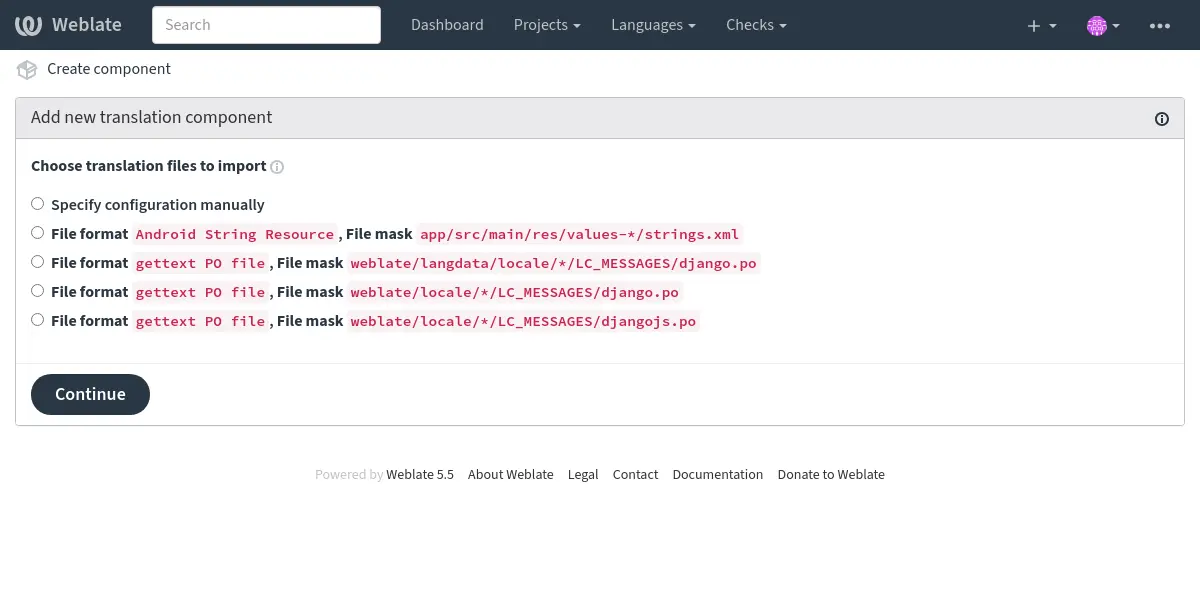
建立專案後,點選 新增翻譯元件
選取 從版本控制系統
設定您的元件:
元件名稱:例如「應用程式字串」、「網站」、「說明文件」
儲存庫 URL: 您的 Git 儲存庫 URL (HTTPS 或 SSH)
儲存庫分支:選用;指定儲存庫分支(若未指定,Weblate 會自動偵測預設分支)
Weblate 將自動偵測:
翻譯檔案格式
可用語言
來源語言
檢查並確認偵測到的設定
備註
如果儲存庫包含 Transifex .tx/config,Weblate 會使用 translation-finder 加以剖析,並在探索期間提供相符的元件設定。這只涵蓋與檔案相關的設定,例如檔案遮罩及來源檔案。先前平台的其他專案設定,包括工作流程、權限及語言別名,仍需在 Weblate 中手動設定。
通常不需要語言別名,因為 Weblate 在剖析翻譯檔案時,已能辨識常見的語言代碼變體並加以正規化。請參閱 解析語言代碼;只有在儲存庫使用 Weblate 無法依預期對應的代碼時,才需設定 語言別名。
提示
若儲存庫包含多個翻譯元件(例如後端、前端與說明檔案使用不同檔案),請為每個元件建立個別的 Weblate 元件。
若是共享儲存庫,可使用 從現有元件 加快設定速度,或使用 元件探索 自動建立元件。
設定您的工作流程
設定存取控制
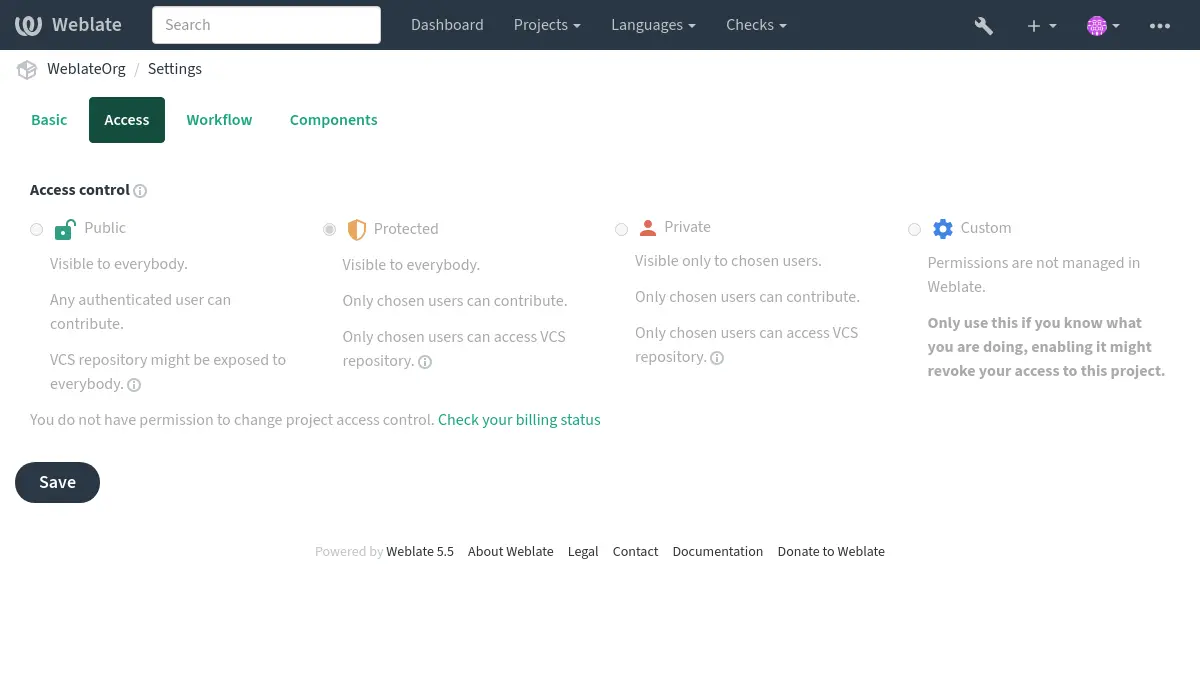
選擇專案可見性和存取層級:
前往專案設定:操作 → 設定 → 存取 分頁
選擇恰當的 access control:
公開:開源專案,任何人都可以貢獻
受保護:對所有人可見,但只有受邀使用者可以翻譯
私密:僅受邀使用者可檢視和翻譯
也參考
管理個別專案存取控制 提供詳細的存取控制設定說明
設定持續在地化
啟用自動更新與提交:
設定儲存庫整合:
拉取變更:設立 webhook,允許 Weblate 在原始碼變更時進行更新
推送變更:設定 從 Weblate 推送變更 將譯文提交回儲存庫
在元件設定中開啟自動操作:
提交時推送:自動推送譯文到儲存庫
提交間隔:設定待處理翻譯的提交頻率(例如每 24 小時)
也參考
持續在地化 提供完整的工作流程自動化說明
設定品質檢查與工作流程
自訂翻譯品質控制:
選用:啟用附加元件
Weblate 提供 附加元件 來自動化常見工作:
更新 PO 檔案以符合 POT (msgmerge):自動更新來自 POT 範本的 PO 檔案
清理翻譯檔案:刪除不用的翻譯字串
壓縮 Git 提交:推送到儲存庫前擠壓提交
元件探索:自動發現新的翻譯檔案
也參考
附加元件 檢視所有可用的附加元件
測試與驗證
在向譯者宣佈移轉前:
測試工作流程:
做個測試翻譯
驗證它是否出現在您的 Git 儲存庫中
測試將變更從儲存庫拉取到 Weblate 中
匯入任何現有的翻譯記憶 (選用):
使用 翻譯記憶 匯入先前的翻譯
這有助一致性和加速翻譯
設定通知:
也參考
翻譯記憶 取得翻譯記憶管理的資訊
邀請與管理使用者
邀請翻譯者
對於 受保護 和 私密 專案:
轉至專案中的 Operations → Users
用 Add user 邀請譯者
將譯者指派至適當的團隊:
翻譯者: 可以翻譯字串
審閱者:可以審閱及核准翻譯
管理者:可以管理專案設定
對於 公開 專案,使用者註冊後可立即開始貢獻。
小訣竅
給譯者傳送歡迎訊息,內容包含:
到 Weblate 上您的專案的連結
任何專案特定的專業術語或樣式指南的概覽
審閱流程資訊
也參考
管理個別專案存取控制 用於團隊管理
存取控制 提供進階權限設定資訊
下一步
完成移轉後:
通知譯者:以清楚的操作說明,告知翻譯團隊此次移轉
監測初始使用:留意頭幾天的任何問題
收集意見回饋:詢問譯者與先前平台相比體驗如何
最佳化工作流程:根據團隊需求調整設定
移除之前的平台:移轉完成後,記得撤銷授予之前平台的存取權限。
小訣竅
移轉期間可讓兩個平台平行運作一段過渡期,在完全切換前確認一切皆依預期運作。
額外資源
與 Weblate 整合 —— 詳細整合模式
翻譯工作流程 -- 不同的工作流程設定
持續在地化 -- 自動化的持續在地化
Weblate 的 REST API -- 自動化和整合的 API
翻譯進度報告 -- 設定翻譯進度報告
常見問題 - 常見問題
提示
若移轉期間需要協助,請加入 Weblate 社群。社群活躍且樂於提供協助。