Mencadangkan dan memindahkan Weblate
Cadangan tingkat proyek
Added in version 4.14.
Proyek mencadangkan semua konten terjemahan dari Weblate (proyek, komponen, terjemahan, komentar string, saran, atau pemeriksaan). Proyek ini cocok untuk mentransfer proyek ke instansi Weblate lain.
Anda dapat melakukan pencadangan proyek di Operasi ↓ Cadangan. Cadangan dapat dipulihkan saat membuat proyek (lihat Menambahkan proyek dan komponen terjemahan).
Catatan
Project backups can also be created, listed, and downloaded through the API REST Weblate since version 2026.7;
Cadangan saat ini tidak menyertakan informasi dan riwayat kontrol akses.
The comments and suggestions are backed up with the username of the user who did create them. Upon import it is assigned to a matching user. If there is no user with such username, it is assigned to anonymous user.
Cadangan yang dihasilkan disimpan di server sebagaimana dikonfigurasikan oleh PROJECT_BACKUP_KEEP_DAYS dan PROJECT_BACKUP_KEEP_COUNT (bawaannya adalah menyimpan maksimal 3 cadangan selama 30 hari).
Import validation of uploaded project backups can be tuned using
PROJECT_BACKUP_IMPORT_MAX_MEMBERS,
PROJECT_BACKUP_IMPORT_MAX_TOTAL_UNCOMPRESSED_SIZE,
PROJECT_BACKUP_IMPORT_MAX_COMPRESSED_ENTRY_SIZE,
PROJECT_BACKUP_IMPORT_MIN_RATIO_SIZE, and
PROJECT_BACKUP_IMPORT_MAX_COMPRESSED_ENTRY_RATIO.
The complete backup is validated before restoring any data. Invalid object fields, references, repository paths, URLs, regular expressions, or screenshot files cause the import to be rejected without creating a partial project.
Gunakan berkas yang dihasilkan untuk mengimpor proyek saat Menambahkan proyek dan komponen terjemahan atau di import_projectbackup.
Catatan
Pemulihan cadangan mungkin gagal jika server pemulihan memiliki rangkaian Definisi bahasa yang berbeda atau konfigurasi SIMPLIFY_LANGUAGES yang berbeda. Pemulihan akan memberi tahu Anda kode bahasa mana yang tidak dapat diproses dan Anda kemudian dapat menambahkan definisi bahasa yang hilang secara manual.
Pencadangan otomatis menggunakan BorgBackup
Weblate memiliki dukungan bawaan untuk membuat cadangan layanan menggunakan BorgBackup. Borg membuat cadangan terenkripsi hemat ruang yang dapat disimpan dengan aman di awan. Cadangan dapat dikontrol di antarmuka pengelolaan dari tab Cadangan.
Berubah pada versi 4.4.1: Basis data PostgreSQL disertakan dalam cadangan terotomatis.
Pencadangan menggunakan Borg bersifat inkremental dan Weblate dikonfigurasikan untuk menyimpan cadangan berikut:
Pencadangan harian selama 14 hari ke belakang
Pencadangan mingguan selama 8 minggu ke belakang
Pencadangan bulanan selama 6 bulan ke belakang
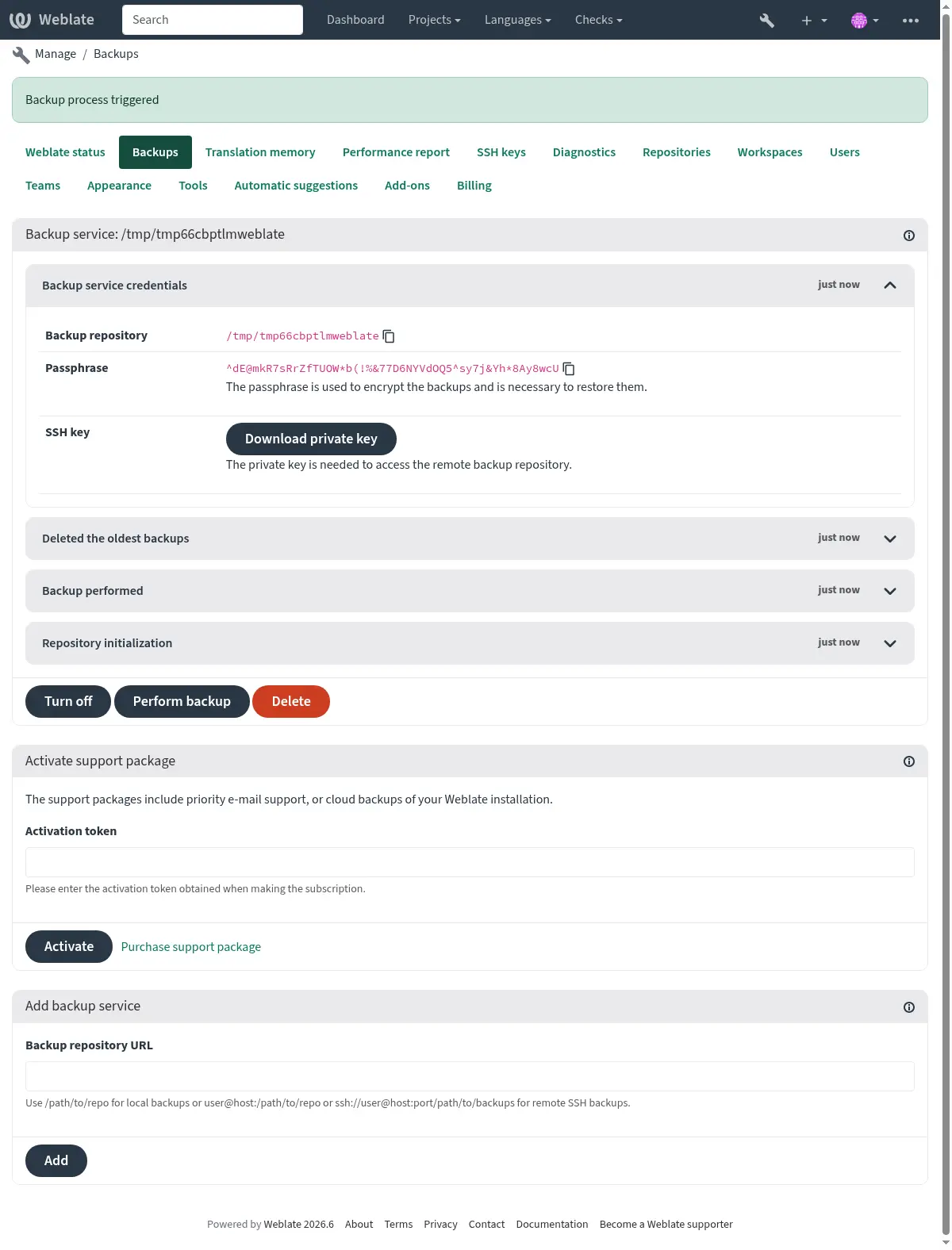
Kunci enkripsi Borg
BorgBackup membuat cadangan terenkripsi dan Anda tidak akan dapat memulihkannya tanpa frasa sandi. Frasa sandi dibuat saat menambahkan layanan pencadangan baru dan Anda harus menyalinnya dan menyimpannya di tempat yang aman.
Jika Anda menggunakan Penyimpanan cadangan yang disediakan oleh Weblate, harap cadangkan juga kunci SSH privat Anda karena akan digunakan untuk mengakses cadangan Anda.
Lihat juga
Menyesuaikan pencadangan
Pencadangan basis data dapat dikonfigurasikan melalui
DATABASE_BACKUP.Pembuatan cadangan dapat dikonfigurasikan menggunakan
BORG_EXTRA_ARGS.
Penyimpanan cadangan yang disediakan oleh Weblate
Cara termudah untuk mencadangkan instansi Weblate Anda adalah dengan membeli layanan cadangan di weblate.org. Ini adalah panduan untuk menjalankannya:
Beli Layanan cadangan di https://weblate.org/support/#backup.
Masukkan kunci yang diperoleh di antarmuka pengelolaan, lihat Mengintegrasikan dukungan.
Weblate terhubung ke layanan awan dan memperoleh informasi akses untuk cadangan.
Aktifkan konfigurasi cadangan baru dari tab Cadangan.
Cadangkan kredensial Borg Anda untuk dapat memulihkan pencadangan, lihat Kunci enkripsi Borg.
Petunjuk
Langkah manual untuk pemakaian semuanya ada demi keselamatan Anda. Tanpa persetujuan Anda, tidak ada data yang dikirim ke repositori cadangan yang diperoleh melalui proses pendaftaran.
Menggunakan penyimpanan cadangan kustom
Anda juga dapat menggunakan penyimpanan Anda sendiri untuk pencadangan. SSH dapat digunakan untuk menyimpan cadangan di destinasi jarak jauh, server target harus memasang BorgBackup.
Lihat juga
General dalam dokumentasi Borg
Sistem berkas lokal
Direkomendasikan untuk menentukan lokasi mutlak untuk rekam cadang lokal, misalnya /path/to/backup. Direktori harus dapat ditulis oleh pengguna yang menjalankan Weblate (lihat Izin sistem berkas). Jika tidak ada, Weblate akan mencoba membuatnya, tetapi memerlukan izin yang sesuai untuk melakukannya.
Petunjuk
Saat menjalankan Weblate di Docker, pastikan lokasi cadangan ditampilkan sebagai volume dari kontainer Weblate. Jika tidak, cadangan akan dibuang oleh Docker setelah memulai ulang kontainernya.
Salah satu opsi adalah menempatkan cadangan ke dalam volume yang ada, misalnya /app/data/borgbackup. Ini adalah volume yang ada dalam kontainer.
Anda juga dapat menambahkan kontainer baru untuk cadangan di berkas Docker Compose, misalnya dengan menggunakan /borgbackup:
services:
  weblate:
    volumes:
      - /home/weblate/data:/app/data
      - /home/weblate/borgbackup:/borgbackup
The directory where backups will be stored has to be owned by UID 1000, otherwise Weblate won’t be able to write the backups there.
Pencadangan jarak jauh
Untuk membuat rekam cadang jarak jauh, Anda harus memasang BorgBackup ke server lain yang dapat diakses untuk penyebaran Weblate Anda melalui SSH menggunakan kunci SSH Weblate:
Siapkan server tempat cadangan Anda akan disimpan.
Pasang server SSH di dalamnya (Anda akan mendapatkannya secara bawaan di sebagian besar distribusi Linux).
Pasang BorgBackup pada server tersebut. Kebanyakan distribusi Linux memiliki paket yang tersedia (lihat Installation).
Pilih pengguna yang sudah ada atau buat pengguna baru yang akan digunakan untuk pencadangan.
Tambahkan kunci SSH Weblate ke berkas .ssh/authorized_keys pengguna, sehingga Weblate dapat men-SSH ke server tanpa kata sandi (lihat Kunci SSH Weblate).
Buat direktori yang dapat ditulis oleh pengguna tempat Weblate dapat menyiapkan repositori cadangan Borg dari jarak jauh, misalnya di direktori beranda (yaitu
/home/borg/backups).Konfigurasikan lokasi pencadangan di Weblate sebagai
user@host:/home/borg/backupsataussh://user@host:port/home/borg/backups.Once enabled, the backups will be triggered automatically daily. You can also manually trigger a backup from the Weblate UI or using backup.
Petunjuk
Penyimpanan cadangan yang disediakan oleh Weblate memberi Anda pencadangan jarak jauh secara otomatis.
Lihat juga
Memulihkan dari BorgBackup
Pulihkan akses ke repositori cadangan Anda dan siapkan kata sandi cadangan Anda.
Buat daftar semua cadangan di server menggunakan
borg list REPOSITORY.Pulihkan cadangan yang diinginkan ke direktori saat ini dengan menggunakan
borg extract REPOSITORY::ARCHIVE.Pulihkan basis data dari buangan SQL yang ditempatkan di direktori
backupdi dir data Weblate (lihat Data yang dibuang untuk cadangan).Salin konfigurasi Weblate (
backups/settings.py, lihat Data yang dibuang untuk cadangan) ke lokasi yang benar, lihat Menyesuaikan konfigurasi.Ketika menggunakan kontainer Docker, berkas pengaturan sudah disertakan di dalam kontainer dan Anda harus memulihkan variabel lingkungan yang asli. Berkas
environment.ymldapat membantu Anda dalam hal ini (lihat Data yang dibuang untuk cadangan).Salin seluruh direktori data yang dipulihkan ke lokasi yang dikonfigurasikan oleh
DATA_DIR.Saat menggunakan kontainer Docker, tempatkan data ke dalam volume data, lihat Volume kontainer Docker.
Pastikan berkas memiliki kepemilikan dan izin yang benar, lihat Izin sistem berkas.
Sesi Borg mungkin terlihat seperti ini:
$ borg list /tmp/xxx
Enter passphrase for key /tmp/xxx:
2019-09-26T14:56:08 Thu, 2019-09-26 14:56:08 [de0e0f13643635d5090e9896bdaceb92a023050749ad3f3350e788f1a65576a5]
$ borg extract /tmp/xxx::2019-09-26T14:56:08
Enter passphrase for key /tmp/xxx:
Lihat juga
Restoring Docker based setup
The following steps assume the official Docker Compose setup using the bundled PostgreSQL and Valkey services, see Memasang menggunakan Docker. If your deployment uses an external database or a customized Compose file, adapt the database and volume steps to that environment.
Start with a Docker Compose checkout matching the restored deployment. Restore
your original Compose overrides, secrets, and environment variables. The
environment.yml file from Data yang dibuang untuk cadangan can help with this, but
it is not imported automatically.
Restore the backup archive using Memulihkan dari BorgBackup or unpack your manual backup so that the Weblate data directory and
backups/database.sqlare available.Stop the services which can write to the database or data volume:
docker compose stop weblate cache
Recreate the PostgreSQL volume.
docker compose stop database
docker compose rm -v database
docker volume remove weblate-docker_postgres-data
The volume name depends on the Compose project name and can differ from
weblate-docker_postgres-data. Check your setup before removing any volume.Start the database service:
docker compose up -d database
Restore the database dump:
cat backups/database.sql | docker compose exec -T database psql --username weblate --dbname weblate
Check that the database name matches
POSTGRES_DBand the user matchesPOSTGRES_USERin your Compose configuration.Restore the Weblate data directory to the Docker data volume mounted as
/app/data, see Volume kontainer Docker. Files in this volume have to be owned by UID 1000, see Izin sistem berkas.Start the remaining services and follow the logs:
docker compose up -d
docker compose logs -f
The Weblate container performs database migrations on startup. If you are also upgrading Weblate, follow Meningkatkan kontainer Docker.
Refresh the repositories after the restore:
docker compose exec --user weblate weblate weblate updategit --all
Pencadangan manual
Bergantung pada apa yang ingin Anda simpan, cadangkan jenis data yang disimpan Weblate di masing-masing tempat.
Petunjuk
Jika Anda melakukan pencadangan manual, Anda mungkin ingin membungkam peringatan Weblate tentang kurangnya pencadangan dengan menambahkan weblate.I028 ke SILENCED_SYSTEM_CHECKS di settings.py atau WEBLATE_SILENCED_SYSTEM_CHECKS untuk Docker.
SILENCED_SYSTEM_CHECKS.append("weblate.I028")
Basis data
Lokasi penyimpanan sesungguhnya bergantung pada pengaturan basis data Anda.
Petunjuk
Basis data adalah penyimpanan yang paling penting. Siapkan pencadangan basis data Anda secara teratur. Tanpa basis data, semua terjemahan akan hilang.
Pencadangan basis data asli
The recommended approach is to save a dump of the database using database-native tools such as pg_dump. It usually performs better than Django backup, and it restores complete tables with all their data.
Anda dapat memulihkan cadangan ini di versi Weblate yang lebih baru. Versi ini akan menjalankan semua migrasi yang diperlukan saat dijalankan di migrate. Silakan lihat Meningkatkan Weblate untuk informasi terperinci lebih lanjut tentang cara meningkatkan antar versi.
Pencadangan basis data Django
Sebagai alternatif, Anda dapat mencadangkan basis data Anda menggunakan perintah Django dumpdata. Dengan cara tersebut, cadangan bersifat agnostik basis data dan dapat digunakan jika Anda ingin mengubah backend basis data.
Sebelum memulihkan basis data, Anda harus menjalankan versi Weblate yang sama persis dengan versi cadangan. Hal ini diperlukan karena struktur basis data dapat berubah di setiap rilis dan dapat mengakibatkan kerusakan data. Setelah memasang versi yang sama, jalankan semua migrasi basis data menggunakan migrate.
Setelah itu, beberapa entri akan dibuat di dalam basis data dan Anda akan memilikinya dalam pencadangan basis data juga. Pendekatan yang direkomendasikan adalah menghapus entri tersebut secara manual dengan menggunakan pengelolaan shell (lihat Memanggil perintah pengelolaan):
weblate shell
>>> from weblate.auth.models import User
>>> User.objects.get(username='anonymous').delete()
Berkas
Jika Anda memiliki ruang pencadangan yang cukup, silakan cadangkan seluruh DATA_DIR. Ini adalah taruhan yang aman bahkan jika terdapat beberapa berkas yang tidak Anda inginkan. Bagian berikut ini menjelaskan apa yang harus Anda cadangkan dan apa yang bisa Anda lewati secara rinci.
Data yang dibuang untuk cadangan
Berubah pada versi 4.7: Buangan lingkungan ditambahkan sebagai environment.yml untuk membantu dalam pemulihan di lingkungan Docker.
Disimpan di DATA_DIR /backups.
Weblate membuang berbagai data di sini, dan Anda dapat menyertakan berkas ini untuk pencadangan yang lebih lengkap. Berkas ini diperbarui setiap hari (memerlukan server Celery beats yang berjalan, lihat Tugas latar belakang menggunakan Celery). Saat ini, berkas ini mencakup:
Pengaturan Weblate sebagai
settings.py(ada juga versi yang diluaskan disettings-expanded.py).Pencadangan basis data PostgreSQL sebagai
database.sql.Buangan lingkungan sebagai
environment.yml.
Pencadangan basis data disimpan sebagai teks biasa secara bawaan, tetapi mereka juga dapat dikompresi atau seluruhnya dilewati menggunakan DATABASE_BACKUP.
Untuk memulihkan cadangan basis data, muat menggunakan alat basis data, misalnya:
psql --file=database.sql weblate
Repositori kontrol versi
Disimpan di DATA_DIR /vcs.
Repositori kontrol versi berisi salinan repositori hulu Anda dengan perubahan Weblate. Jika Anda mengaktifkan Dorong dalam komit untuk semua komponen terjemahan Anda, semua perubahan Weblate akan disertakan di hulu. Tidak perlu mencadangkan repositori di sisi Weblate karena dapat dikloning ulang dari lokasi hulu tanpa kehilangan data.
Kunci SSH dan GPG
Disimpan di DATA_DIR /ssh dan DATA_DIR /home.
Jika Anda menggunakan kunci SSH atau GPG yang dihasilkan oleh Weblate, Anda harus mencadangkan lokasi ini. Jika tidak, Anda akan kehilangan kunci privat dan harus membuat ulang kunci yang baru.
Generated SSH wrapper scripts are stored in CACHE_DIR and do not
need to be backed up.
Berkas yang diunggah pengguna
Disimpan di DATA_DIR /media.
Anda harus mencadangkan semua berkas yang diunggah pengguna (misalnya Screenshots and visual context).
Tugas Celery
Antrian tugas Celery mungkin berisi beberapa informasi yang biasanya tidak diperlukan untuk cadangan. Paling Anda akan kehilangan pembaruan yang belum diproses ke memori terjemahan. Dianjurkan untuk melakukan pembaruan fulltext atau repositori pada saat pemulihan, sehingga tidak akan ada masalah dalam kehilangan ini.
Lihat juga
Baris perintah untuk pencadangan manual
Dengan menggunakan pekerjaan cron, Anda dapat mengatur perintah Bash untuk dieksekusi setiap hari, misalnya:
$ tar -Jcf ~/backup/weblate-backup-$(date -u +%Y-%m-%d_%H%M%S).xz backups vcs ssh home media fonts secret
Anda dapat menyesuaikan daftar map dan berkas dengan kebutuhan Anda. Untuk menghindari penyimpanan memori terjemahan (di map pencadangan), Anda dapat menggunakan:
$ tar -Jcf ~/backup/weblate-backup-$(date -u +%Y-%m-%d_%H%M%S).xz backups/database.sql backups/settings.py vcs ssh home media fonts secret
Memulihkan pencadangan manual
Pulihkan semua data yang telah Anda cadangkan.
Perbarui semua repositori menggunakan
updategit.weblate updategit --all
Memindahkan pemasangan Weblate
Pindahkan pemasangan Anda ke sistem lain dengan mengikuti petunjuk pencadangan dan pemulihan di atas.