Proses terjemahan
Suara saran
Setiap orang dapat menambahkan saran secara bawaan, agar dapat diterima oleh pengguna yang masuk. Pemungutan suara saran dapat digunakan untuk memanfaatkan string ketika lebih dari satu pengguna yang masuk menyetujuinya, dengan mengatur Konfigurasi komponen dengan Pemungutan suara saran untuk menyalakan pemungutan suara, dan Terima saran secara otomatis untuk mengatur ambang batas penerimaan saran (ini termasuk suara dari pengguna yang memberikan saran jika diberikan).
Catatan
Setelah penerimaan otomatis diatur, pengguna biasa kehilangan hak akses untuk langsung menyimpan terjemahan atau menerima saran. Hal ini dapat ditimpa dengan izin Sunting string saat saran dipaksakan.
Anda dapat menggabungkan ini dengan kontrol akses ke dalam salah satu pengaturan berikut:
Pengguna menyarankan dan memungut suara untuk saran dan segrup orang mengontrol apa yang diterima.
Nyalakan pemberian suara.
Matikan penerimaan otomatis.
Jangan izinkan pengguna menyimpan terjemahan.
Pengguna menyarankan dan memungut suara untuk saran yang akan diterima secara otomatis setelah sejumlah pengguna menyetujuinya.
Nyalakan pemberian suara.
Atur jumlah suara yang diinginkan untuk penerimaan otomatis.
Pemungutan suara opsional untuk saran. (Dapat digunakan secara opsional oleh pengguna ketika mereka tidak yakin tentang suatu terjemahan karena memberikan beberapa saran.)
Hanya nyalakan pemungutan suara.
Info tambahan tentang string sumber
Tingkatkan proses terjemahan dengan menambahkan informasi tambahan ke string, termasuk penjelasan, prioritas string, tanda centang, dan konteks visual. Sebagian informasi tersebut dapat diekstrak dari berkas terjemahan, dan sebagian lagi dapat ditambahkan dengan menyunting informasi string tambahan:
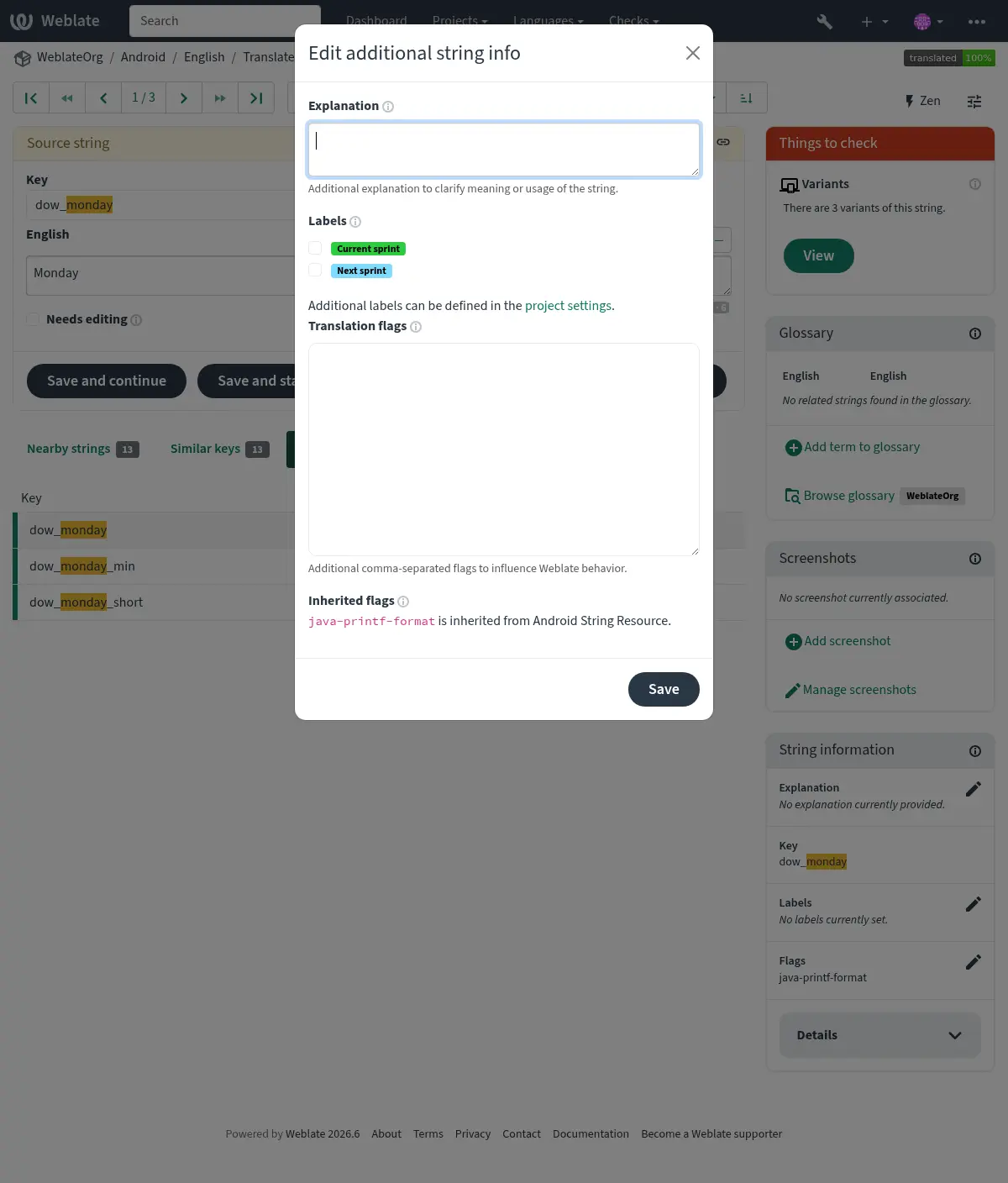
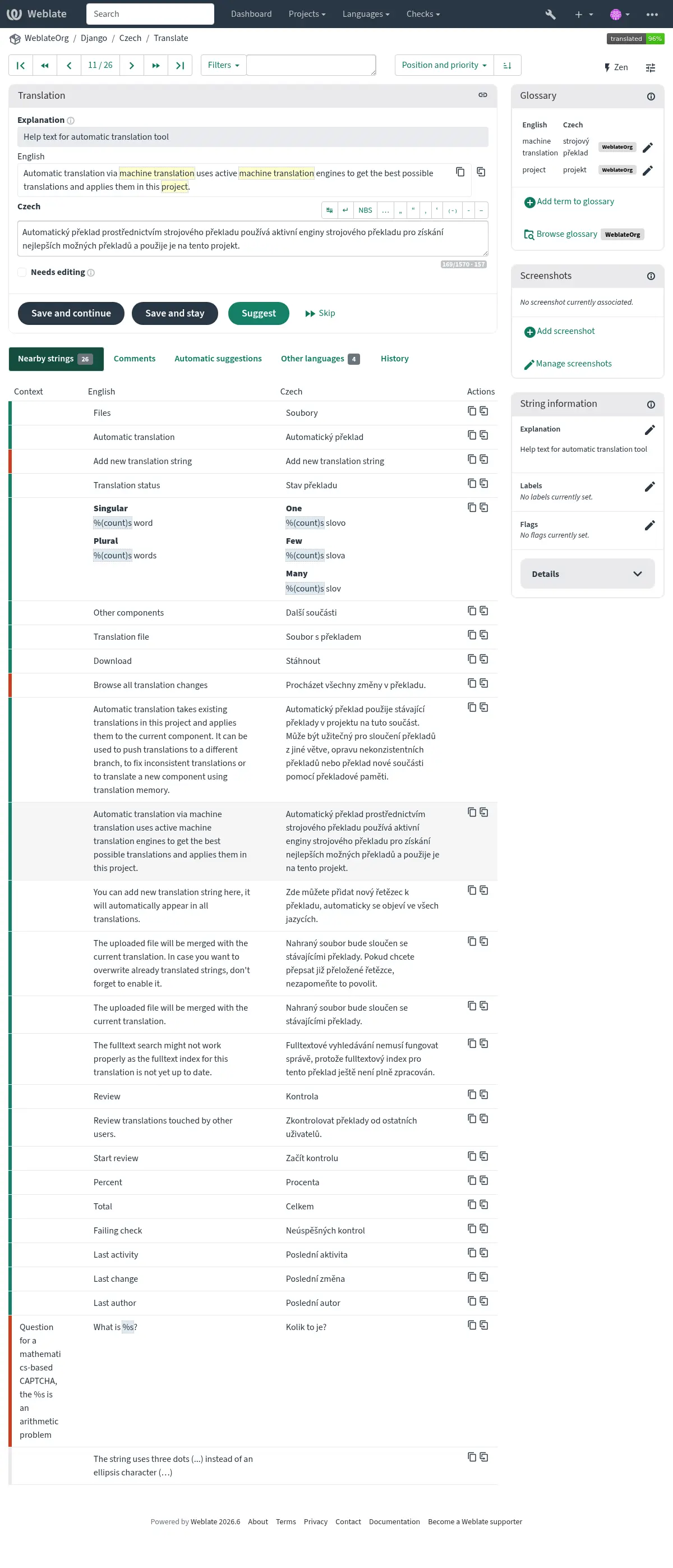
Akses ini langsung dari antarmuka terjemahan dengan mengklik ikon "Sunting" di samping Konteks tangkapan layar atau Penanda.
Lihat juga
Prioritas string
Prioritas string dapat diubah untuk menawarkan string berprioritas lebih tinggi untuk terjemahan lebih awal dengan menggunakan penanda priority.
Petunjuk
Ini dapat digunakan untuk mengatur aliran terjemahan secara logis.
Lihat juga
Penanda terjemahan
Penyesuaian pemeriksaan kualitas dan perilaku Weblate lainnya, lihat Menyesuaikan perilaku menggunakan penanda.
Penanda string juga diwarisi dari Penanda terjemahan di Konfigurasi komponen dan tanda dari berkas terjemahan (lihat Format berkas lokalisasi).
Penjelasan
Berubah pada versi 4.1: Pada versi sebelumnya ini disebut Konteks ekstra.
Berubah pada versi 4.18: Dukungan untuk sinkron penjelasan dengan berkas telah diperkenalkan.
Gunakan penjelasan untuk memperjelas cakupan atau penggunaan terjemahan. Anda dapat menggunakan Markdown untuk menyertakan tautan dan markah lainnya.
Beberapa format berkas mendukung penyimpanan penjelasan dalam berkas, lihat Penjelasan.
Petunjuk
Weblate juga dapat menampilkan deskripsi yang ada dalam berkas terjemahan untuk beberapa format, lihat Deskripsi string sumber.
Screenshots and visual context
Anda dapat mengunggah tangkapan layar yang menunjukkan string sumber tertentu yang digunakan dalam program Anda. Ini membantu penerjemah memahami di mana string tersebut digunakan, dan bagaimana seharusnya diterjemahkan.
Tangkapan layar yang diunggah ditampilkan di bilah sisi konteks terjemahan:
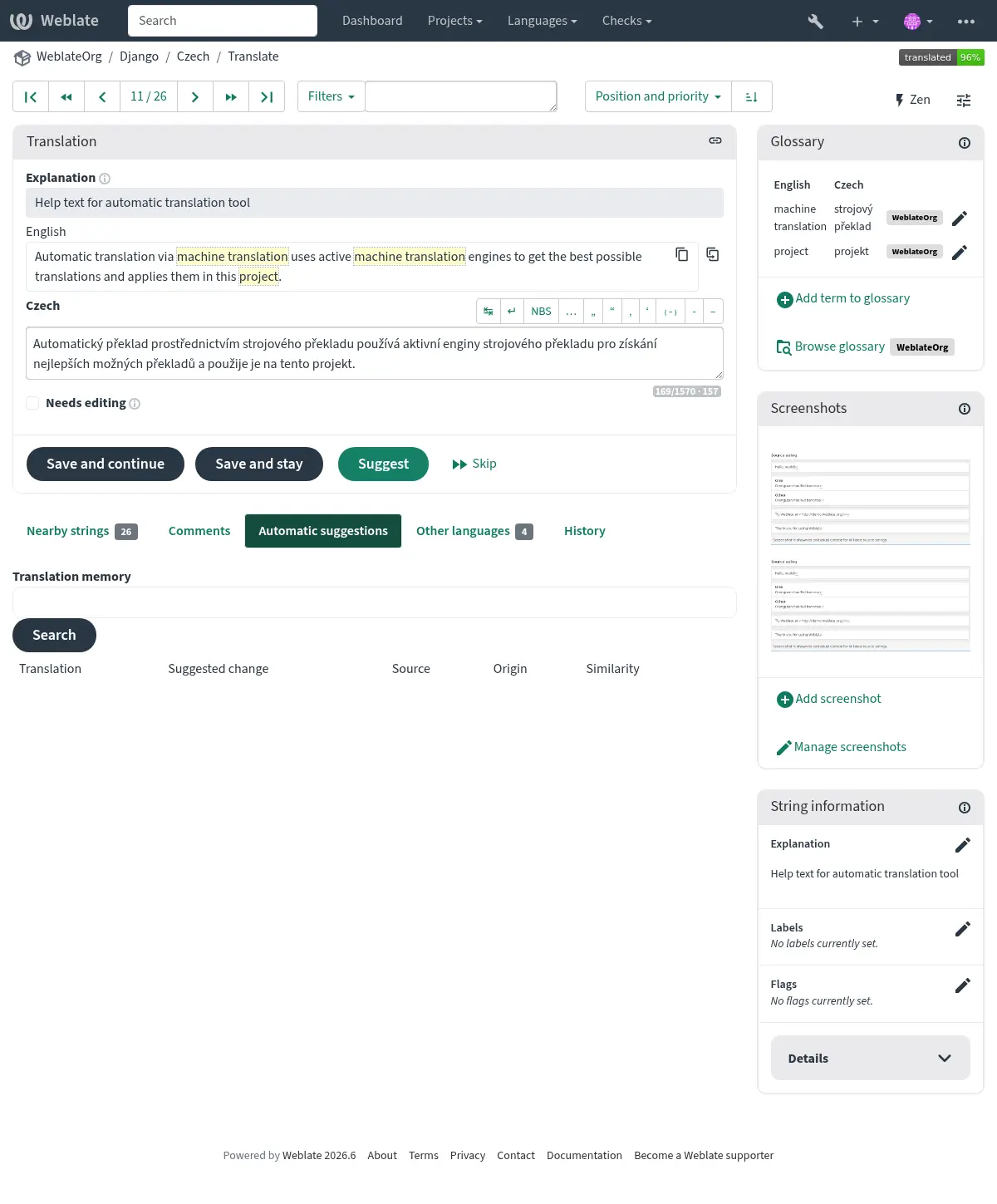
In addition to Info tambahan tentang string sumber, screenshots can be managed in the Weblate UI, kept in sync from the repository, or handled through the API REST Weblate.
Managing screenshots in the UI
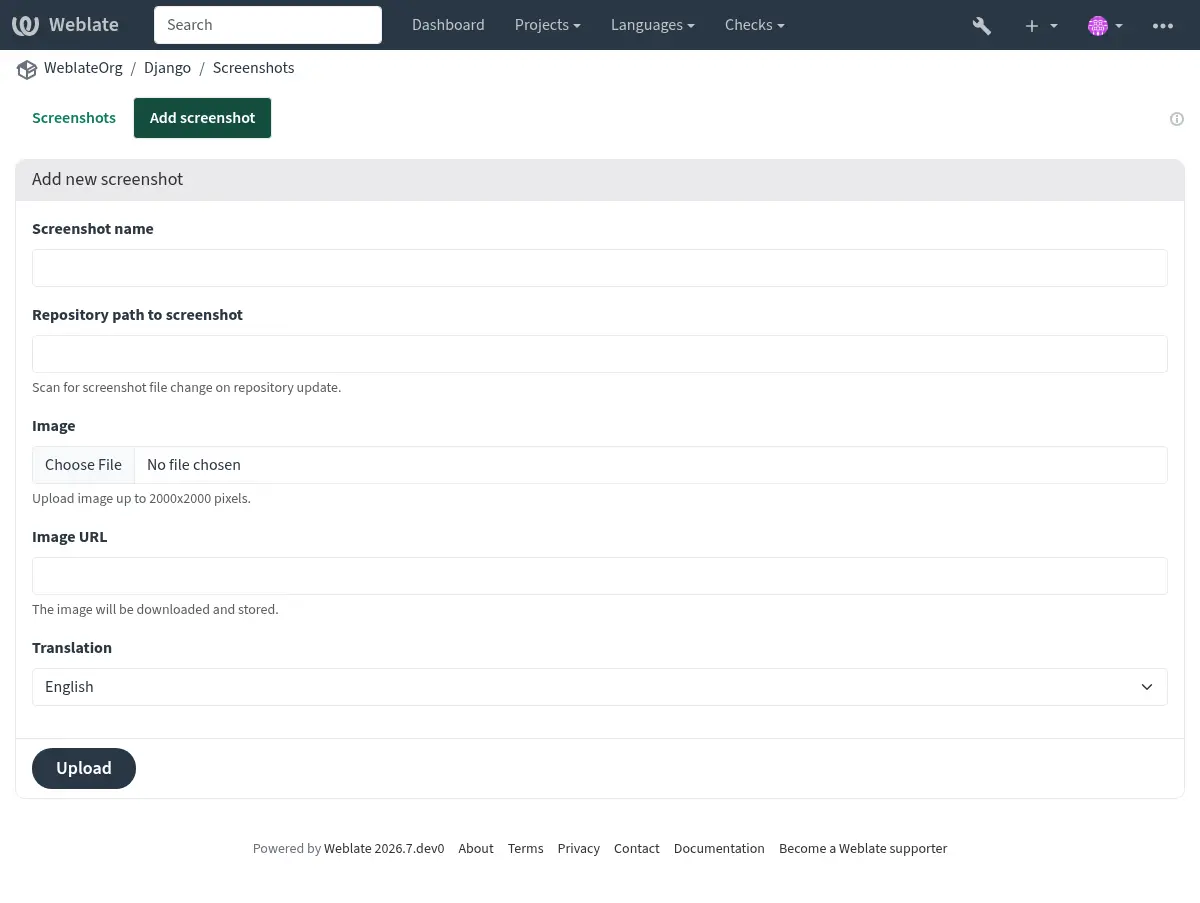
Each screenshot is stored for a specific translation language. In the translate page, screenshots attached to the source language are shown for every translation of the string, while screenshots attached to any other language are shown only for that language. You can add a screenshot directly from the translate page using Add screenshot in the Screenshot context panel, or open the separate management interface under the Operations menu. There you can upload screenshots, assign them to source strings manually, or let Weblate find strings in the image using text recognition (OCR) with the Find strings in image button. Matching source strings can be assigned individually, in a selected batch, or all at once.
The screenshot listing summarizes uploaded screenshots and lets you search or filter them:
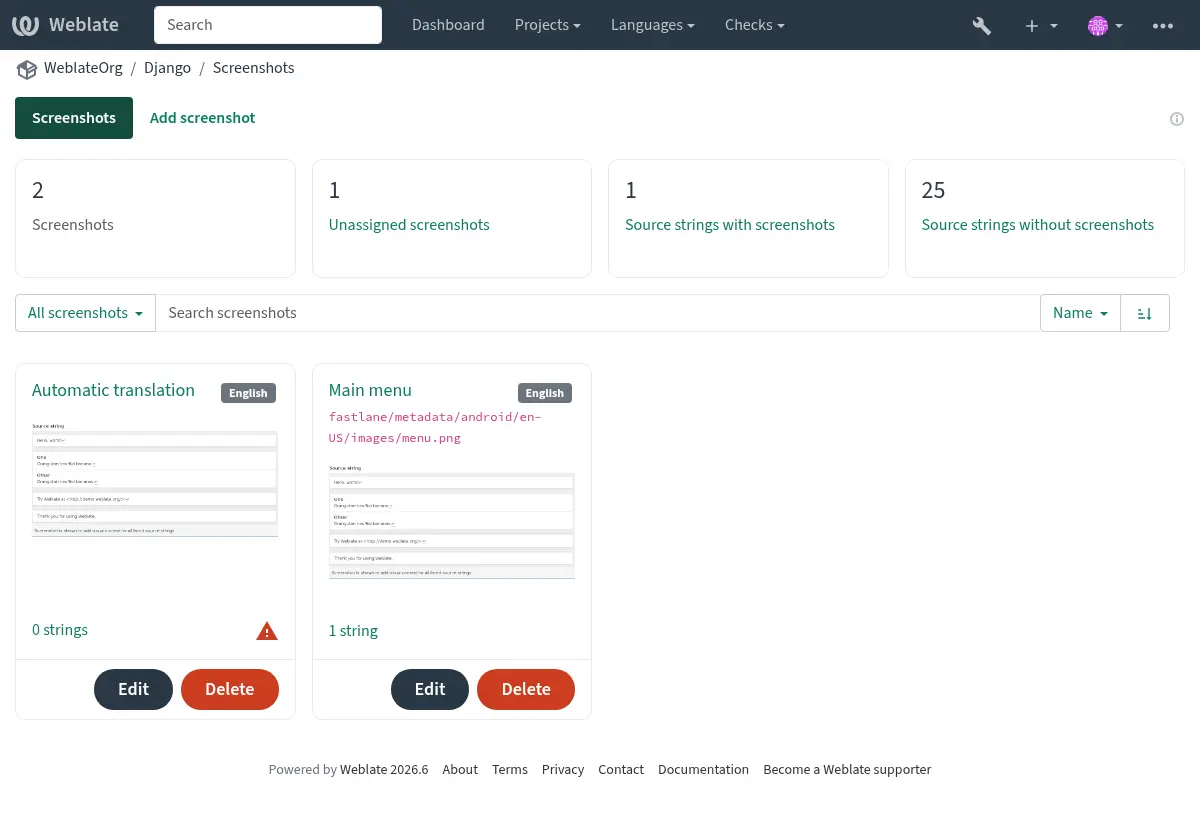
Setelah tangkapan layar diunggah, antarmuka ini menangani pengelolaan dan asosiasi string sumber:
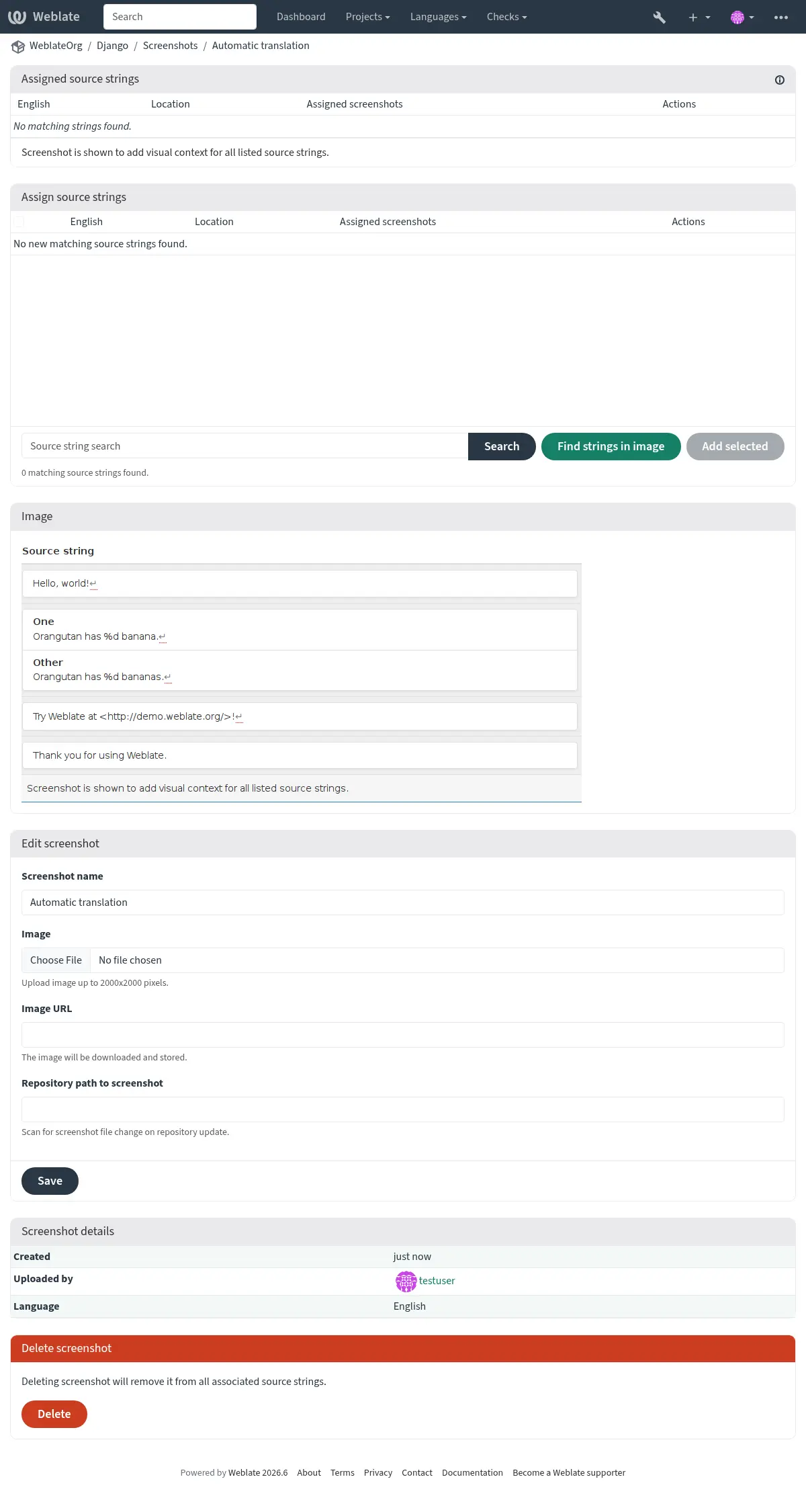
Use the screenshot listing search to find screenshots by name, repository path,
language, assigned source string, source string context, or source string
location. The search accepts plain text as well as advanced screenshot queries,
see Searching for screenshots. For example, use NOT has:string to find
unassigned screenshots, has:string to find assigned screenshots, or
repository:fastlane to review screenshots discovered from repository paths.
You can upload a screenshot from a local file, paste it from the clipboard, or
provide a URL to download an image from an external source. URL-based uploads
may be restricted based on the ALLOWED_ASSET_DOMAINS setting, which
controls which domains are trusted for downloading external assets, including
any redirects followed while fetching the image, and
ASSET_RESTRICT_PRIVATE, which rejects internal or non-public targets
unless they are included in ASSET_PRIVATE_ALLOWLIST. The
ALLOWED_ASSET_SIZE setting limits maximal size for the asset.
Managing screenshots from the repository
Anda dapat menambahkan atau memperbarui tangkapan layar langsung dari repositori Sistem Kontrol Versi (VCS) Anda.
Untuk mengaktifkan fitur ini, Anda dapat mengatur mask berkas tangkapan layar saat membuat komponen, yang akan dipantau pembaruannya dalam repositori, atau Anda dapat menambahkan atau memperbarui tangkapan layar saat mengunggahnya secara manual.
To connect a manually uploaded screenshot with later repository updates, fill in Repository path to screenshot with the path tracked in the repository.
Saat repositori diperbarui, sistem akan otomatis memindai perubahan. Tangkapan layar yang ada di repositori akan diperbarui, dan tangkapan layar baru yang sesuai dengan mask berkas tangkapan layar yang ditentukan akan ditambahkan ke komponen.
For application projects, a practical workflow is:
Capture source-language screenshots for the most visible user interface.
Store them in a stable repository path, for example below
fastlane/metadata/android/en-US/images/phoneScreenshots/.Configure Mask berkas tangkapan layar for that path.
Update the component repository so Weblate discovers or refreshes the screenshots.
Use OCR or source string search to assign screenshots to the matching source strings, and review the Source strings without screenshots counter for important strings still missing visual context.
Lihat juga
Managing screenshots through the API
Screenshot workflows are also available through the REST API. Use
GET /api/components/(string:project)/(string:component)/screenshots/
to list screenshots for one component, POST /api/screenshots/ to
create screenshots,
POST /api/screenshots/(int:id)/file/ to replace the image,
POST /api/screenshots/(int:id)/units/ and
DELETE /api/screenshots/(int:id)/units/(int:unit_id) to manage source
string associations, and DELETE /api/screenshots/(int:id)/ to delete
screenshots. Screenshot API objects include the related translation and the
optional repository path used for repository-based updates.